ユーザー種類別 アクセス可能な機能
Statusbrewでは、各ユーザーの権限レベルに応じて、設定、投稿、エンゲージ、レポートのどの機能にアクセスできるのかが決まっています。 この記事では、各ユーザーの権限レベル別にアクセス可能な機能を解説します。
個人のアカウント設定
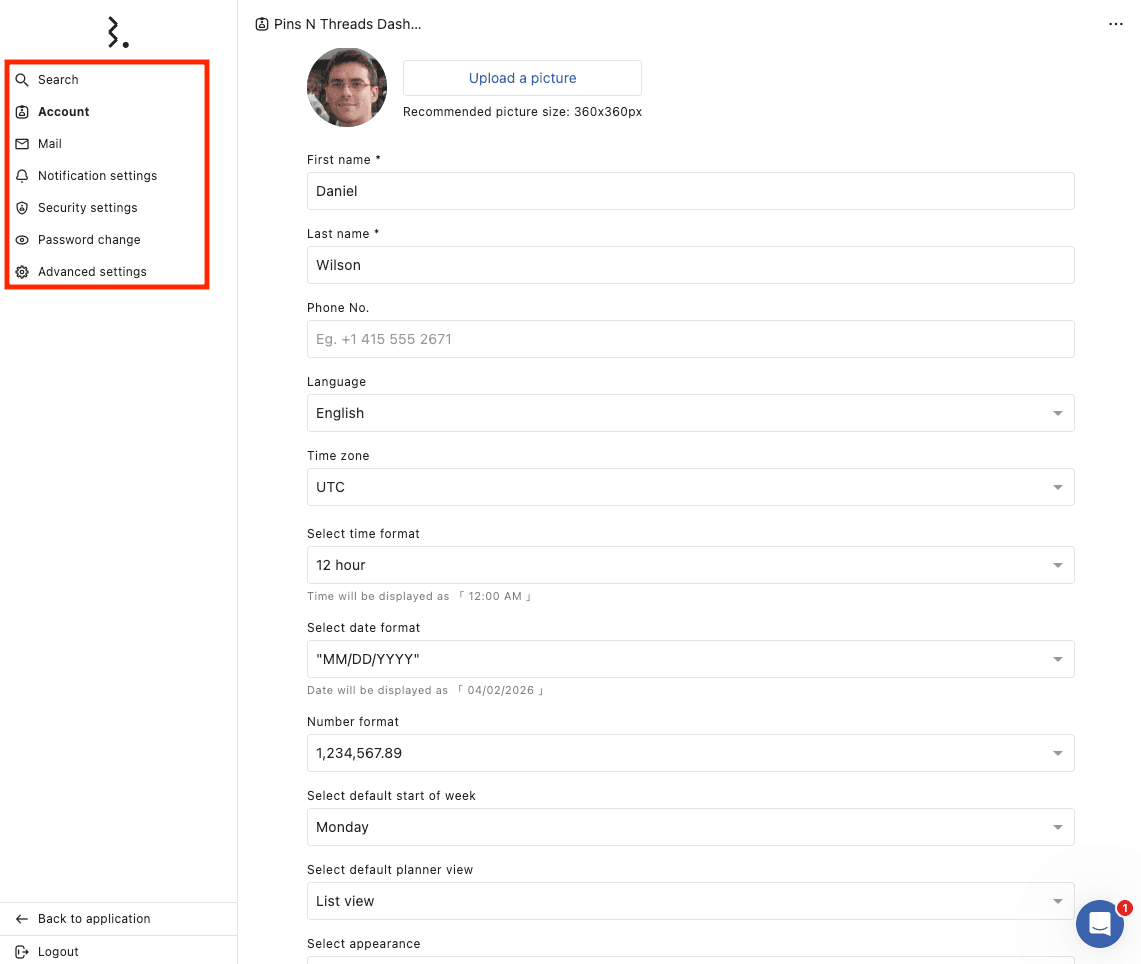
Statusbrewの各ユーザーはその役割や権限レべルに関係なく、個人のアカウント設定を行うことができます。 アカウントの設定画面へアクセスするには、画面左下のアバター(丸く表示)をクリックします。設定できるのは次の項目です。
アカウント: 名前、電話番号、画像、言語(日/英)、タイムゾーン、時刻・日付フォーマット、数値の形式、週の始まり(日/月)、プランナーのデフォルトビュー(月/週/リスト)、外観システム(ダーク/ライト/システムと同じ)の変更
メール:メールアドレスの変更
通知設定: どの場面で通知を受けとる/受け取らないかを設定
セキュリティ設定:2要素認証の有効化、一時的なアカウントアクセスの有効化(有効にすると、問題発生時にStatusbrewのサポートチームが一時的にアカウントにアクセスできるようになります)
パスワード設定: パスワードの変更
詳細設定:ここではローカルストレージのリセットが可能。アプリを初期状態に戻したい時やキャッシュされたUIデータを削除したいときにリセットしてください(この操作はブラウザのみに影響します)。
自分のユーザー種類を確認する
自分のユーザー種類を確認するには、サイドバーの一番上にあるをクリックしてダッシュボードへアクセスしてください。
ダッシュボード:
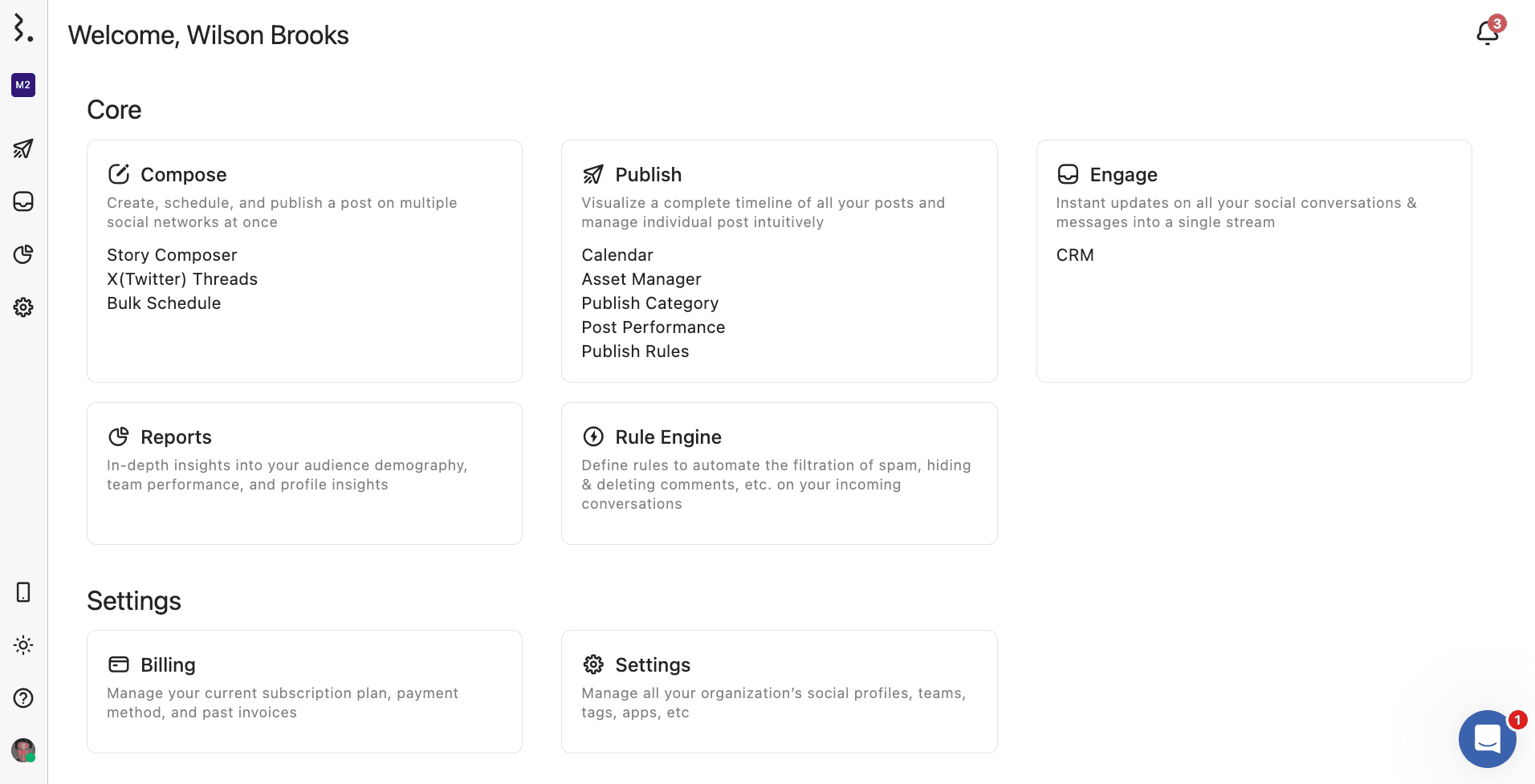
請求以外がすべて表示されている場合:管理者
コンポーズ、予約プランナー、エンゲージ、レポート、設定が表示されていて、ルールエンジンと請求が表示されていない場合:レギュラーユーザー
プランナー、エンゲージ、レポート、設定の左サイドバー:
画面左に表示されるサイドバーからは、プランナー、エンゲージなどの各メニューやアイテムにアクセスできます。画面右上にある「サイドバーを切り替え」アイコンをクリックすることで、このサイドバーを折りたたむ/再表示することが可能です。
また、キーボードの [ を押して、折りたたむ/再表示も可能です。
設定サイドバー:
プライマリーオーナーまたはオーナーの場合、サイドバーにはユーザー、ユーザーグループ、プロファイルグループ、内部タグ、マクロ、承認ワークフロー、組織設定を含むすべての機能が表示されます。
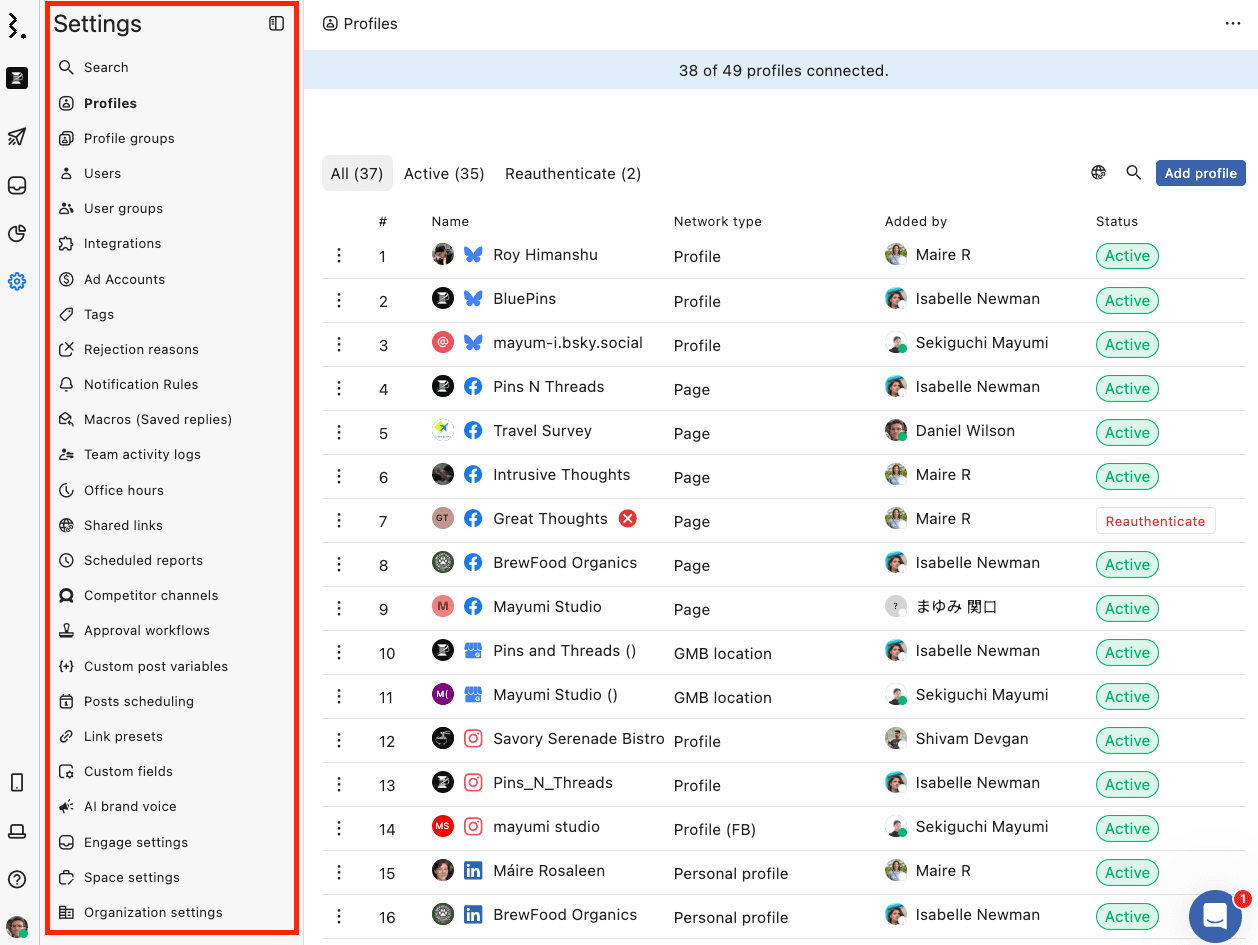
管理者の場合、サイドバーにユーザー、ユーザーグループ、スペース名を変更、組織設定は表示されません。
レギュラーユーザーの場合、サイドバーにはプロファイル、インテグレーションのみが表示されます。
プライマリーオーナー
プライマリーオーナーはStatusbrewにおける最高位のユーザーです。プライマリーオーナーは1名のみであり、設定、投稿、エンゲージ、レポートのすべての機能に制限なくアクセスすることができます。
設定
プライマリーオーナーはサイドバーの設定から下記の各メニューにアクセスして、作成・編集・管理などすべての操作が可能です。
プロファイル、プロファイルグループ:ソーシャルプロファイルの接続、特定のプロファイルのグループ化
ユーザー、ユーザーグループ:チームメンバーの追加、アーカイブ、管理、グループ化
インテグレーション、広告アカウント: Slack、Teams、HubSpotなどサードパーティーツールを接続する。Meta(Facebook、Instagram)、LinkedIn、TikTokの広告アカウントを接続、管理する
タグ: 投稿や会話をラベリングする内部タグの作成・管理
申請却下の理由:承認申請された投稿を却下する際の理由を設定
通知ルール:チームアクティビティのため自動化された通知ルールを設定
返信テンプレート(マクロ+アクション):エンゲージで使用する返信用テンプレートを作成、アクションの自動化もあわせて設定可能
チームアクティビティログ:チームメンバーの操作履歴を確認 (Enterpriseプラン限定)
営業時間: チームの営業時間を設定し、返信時間の期待値を管
共有リンク:カレンダー、レポート、投稿、プロジェクトの作成済み共有リンクの管理
レポートの予約:Statusbrew内部のチームメンバーや外部クライアントに共有するPDFレポートの自動生成を設
競合チャンネル: Facebook、 Instagram X (Twitter)の競合アカウントを追加して、競合他社のパフォーマンスを追跡しベンチマーク
承認ワークフロー: 投稿のため複数ステップのコンテンツ承認プロセスを作成
カスタム投稿変数:投稿に繰り返し挿入可能な変数(店舗ごとの住所や電話番号、CTA等)の設定
投稿スケジュール:そのスペースで予約中の全投稿の公開を一時的に停止する。一時停止状態では、「今すぐ投稿」を選択した投稿のみ公開されます。一時停止を解除すると、予約投稿中の投稿が公開されます。
リンクプリセット: 投稿に追加するUTMパラメーターやトラッキングリンクを保存
カスタムフィールド:投稿、会話、連絡先に追加するカスタムフィールドを作成・管理
エンゲージ設定:エンゲージで会話/プライベートメッセージの会話のまとめ方を選択。会話:連絡先ごと/コメントごと。プライベートメッセージ:連絡先ごと/非アクティブ期間ごと
スペース名を変更: スペース名の変更、画像の変更、スペースの削除
組織設定: 組織名の変更、モバイルアプリへのアクセス制限の有効化
ユーザー管理の全権限を持っているプライマリーオーナーは、下記のことが可能です。
ワークスペースに新しいユーザーを追加する
オーナーを含む、他のユーザーをアーカイブする
ユーザー種類やアクセス権限の変更
プライマリーオーナーを他のオーナーに譲渡する(レギュラーユーザーをプライマリーオーナーとする場合は、先にそのレギュラーユーザーをオーナーに変更しておく必要があります)
投稿
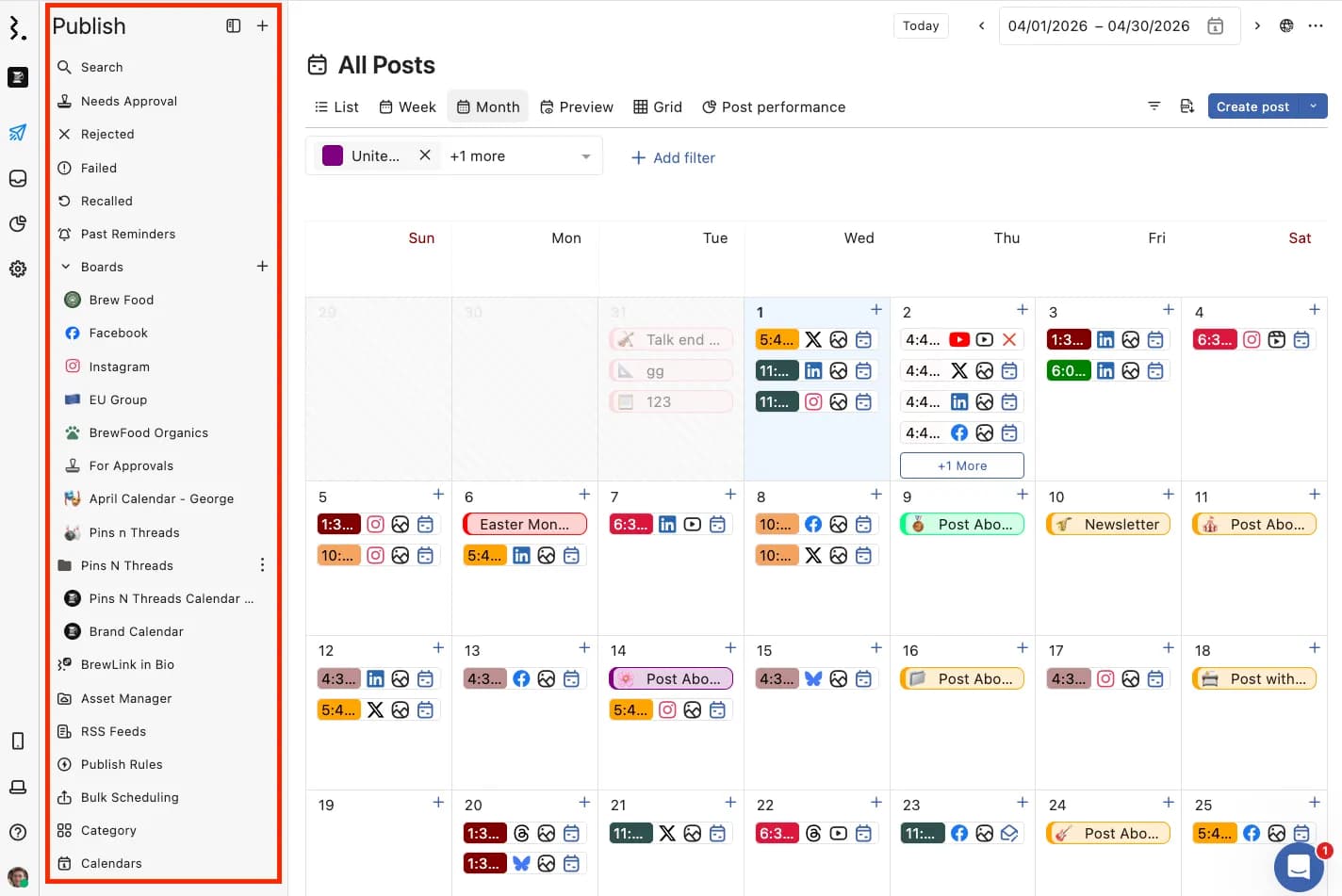
プライマリーオーナーは、スペースの全プロファイルにおけるすべての機能へのアクセス権を持っています。
全プロファイルに対する投稿作成、予約投稿、公開
コンポーズ、ストーリーズ専用コンポーズ、Xスレッド専用コンポーズ、一括スケジュールの利用
プロジェクト、カレンダーの管理
アセットマネージャー、RSSフィードの利用
投稿監視ルールの作成・管理
承認ワークフローの作成・管理
投稿パフォーマンスの確認
すべてのユーザーが投稿にBrewLink in Bioを追加することが可能ですが、編集やカスタマイズできるのはプライマリーオーナー、オーナー、管理者です。レギュラーユーザーはすべての権限を持っている場合であっても、BrewLink in Bioのカスタマイズはできません。
承認ワークフローは設定からアクセスします。投稿の予約時、そのオプションが有効になっている場合には、投稿権限すべてを持つユーザーは承認ステップをスキップして、自分自身で投稿を公開することができます。
エンゲージ
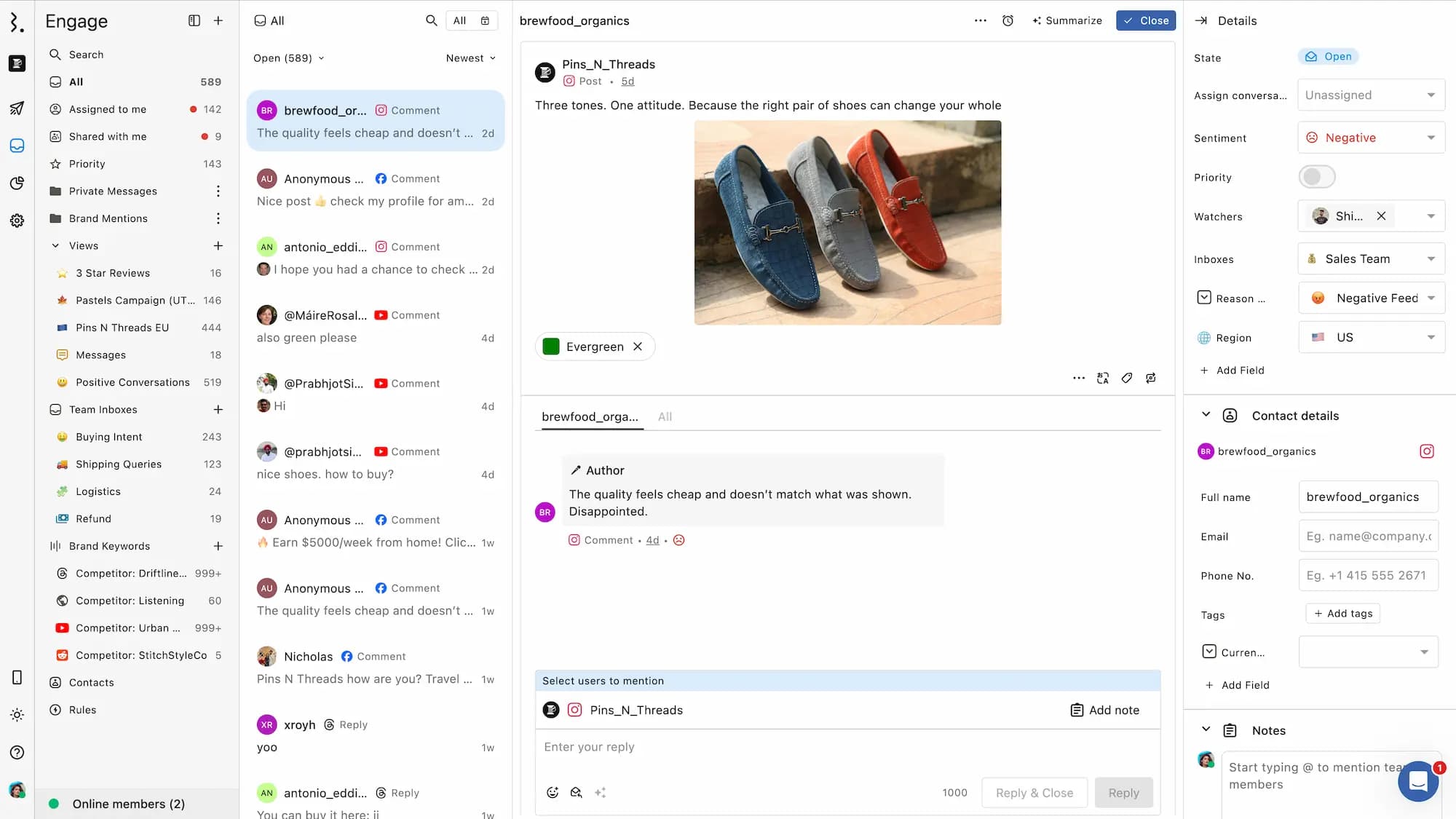
プライマリーオーナーは全プロファイルに対するすべてのエンゲージ機能へのアクセス権限を持っています。
すべての会話の閲覧、返信、アサイン、クローズ、再オープン
ルールエンジンの作成・管理
ブランドキーワードの作成・管理
マクロの作成・管理
連絡先やCRMへのフルアクセス権
会話に対する全アクション:センチメント、優先、ウォッチャー、タグ、カスタムフィールド、共有ノートの追加、マクロ
レポート
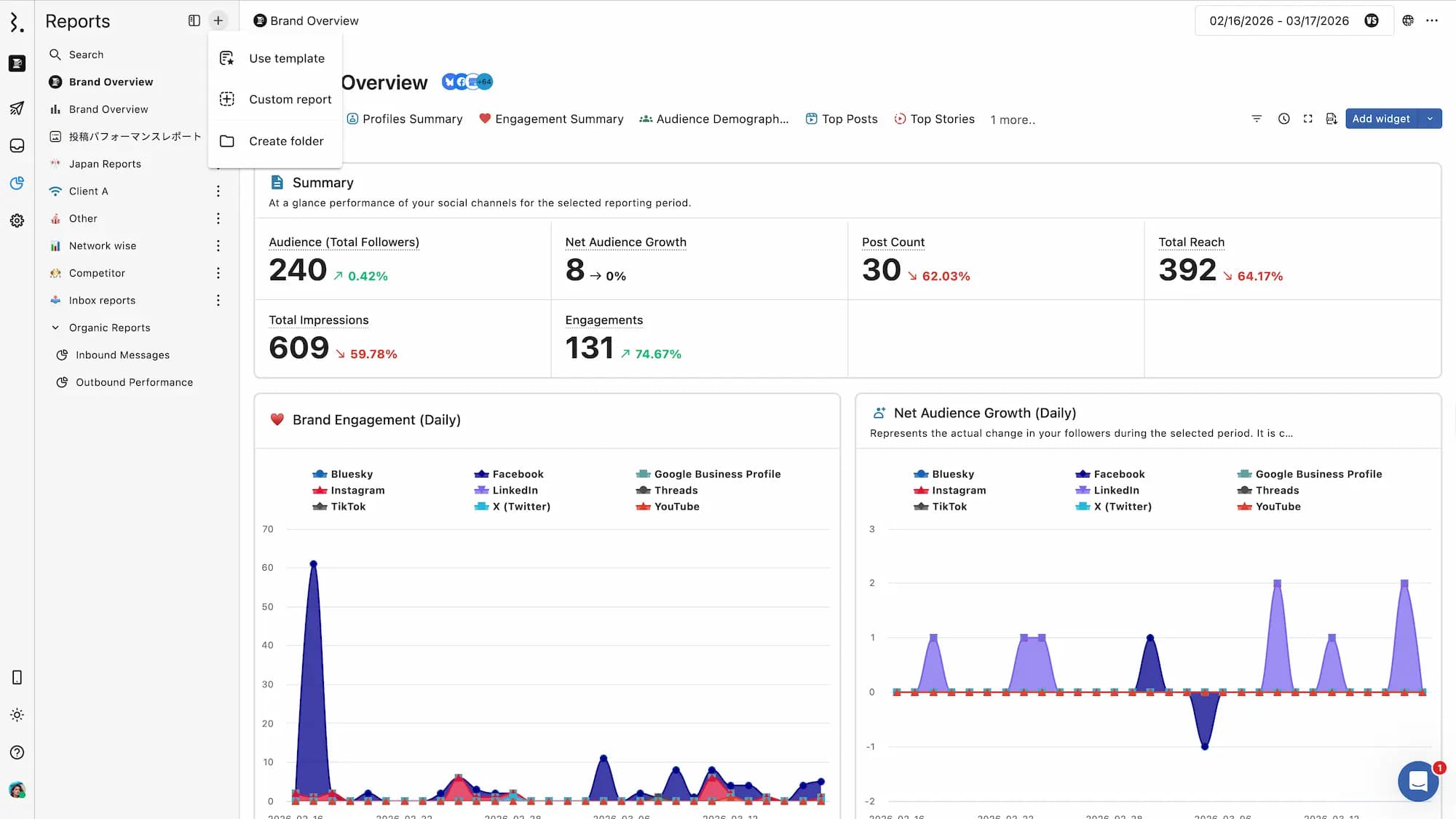
プライマリーオーナーは全プロファイルに関するすべてのレポート権限を持っています。
レポートの作成・編集・削除
ウィジェットの追加・削除
閲覧/編集権限を持つコラボレーターを追加
Statusbrew内部、外部ユーザーにレポートを生成予約し共有
スペース内の全レポートの閲覧
オーナー
オーナーは、設定、投稿、エンゲージ、レポートでプライマリーオーナーと同じ権限を持っていますが、次の2つの例外があります。
他のオーナーをアーカイブすることはできません(管理者、レギュラーユーザーをアーカイブすることは可能です)
オーナーシップの譲渡はできません
上記2点以外については、オーナーはプライマリーオーナー同様、請求、投稿、ルールエンジン、マクロ、ブランドキーワード、レポートを含むすべての機能へのアクセス権を持っています。
管理者
管理者は特定のスペースや、管理者として割り当てられたスペースにおける機能すべてにアクセスできます。
設定
管理者は、サイドバーからほとんどのメニューにアクセスできます。サイドバーに表示されないメニューは、下記の通りです。
ユーザー(表示されない)
ユーザーグループ(表示されない)
スペース名の変更(表示されない)
組織設定(表示されない)
請求(表示されない)
管理者は、ソーシャルプロファイルの追加・削除、タグ、マクロ、承認ワークフロー、エンゲージ、通知ルール、カスタムフィールドを含む設定内のすべての機能へアクセスできます。
ユーザー
管理者は、管理者として追加されているスペース内にユーザーを追加したり、削除したりすることができません。ユーザーを追加・削除できるのはプライマリーオーナーとオーナーです。
ただし、管理者は新しいスペースを作成することができます。スペースを作った管理者は自動的にプライマリーオーナーとなり、そのスペースのすべてのコントロールが可能です。
投稿、エンゲージ、レポート
管理者として追加されているスペースでは、管理者はプライマリーオーナーやオーナーと同じアクセス権限を持ちます。
スペース内の全てのプロファイルの投稿、エンゲージ、レポートへのフルアクセス権
投稿監視ルール、ルールエンジン、承認ワークフロー、マクロ、ブランドキーワードの作成・管理
BrewLink in Bioの完全な編集・カスタマイズ
レポートの作成・編集・予約・共有
管理者は管理者として追加されているスペースでのみ上記の操作が可能です。また、スペースの管理者には、プロファイルごとの投稿、エンゲージメント、レポートの各アクセス権を付与する必要はありません。管理者はデフォルトで、そのスペースに接続されているすべてのプロファイルにアクセスできます。
レギュラーユーザー
レギュラーユーザーは権限を与えられたものに対してのみ、閲覧やアクセスすることができます。
デフォルトでは、権限を付与されていないレギュラーユーザーでも、ワークスペースレベルの機能にはアクセス可能です。
権限を付与されていないレギュラーユーザー
権限を付与されていないレギュラーユーザーは、以下へアクセスすることができます。
設定:
設定 → プロファイルでは、権限が付与されているプロファイルのみが表示されます
ユーザー、ユーザーグループ、プロファイルグループ、タグやその他の設定メニューは表示されません
投稿:
カレンダーイベントの閲覧・追加
アセットマネージャー、RSSフィード、カレンダーへのアクセス
コンポーズを開くことはできますが、プロファイルが割り当てられたいないため投稿を公開することはできません
エンゲージ:
リスニングやブランドキーワードの会話の閲覧
社内共有ノートの追加、マクロの適用、ノートへのメディアの追加、ノートにチームメンバーのタグ付け
会話へのアサイン(リスニングで取得した会話のみ)、センチメントの適用、優先としてマーク、ウォッチャーの追加
カスタムフィールドの適用、連絡先詳細の追加、連絡先ノートの追加
ビューやフォルダーの作成・閲覧
レポート:
レポートセクションへのアクセスとレポート作成(リスニングのデータのみ。プロファイルデータにはアクセス不可)
コラボレーターである場合のアクセス:
チーム受信箱
チーム受信箱にコラボレーターとして追加されたレギュラーユーザーは、プロファイルへのアクセス権がなくとも、会話に対してインタラクトできます。
利用可能なアクション:返信、プライベートに返信、返信&クローズ、非表示&クローズ、削除&クローズ、共有ノートの追加、会話へのアサイン、センチメント判別、優先としてマーク、ウォッチャーとして追加、タグの適用、受信箱やビュー、連絡先詳細の追加
エンゲージ画面では、受信箱(投稿に対するそのユーザーのすべてのコメントを表示するタブ)にアクセスできません。コラボレーターであるレギュラーユーザーは、個々のコメントのみを見ることができます。その連絡先からのコメント履歴全体を見ることはできません。
承認ワークフロー
承認ワークフローを通じて承認者として追加されたレギュラーユーザーは、メールで通知を受け取り、そのリンク経由で直接投稿を開くことができます。
カレンダーの共有リンクが送信された場合は、external.statusbrew.comからアクセスして、すべての投稿と予約投稿を確認できます。
レギュラーユーザーは承認者として追加されている投稿に対してのみ、承認、却下、修正の提案、コメントを残すことが可能です。カレンダーに表示される他の投稿に対しては操作することはできません。
投稿の予約設定時、承認ワークフローを選択するのではなく、承認者として選択されたレギュラーユーザーの場合、メールでの通知は届かず、カレンダーの共有リンクが送信されていても、投稿に対して何も操作することはできません。
エンゲージビュー、レポート
特定のエンゲージビューやレポートにコラボレーターとして追加されたレギュラーユーザーの場合、少なくとも1つ以上のプロファイルに関するアクセス権限を付与されない限り、データは表示されません。
プロジェクト
プロジェクト(以前のプランナーボード)に追加されただけでは、そのレギュラーユーザーにプロファイル権限は付与されません。プロジェクトにコンテンツガ表示されるためには、そのユーザーに少なくとも1つ以上のプロファイルに関する投稿権限(投稿機能すべて/投稿作成(承認が必要)/プランナー閲覧のみ)が付与されている必要があります。
チーム受信箱と承認ワークフローへのアクセス権は、プロファイルへのアクセス権とは独立して付与されます。 レギュラーユーザーは、プロファイルレベルのアクセス権限がゼロであっても、明示的に招待されたコンテンツにアクセスできます。
投稿機能すべて
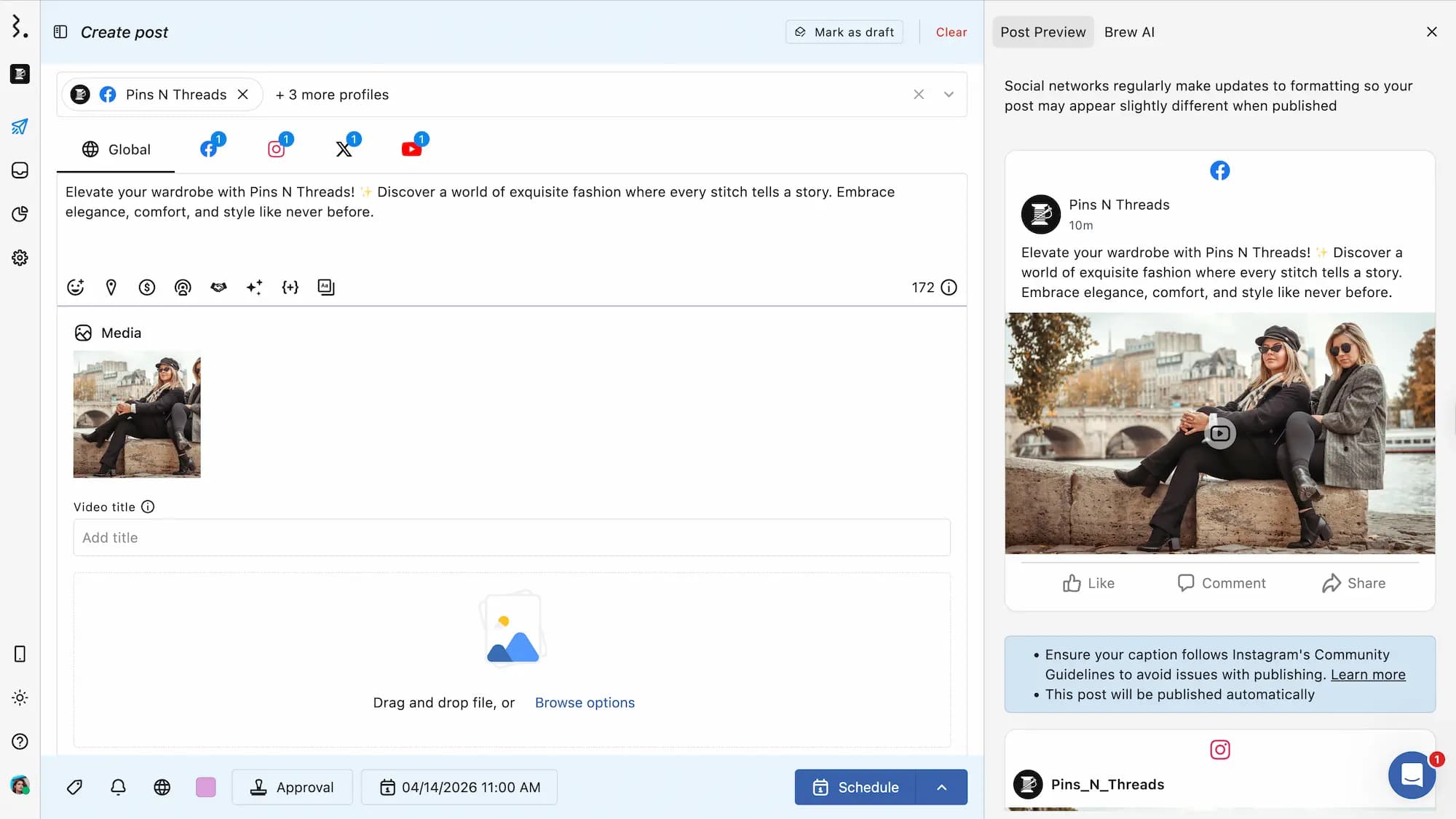
アクセス権が付与されたプロファイルで直接投稿を作成・公開
投稿のサイドバーの全メニューにアクセス可能:すべての投稿、下書き、承認が必要、却下、失敗、リコール、プロジェクト、一括スケジュール
投稿で承認ワークフローを適用する(ワークフローを作ることはできない)
タグ、ウォッチャーの追加、カスタムフィールドの適用、
Brew AIへのアクセス
ネットワーク別のオプションへアクセス(例:Facebookダークポスト、Instagramのコラボ投稿)
チームメンバーと一緒にカレンダーイベントを作成し、コンテンツ計画
できないこと:投稿監視ルール、承認ワークフロー、タグの作成、BrewLink in Bioの編集、カスタムフィールドの作成
プロファイルまたはプロファイルグループの投稿機能すべての権を持つレギュラーユーザーは、投稿を編集したり、他の承認者を追加/削除したり、コンテンツをスケジュールしたりできます。
投稿作成(承認が必要)
投稿機能すべてと同様ですが、承認者による承認なしに投稿を公開することはできません。そのため予約投稿のボタンは表示されず、承認者をアサインしてから、承認申請するをクリック必要があります。
また、この種類のユーザーは、他人のコンテンツを承認することはできません。
プランナー閲覧のみ
コンテンツカレンダー(予約投稿、公開済み投稿)、プロジェクト、カレンダーの閲覧
投稿にコメントを残す、共有ノートでチームメンバーをタグ付けする
投稿にタグを付ける
カレンダーの共有リンクを作成する
できないこと:投稿の編集や公開。コンテンツの承認
エンゲージ機能すべて
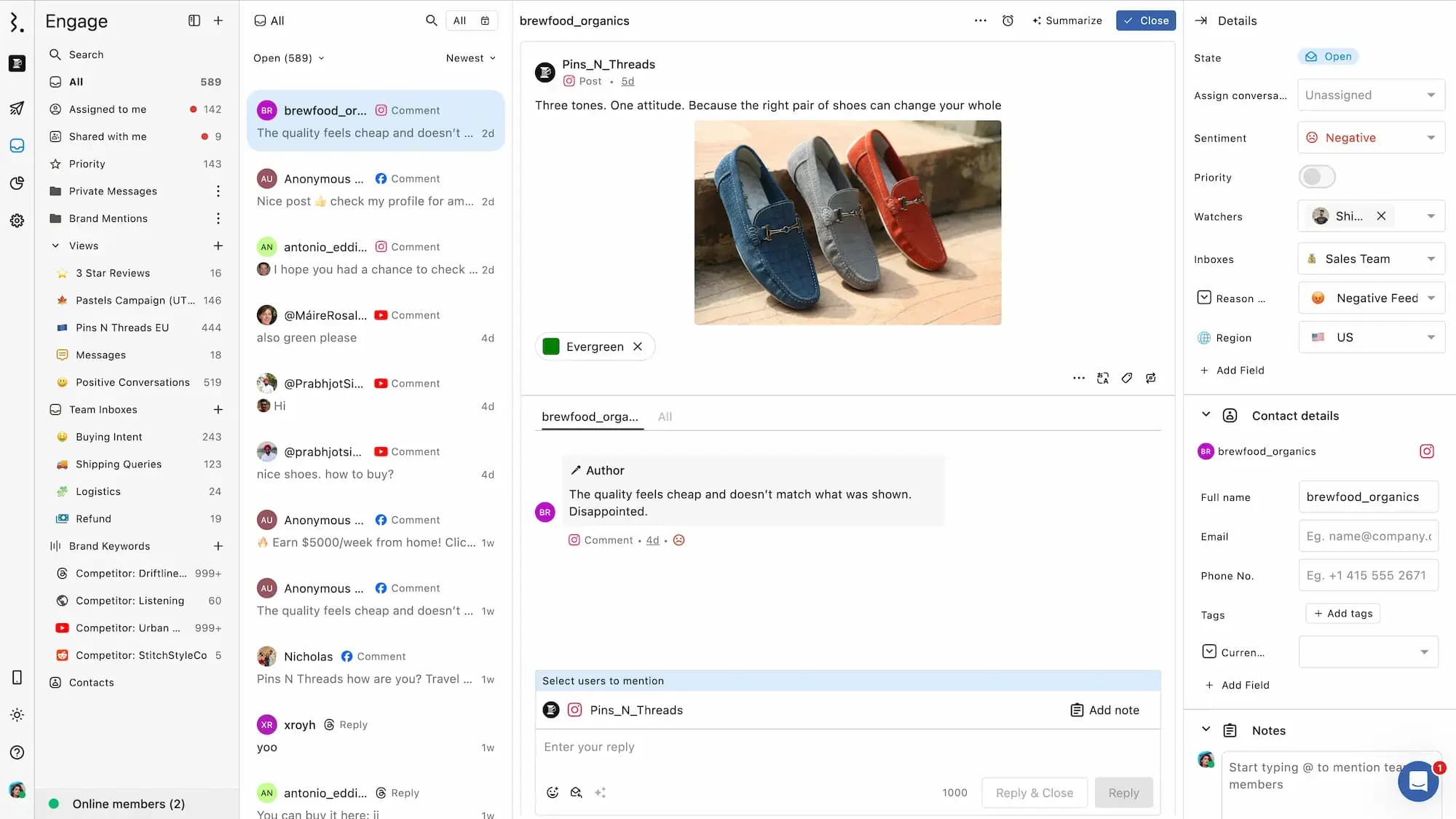
プロファイルごとの会話へのフルアクセス権:コメント、DM、メンション
会話への返信、クローズ、再オープン、いいね、会話の割り当て
ビュー、フォルダー、チーム受信箱の作成
マクロの適用(マクロを作成することはできません)
すべての会話に関するアクション:センチメント、優先としてマーク、カスタムフィールド、共有ノート、連絡先詳細の追加
できないこと:ルールエンジンの作成、マクロの作成、タグの作成、カスタムフィールドの作成
会話閲覧のみ
プロファイル別の会話の閲覧(コメント、DM、メンションなど)
ビューやフォルダーの作成
共有ノートの追加、チームメンバーへのメンション、会話へのいいね(リアクション)
センチメント、優先としてマーク、ウォッチャーの追加、カスタムフィールド、連絡先詳細の適用
できないこと:会話への返信。コメントの非表示・削除
会話を監視する
会話閲覧のみに加えて下記が可能です。
コメントの非表示・削除
マクロアクションの適用
できないこと:会話への返信
レポート閲覧のみ
レポートを作成する(0から自分で作成、またはテンプレートを使って作成する)
ウィジェットの追加・削除、コラボレーターの追加、予約生成、共有リンクの作成
自分が作成したレポートまたはコラボレーターとして追加されたレポートの閲覧
この権限を持たないレギュラーユーザーは、コラボレーターとして追加されたレポートにはアクセスできますが、新しいレポートを作成することはできません。
「閲覧のみ」という名称になっていますが、実際には上記の操作が可能な権限です。
すべての権限
すべての権限には、次の全権限が含まれています:投稿機能すべて、投稿作成(承認が必要)、エンゲージ機能すべて、会話閲覧のみ、会話監視、プランナー閲覧のみ、レポート閲覧のみ
プロファイル/プロファイルグループにおけるアクセス権がすべての権限の場合、上記の全権限を持っていることになります。
レギュラーユーザーに付与されるすべての権限は、各プロファイルにおける権限であり、ユーザー種類の変更や、管理者レベルの権限を持つことを意味しません。すべての権限をもつレギュラーユーザーであっても、レギュラーユーザーである以上、投稿監視ルール、承認ワークフロー、ルールエンジン、ブランドキーワード、マクロ、タグ、カスタムフィールド、ユーザーグループ、プロファイルグループの作成はできません。また、プロファイルとインテグレーション以外の設定メニューにアクセスすることもできません。
ゲストユーザー
ゲストユーザーとは、クライアントやステークホルダーといった、コンテンツをレビューしたり、承認・却下を行ったり、編集の提案を行う、Statusbrewの有料ユーザーシートを必要としないユーザーのことです。
ゲストユーザーは、Statusbrewのアプリへログインしない代わりに、下記の方法でコンテンツにアクセスできます。
メールで送信される外部共有リンク
ゲストユーザーを追加する
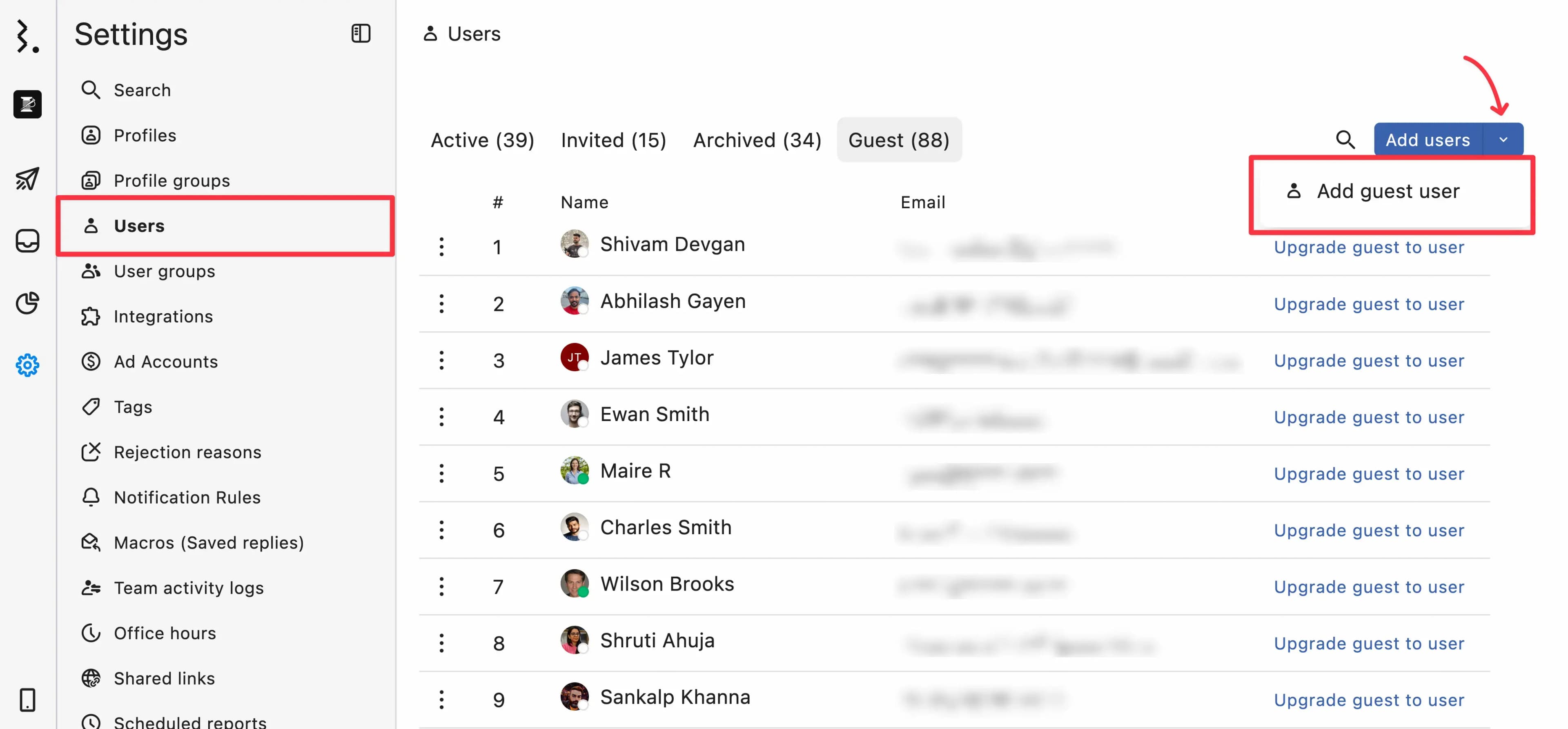
設定 → ユーザー → にアクセスし、ユーザーを追加の右にある下向き矢印をクリック →ゲストユーザーを追加するをクリック → 相手のメールアドレスを入力して追加してください。
承認ワークフローの設定時に、承認者の欄に相手のメールアドレスを入力する、または共有リンクの作成時に受信者として相手のメールアドレスを追加することでも、ゲストユーザーを追加することができます。このとき追加されたゲストユーザーは、設定 → ユーザー → ゲストをクリックすると、ゲストユーザーとして表示されます。
ゲストユーザーができること
カレンダーリンクまたは投稿リンク経由での共有された投稿の閲覧
投稿の承認/却下
投稿に対する編集提案
投稿に対するフィードバックやチームへの返信(コメントにリンクや画像を追加することも可能)
ゲストユーザーができないこと
Statusbrewのメインアプリへのログイン
ワークスペースやプロファイル、機能へのアクセス
共有されてないものの閲覧
ゲストユーザーを管理できるユーザー
ゲストユーザーを追加・削除できるのは、プライマリーオーナー、オーナー、管理者です。
ゲストユーザーには、有料のユーザーシートは必要ありません。サブスクリプションプランのユーザー上限数を気にすることなく、必要なだけのゲストユーザーを追加できます。
FAQs
プランナーに1つも投稿が表示されないのはなぜですか?
ワークスペースレベルのカレンダーにはアクセスできるものの、プロファイルに対するアクセス権限がないことが考えられます。投稿が表示されるためには、少なくともプランナーの閲覧権限が必要です。プライマリーオーナー、オーナー、管理者に設定状況を確認してください。
ダッシュボードにルールエンジンが表示されないのはなぜですか?
ルールエンジンはプライマリーオーナー、オーナー、管理者がアクセスできる機能です。レギュラーユーザーは、権限に関係なくアクセスすることができません。
エンゲージは表示されますが会話が表示されないのはなぜですか?
プロファイルに対する権限がない場合は、リスニングとブランドキーワードによって取得された会話のみが表示されます。プロファイルレベルの会話(コメント、DM等)を閲覧したい場合は、少なくとも会話閲覧のみの権限が必要です。プライマリーオーナー、オーナー、管理者に設定状況を確認してください。
プロファイル別に異なったアクセス権限を付与できますか?
はい。アクセス権限は、プロファイルやプロファイルグループごとに設定できます。管理者の設定状況によっては、あるプロファイルで投稿機能すべてが、もう一方のプロファイルではプランナー閲覧のみの権限が有効になる場合があります。
私が管理者ですがスペースが表示されません。なぜですか?
管理者は、管理者として追加されているスペースにのみアクセスできます。あるスペースが表示されない場合、プライマリーオーナー、オーナーにそのスペースに追加してもらう必要があります。
レギュラーユーザーはプライマリーオーナーになれますか?
直接的になることはできません。まず、現在のプライマリーオーナーがそのレギュラーユーザーをオーナーに変更し、それからプライマリーオーナーシップをそのオーナーに譲渡する必要があります。
プロファイルに対するすべての権限を持っているのにマクロやタグを作成できないのはなぜですか?
タグやマクロを作成できるのはプライマリーオーナー、オーナー、管理者に限られます。レギュラーユーザーの場合、これらを適用することはできても、作成することはできません。
会話閲覧のみと会話監視の違いは?
会話閲覧のみはプロファイルレベルでの会話を閲覧できる権限です。会話監視はそれに加えて、コメントの非表示、削除が可能です。ただしどちらも会話へ返信することはできません。
設定で請求画面が表示されません。
請求画面にアクセスできるのはプライマリーオーナー、オーナーのみです、管理者とレギュラーユーザーは請求にはアクセスできません。
以前アクセスできていたプロファイルにアクセスできないのはなぜですか?
管理者、オーナー、プライマリーオーナーにより、あなたのアクセス権が変更されたことが考えられます。現在の権限を確認してください。
オーナーのアクセス権限を制限することはできますか?
いいえ。オーナーは、エンゲージ、投稿、レポートの全機能とすべてのスペース、プロファイルへのアクセス権を持ち、それを制限することはできません。オーナーはプロファイルレベルで権限を付与される立場ではなく、制限やカスタマイズすることはできません。
誰かのアクセス権を制限する必要がある場合は、その人をレギュラーユーザーとしてください。レギュラーユーザーは一切の権限を持たない状態から始まり、必要な権限だけ(特定のプロファイルや特定の権限)を付与します。
オーナーからレギュラーユーザーに変更するためには、設定→ユーザー→変更する人を見つけ三点ドットメニューをクリック→編集でオーナーのチェックを外します。その後、適切なプロファイルやプロファイルグループの権限を割り当てて保存します。
この変更を行えるのはプライマリーオーナーのみです。オーナーは他のオーナーの役割を変更することはできず、この操作はプライマリーオーナーのみが可能です。
もしレギュラーユーザーがいなく、プライマリーオーナーと残りは全員オーナーである場合は、ユーザー種類を変更するための三点ドットメニューはどのオーナーにも表示されません。これは、オーナーの役割を変更できるのはプライマリーオーナーのみだからです。また、チームアクティビティログが有効になっている場合、オーナーにはログを確認するための三点ドットメニューが表示されますが、この機能が有効になっていない場合には三点ドットメニューは表示されません。
突然左のメニュバーが表示されなくなりました。どうしたら表示されますか?
プランナー、エンゲージ、レポート、設定の左サイドバーは、折りたたむことが可能です。サイドバーが表示していない時は、サイドバーを切り替えのアイコンをクリックするか、またはキーボードショートカットの [ を押すと表示されるはずです。再度折りたたみたいときも、アイコンをクリックまたは [ を押してください。
それでもサイドバーが表示されない場合は、ハードウェアの更新をお試しください。
Windows/Linux: Ctrl + F5
または
Ctrl + Shift + R
Mac (Chrome, Firefox): Cmd + Shift + R
Safari (Mac): Shift を押してReload ボタンをクリック、またはCmd + Option + R
また、StatusbrewではGoogle Chromeの使用を推奨しています。Microsoft Edgeではこうした事象が起こりやすいため、Google Chromeで問題がない場合は、以降Chromeをご利用ください。
設定に表示されるメニューが自分と他の社員とで違うのはなぜですか?
設定に表示されるメニューは、ユーザー種類によって異なります。これは、各機能へのアクセス可否がユーザー種類によって決められているためです。例えば、管理者の場合、プロファイルグループは表示されますが、ユーザーグループは表示されません。
これを解決するためには、オーナーユーザーにご自身のユーザー種類を確認し、表示されていない機能へのアクセスが必要な場合には、オーナーにユーザー種類の変更を依頼してください。