ユーザーをアーカイブする/削除する
チームメンバーの退職後は、そのアクセス権を直ちに取り除きつつ、作業の履歴は保持するようにしましょう。
Statusbrewへのアクセス権が不要になったユーザーは、アーカイブ/削除が可能です。ただし、ユーザーを削除するには、まずアーカイブする必要があります。
アーカイブ:一時的なアクセス停止。いつでもアクセス権を復元可能
削除:永久的な操作。削除されたアクセス権は復元不可。
この記事では、プライマリーオーナーの権限譲渡、ユーザーのアーカイブ/非アーカイブ、ユーザーの削除について詳しく解説しています。
ユーザーをアーカイブ/削除できるユーザー
プライマリーオーナーとオーナーがユーザーをアーカイブ/削除することができます。
プライマリーオーナーは、オーナーを含む、すべてのユーザーをアーカイブできます。
オーナーは、管理者とレギュラーユーザーをアーカイブできますが、オーナーをアーカイブすることはできません。
管理者はユーザー管理設定へのアクセス権限は持ちません。
プライマリーオーナーが権限を移行しないまますでに退職済みの場合などは、Statusbrewカスタマーチーム(support@statusbrew.com) にお知らせください。権限を他のユーザーに移行するサポートをいたします。
アーカイブする前に:作業を引き継ぐ
アーカイブする前に、退職するユーザーから作業を引継ぎ、停滞しないようにしましょう。
エンゲージの会話を開く
エンゲージにアクセスし、退職するユーザーに割り当てられているすべてのオープンな会話を表示するビューを作成し、まとめて別のユーザーに割り当てます。
承認ワークフロー
承認ワークフローの一部になっているユーザーは、アーカイブ前にそのフローから削除します。
そのユーザーがステップ上で唯一の承認者になっている場合、アーカイブ後はそのステップはブロックされ、投稿は次のステップに進みません。必要に応じ、他のユーザーを承認者として追加しておきます。
他の承認者が同じステップにいる場合には、そのステップで「全員の承認が必要」が有効になっていない限り、他の承認者が承認を行うことができます。
チーム受信箱
エンゲージのサイドバーでチーム受信箱にカーソルを合わせ、 をクリックし、 編集を選択しましょう。退職するユーザーを削除し、その代わりとなる担当者を追加します。
コンテンツ、レポート、カレンダー
アーカイブ前には、共有しているコンテンツ、レポート、カレンダーボードの所有権を他のチームメンバーに移行しておきましょう。
ステップ 1:プライマリーオーナーの権限を譲渡する(退職するユーザーがプライマリーオーナーである場合)
退職ユーザーがプライマリーオーナーではない場合、このステップはスキップしてください。
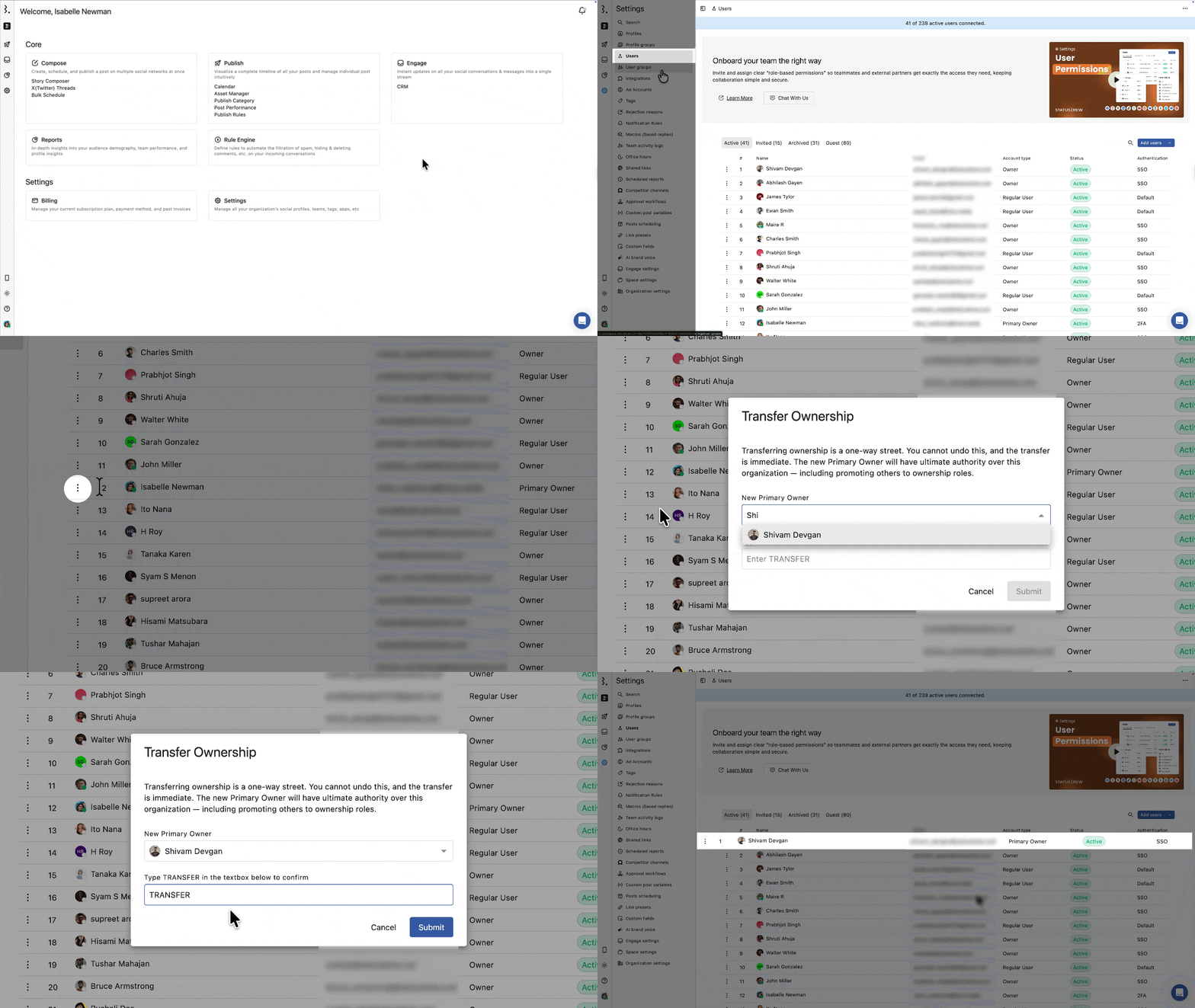
アカウントをアーカイブするには、プライマリーオーナーの権限を譲渡する必要があります。この操作ができるのは、プライマリーオーナーのみです。
設定→ ユーザー
名前の左にあるをクリック
オーナーシップの譲渡を選択
新しいプライマリーオーナーを選択
確認欄に「TRANSFER」と入力し、送信をクリック
新しいプライマリーオーナーに自動で譲渡完了の通知は届きません。そのため、権限を譲渡したことを直接相手に伝えてください。
ステップ2:ユーザーをアーカイブする
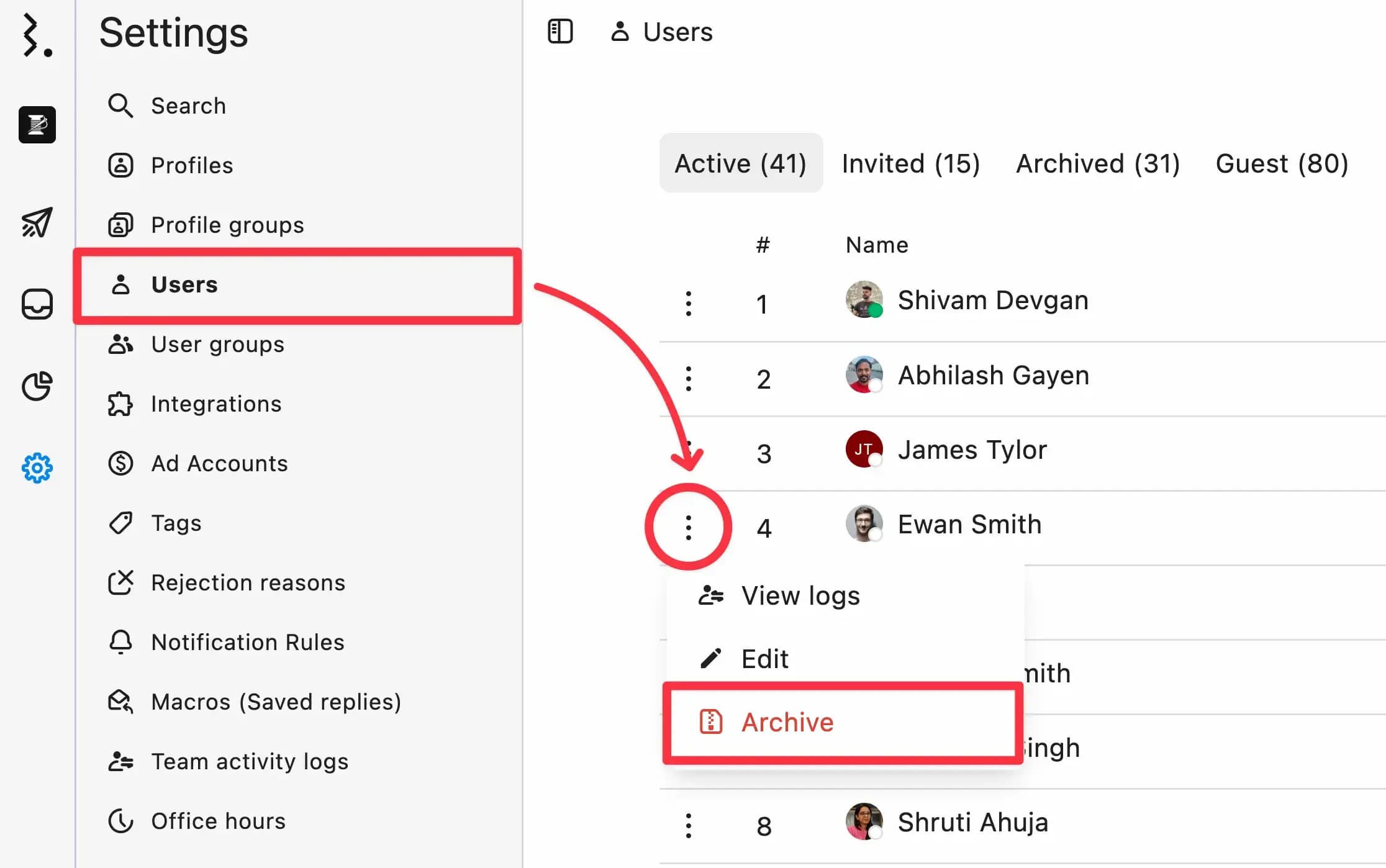
設定→ ユーザー
アーカイブしたいユーザーの名前の左にあるをクリック
アーカイブを選択
直ちにアクセス権は取り除かれます。これによりすぐにユーザーシートに空きが出て、新しいユーザーを招待することができます。
アーカイブしても、そのユーザーの全ての作業は保存されます。予約投稿、下書き、会話、アクティビティログはそのまま保持され、チームはいつでもアクセスすることが可能です。
ステップ3:ユーザーを削除する
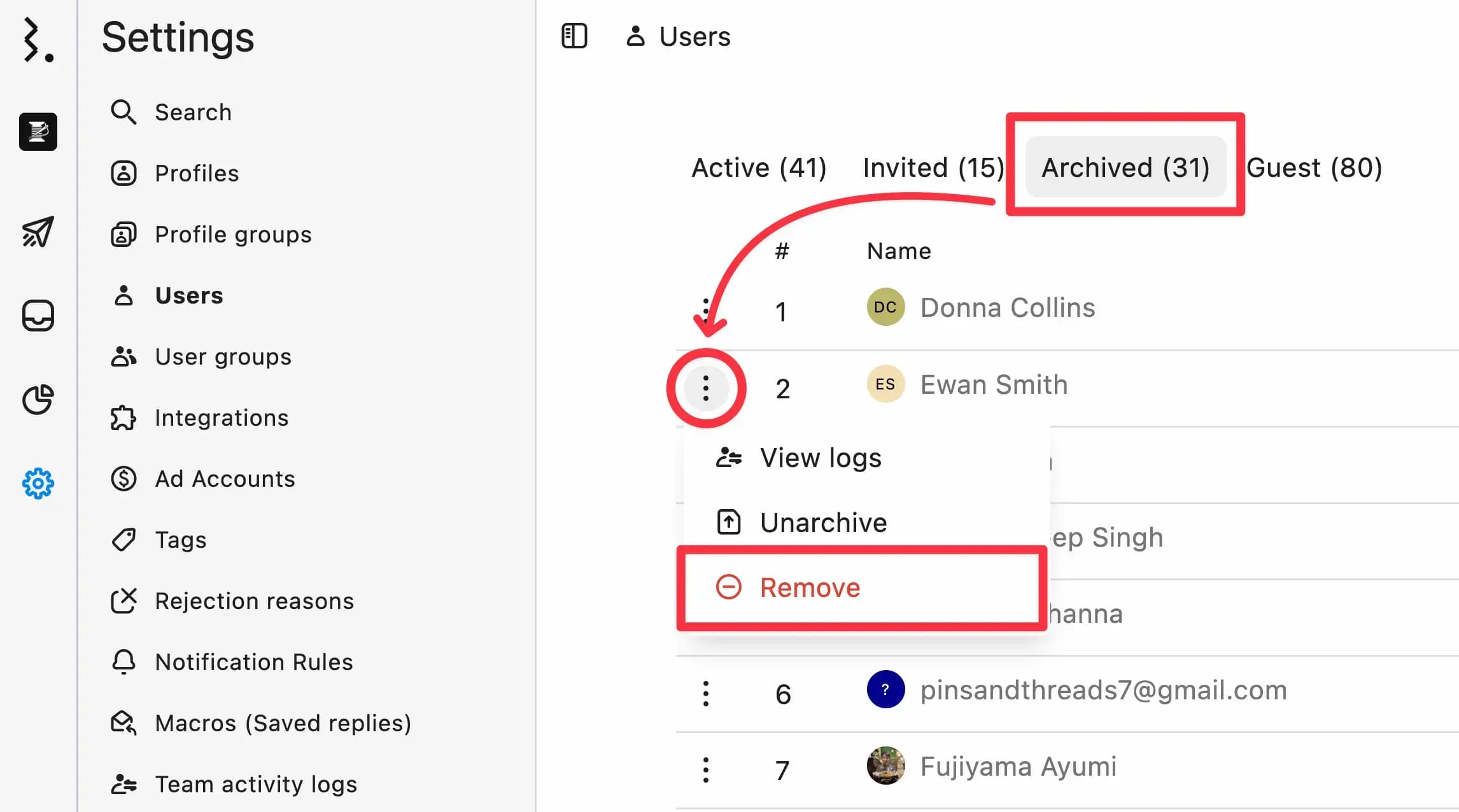
ユーザーをアーカイブし、そのユーザーの作業が完全に引き継がれたら、ユーザーを完全に削除することが可能です。
ユーザーの削除は永久的な操作です。削除後、そのアカウントを復元することはできないためご注意ください。
設定→ ユーザー
アーカイブのタブをクリック
削除したいユーザーの名前の左にあるをクリック
削除を選択
(必要に応じて)ステップ4:アーカイブの解除
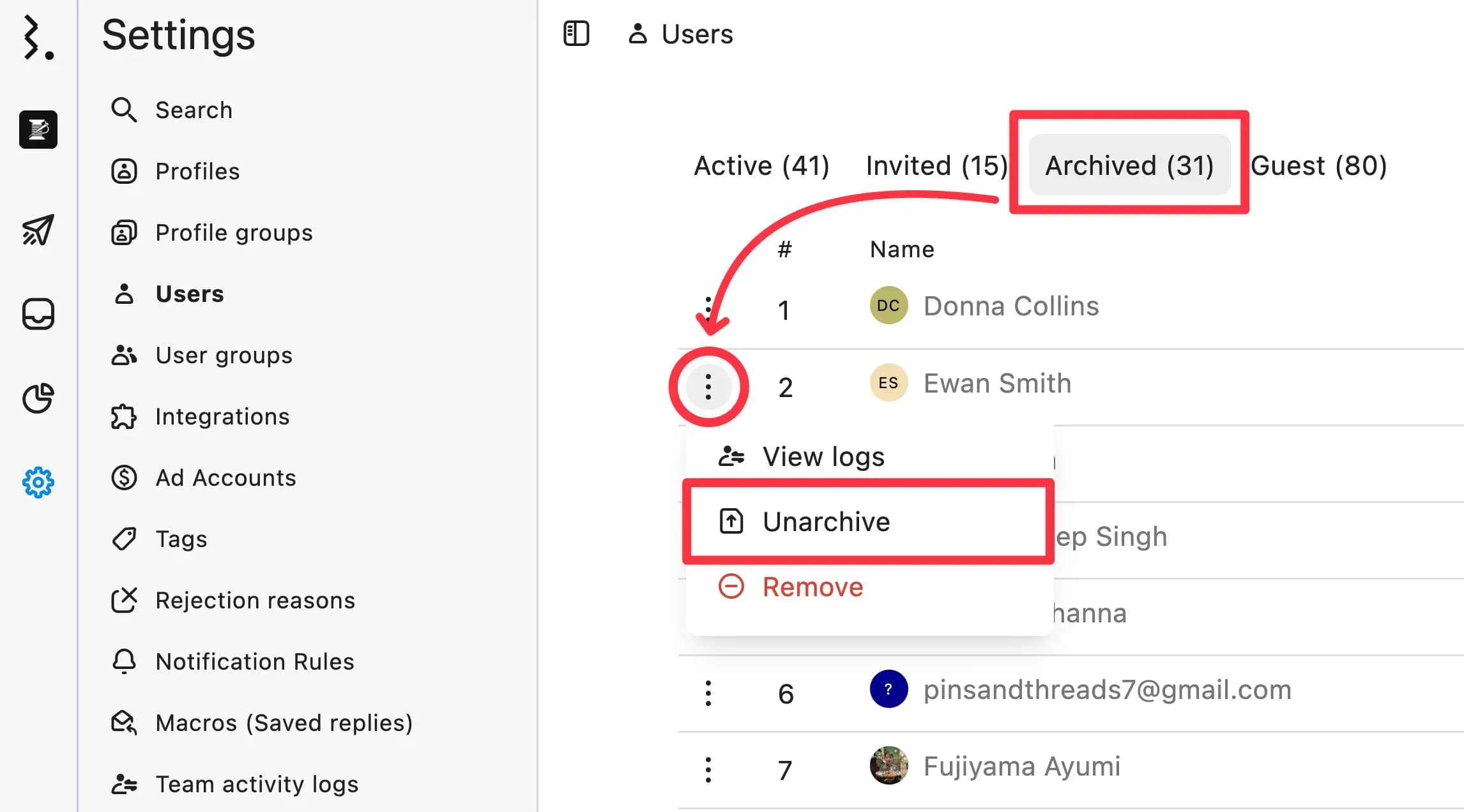
誤ってアーカイブにしてしまったり、またチームに復帰するユーザがいる場合、削除前であればいつでもアーカイブを解除してアクセス権を復元できます。
設定→ ユーザー
アーカイブのタブをクリック
アクセスを復元したいユーザーの名前の左にあるをクリック
非アーカイブをクリック
アクセス権は即座に復元されます。
FAQs
アーカイブと削除の違いはなんですか?
アーカイブはいつでもアクセスを復元できます。削除は永久的な操作で、アーカイブされた後にのみ、削除することができ、アクセス権を復元することはできません。判断に迷う場合や、ユーザーが一時的にチームを離れる場合にはアーカイブしてください。削除は、ユーザーが完全に退職し、将来的にもアカウントが不要である場合にのみ、選択してください。
アーカイブ後も、予約投稿は投稿されますか?
はい。アーカイブされたユーザーが予約していた投稿はそのまま予約に従って投稿されます。下書きや承認待ちの投稿も有効で、チームは引き続きそれらにアクセスすることが可能です。
承認者をアーカイブすると、承認ワークフローはどうなりますか?
承認ワークフローのステップの設定状況によって異なります。アーカイブされたユーザーが承認ステップの唯一の承認者である場合、投稿は停止し先に進みません。同じステップ内に他の承認者がいる場合には、「全員の承認が必要」のオプションが有効になっていない限り、投稿を承認できます。そのため、アーカイブ前に、そのユーザーを承認ワークフローから削除するようにしてください。
退職した従業員が退職前に何をしていたのか確認できますか?
はい。 設定→チームアクティビティログでそのユーザーをフィルタリングして確認することが可能です、
チームアクティビティログは、Enterpriseプランでご利用いただける機能です。
ユーザーを削除するときは、各プロファイルから個別に削除する必要がありますか?
いいえ。アーカイブするとスペースに接続されている全てのプロファイルへのアクセス権が自動的に削除されます。
アーカイブ後、すぐに新しいユーザーを招待できますか?
はい。アーカイブするととすぐにユーザーシートが空きます。設定→ユーザーから新規ユーザーを追加することが可能です。
共有リンク経由で共有しているレポートやカレンダーへのアクセス権はどうなりますか?
アーカイブされたユーザーは、引き続き共有リンクにアクセスすることが可能です。これを防止するためには、共有リンクそのものを削除するか、またはその共有リンクへのアクセス権を取り消してください。
プライマリーオーナーをアーカイブできますか?
直接はできません。プライマリーオーナーをアーカイブするためには、その権限を他のユーザーに譲渡する必要があります。プライマリーオーナーが権限の譲渡をせず、すでに退職している場合は、Statusbrewのカスタマサポートにお問合せください。
オーナーは他のオーナーをアーカイブできますか?
いいえ。オーナーがアーカイブできるのは管理者とレギュラーユーザーに限られます。
プライマリーオーナーが退職済みであったり、アカウントへのアクセス権を失っている場合はどうなりますか?
もしプライマリーオーナーが権限を譲渡しないまま退職した場合、またはメールアドレスの変更によりアカウントにアクセスできなくなった場合は、Statusbrewのカスタマーサポートにお問合せください。はじめに、Statusbrewより、プライマリーオーナーの登録済みメールアドレスに確認メールを送信し、返信があるかどうか3日間お待ちします。メールが返送された、または返事がなかった場合、他のユーザーにプライマリーオーナーの権限を譲渡する手続きをいたします。
プライマリーオーナーの権限が譲渡されると、新しいプライマリーオーナーは元のユーザーを新しいメールアドレスで再度招待し、過去のアカウントをアーカイブしてユーザー枠を開放することができます。
クライアントをStatusbrewのアカウントへ追加すべきでしょうか?
多くの場合、その必要はありません。コンテンツのレビューには外部承認を使い、コンテンツ閲覧にはカレンダーリンクの共有、クライアント専用ポータルであるexternal.statusbrew.comをご利用いただくことで、クライアントにはStatusbrewのアカウントは必要ないケースがほとんどです。これにより整理されたワークスペースを維持し、面倒なアクセス権限の管理から解放され、クライアント担当者が変更になった際の引継ぎ作業も不要になります。