ゲストユーザー
ゲストユーザーとは、クライアント、パートナー、法務担当者など、あなたのチームの外側でコンテンツの確認や承認を行う人のことをゲストユーザーと呼んでいます。ゲストユーザーはユーザーシートもログインも必要としません。
ゲストユーザーとは?
Statusbrewでは承認ワークフローに外部承認者を追加すると、自動でゲストユーザーとして登録されます。
ゲストユーザーとは、例えばクライアント、パートナー、あるいは法務担当者といったあなたの組織外の人間であり、コンテンツのレビューや承認をする必要はあるものの、Statusbrewへのフルアクセスまでは必要としない人物を指します。
ゲストユーザーができること
レビューのため共有された予約投稿の閲覧
共有された投稿やレポートに対してフィードバックやコメントを残す
コンテンツの承認または却下
投稿キャプションの修正の提案
外部コメントに関するメール通知を受けとる(タグ付けされている、あるいはウォッチャーとして追加されている場合)
共有されたプロジェクトの更新セクションに投稿やコメントをしたり、 アセットセクションにファイルを追加
セキュアリンク経由でのコメントに対する返信(Statusbrewへのログインは不要)
コメントを残す際、リンクの追加、画像の添付が可能
ゲストユーザーができないこと
ダッシュボードへのアクセス、投稿の作成、編集、投稿の公開
明示的に共有されたもの以外のコンテンツを閲覧すること
(フルユーザーにアップグレードされない限り)その他のStatusbrewの機能の利用
ゲストユーザーはユーザーシートを必要とすることなく、軽やか且つ安全に外部関係者と共同作業を行うことが可能です。
誰がこれをできるのか?
プラン:ゲストユーザーと承認ワークフローは、プレミアムプラン以上でご利用いただけます。
所有者:プライマリ所有者と所有者のみがゲスト ユーザーを追加し、ゲストタブを表示できます。 設定→ユーザー(ゲストの管理はこちら)
管理者の方へ:承認ワークフローのステップでゲストのメールアドレスを入力することで、ゲストを追加できます。
投稿作成権限を持つチームメンバー:ゲストを含むワークフローに投稿を送信できます。完全な公開権限を持つチームメンバーも同様に実行できます。
ゲストユーザー:送信された投稿をレビュー、承認、拒否、編集提案、コメントすることができます。
ゲストユーザーを追加可能なプランやユーザー種類
ゲストユーザーと承認ワークフローは、Premiumプラン以上でご利用いただけます。
ゲストユーザーを追加できるのは、オーナーとプライマリオーナーに限られます。
管理者は、承認ワークフローのステップでゲストのメールアドレスを入力することで、ゲストユーザーを外部承認者として追加できます。
投稿機能すべて、投稿作成(承認が必要)の権限を持つチームメンバーは、ゲストユーザー含む承認ワークフローを選択して承認申請が可能です。
ゲストユーザーは、送信された投稿をレビュー、承認、拒否、編集提案、コメントすることができます。
ゲストユーザーを追加する
設定 → ユーザーにアクセスします。
ユーザーを追加の右側の下向き矢印をクリックします。
ゲストのメールアドレスを入力し追加をクリックします。
作業中にゲストを追加することもできます。
承認ワークフロー:ワークフローのステップで、ゲストユーザーのメールアドレスを承認者欄に入力します。承認ワークフローに外部承認者を追加する方法については、こちらをご覧ください。
共有リンク: 共有リンクの受信者に相手のメールアドレスを入力し、 招待メールを送信します。
どちらの場合も、設定 → ユーザーのゲストタブに表示されます。
ゲストユーザーのアクセス方法
ゲストユーザーは、追加されたメールアドレスを使用してexternal.statusbrew.comよりStatusbrewにアクセスします。Statusbrewのユーザーアカウントは必要ありません。
Statusbrewから送信されるメールに記載のマジックリンクでは、それをクリックするとゲストは直接ログインできるため、メールから投稿へワンクリックで移動できます。
ゲストユーザーによる投稿の閲覧
ゲストユーザーに承認待ちの投稿がある場合、external.statusbrew.comに表示されます。
承認メールに記載されているリンクを開くか、external.statusbrew.comにログインしてください。
右上のクラシック表示またはテーブル表示、好きな方を選択します。
投稿を承認する場合は「承認」をクリックし、差し戻す場合は「拒否」をクリックしてください。
却下する場合は、任意で理由を説明するコメントを追加できます。
外部用ページ(external.statusbrew.com)には、投稿を編集したり、予約日時を設定するオプションはなく、一括選択もできません。ゲストは、このページからのみ、内容の確認、承認、却下、編集の提案、コメントを行うことができます。
ゲストユーザーを確認、管理する
設定から ユーザーへアクセスします。
ゲストユーザーのタブを開くと、外部承認者としてあなたのアカウントへ招待された人の一覧が表示されます。
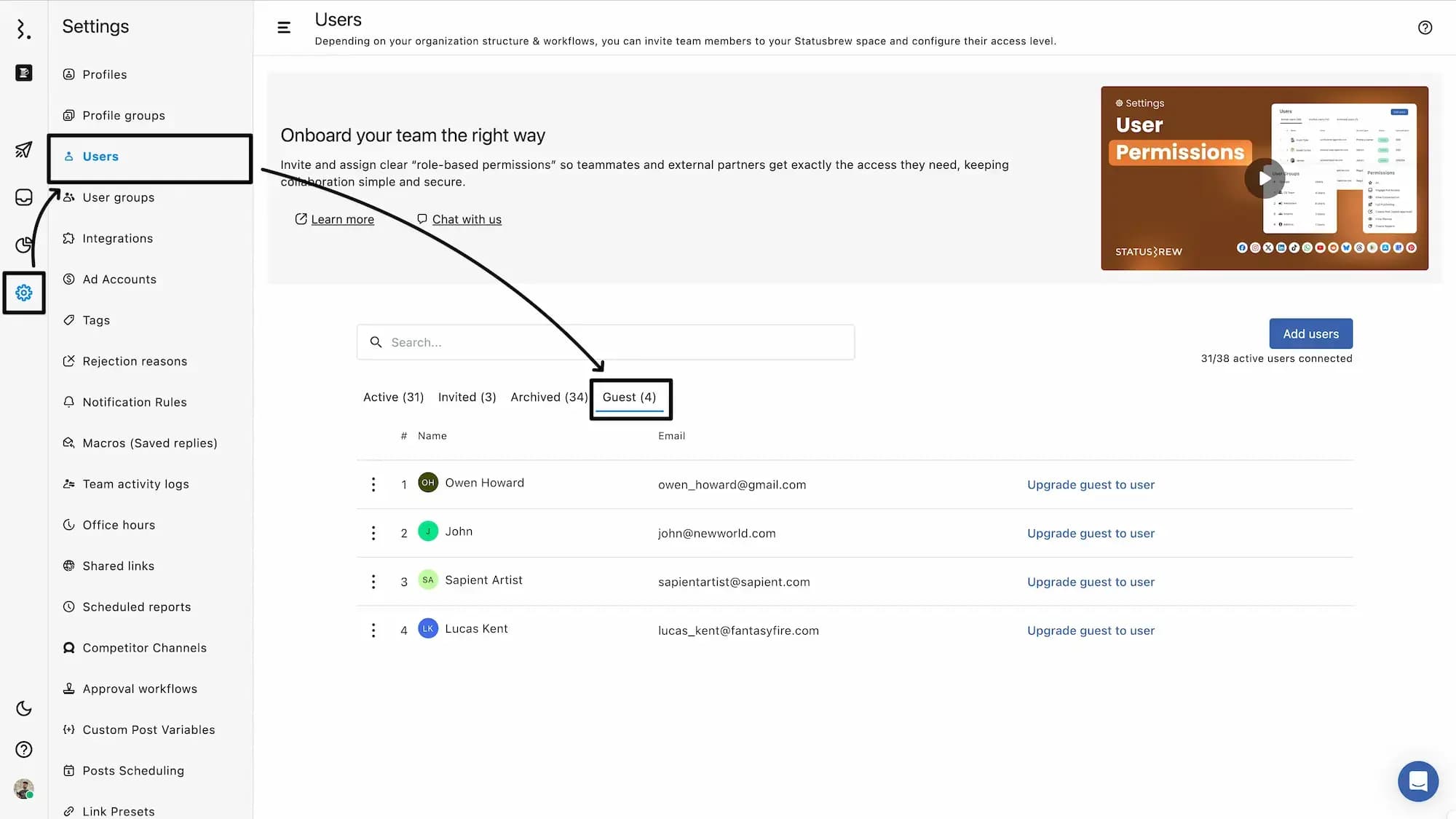
ゲストユーザーに共有中のリンクを確認・管理する
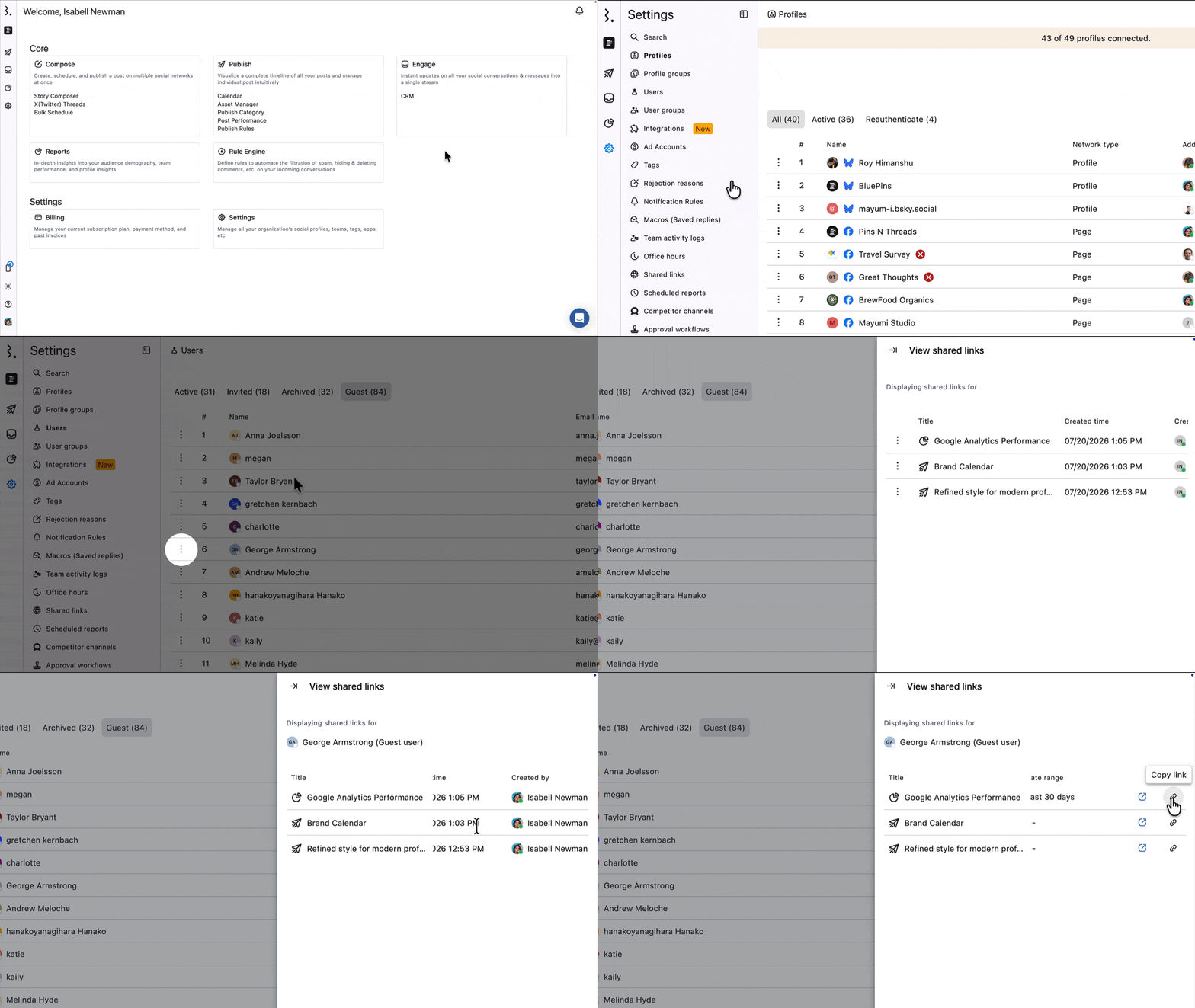
Statusbrewでは投稿、カレンダー、レポート、プロジェクト、プロファイルの共有リンクを通じて、ゲストユーザーにアイテムを共有することができます。
下記の手順で、ゲストユーザーごとに、現在共有中のリンクを確認することが可能です。
ゲストユーザーの名前の左にある三点メニューをクリックします。
共有リンクを表示をクリックします。
画面右側に共有リンクが一覧表示されます。
確認できる項目は次の通りです。
タイトル:共有されたアイテム(カレンダー、投稿、レポートなど) の名前
作成日時:そのリンクが作成された日時
作成者:そのリンクを作成した人
権限:(設定状況に応じて)公開/招待者にのみ
ステータス:(設定状況に応じて)アクティブ/有効期限
日付範囲:(設定されている場合)日付範囲
各列の右端には、リンクを開くアイコンとリンクをコピーできるアイコンがあります。
不要な共有リンクがある場合は、ゲストユーザーからそのアクセス権を取り消すことができます。
その共有リンクの左にある三点メニューをクリック → アクセス権の取り消しを選択してください。
その共有リンクへのアクセス権は直ちに削除されます。
注意:リンク自体を削除するときは、設定 → 共有リンクから削除してください)。
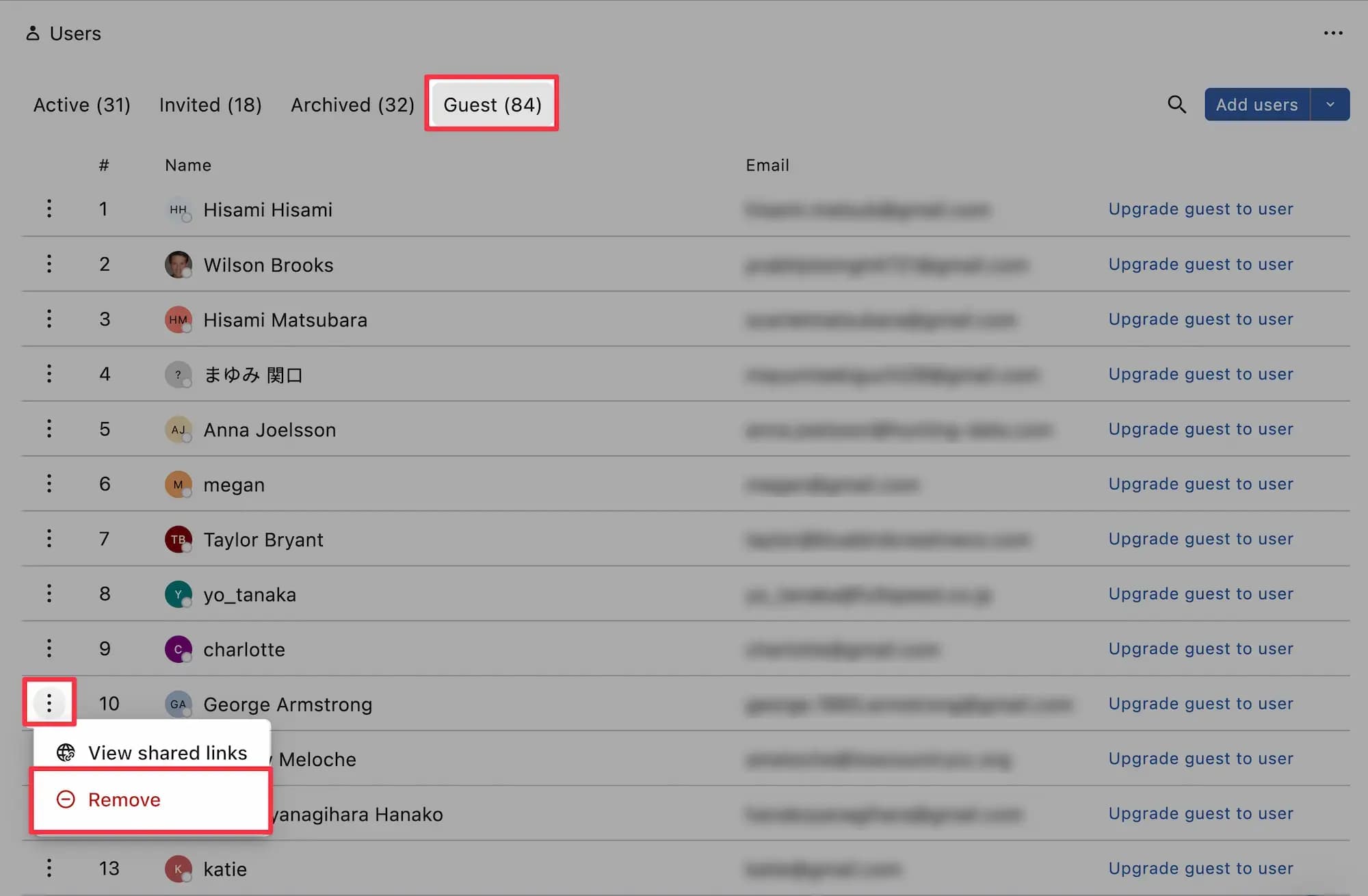
ゲストユーザーを削除する
ゲストユーザーの名前の左にある三点メニューをクリックします。
アクセス権限を取り除くため、削除をクリックします。
ゲストユーザーからフルユーザーにアップグレードする
ゲストユーザーをStatusbrewの完全なユーザーにしたいときは、ユーザー名の右側にある「ゲストをユーザーにアップグレード」をクリックします。
これにより、ゲストユーザーから一般のフルユーザーへと変更されます。フルユーザーはあなたによって割り当てられた権限にアクセスできるようになります(ただし、ユーザーシートが必要です)。
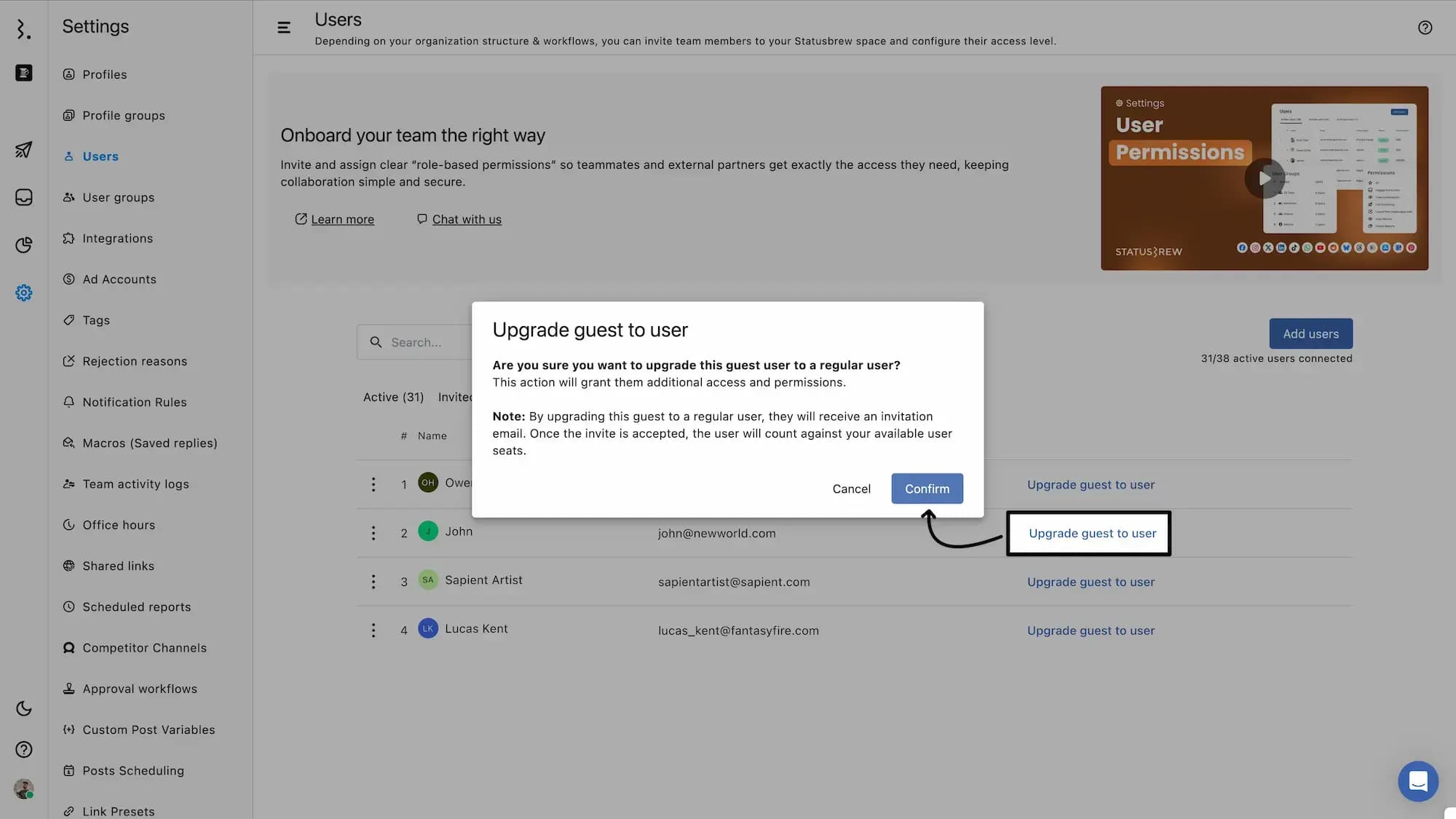
ゲストユーザーはコンテンツのレビューと承認のみが可能です。アップグレードしない限り、ゲストユーザーは編集、公開、あるいはその他のStatusbrewの機能へアクセスすることはできません。
ゲストユーザーへ通知する
通知によってゲストユーザーへ最新情報を伝えることができます。この場合、Statusbrewへログインする必要も、Statusbrewのフルアカウントも必要ありません。
コメントでゲストユーザーをタグ付けする
承認ワークフローに外部承認者を追加すると、自動的にゲストユーザーとして登録され、Statusbrewの一部を利用できるようになります。
投稿コメントでゲストユーザーをタグ付けして通知することが可能です。
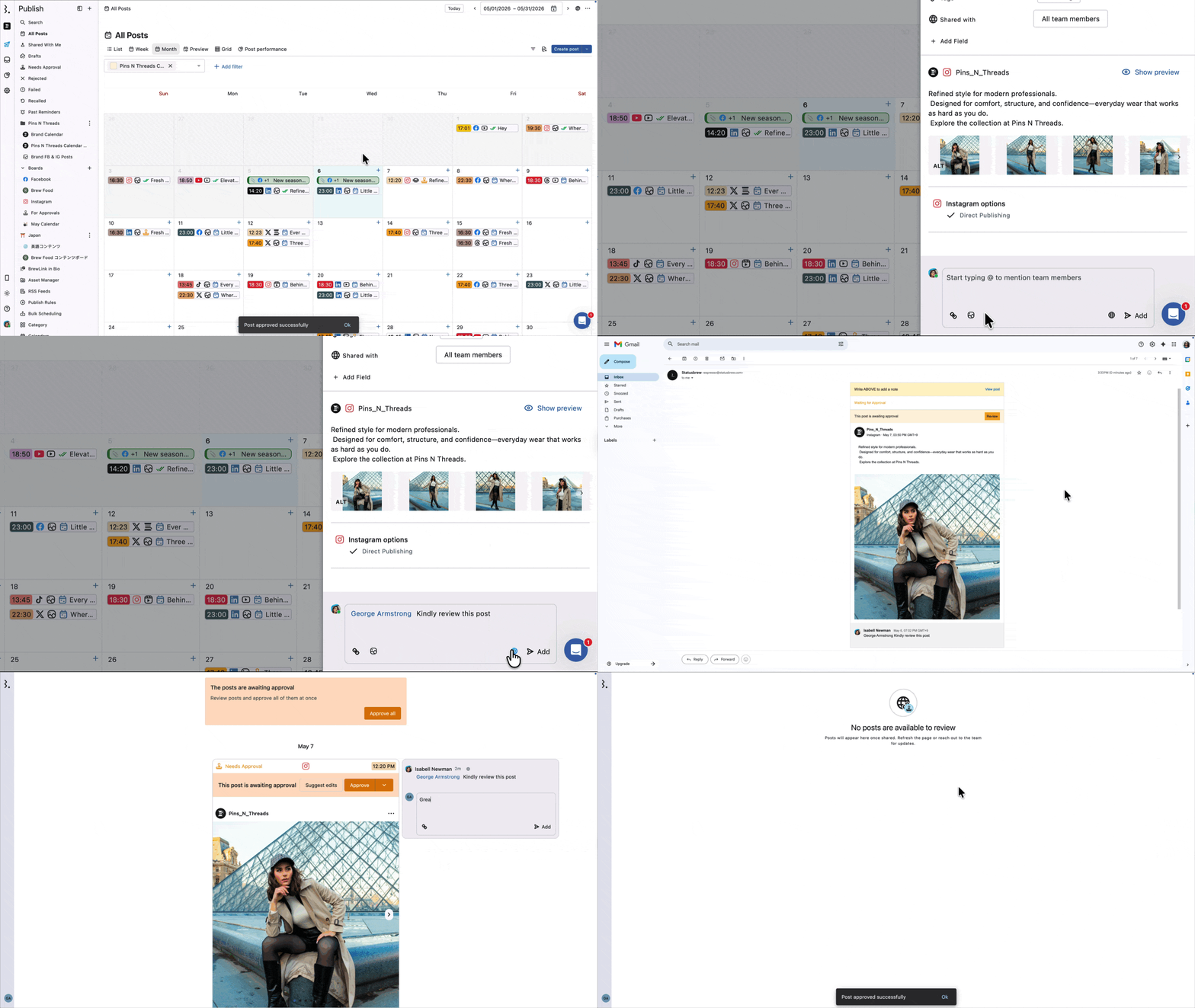
タグ付けする際、ゲストユーザーがメール通知を受け取ることができるように、「外部として投稿する」が有効になっていることを確認しましょう(有効=アイコンが青くなっている)。有効の場合、ゲストユーザーも内部ユーザーと一緒にコメントを確認することができます。
一度タグ付けされたゲストユーザーは、その投稿のウォッチャーとして自動的に追加されます。
ウオッチャーは、その投稿に対して今後行われるすべての外部コメントに関する通知を受け取るようになります。
Eメールのセキュアリンクを通じてコメントの確認や返信ができるため、ログインする必要はありません。
ゲストユーザーをウォッチャーとして追加する
ゲストユーザーを手動で各投稿のウォッチャーとして追加することも可能です。
ウォッチャーはその投稿に新規の外部コメントがあったときにのみ、メールで通知を受け取ります。これにより、外部関係者がコメントでタグ付けされていない場合にも、コンテンツのレビュー中に最新情報を把握することが可能です。
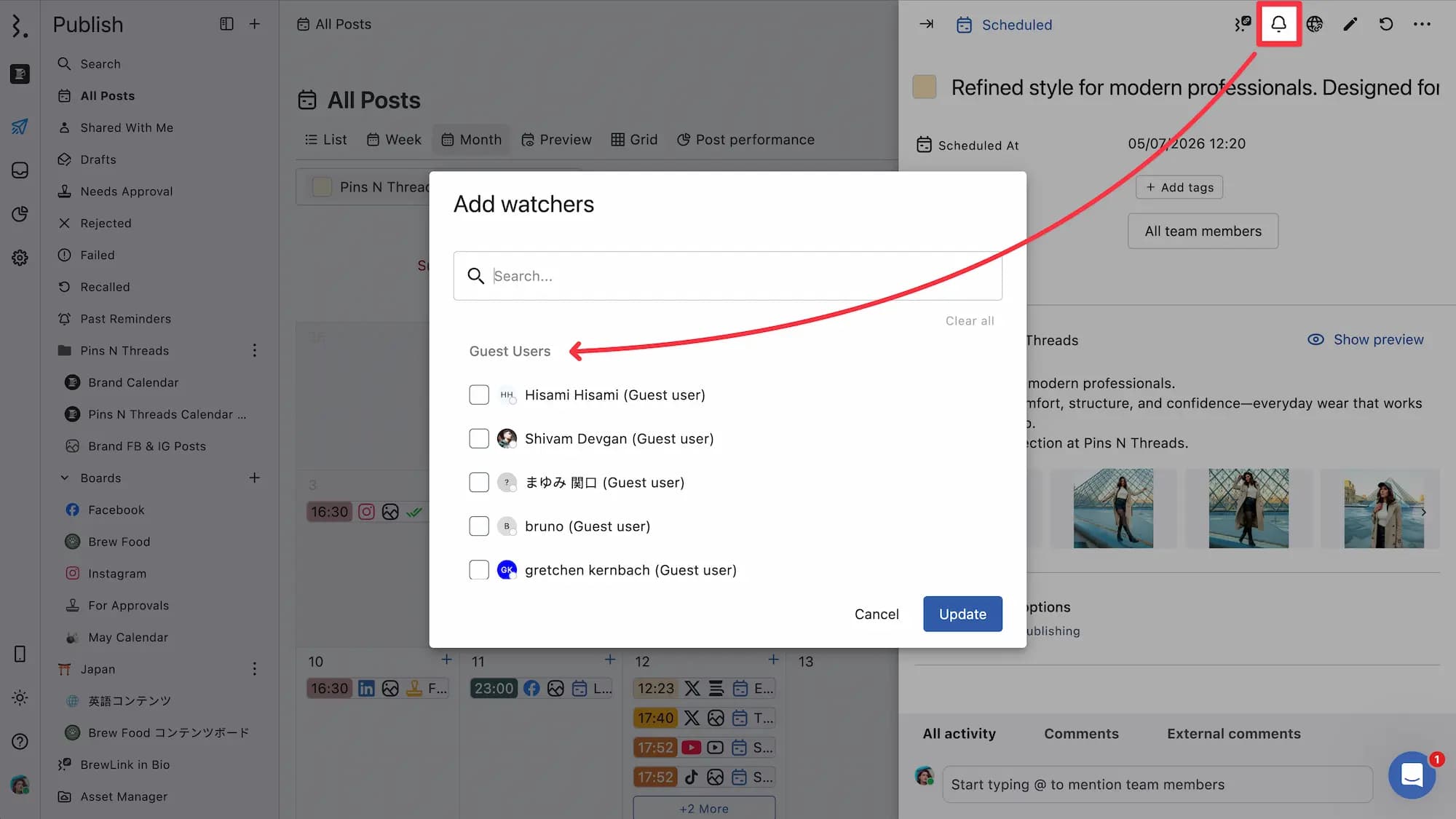
プランナーから任意の投稿をクリックし、詳細画面を開きます。
画面右上の ウォッチャーを追加ボタンをクリックします。
設定画面が表示されるのでゲストユーザーのところまでスクロールします。
ウォッチャーとして追加したいゲストユーザーを選択し、更新をクリックします。
または、コンポーズで投稿作成中にゲストユーザーをウォッチャーとして追加することも可能です。
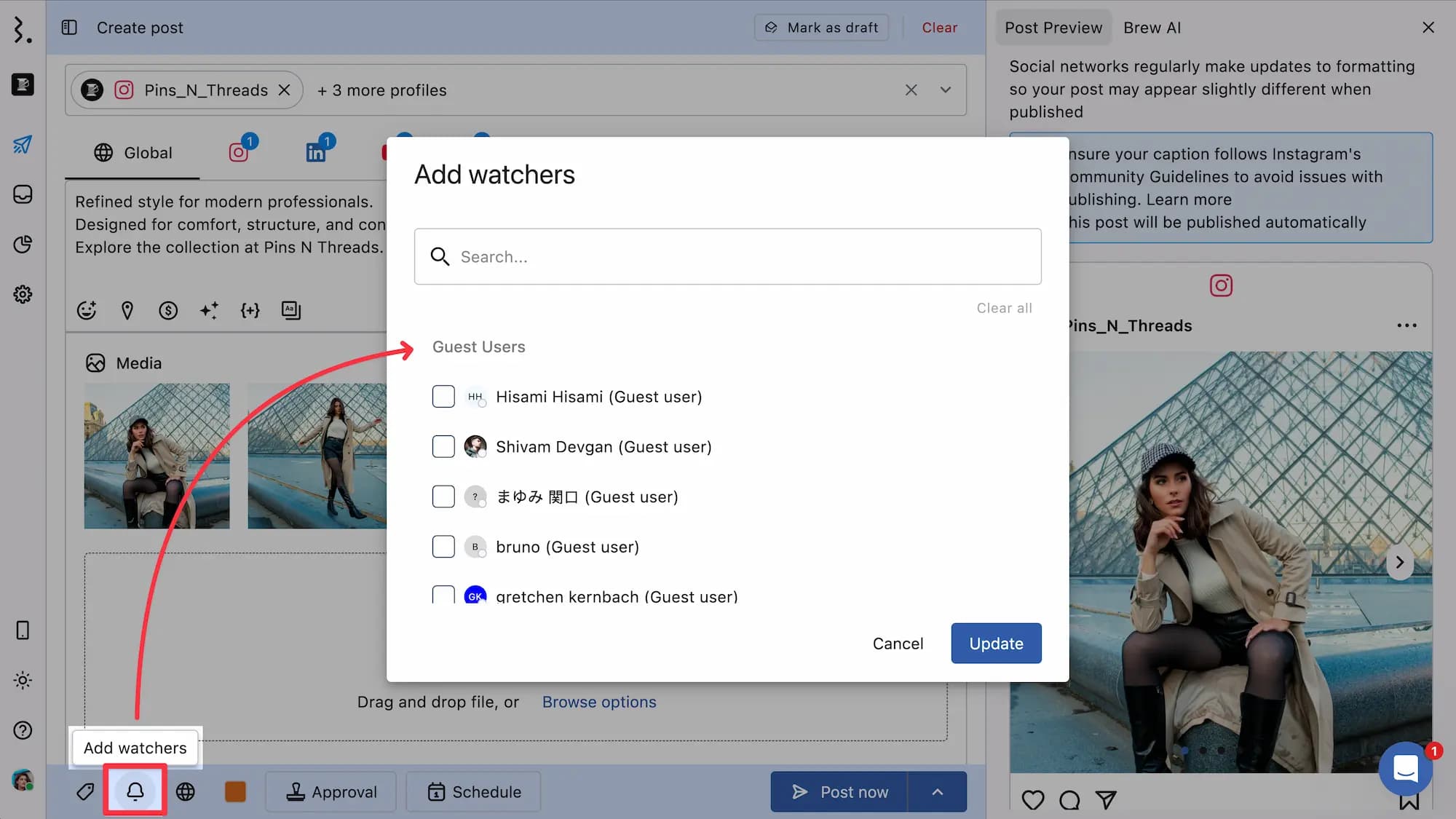
ウォッチャーとして追加されたゲストユーザーがメール通知を受け取るのは、投稿に新しい外部コメントが追加されたときのみです。
通知(ウォッチャー)からゲストユーザーを取り除く
ゲストユーザーが投稿に関する通知を受け取る必要がなくなったときは、下記の手順で取り除きます。
ゲストユーザーがタグ付けされている、またはウォッチャーとして追加されている投稿へ移動します。
投稿オプションからウォッチャーリストを開きます。
ゲストユーザーを見つけ、リストから削除します。
通知(ウォッチャー)から取り除かれたユーザーには、その後投稿に外部コメントが追加されてもメール通知は届かなくなります。
これにより承認ワークフローにおいてどのゲストユーザーに情報を提供するのか、完全にコントロールすることが可能です。
FQAs
ゲストユーザーのためにアカウントを作る必要や、ログインする必要はありますか?
いいえ、必要ありません。ゲストユーザーはメールで送信されるワンタイムリンクを通じて安全にコンテンツにアクセスします。Statusbrewにサインアップしたり、ログインする必要はありません。
ゲストユーザーは私たちのアカウントのすべてを閲覧できるのでしょうか?
いいえ、できません。ゲストユーザーが閲覧できるのはレビューのために招待された投稿に限られます。あなたのダッシュボード、カレンダー、その他の投稿など、共有された特定のコンテンツ以外にゲストユーザーがアクセス することはできません。
手動でゲストユーザーを追加したり、招待することはできますか?
直接追加することはできません。ゲストユーザーは、承認ワークフローの中で誰かを外部承認者として追加することで自動的に作成されます。詳細はゲストユーザーに承認を承認を申請したいをご確認ください
ゲストユーザーは更新に関するメール通知を受け取りますか?
はい。ただし、外部コメントに限られ、その投稿にタグ付けされているか、またはウォッチャーとして追加されている場合にのみ通知を受け取ります。
ゲストユーザーのアクセス権を取り除くことはできますか?
はい。設定 → ユーザー → ゲストユーザーのタブから操作可能です。詳細は上記のゲストユーザーを削除するをご確認ください。また、特定の共有リンクへのアクセス権を削除する場合は、ゲストユーザーに共有中のリンクを確認・管理するご確認ください。
ゲストユーザーをフルユーザーにアップグレードすることはできますか?
はい。ゲストユーザーリストからアップグレードすることが可能です。それによりユーザーシートが必要となり、あなたが設定した権限に基づいて様々なコンテンツへアクセスできるようになります。
ゲストユーザーに共有しているリンクを確認することはできますか?
はい。設定→ユーザーでゲストユーザーのタブを選択すると、各ユーザーごとの共有リンクを確認することが可能です。ゲストユーザーを削除する前に共有中のアイテムを確認する場合や、ゲストユーザーとしてそのまま残すものの不要になった共有リンクへのアクセス権を取り除きたい場合などに便利です。
ゲストユーザーがサポートされているサブスクリプションプランはどれですか?
Premiumプラン以上でのみ、ゲストユーザーを追加し、共有リンクを通じた各アイテムをシェアしたり、承認ワークフローの承認者として追加したりすることが可能です。共有リンクを作成できるのも、Premiumプラン以上です。
Lite、Standardプランの場合はゲストユーザーではなくレギュラーユーザーとして追加し、関連するアクセス権限を付与することになります。そのため、Statusbrewのユーザーシートが必要です。
コメントを閲覧できても追加できないゲストユーザーがいるのはなぜですか?
ゲストユーザーがコメントするには、@メンションされたり、承認依頼されたり、外部共有リンクに「受信者」として登録されて共有アイテムにアクセスする必要があります。
ゲストユーザーに共有リンクのURLを知らせただけでは、コメントを閲覧することはできますが、それにコメントを追加することはできません。
ゲストユーザーにコメントしてもらうには、共有リンクの「受信者」に設定して招待メール経由でアクセスしてもらう、または@メンションや承認依頼をおこなってください。
ゲストユーザーはコメント時に画像を添付できますか?
現時点ではゲストユーザーは、投稿やコンテンツカレンダー、プロジェクトの外部共有リンクを通して、または@メンションや承認依頼された場合、投稿、イベント、承認に対して、コメントに画像を添付することが可能です。またリンクの挿入もできます。
ゲストユーザーがプロジェクトやレポートの更新セクションにアクセスすると何が表示されますか?
プロジェクトやレポートの更新セクションには、Statusbrew内外のチームメンバーやクライアントに共有したいことをテキストや画像を添えて「更新」として追加できます。更新に対して、Statusbrew内のチームメンバーはコメント追加できます。ゲストユーザーも、そのレポートやプロジェクトにアクセス権がある場合(共有リンクの「受信者」として設定されていて、招待メール経由でアクセスしている場合)、外部コメントを追加できます。
ただし、Statusbrew内のチームメンバーが追加したコメントは、ゲストユーザーには表示されません。ゲストユーザーに表示されるのは、更新と外部コメントのみです。