カスタムフィールド
タグやラベルはコンテンツ整理に非常に便利ですが、投稿ステータスからリードステージまでのあらゆることに使用してしまうことで、それぞれの明瞭さが失われてしまう傾向にあります。
この問題を解決するために、タブやラベルを進化させたものが、構造化され、フィルタリングも可能なカスタムフィールドです。これによって、あなたのチームはコンテキストを失うことなく、整理された状態を維持することができます。
カスタムフィールドとは?
カスタムフィールドは、投稿ステータスや会話タイプ、連絡先などの特定の情報を追跡するための構造的なラベルです。ドロップダウンやテキスト入力、チェックボックスや日付といった構造化された属性として機能し、投稿、会話、連絡先から適切な情報を一貫して取得することができます。
カスタムフィールドは、次の3つの場所で作成できます。
投稿:投稿ステータス、キャンペーンタイプ、優先度などの詳細を追跡します。
会話(エンゲージ):会話の種類や緊急度に応じてラベルを付けます。例:「緊急」や「請求関係」
連絡先:アカウントの種類、リードの段階、サポートレベルなどの詳細情報を保存します。
カスタムフィールドの種類
属性種類 | 概要 | 例 |
|---|---|---|
選択 | あらかじめ作成したリストから、ドロップダウンで1つの選択肢を選ぶ | 投稿タイプ、キャンペーンタイプ |
複数選択 | あらかじめ作成したリストから、複数の選択肢を選ぶことができる | コンテンツテーマ、複数タグ |
テキスト | 一行のテキスト入力 | メモ、タグ、クイックリファレンス |
テキストエリア | 複数行の長いテキスト入力 | 内部向けコメント、コンテキスト、フィードバック |
数値 | 数字のみ入力可能 | 優先順位、予算、推定リーチ数 |
チェックボックス | 真/偽(チェックあり/なし)をシンプルに判断 | 承認済み、レビュー対象 |
日付 | 日付ピッカーを設置し、日付を選択できる | 締め切り、期限、フォローアップ日 |
それぞれの属性は、ワークフローが整理しやすく、追跡もしやすいように、あらかじめ定義された値が設定されています。
なぜカスタムフィールドが必要なのか?
カスタムフィールドは次のようなことを解決します。
投稿のために - タグは、キャンペーンやテーマごとに投稿をグループ分けする上で、非常に役立ちます。ところが、下書きや承認といった状況を追跡するためのタグは、状況が変化する度、タグの付け替えが必要です。一方、カスタムフィールドは、投稿ステータス、キャンペーンタイプなどの属性に分け、更にその中を構造化できます。
エンゲージのために - カスタムフィールドでは、「緊急」や「請求トラブル」など明確なラベルを作成することができます。今、何が求められているのかを、チームで明確に共有することができます。
連絡先のために- 分かるのは名前とユーザー名だけで、その人の詳細情報が分からないと場合、カスタムフィールドがあればリードステージやアカウントタイプを確認することができ、必要な情報を一目で把握することができます。
タグとデータ属性の違いはこちら
各データ属性にはあなたが調整しやすいように、あらかじめ値がセットされています。どのような内容か確認してみましょう。
カスタムフィールドを利用できるユーザー種類とプラン
フィールドの作成と管理:管理者以上のユーザーは、設定 → カスタムフィールド、または投稿のフィールド追加機能を使用して、カスタムフィールドの作成、編集、並べ替え、削除が可能です。
フィールドへの選択:レギュラーユーザーはフィールドを作成することはできませんが、アクセス権があるプロファイルの投稿に対してフィールドの値を選択できます。
フィールドの表示:カスタムフィールドはスペース全体で共有されます。投稿、会話、連絡先にアクセスできるすべてのユーザーにそのフィールドが表示されます。
プラン:カスタムフィールドは、Premiumプラン以上で利用可能です。
カスタムフィールドは、1つのスペースにつき最大30個、1つの組織につき最大200個まで、作成することが可能です。これはカスタムフィールドに対応している全てのプラン共通の上限です。
上限を超えるカスタムフィールドが必要な場合は、チャットでカスタマーサポートにお問合せください。
カスタムフィールドを作成する
Statusbrewユーザーであれば誰でもカスタムフィールドを作成することができます。管理者権限は必要ありません。
設定から作成する
設定から、カスタムフィールドを選択します。
投稿、会話、連絡先の3つから、カスタムフィールドを作成したいセクションを選択します。
属性を追加をクリックします。
作成したい属性タイプ(選択、テキスト、チェックボックスなど)を選択します。
属性名とアイコンを選択します。
選択または複数選択を選んだ場合は、オプションを追加をクリックして、選択肢を設定します。
作成したカスタムフィールドは、投稿/会話/連絡先のなか選択したセクションでのみ表示されます。
投稿の場合:プランナーにアクセスし、任意の投稿をクリックし詳細画面を開くと、投稿に関する作成済みのデータ属性が表示されます。
会話と連絡先の場合: エンゲージにアクセスし、任意のスレッドの右上にあるをクリックして会話の詳細を開く、またはユーザーのアイコンをクリックすると、会話または連絡先に関連するカスタムフィールドが表示されます。
プランナーまたはエンゲージから作成する
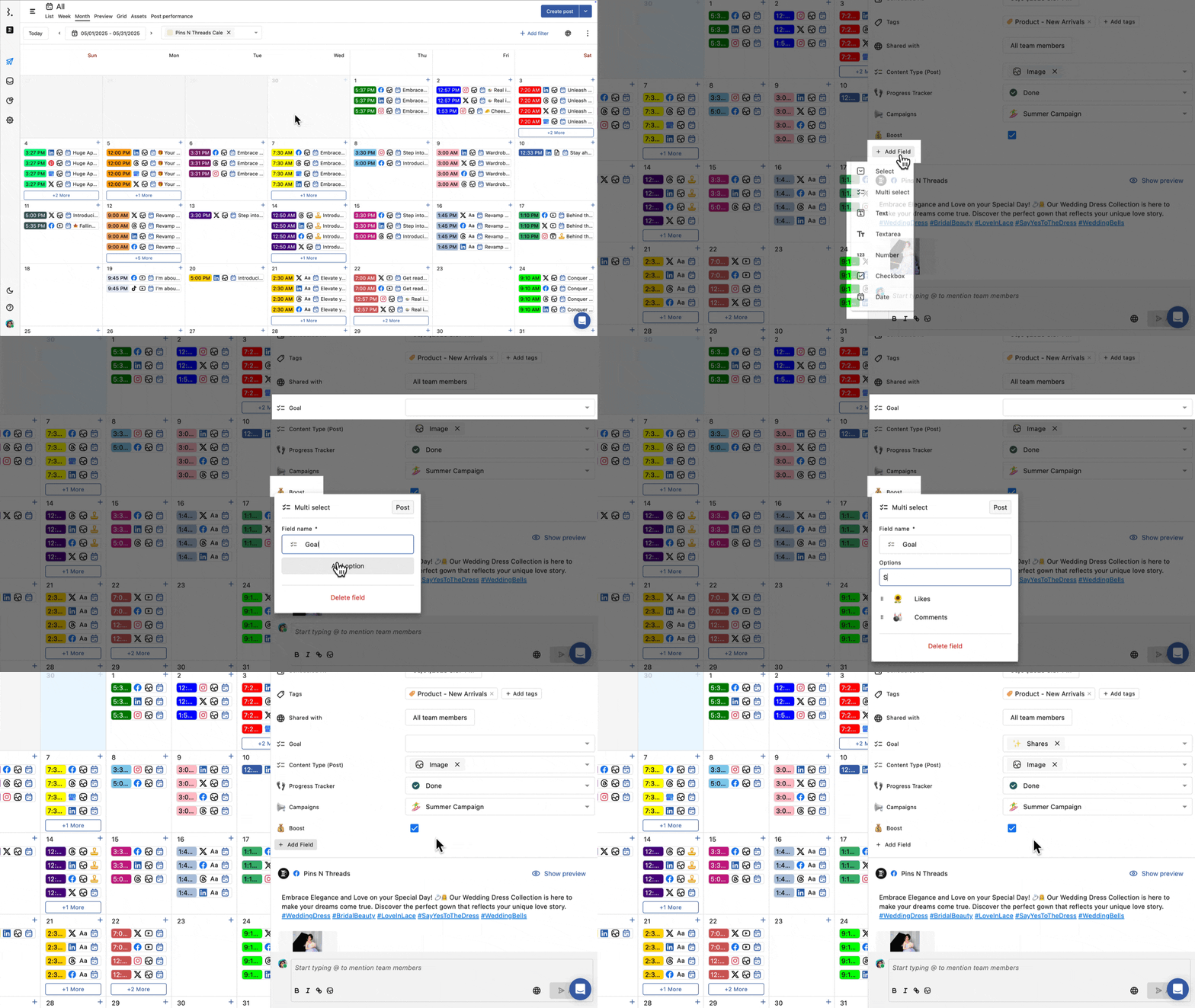
プランナーで任意の投稿を開く、またはエンゲージで任意の会話/連絡先を開きます。
カスタムフィールドのセクションまでスクロールし、フィールドを追加をクリックします。
新しく作成したい属性を選択し、必要事項を設定します。
アイコンも選択します。
作成されたカスタムフィールドは作成時のセクション(投稿/会話/連絡先)に追加され、そのセクションであればワークスペース全体で利用することが可能です。
投稿グループ内のカスタムフィールド
複数のプロファイル向けの投稿は、投稿グループとして作成することができます。投稿グループでは、カスタムフィールドは、タグや共有範囲と同じくグループ全体に適用されます。
グループ内のいずれかの投稿でカスタムフィールドを設定または変更すると、グループ内のすべての投稿に同じ値が適用されます。
各投稿の詳細画面、またはグループの詳細画で変更がフィールド値の変更が可能です。
カスタムフィールドを変更しても、投稿がグループから外れることはありません。グループ内の特定の投稿の値を他の投稿と異なる値に設定したい場合は、その投稿をグループから外す必要があります。
カスタムフィールドを管理する
カスタムフィールドの管理方法は下記の2つあります。
投稿、会話、連絡先ビューで管理する – 実際にデータ属しを使用している場所で管理する方法です。
カスタムフィールドの設定ページで管理する – 投稿、会話、連絡先の全てのデータ属性が一覧表示される設定ページで管理する方法です。
カスタムフィールドで管理する
設定からアクセス
設定から、 カスタムフィールドを選択します。
セクションを投稿、会話、連絡先から選択します。
編集したいデータ属性の左にある三点メニューをクリックします。
編集をクリックします。
属性名やオプションを編集します。選択、複数選択の場合は、選択肢を追加、削除することができます。
プランナーまたはエンゲージからアクセス
プランナーで任意の投稿、またはエンゲージで任意の会話/連絡先をクリックして詳細画面を開きます。
編集したいカスタムフィールドまで移動します。Locate the Custom Field you want to edit.
編集したいカスタムフィールドにカーソルを合わせると、右横に表示される三点メニュー をクリックし、編集画面を開きます。
属性名や選択肢などを編集します。
編集内容は即座に自動で保存されます。
カスタムフィールドの並べ替え
投稿/会話/連絡先で、それぞれのカスタムフィールドの並び順を変更することができます。
並び替える場合は、カスタムフィールドまたは、その属性が使用されている場所で直接並び替えが可能です。
設定から、 カスタムフィールドにアクセス、またはプランナーで任意の投稿、もしくはエンゲージで任意の会話/連絡先の詳細画面を開きます。
データ属性の一覧まで移動します。Locate the field list.
データ属性にカーソルを合わせると、属性名の左に アイコンが表示されます。
これをドラッグして、希望の位置にドロップします。並び替えは自動で保存されます。
並び替えた順番は、データ属性が表示される全ての場所に適用されます。そのため、最も大切な属性が一番上になるように並べるとよいでしょう。
カスタムフィールドの一括更新
複数の投稿や会話に同じ値を一括で更新することができます
投稿
プランナー → すべての投稿でリストビューを選択します。
任意の投稿にカーソルを合わせて、値を更新したい投稿のチェックボックスにチェックを入れます。
画面上部の「選択された項目のカスタムフィールド」をクリックし、フィールドと値を選択し更新をクリックします。これで選択した投稿のフィールド値が一括で更新されます。
会話
任意の会話にカーソルを合わせて、値を更新したい投稿のチェックボックスにチェックを入れます。
画面中央のカスタムフィールドをクリックし、フィールドと値を選択し更新をクリックします。これで選択した投稿のフィールド値が一括で更新されます。
カスタムフィールドを削除する
カスタムフィールドは、設定ページから削除することも、プランナーまたはエンゲージ画面で直接削除することも可能です。
設定から、カスタムフィールドへアクセス、またはプランナーで任意の投稿、あるいはエンゲージで任意の会話/連絡先の詳細画面を開きます。
カスタムフィールドの場合は、属性名の左にあるをクリックし削除を選択します。プランナーまたはエンゲージの場合は、削除したい属性にカーソルを合わせると表示されるをクリックし、「フィールドを削除」をクリックします。
メッセージが表示されるので、削除して問題ないかどうか、確認してください。
カスタムフィールドが削除されると、すべての関連する投稿、会話、連絡先から削除されます。属性に保存されている値もすべて失われます。
FAQs
グループ内の1つの投稿のカスタムフィールドを変更した場合、他の投稿も変更されますか?
はい。カスタムフィールドは投稿グループ全体で共有されるため、変更を加えるとグループ内のすべての投稿が更新されます。グループ内の特定の投稿に別の値を設定するには、その投稿が単独の投稿である必要があります。
内部タグとカスタムフィールドの違いは何ですか?
内部タグは、キャンペーンやテーマごとにアイテムを分類するためのもので、1つのアイテムに複数のタグを付けることができます。カスタムフィールドは、ドロップダウンリストの値、数値、日付など、特定の詳細情報を決まった形式で保存するため、チームは毎回同じ方法で記録できます。
カスタムフィールドを作成した後でそのタイプを変更できますか?
いいえ。フィールドのタイプ(選択、テキスト、チェックボックスなど)をあとから変更することはできません。現在のフィールドを削除して、必要なタイプの新しいフィールドを作成してください。
私のスペースにいる全員がカスタムフィールドを見ることができますか?
はい。カスタムフィールドはスペース全体で共有され、投稿、会話、または連絡先にアクセスできるすべてのユーザーに表示されます。
カスタムフィールドは投稿の公開方法や公開時期に影響しますか?
いいえ。カスタムフィールドは内部追跡のための機能です。そのため、投稿の公開方法や公開時期に影響することはありません。
カスタムフィールドに関するレポートを作成することはできますか?
はい。カスタムフィールドをレポートのディメンションまたはフィルターとして使用できます。
カスタムフィールドでエンゲージのビューをフィルタリングできますか?
はい。会話のカスタムフィールドを使えば可能です。ビューのフィルターに対応しているのは、連絡先用のカスタムフィールドではなく、会話のカスタムフィールドです。
カスタムフィールドはエクスポートに含まれますか?
いいえ。現在、カスタムフィールドをエクスポートすることはできません。
カスタムフィールドが表示されないのはなぜですか?
カスタムフィールドは、Premiumプラン以上でご利用いただける機能です。そのため、その他のプランをご利用の場合は、投稿、会話、連絡先にカスタムフィールドは表示されません。