内部タグ機能
Statusbrewの内部タグ(ラベル)は、投稿、会話、連絡先を構造的に分類する役割を果たします。投稿、会話、連絡先をカテゴリーで分類し、追跡が容易になります。
内部タグは投稿や会話、連絡先に追加する内部のハッシュタグのようなもので、一般に公開されることはありません。
すべてのユーザーが、内部タグを使用し、投稿、会話、連絡先、アセットに内部タグを追加することが可能ですが、内部タグを編集・アーカイブできるのは管理者とオーナー、プライマリーオーナーに限られます。レギュラーユーザーは内部タグを作成・編集・アーカイブすることはできません。
注意:内部タグはチームにとって便利な機能ですが、公開された投稿またはメッセージで顧客に表示されるものではありません。
送信コンテンツへの内部タグ付けと親タグー子タグはすべてのプランでご利用いただけます。受信会話への内部タグ付け及びインバウンドタグレポート、タグレポートは、Standardプラン以上でご利用可能です。
1アカウントで、最大10,000の内部タグを作成できます(内部タグにはアクティブ、アーカイブの両方を含む)。
内部タグはStandard、Premium、Enterpriseプランでご利用いただける機能です。全てのプラン詳細はこちら
親タグと子タグ
Statusbrewのタグは親子構造になっています。ただし、必ずしも親タグが必要ではありません。
まずは親タグと子タグが何なのか、ここではペットフードを扱う企業を例に確認しましょう。
親タグ:大きなまとまりを示すラベル。
子タグ:より小さな、具体的な内容を示すラベル。
企業のタスクには、商品、イベント、法務など様々な分野が存在します。例えばペットフードを扱うこの企業では、商品の中にも犬用、猫用、イベントにはサマーセール、シニア犬向けサプリお試しイベントなど、大きな分野のなかにいくつものセグメントが存在します。
こうした階層構造をラベルにしたい時、下記のような内部タグを親-子で作成します。
親タグ:商品
子タグ:ドッグフード / キャットフード / おやつ / サプリメント
この階層構造の内部タグにより、チームはどこに原因があるのかを素早く理解し、適切なチームにタスクを割り当てることができます。
例えば、「法務」という親タグの下に、「サプリメント認可」という子タグを置くことで、その投稿や会話を商品ではなく「法務」に関するアイテムだと把握できます。
ただし、必ずしも内部タグは親子構造にする必要はありません。
例えば、店舗が移転するとなった場合、単独の内部タグ「店舗移転」をつくります。これを店舗移転をアナウンスする投稿に付けることで、他の投稿との区別を容易にします。
内部タグの作成方法は下記で詳しく説明しますが、階層構造にしたい場合のみ、親タグを作成(あるいは指定)し、階層構造が必要ない場合は、子タグのみ、つまり単独のタグとして作成することが可能です。
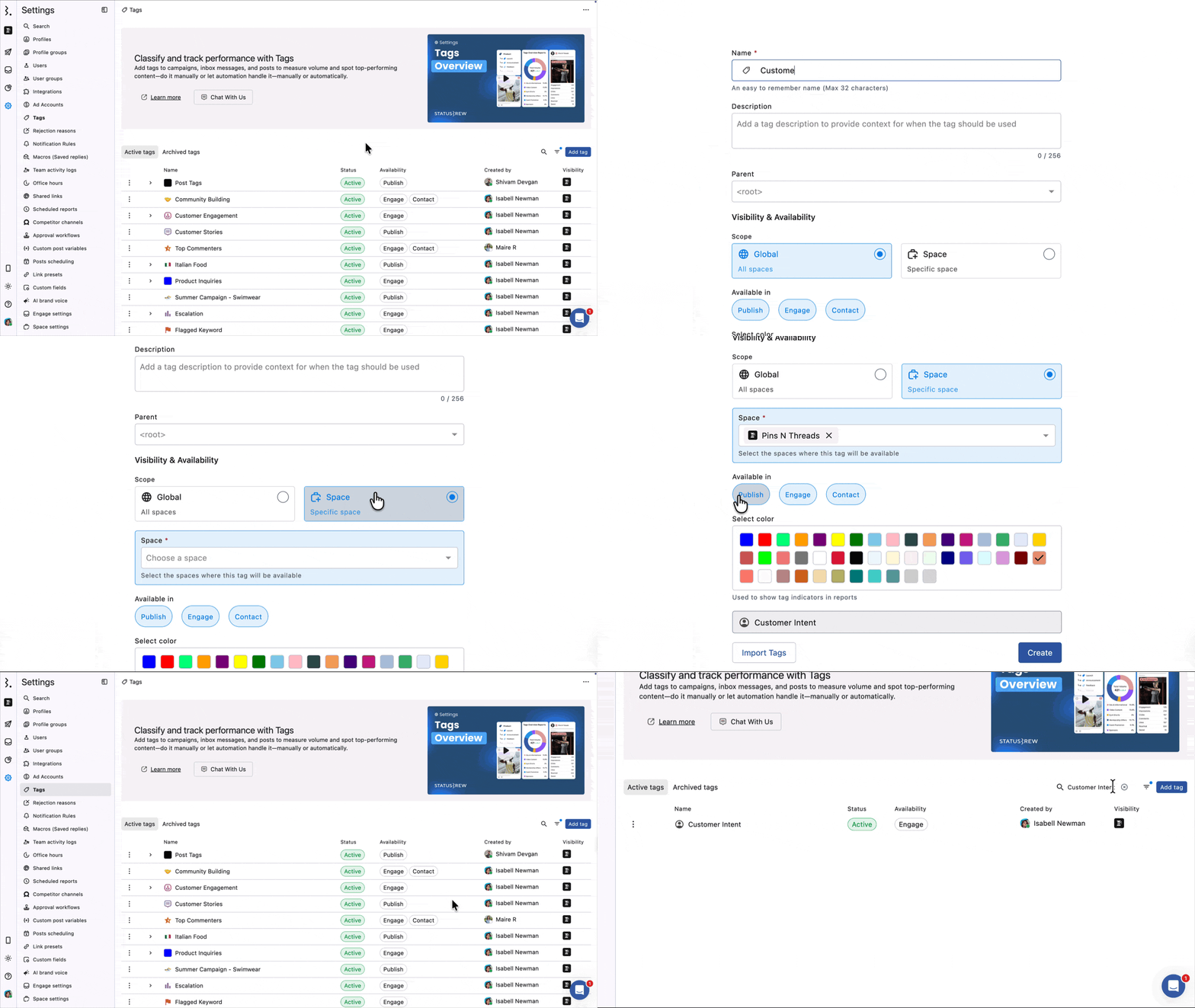
親タグを作成する
設定にアクセスします。
タグを選択します。作成済みの内部タグが一覧で表示されます。
右上にあるタグを追加をクリックします。
内部タグの名前を入力します(最大32文字)。
アイコンを変更することができます。
どんな時のその内部タグを使うのか概要を入力します。概要は、他のメンバーがその内部タグを使う時に表示されます。
スコープというセクションでは、その内部タグを利用できる範囲を設定します。
グローバル:全スペースで利用可能
スペース:特定のスペースでのみ利用可能(利用できるスペースを選択してください)
その内部タグの利用箇所を下記より選択します。複数選択も可能です。デフォルトでは3つ全てが選択されているので、不要なオプションはをクリックして削除します。
投稿
エンゲージ
連絡先
追加オプションをクリックすると、内部タグの色を設定できます。
作成をクリックします。
子タグを作成する
タグを選択します。作成済みの内部タグが一覧で表示さます。
右上にあるタグを追加をクリックします。
内部タグの名前を入力します(最大32文字)。
アイコンを変更することができます。
スコープというセクションでは、その内部タグを利用できる範囲を設定します。
グローバル:全スペースで利用可能
スペース:特定のスペースでのみ利用可能(利用できるスペースを選択してください)
その内部タグの利用箇所を下記より選択します。複数選択も可能です。デフォルトでは3つ全てが選択されているので、不要なオプションはをクリックして削除します。
投稿
エンゲージ
連絡先
(任意)親タグを選択します。親タグを設定したい場合にのみ選択してください。
追加オプションをクリックすると、内部タグの色を設定できます。
作成をクリックします。
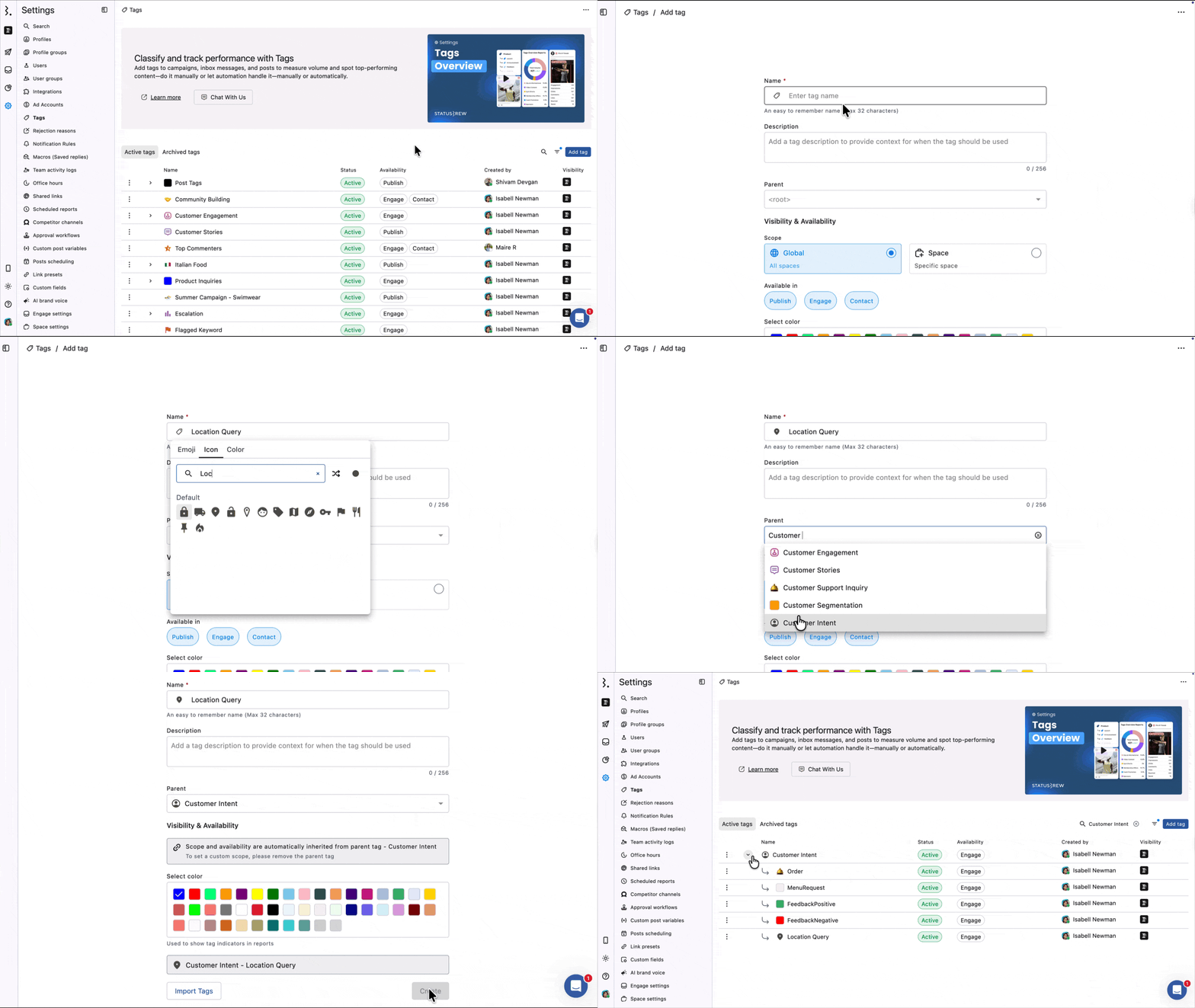
内部タグの作成中は、内部タグの名前、色、関連する親または子タグ構造が表示されます。
親タグの指定は任意です。階層構造を持たない、単独のタグとして作成する場合、親の欄は空欄のままタグを作成することができます。
内部タグを追加するダイアログボックスから、直接タグの作成画面にアクセスすることも可能です。
複数の内部タグを一括作成する
1つずつ内部タグを作成するには大変な労力と時間を要します。とりわけ大量の内部タグを使用し、複雑な親-子タグ構造を持つチームでは厄介です。
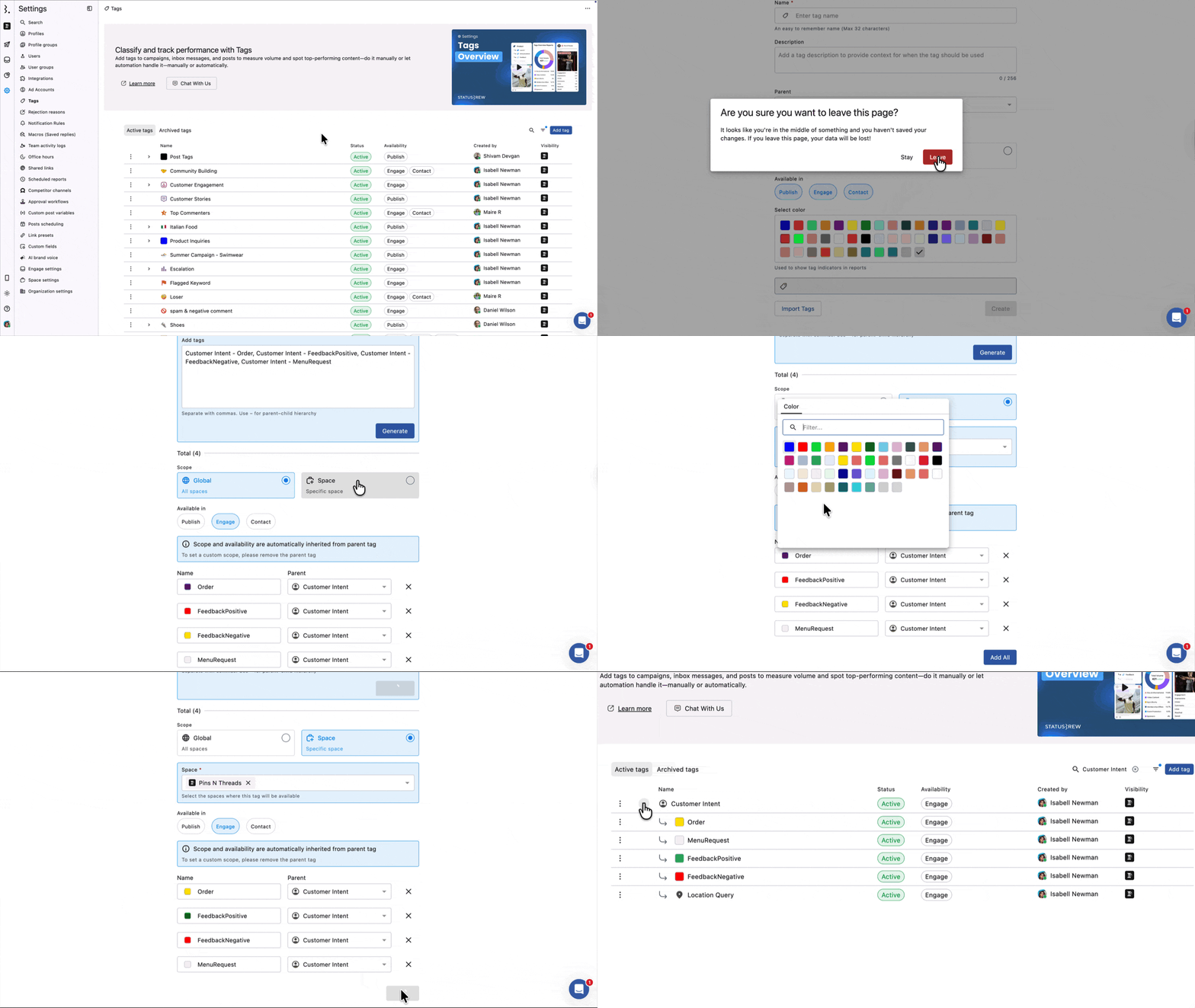
このワークフローをスリム化するため、Statusbrewではプラットフォームに直接タグの一覧をコピー&ペーストし、一括でインポートする機能を提供しています。他ツールからの移行や、初めて大規模なタグシステムを導入する際にも簡単に設定できます。
設定にアクセスします。
タグを選択します。作成済みの内部タグが一覧で表示されます。
右上にあるタグを追加をクリックします。
画面下方にあるタグをインポートするをクリックします。
タグを追加という欄に、カンマで区切って内部タグを入力します。1度に、最大200個の内部タグを追加できます。
親タグは、その名前を入力します(例
バグ)。子タグは、次のように親タグと「-」でつなぎます(
バグ-レポート)。例)親:バグ、子:レポート、コンポーズというタグを作成したい場合、
バグ, バグ-レポート, バグ-コンポーズと入力します
生成をクリックします。生成されたタグは、画面の一番下に下記2つの欄に分けて表示されます。また、内部タグ名の左にある色をクリックすることで、希望の色に変更することができます。
名前:タグの名前が表示されます。
親:子タグの場合、親タグが自動で表示されます。
スコープ(=その内部タグを利用できる範囲)を選択します。
グローバル:全スペースで利用可能
スペース:特定のスペースでのみ利用可能
利用可能な場所を、投稿・エンゲージ・連絡先から選択します。1つだけ選択することも、複数選択することも可能です。
すべて追加をクリックして、全部のタグをインポートします。
生成された内部タグに、既存の親タグを選択した場合、スコープと利用範囲は親タグから自動で引き継がれます。ドロップダウンで親タグのアイコンにカーソルを合わせると、その親タグに設定されている利用可能場所を確認できます。 生成された内部タグ独自のスコープや利用場所を設定する場合は、親タグを削除してください。
内部タグを編集する
作成された内部タグは、設定 → タグに一覧表示されます。
画面右にあるフィルターアイコンをクリックすると、下記のスコープごとに表示の切り替えが可能です。
すべて:スコープに関係なく全ての内部タグを表示
グローバル:スペース制限のない内部タグを表示
スペース:このスペースで利用可能な内部タグを表示
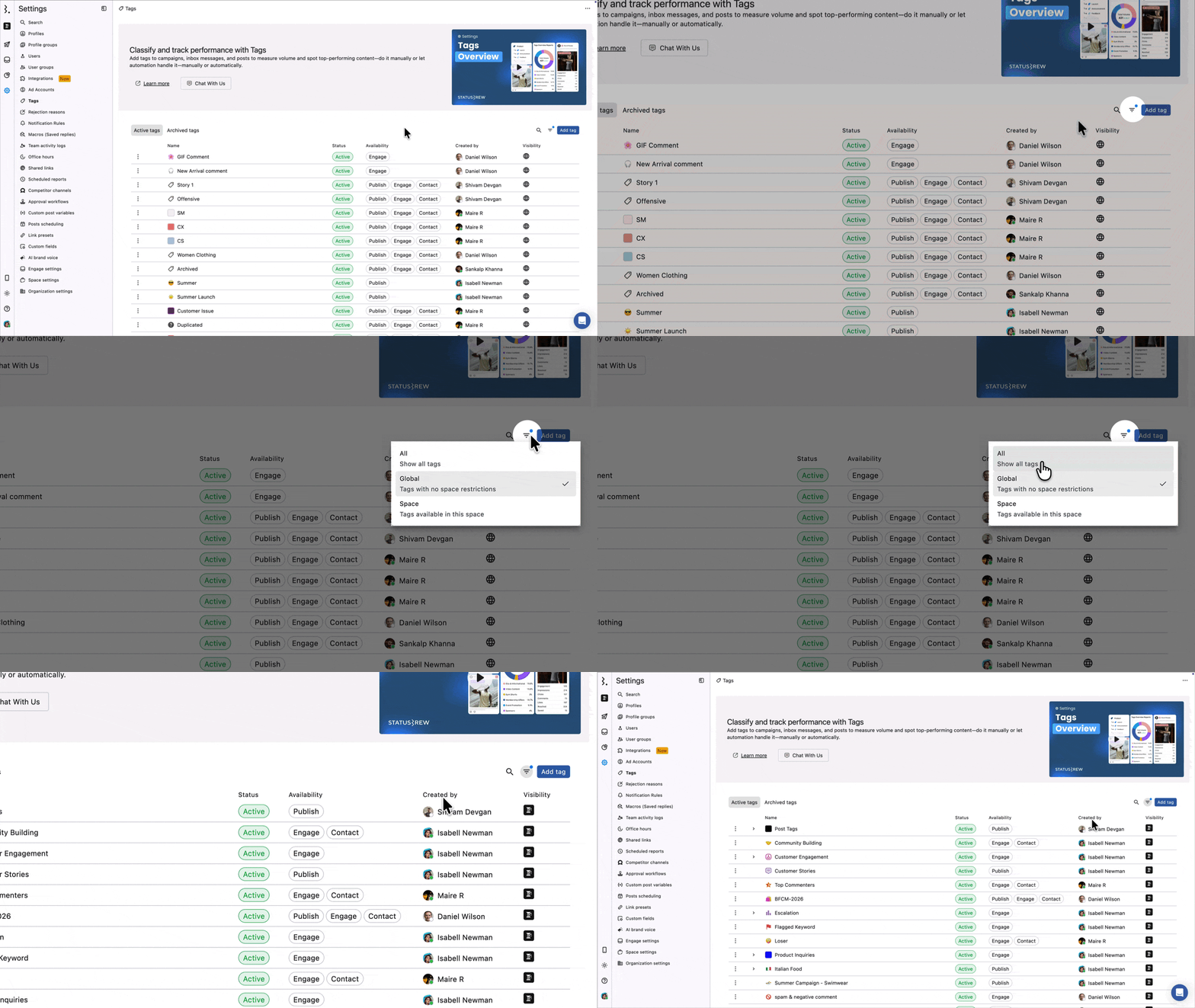
内部タグを編集する場合はこの表示を切り替える、または検索バーを使うと、目的のアイテムが見つけやすくなります。目的のアイテムが見つかったら、下記の手順で編集してください。
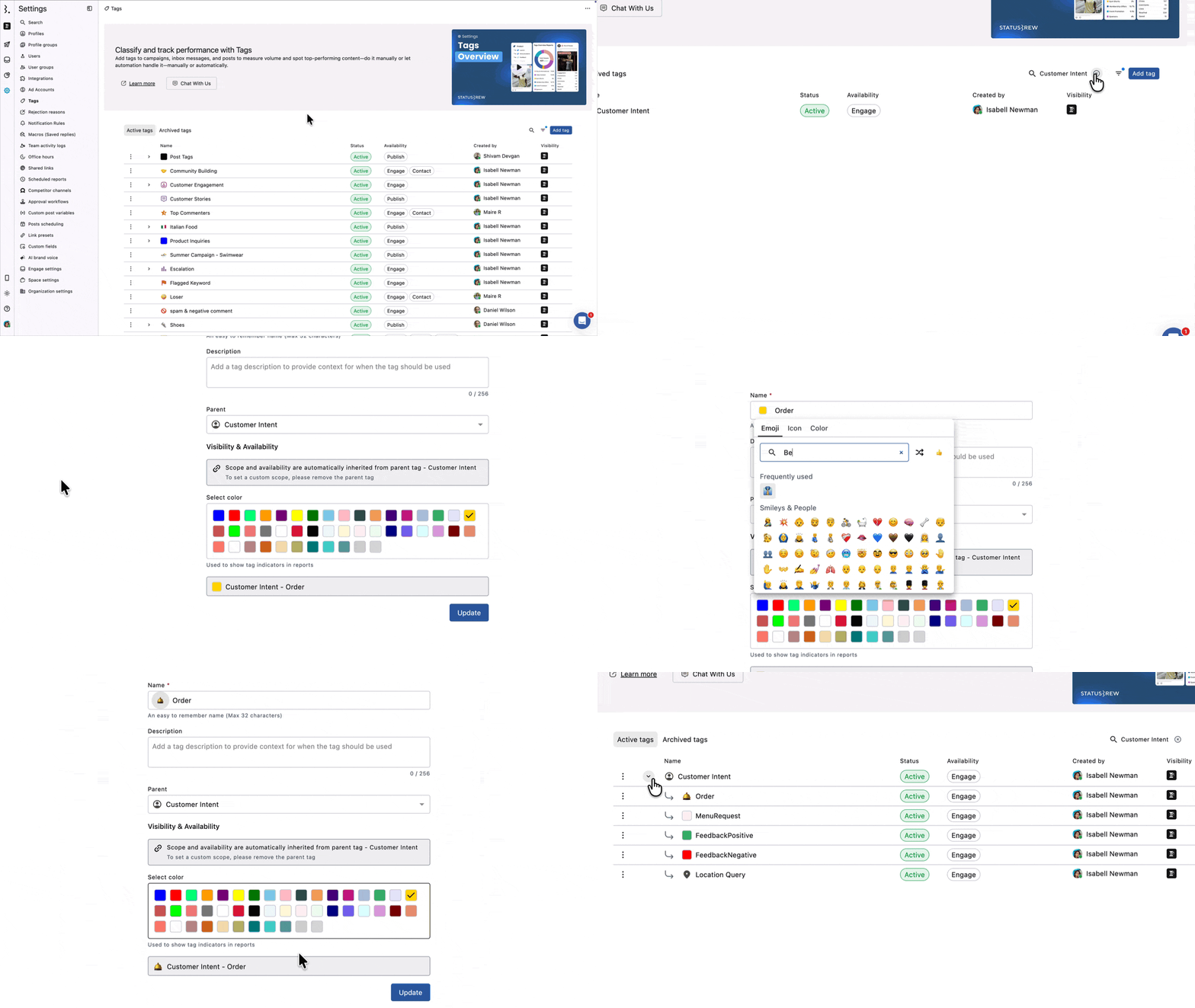
設定へアクセスします。
タグを選択します。作成済みのタグが表示されます。
編集したい内部タグの左端にある三点メニュー をクリックします。
編集をクリックします。
必要な編集を行います。
更新をクリックします。
内部タグをアーカイブする
使わなくなった内部タグはアーカイブにしてリストから非表示にすることができます。
アーカイブされた内部タグはアプリでも同様に使用できなくなります。ただし、すでに付けられている内部タグはそのまま表示されます。
設定へアクセスします。
タグを選択します。作成済みの内部タグが表示されます。
アーカイブしたい内部タグの左端にある三点メニュー をクリックします。
アーカイブを選択します。
アーカイブして問題がないことを確認してください。
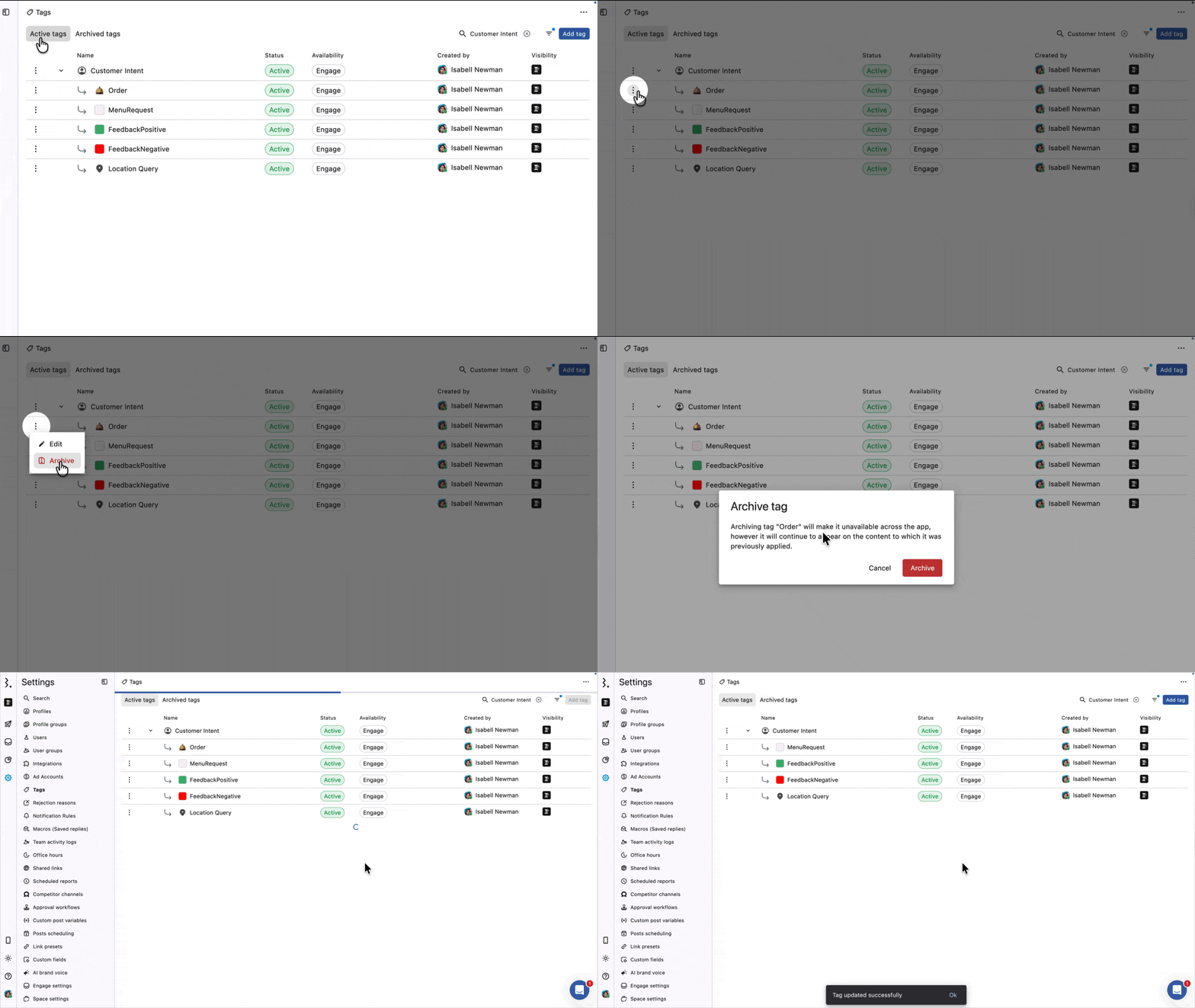
アーカイブすると過去の内部タグデータを削除することなく、内部タグのリストが整理されます。
内部タグのアーカイブを解除する
内部タグのアーカイブを解除すると、その内部タグは再度アプリでもチーム全体で使用できるようになり、分析でも使用・表示されるようになります。
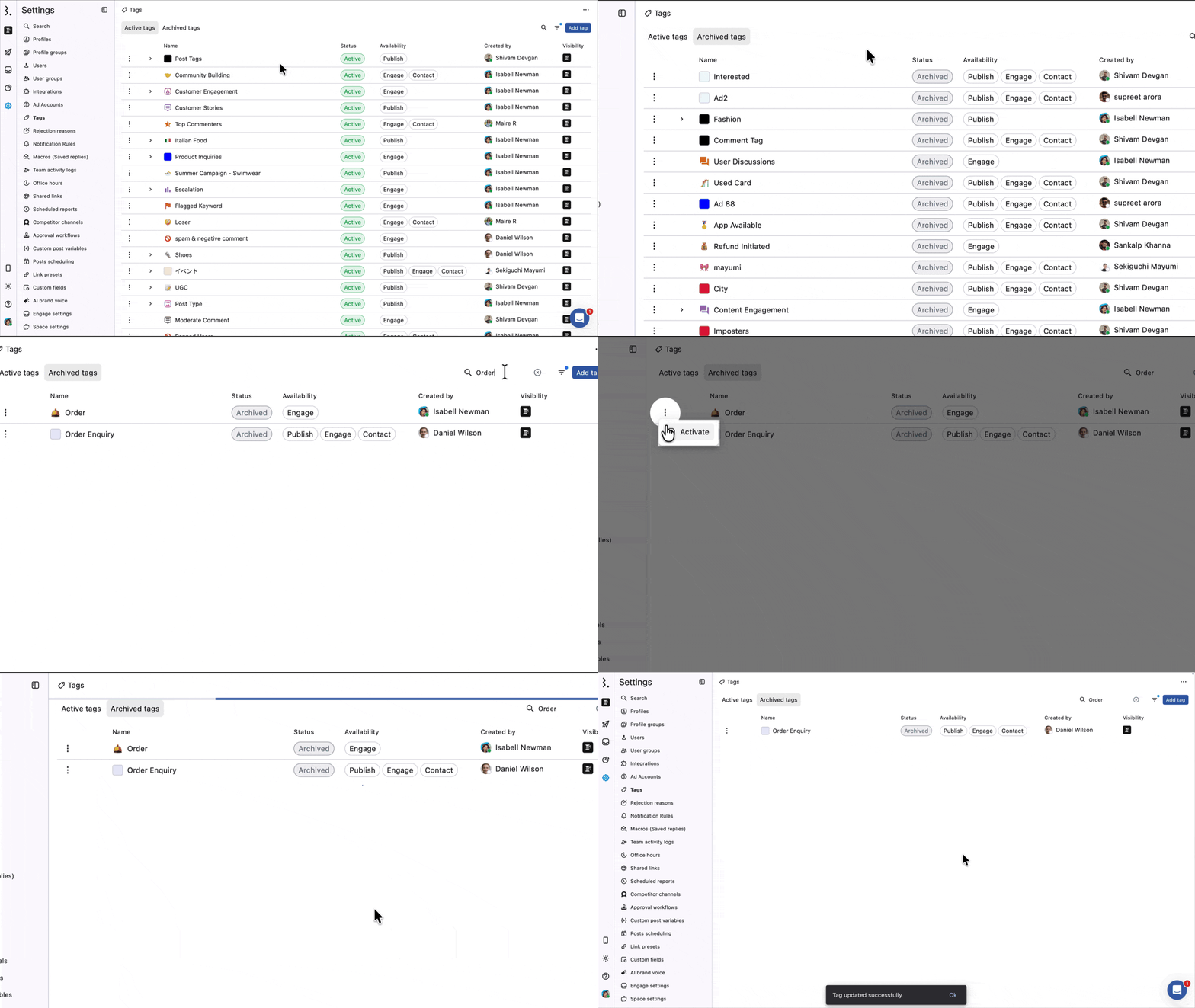
設定へアクセスします。
タグを選択します。
アーカイブされたタグへ表示を切り替えます。
アーカイブを解除したい内部タグを見つけ、その左にある三点メニューをクリックします。
アクティベートをクリックします。
FAQs
内部タグを削除するにはどうしたらよいですか?
Statusbrewでは内部タグを完全に削除することはできません。可能なのは内部タグをアーカイブ(一時停止状態)にするということです。
設定 → タグにアクセスし、アーカイブしたい内部タグを見つけ左横の三点メニュー→アーカイブをクリックします。
アーカイブした内部タグは、投稿やエンゲージ機能で新しく付与することはできません。一方、レポート機能では、以前投稿や会話に付与されたタグに関するデータが保持されている場合、その内部内部タグも引き続き表示される場合があります。
なぜ内部タグのページに目的の内部タグが表示されないのですか?
タグページにアクセスしても表示されない場合、右上のフィルターアイコンをクリックして、表示される範囲を切り替えてみてください。
内部タグは次のようにスコープごとに一覧表示されます。
すべて:全ての内部タグを表示
グローバル:スペース制約のない内部タグを表示
スペース:このスペースで利用可能な内部タグを表示
もしあなたの内部タグがグローバルで作成されている場合、フィルターがスペースになっていると表示されません。確認するためには、すべてまたはグローバルに表示内容を切り替えてください。
また、内部タグの作成時は、デフォルトでグローバルが選択されています。この場合、全スペースをまたいで利用できるタグが作成されます。特定のスペースでのみ利用可能な内部タグを作りたいときは、スペース→任意のスペースを選択してください。
注意:内部タグを編集し保存後にエラーが表示された時は、内部タグのページのリロードまたは更新をお試しください。ほとんどのケースで、編集内容は問題なく保存されているものの、画面にすぐ反映されずにエラーが表示されるようです。ページの更新後、内部タグの内容やアイコン、色が編集した通りに反映されているかどうかご確認ください。
他のチームメンバーと内部タグの数が異なっているのはなぜですか?
これは、ユーザーごとにタグページのフィルターが異なっているために起こります。タグページのフィルターには、すべて、グローバル、スペースの3種類がありますが、この設定は各ユーザーで変更することが可能です、
あなたがフィルターで「スペース」を選択し、スペースだけの内部タグを確認していても、チームメンバーが「グローバル」で内部タグを見ている場合、内部タグの数は異なります。
あなたとチームメンバーが同じフィルターで確認すると、同じ数の内部タグが表示されるはずです。
タグをインポートして親タグも子タグも一括作成したはずが、親タグが作成されないのはなぜですか?
親タグを新規に作り、その子タグも一緒に作成したいときは、バグ, バグ-レポート, バグ-コンポーズのように、親タグ, 親タグ-子タグ1, 親タグ-子タグ2と親タグと子タグを含めて入力してください。こうすることで、親タグ、子タグ2個の合計3個の新規内部タグが作成できます。 バグ-レポート, バグ-コンポーズと入力した場合、親タグであるバグが作成されません。親タグも新規作成する場合は、必ず親タグ, 親タグ-子タグ1, のかたちで入力してください。