カレンダーの共有リンクを生成する
複数ブランドのSNSアカウントを管理する代理店の場合、クライアントに次の投稿のレビューや承認をしてもらう必要があります。そんなとき、クライアントをユーザーとしてStatusbrewに招待する代わりに、コンテンツカレンダーの共有リンクを生成します。クライアントはそのリンクを経由して、投稿のレビューや承認をすることが可能です。この場合、Statusbrewのユーザーシートを追加購入する必要はありません。
Statusbrewの共有リンクは、月間ビュー、週間ビュー、リストビュー、プレビューのカレンダーを、あなたの組織外の関係者と共有することが可能です。
クライアントは、スケジューリングされた投稿の確認、フィードバック、承認作業を、Statusbrewへログインせずに行うことができます。これは手軽であると同時に、追加のユーザーシートを購入する必要がないため、経済的な方法です。
カレンダーの共有リンクは、Premiumプラン~ご利用いただけます。プランの詳細はこちら
カレンダーの共有リンクを生成する
リストビュー/月間ビュー/週間ビュー/プレビューのカレンダーをクライアントやステークホルダー、または他のチームメンバーに共有するためのリンクを生成しましょう。共有リンクの数に制限はありません。
共有リンクの生成方法は下記の通りです。
Statusbrewのダッシュボードより、 プランナーへ移動し、すべての投稿を選択します。
現在表示されているのが、共有リンクがサポートされているビュータイプ(リスト/月間/週間/プレビュー)であることを確認してください。
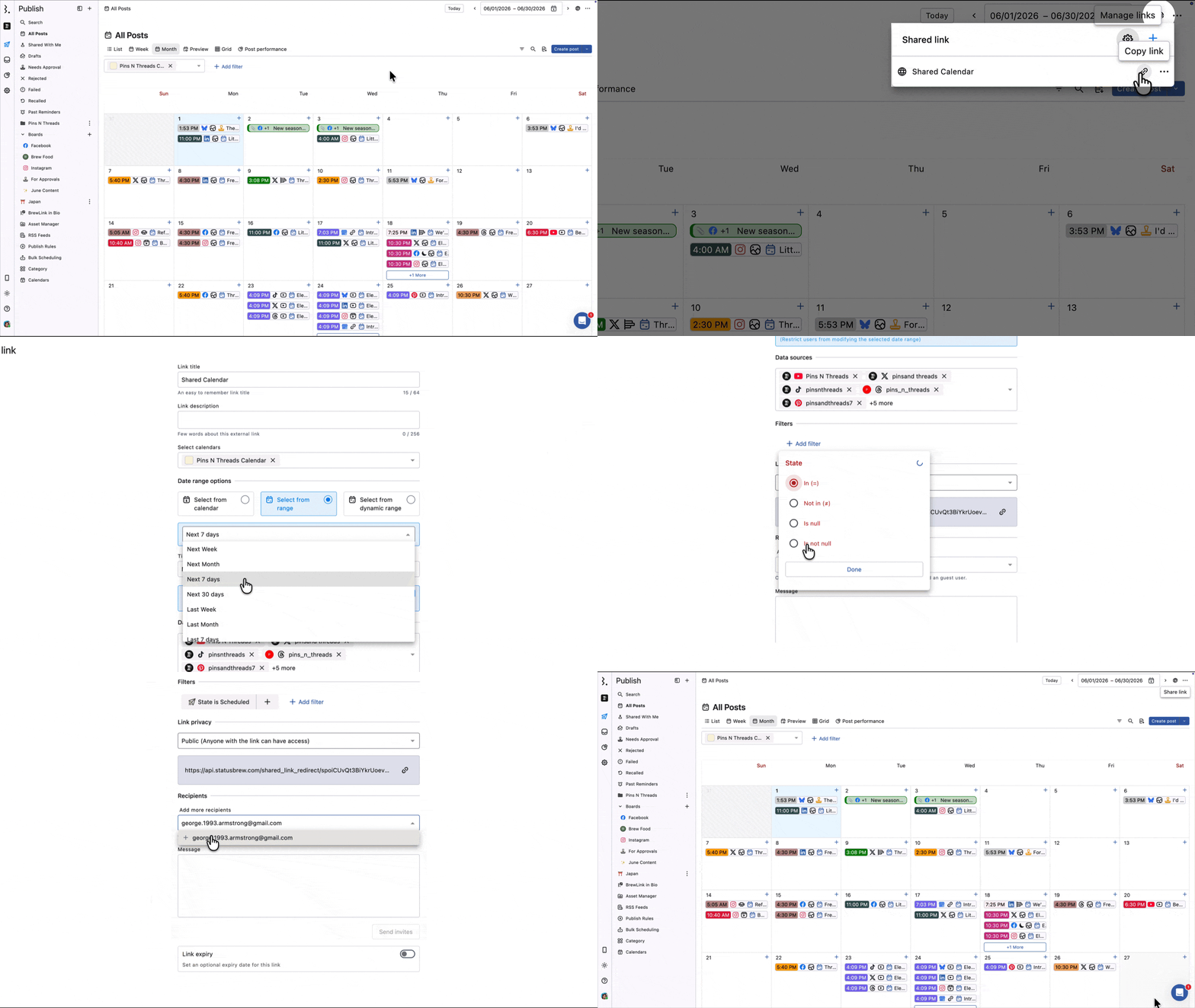
画面右上にある リンクを共有をクリックします。
外部共有リンクを作成をクリックします。「外部共有リンクが作成されました」というメッセージとともにリンクが生成されます。リンクは「共有リンク」の下に表示され、デフォルトで"Shared Calendar"という名前が付きます。複数ある場合は、既存のリンクも一覧表示されます。
リンクの右端にカーソルをあてると、三点メニューが表示され、これをクリックするとリンクを編集/通知する/削除のオプションを選択できます。
編集をクリックすると、編集画面が開きます。
リンクのタイトル:カレンダーに関連するタイトルを入力(64文字以内)
リンクの概要:カレンダーの内容がわかる概要を入力(256文字以内)
カレンダーを選択:カレンダーを選択(複数選択も可能)
日付範囲オプション:カレンダーに表示させる日付を下記から選択
カレンダーから選択:始まりの日と終わりの日をカレンダーから選択
日付範囲から選択:希望の範囲を下記から選択します。
過去7日間
過去30日間
次の7日間
次の30日間
先週
先月
来週
来月
ダイナミック範囲から選択:マウスでポインタをドラッグすることで、今日を基準として相対的な範囲を選択します。今日から何日前、何日後を対象範囲とするのか選択します。例えば、
-10 から30日までの相対範囲:今日から10日前、30日後までの範囲
-90から90日までの相対範囲:今日から90日前、90日後までの範囲
タイムゾーンの選択:デフォルトでは、あなたのアカウントのタイムゾーンと同様に設定されています。もし異なるタイムゾーンのクライアントと作業している場合には、ここでタイムゾーンを設定することができます。
期間範囲を固定:デフォルトでは、外部リンクでカレンダーを確認する場合、期間範囲を変更することができないように制限されています。この制限を解除する場合、チェックボックスからチェックを外します。ただし、ユーザーが選択できるのは、あなたが設定した日付範囲内に限られます。
データソースの選択:表示させたいコンテンツに紐づくデータソースを選択
フィルターの追加:カレンダーに設定されていたフィルターはそのまま共有リンクにもコピーされています。必要に応じてフィルターの追加・削除が可能です。
公開設定の選択:デフォルトでは「全体に公開」が選択されていますが、どちらか選択することができます。
全体に公開(リンクを知っている人なら誰でもアクセスできます):サインインや招待は不要
招待のみ(招待された人だけがこのリンクにアクセスできます):リンクにアクセスするためには、招待メールを受け取る必要があります。あなた自身に対しても招待メールを送る必要があります。
受信者の追加:公開設定で「招待のみ」を選択した場合、リンクにアクセスするための招待メールを送る必要があります。招待メールを送りたい相手のメールアドレスを入力します。
メールアドレスは、カンマで区切って入力
(任意)メッセージ:招待メールに添えるメッセージの追加も可能
「招待を送信」ボタンをクリックすると、招待メールが送信されます。
メール送信後は、
送信済みの相手(受信者)の名前とメールアドレスが表示されます。
一度送信した招待メールは、送信失敗やメールを紛失したときのために、再送することができます。また、不要となった受信者のメールアドレスを削除することも可能です。
このビューでは、招待されたユーザーを追跡し、アクセス管理を簡単に行うことが可能です。
リンクの有効期限の設定:任意でリンクの有効期限を設定することが可能です。トグルをオンにすると、リンクの有効期限を設定することができます。のアイコンをクリックすることで、日付ピッカーから希望の有効期限を選択します。不必要に長期間コンテンツを共有することを避けたい場合に便利な機能です。
有効期限を設定したくない場合は、トグルをオフにしてください
Statusbrewでは、意図しないアクセスなどのトラブルを避けるため管理強化策として、有効期限の設定を推奨しています。
注意: もしトグルボタンをオンにしたにも関わらず、日付が選択されていない場合、赤字で「リンクの有効期限を選択するか、有効期限なしを選択してください。」というエラーメッセージが表示されます。日付を選択するか、もしくはトグルボタンをオフにしてください。
一度設定すると、すぐに有効期限は適用されます。必要に応じて後から日付を変更したり、有効期限を解除することも可能です。
注意:過去の日付を有効期限として設定することはできません。
有効期限が切れた後は、外部共有リンク経由でのカレンダーへのアクセスはできなくなりますが、コンテンツへの直接のアクセス権を持つStatusbrewユーザーは引き続きアクセスすることが可能です。
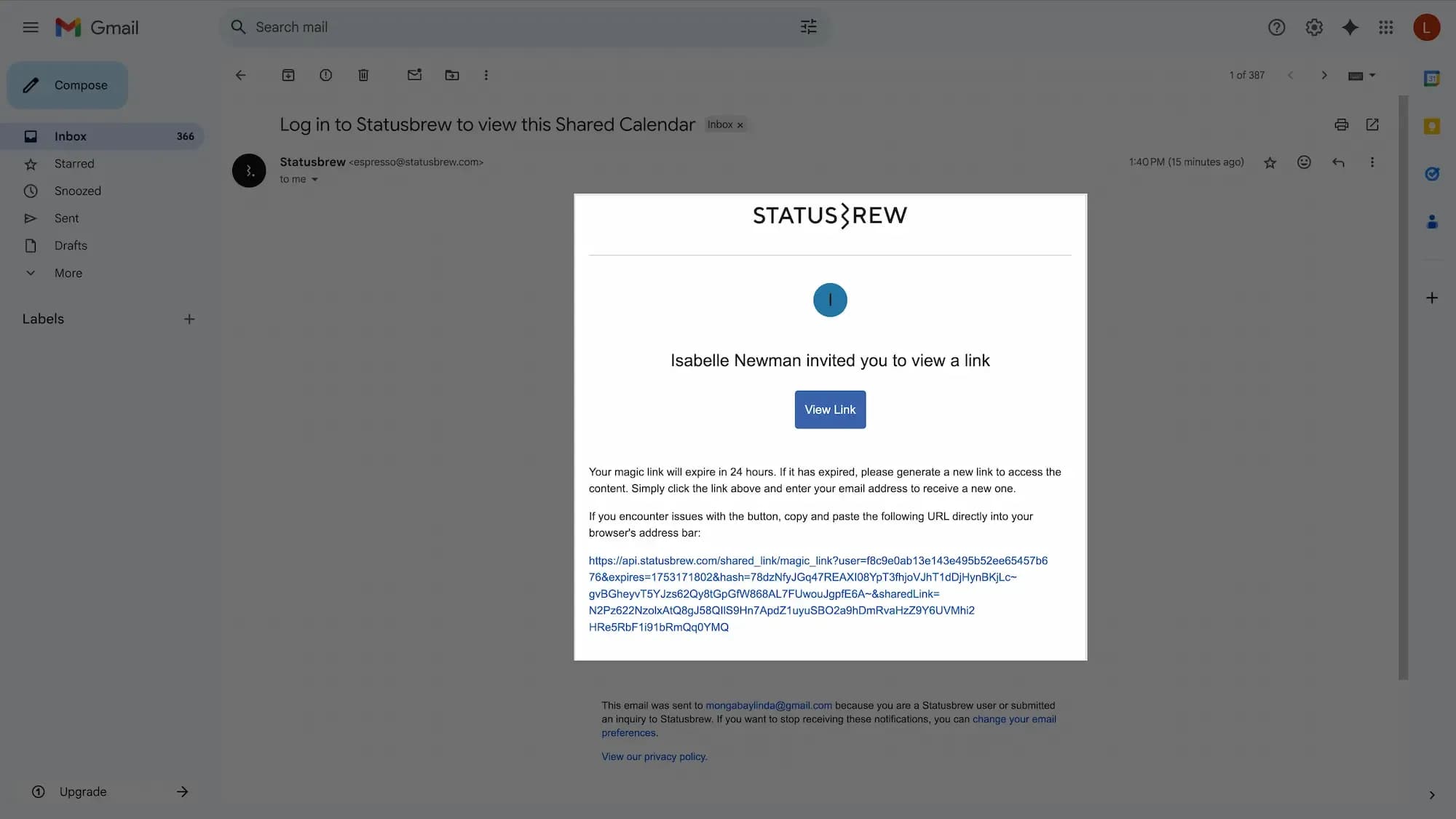
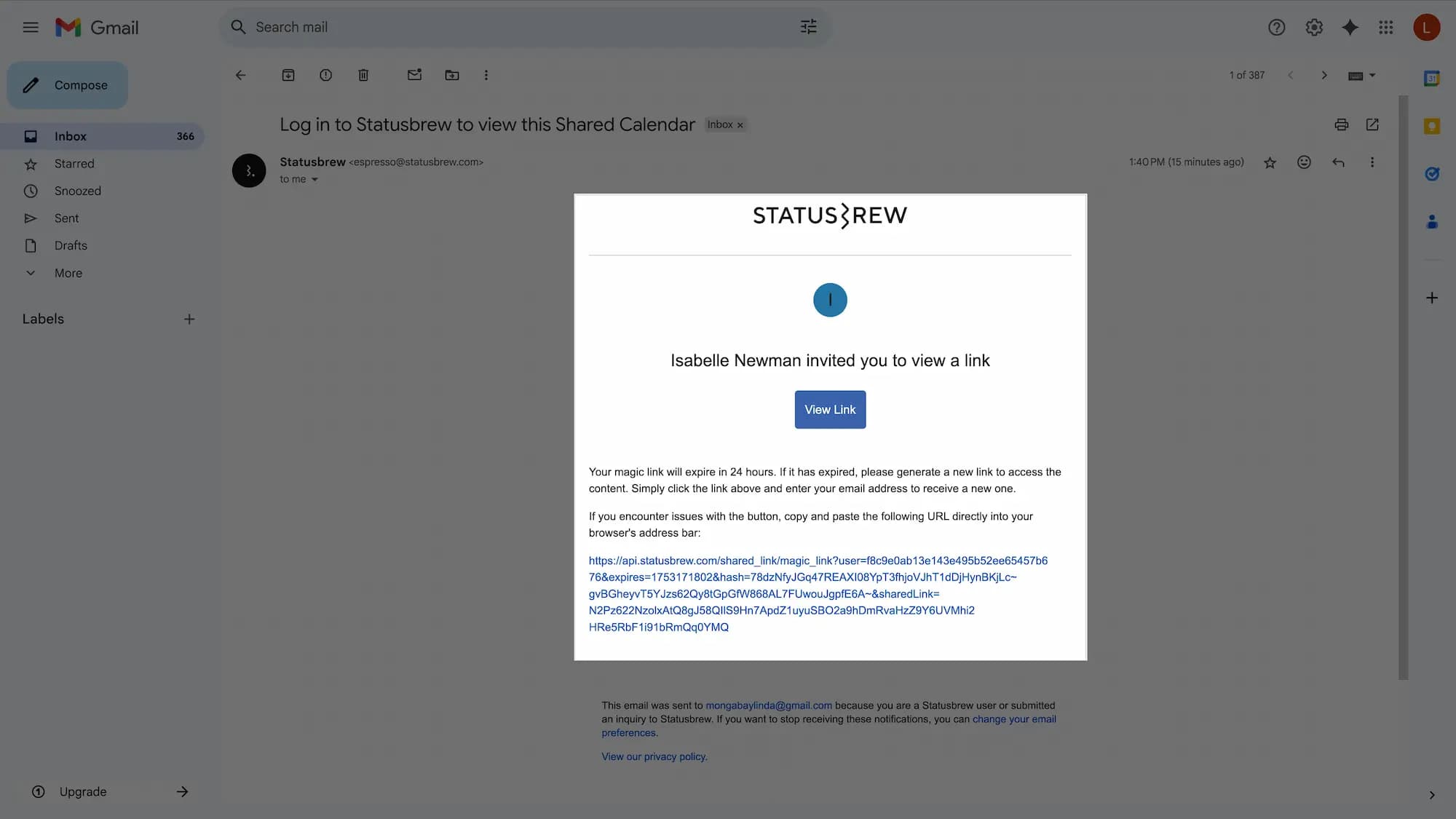
招待された人には、下記のようなリンクが送信されます。
カレンダーの共有リンクを管理する
プランナー→すべての投稿へアクセスします。
共有リンクがサポートされているビューが表示されていることを確認します。
リンクを共有をクリックすると、あなたが作成したすべての投稿に関するすべての共有リンクが表示されます。
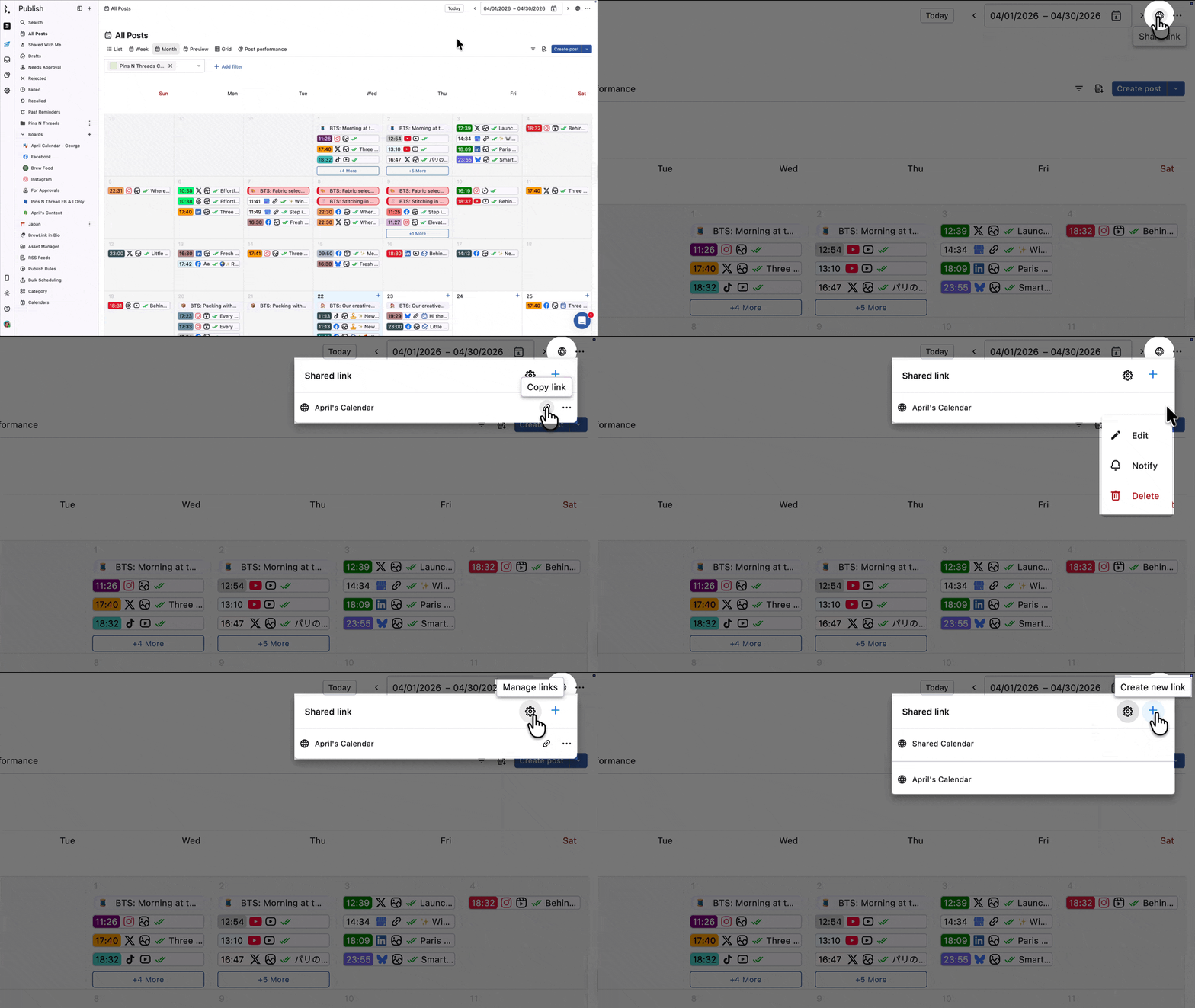
作成されたリンクの右側にカーソルを合わせてをクリックすると下記のオプションが表示されます。
編集:リンクタイトル、有効期限、受信者などの編集が可能
削除:その共有リンクを削除
通知する:カレンダーに加えた変更を社内および社外の関係者に通知することが可能
通知するをクリックすると、通知の設定ダイアログボックスが表示されます。
通知の受信者としてStatusbrew内のチームメンバーを選択、あるいはゲストユーザーのメールアドレスを入力します。
任意でメッセージを入力(例:新規投稿の追加)
受信者に通知するをクリックします。
相手に通知が届きます。
また、下記の操作も可能です。
をクリック:作成されたリンクの右側にカーソルを合わせて をクリックするとリンクをコピーして、Slack等に貼り付けてリンクを共有できます。
リンクを管理:クリックすると作成済みの共有リンク一覧にアクセスします。ここではカレンダーだけでなく、レポートや投稿などカレンダー以外の外部共有リンクの全てを閲覧・管理することができます。
共有リンクの管理画面で確認できること
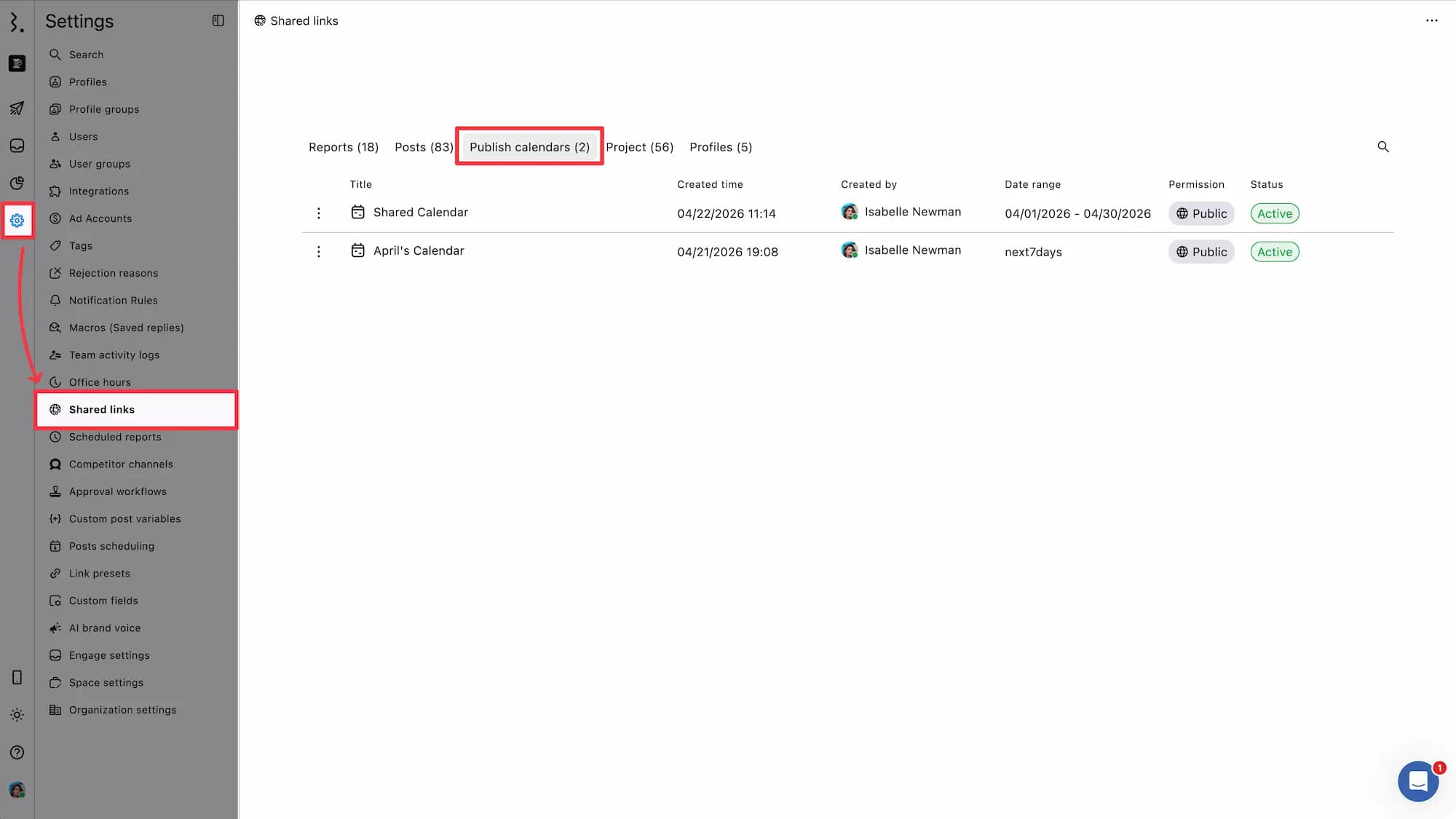
共有リンクの管理画面には、上記方法でアクセスすることもできますが、設定→ 共有リンクからアクセスすることも可能です。
ここでは、あなたや新名のチームが生成したすべての共有リンクが、アクティブなものも期限が切れているものも含めて一覧で表示されます。アクティブなリンクやリンクの作成者の確認、不要になったリンクの削除などが可能です。
下記の5つにタブが分かれているので、カレンダーに関する共有リンクを管理したいときは、公開カレンダーまたはプロジェクトのタブを選択します。
レポート:レポートの共有リンク
投稿:投稿の共有リンク
公開カレンダー:すべての投稿の共有リンク
プロジェクト:プロジェクトの共有リンク
プロファイル:プロファイルの共有リンク
各タブでは、次の内容が一覧表示されます。
タイトル:その共有リンクのタイトル
作成日時:リンクが作成された日時
作成者:リンクの作成者
日付範囲:リンクに有効期限が設定されている場合その期間
権限:公開設定の範囲(公開/招待のみ)
ステータス:アクティブ/有効期限切れ期限(期限切れの場合は、有効期限も表示されます)
各リンクの左端の三点メニューをクリックすると、削除することが可能です。削除されたリンクを復元することはできません。
また、画面右上の虫眼鏡アイコンをクリックして共有リンクのキーワード検索も可能です。
共有リンクが開かれた時に通知を受け取る
クライアントが共有リンクにアクセスしてくれたかどうか確認したいという場合、共有リンクが初めて開かれた時に通知を受け取ることができます。
あなたのアカウント → 通知設定 → アクティビティ → 共有リンクアクティビティで希望する通知方法にチェックを入れると、クライアントがリンクを初めて開いたときにあなたに通知が届きます。
この通知は初めてリンクが開かれた時のみで、その後再び同じ共有リンクが開かれても通知は届きません。
おさえておきたいポイント
リンクの独自タイトルと概要:
複数のカレンダーを管理するにあたって、各共有リンクには固別のタイトルと、内容がはっきりわかる概要を追加しましょう。
ライブデータ更新:
オリジナルカレンダーに関するあらゆる変更は、ページ更新することにより共有リンクにも反映されます。全員が最新情報を確認することが可能です。
有効期限の設定:
セキュリティを強化し、意図せぬアクセスを防止するため、リンクの有効期限を設定しましょう。期限が切れた後は、リンク経由でカレンダーにアクセスすることはできません。ただし、カレンダーそのもののアクセス権限を持つユーザーは引き続き閲覧することが可能です。
ページ更新を忘れずに:
共有リンクに編集を加えた場合、外部閲覧者はページを更新することで最新の内容を確認することができます。こまめにページを更新すると安心です。
シンプルかつ安全な共有:
共有リンクによるカレンダーの共有は、Statusbrewのアカウントを持たない他のチームやクライアント、ステークホルダーとも共有できるシンプルかつ安全な共有方法です。
共同作業:
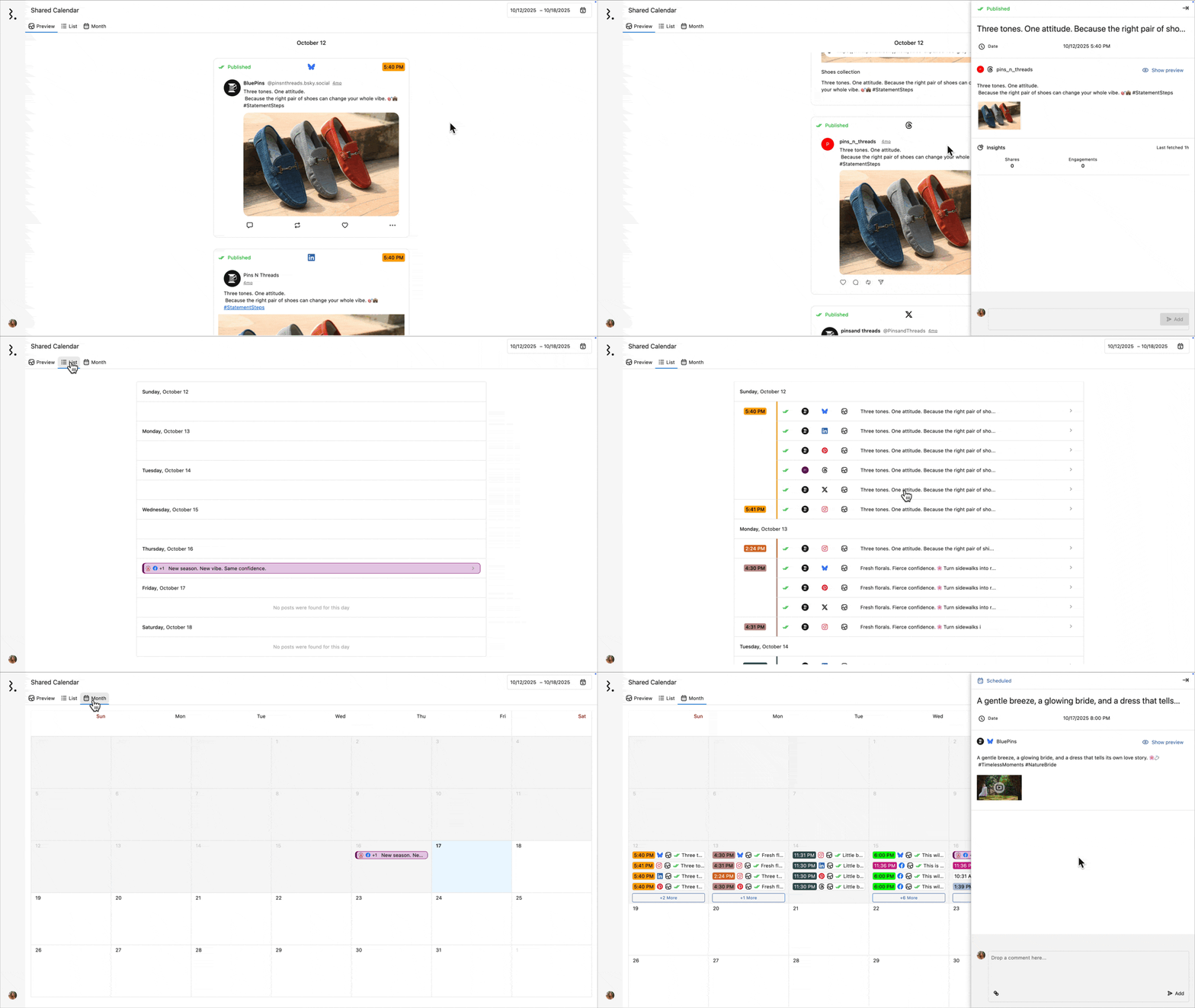
ゲストユーザーは、共有カレンダーで投稿の詳細画面を開いて、内容を確認したり、公開済みの場合はインサイトを確認したり、特定の投稿に直接コメントを残してフィードバックすることが可能です。
FAQs 共有リンクにアクセスできないのはなぜですか?
共有カレンダーリンクと共有レポートリンクは、Premiumプラン以上でご利用いただけます。
共有リンクにアクセスしたり作成しようとしてもオプションが表示されない場合、またはアップグレードダイアログボックスが表示される場合は、現在のプランをご確認ください。
以前共有リンクにアクセスできていた旧プランのお客様で、リンクが機能しなくなった、またはリンクが消えてしまった場合は、プラン変更またはアカウント移行が原因である可能性があります。アカウント履歴の詳細を添えてサポートチームまでご連絡ください。アクセス状況を確認し、必要に応じて機能の復元をお手伝いいたします。
プランのアップグレードや旧アカウントへのアクセスについてさらにサポートが必要な場合は、チャットで「カスタマーサポートにつないで」とお問合せください。
クライアントとカレンダーを共有する最適な方法は?
一番の方法は、承認ワークフローにクライアントを外部ユーザーとして追加し、投稿作成時にそのワークフローを選択することです。それによりクライアントは1つのリンクを通して複数の投稿を一度に閲覧し、承認することができます。
クライアントは、external.statusbrew.comにアクセスしメール認証を受けると、承認待ちのすべての投稿や、共有されたカレンダーやレポートを閲覧できます。定期的に閲覧したりコメントを残したり、承認する必要があるクライアントに対してコンテンツを共有するには、これが最も簡単な方法です。
もう一つの方法は、カレンダーの共有リンクにクライアントを受信者として追加する方法です。それによりクライアントは複数の投稿を閲覧し、コメントを残すことができます。プランナー→カレンダー(プロジェクト)→共有リンク→外部共有リンクを作成をクリックして、共有リンクのタイトル、日付範囲、タイムゾーン、受信者などを設定します。
外部承認の詳細は下記をご覧ください。

注意: クライアントを受信者として追加せず、その共有リンクをコピーしてクライアントに送信した場合、そのクライアントはカレンダーの閲覧のみが可能です。投稿の承認や却下、コメントすることはできません。
なぜカレンダーの共有リンクではグリッドビューや投稿パフォーマンスが表示されないのですか?
すべての投稿から作成された共有リンクを開くと、プレビュー、リストビュー、月間ビュー、週間ビューと限られたビューのみが表示されます。
グリッドビューと投稿パフォーマンスビューは、すべての投稿から作成された外部共有リンクでは閲覧することができません。
もしあなたがStatusbrewユーザーである場合、Statusbrewに直接ログインして、プランナー→すべての投稿→グリッド、投稿パフォーマンスをご自身の権限に基づいて確認してください。
外部ユーザーやクライアントにグリッド形式のビューを共有する場合は、すべての投稿ではなく、プロジェクトから共有リンクを作成してください。
プロジェクトを作ったら、下記の手順で、表示タイプがグリッドのセクションを作成してください。
プランナー→Projectsの右にある をクリック→新規プロジェクト作成→新たなセクションを追加し、表示タイプ:グリッドを選択→保存→そのプロジェクトの外部共有リンクを作成して共有します。
既存のプロジェクトの場合:
プランナー→既存のプロジェクトを選択→グリッドビューのセクションを追加→保存→そのプロジェクトの外部共有リンクを作成して共有します。
注意:グリッドビューはInstagramのみに対応しています。
外部ユーザーごとに共有リンクを確認する方法はありますか?
はい。設定→ユーザー→ゲストユーザーを選択→任意のユーザーの左にある三点ドットメニュー→共有リンクを表示をクリックすると、現在共有中のリンクが一覧表示されます。不要なリンクがある場合、そのリンクの左にある三点ドットメニューをクリックして、そのリンクへのアクセスを取り消すことが可能です。