共有リンクでレポートを共有する
共有リンクを使って、チームメンバーやクライアント、ステークホルダーと言った組織内外の関係者を、あなたが作成したレポートダッシュボードを共有することができます。共有リンクへアクセスするためにStatusbrewへのサインインは必要ありません。
共有リンクからアクセスできるのは、外部ユーザーのための閲覧専用のライブレポーティングダッシュボードです。
これによりクライアントやステークホルダーから即座にフィードバックをもらえるようになります。また、データを安全に保つため、リンクに有効期限を設定できます。
いろいろな機能があるので早速確認しましょう!
レポートの共有リンクはPremiumプラン以上でご利用いただける機能です。
以前はアクセスできていた共有リンクが機能しない、あるいは消えてしまったという場合、プランの変更やアカウントの移行が原因の可能性があります。アカウント情報をカスタマーサポートにご連絡ください。こちらでアクセス状況を確認し、該当する場合は機能の復旧をサポートいたします。
共有リンクの概要
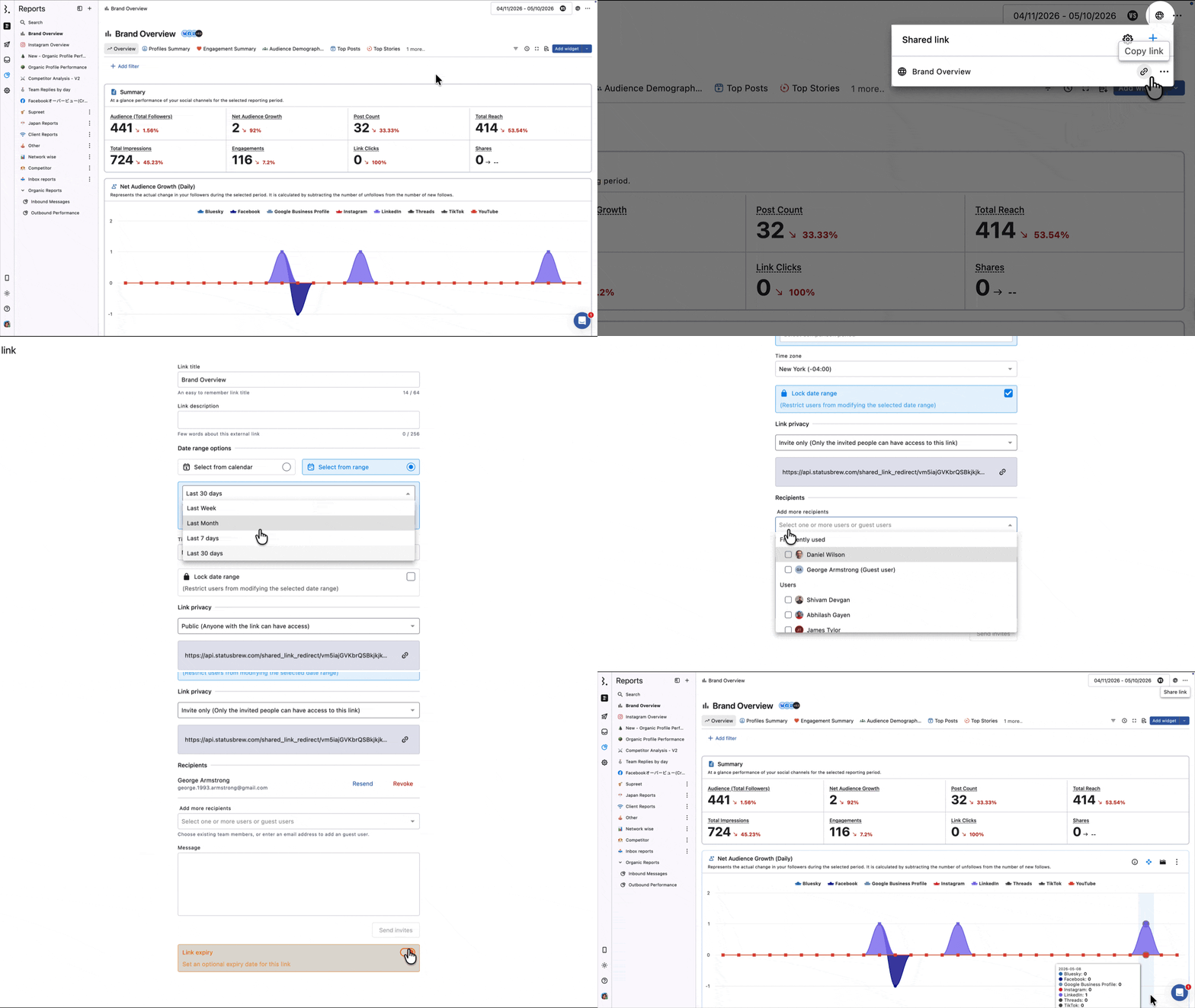
はじめに
外部共有リンクをクリックすることで、あなたがアクセスできるレポートダッシュボードの共有リンクを簡単に作成することができます。
共有リンクのタイトルや概要を追加し、リンクの有効期限を設定することができます。
各レポートダッシュボードには、複数の共有リンクを作成することができ、それぞれにふさわしいタイトルや概要、有効期限を設定することが可能です。
レポートダッシュボードにおける変更は、共有ページの更新をおこなうことで反映されます。
共有リンクを作成する
レポートにアクセスし、共有したいレポートダッシュボードを開きます。
画面右上にある
リンクを共有をクリックします。外部共有リンクを作成をクリックします。
これで、共有リンクが作成できました。デフォルトでは、レポートのタイトルと概要が、そのまま共有リンクのタイトルと概要として入力れます。
外部ユーザーは、データソース、ウィジェットの追加/削除、レイアウト変更などをおこなうことはできません。
1つのレポートに複数の共有リンクを生成する
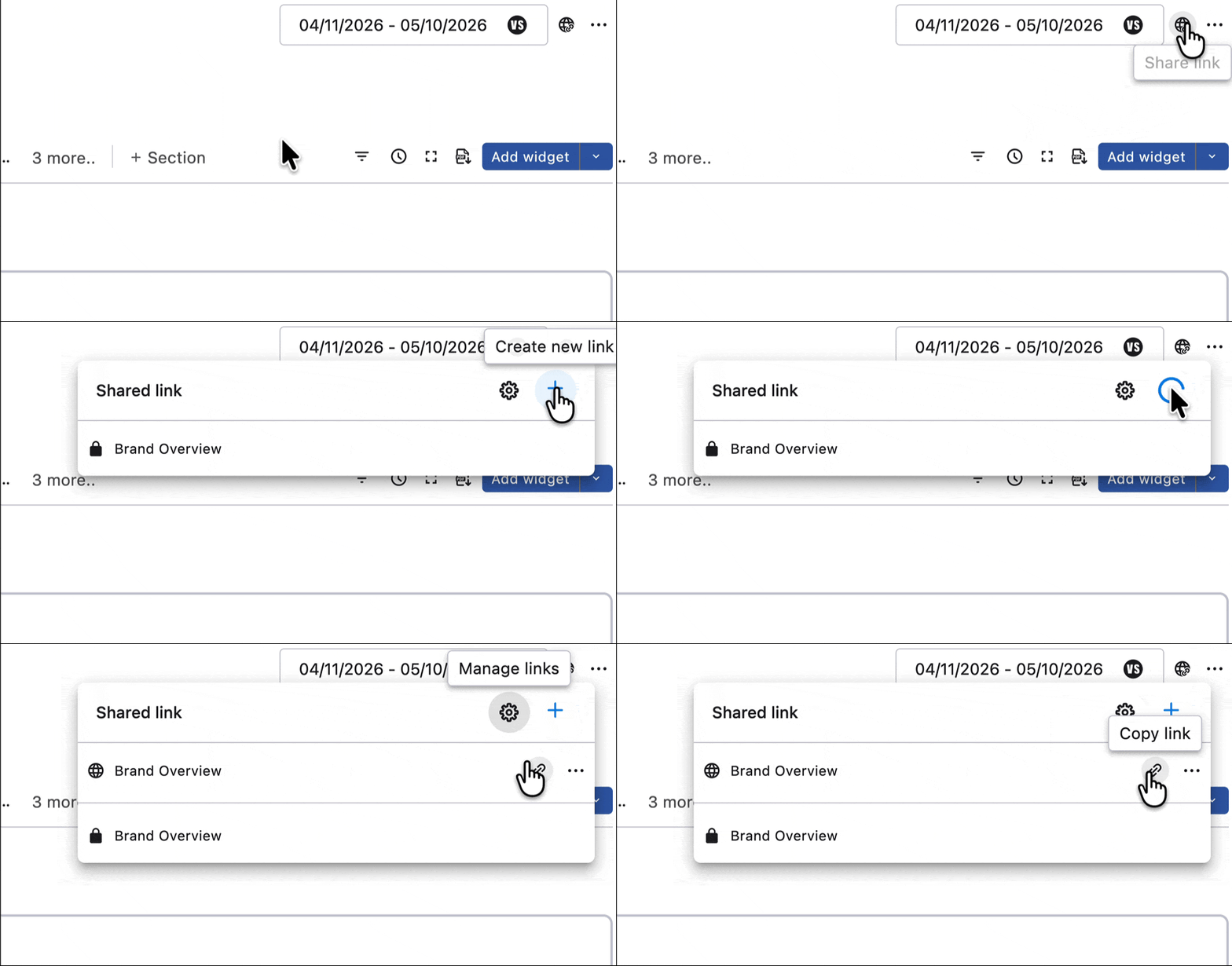
レポートにアクセスし、共有したいレポートダッシュボードを開き、[[ic:global]
リンクを共有をクリックします。すでに作成済みのリンクが下に表示されています。新しいリンクを作成するためには、右上の をクリックします。
これで新しい共有リンクが作成されました。レポートには必要なだけリンクを作成・共有することが可能です。
複数のリンクで混乱することがないよう、それぞれの目的や用途にあったリンクのタイトルや概要を、忘れずに入力しましょう!
共有リンクを編集する
レポートを管理するために様々なオプションがあります。
共有リンクの編集
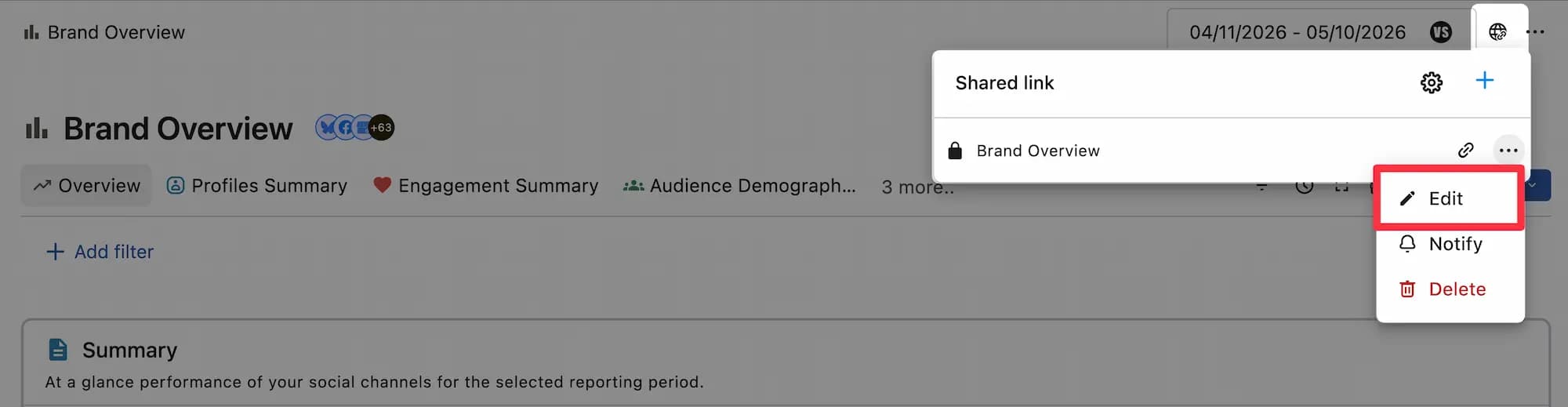
こちらが共有リンクの設定画面です。
共有リンクを作成したレポートダッシュボードへアクセスします。
画面右上の
リンクを共有をクリックし、共有リンクのメニューを開きます。リンクにカーソルを合わせます。
リンク名の右横の三点メニュー をクリックします。
編集を選択します。
これでリンクを編集できるようになります。
外部ユーザーによるリンクの閲覧回数
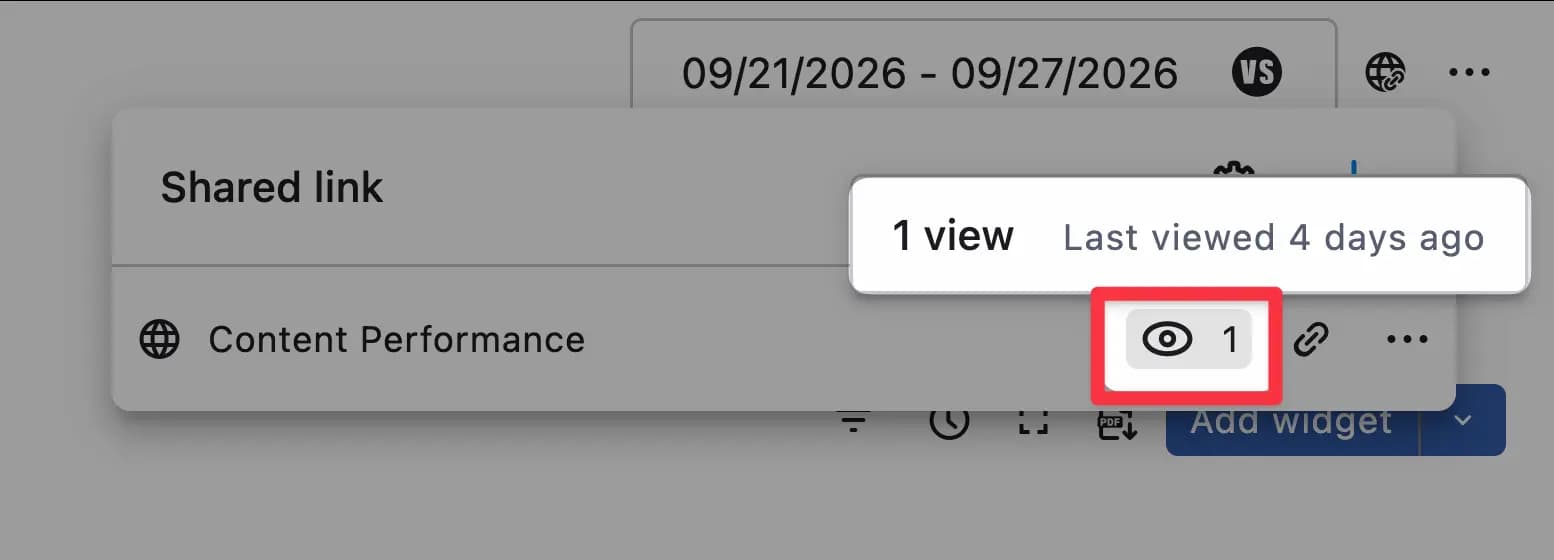
その共有リンクが外部ユーザーによって閲覧された場合、リンクアイコンの左には、ビューアイコン が表示され、その閲覧回数と最新の閲覧日が表示されます。
また、外部共有リンクの「受信者」として設定した外部ユーザーが閲覧した場合は、そのユーザー名とメールアドレスも一緒に表示されます。
注意:
閲覧回数には、Statusbrewの内部ユーザーによる閲覧は含まれません。
URLを教えてもらってリンクにアクセスした外部ユーザーの場合、名前は表示されません。名前が表示されるのは、リンクの「受信者」として招待メールを受け取り、そこからアクセスした外部ユーザーに限られます。
同じユーザーが再度同じリンクを閲覧した場合、4分以内の再閲覧であれば閲覧数は1回とカウントされます。
また、設定 → 共有リンク → レポート → 閲覧数の欄にも、外部ユーザーによる閲覧回数が表示され、 にカーソルを合わせると最終閲覧日と「受信者」による閲覧の場合、そのユーザー名とメールアドレスが表示されます。
リンクの有効期限の設定
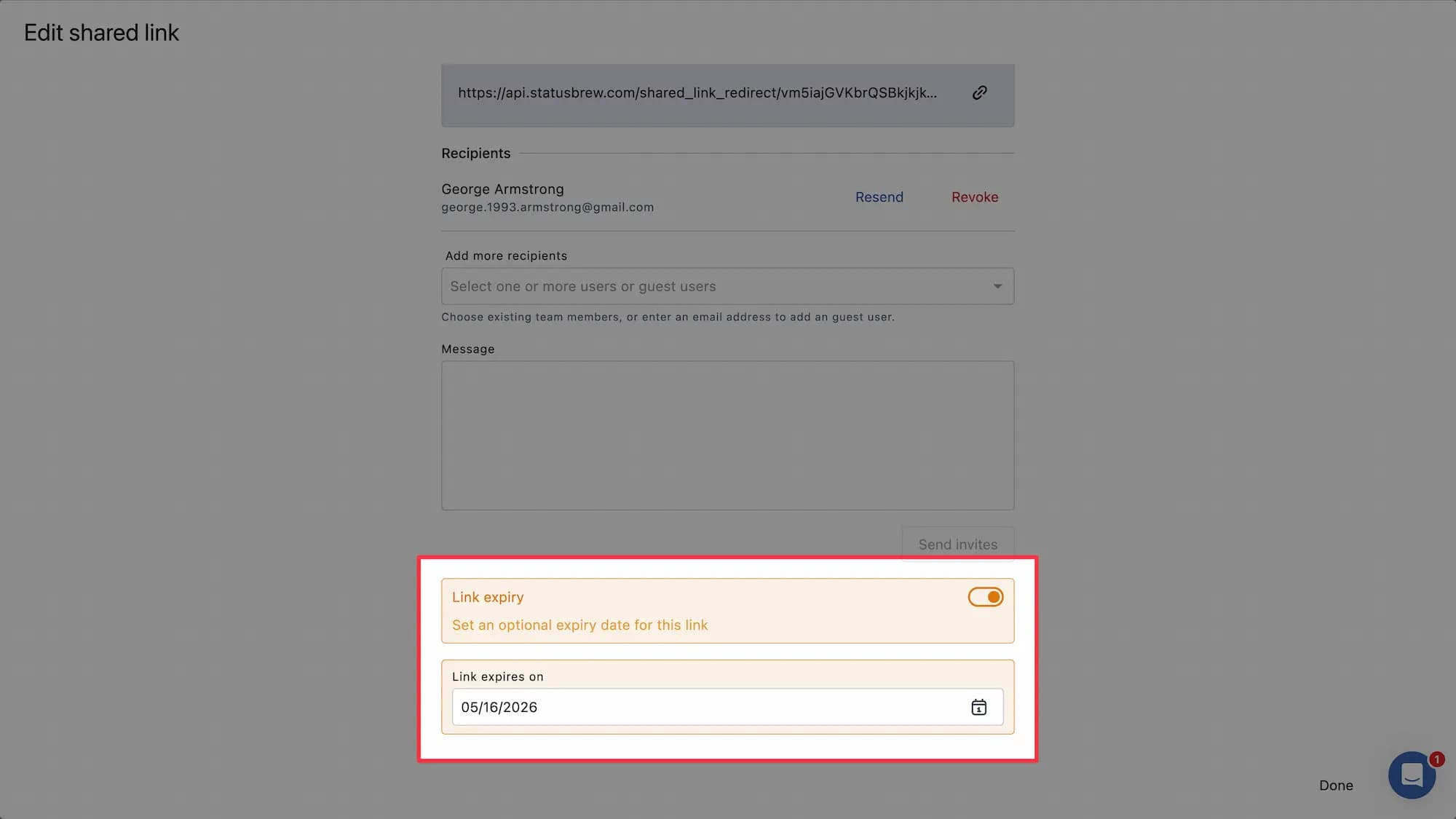
有効期限を設定することを推奨しています。
共有リンクの編集ページを開きます(方法はこちら)。リンクの有効期限へ移動し、トグルボタンをオンにします。リンクの有効期限となる日付を入力します。
有効期限を設定せずにリンクを作成することも可能ですが、データの安全性確保のため、有効期限を設定しましょう。
ただし、レポートへのアクセス権限を持つあなたやチームメンバーは,、引き続きレポートへアクセスすることが可能です。
タイトルや概要の変更
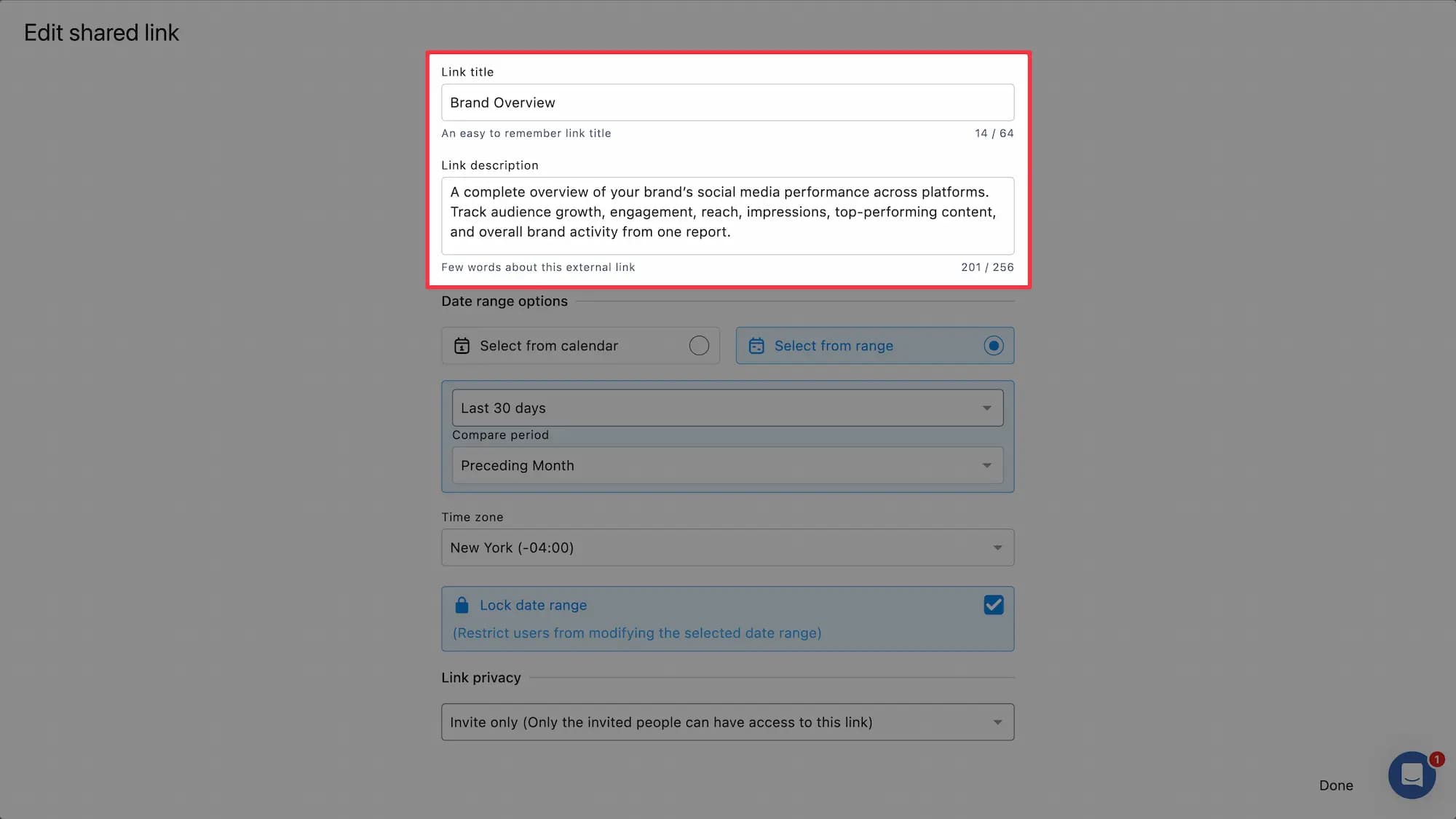
まずは、外部閲覧者のためにタイトルや概要を編集しましょう。
共有リンクの編集ページを開きます(方法はこちら)。リンクのタイトルに新しいタイトルを入力します。リンクの概要に新しい概要を入力します。
異なるクライアントやユーザーのために、それぞれのタイトルをつけて、どの様に表示されるのか管理しましょう。
データの日付範囲を設定する
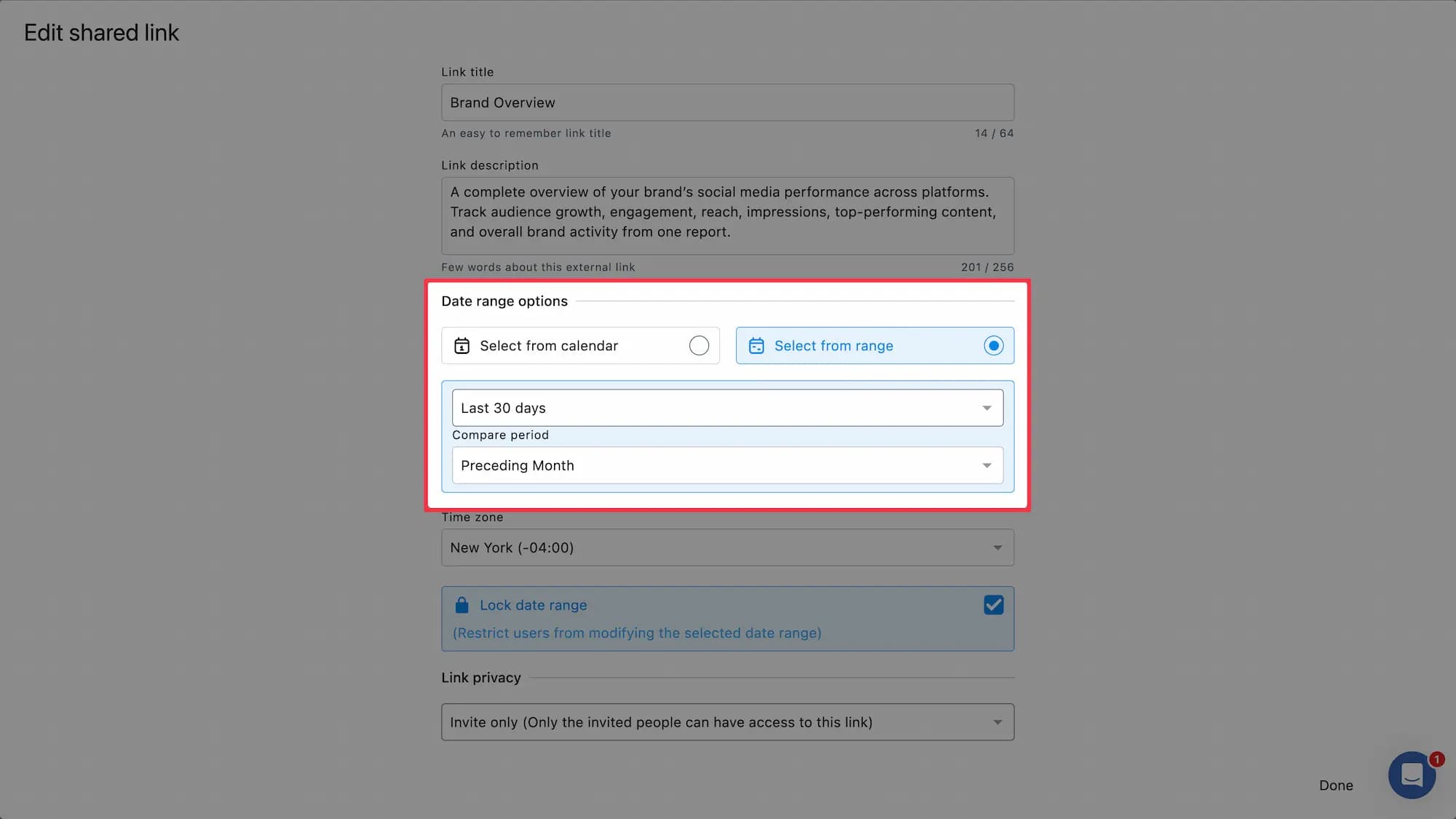
レポートに表示させる日付範囲を設定します。
共有リンクの編集ページを開きます(方法はこちら)。日付範囲オプションへ移動します。カレンダーから選択を選び、 をクリックして日付を選択するか、または、
日付範囲から選択を選び、ドロップダウンから希望のオプションを選択します。
以上が基本設定ですが、より多くの設定が可能です。
タイムゾーンの設定
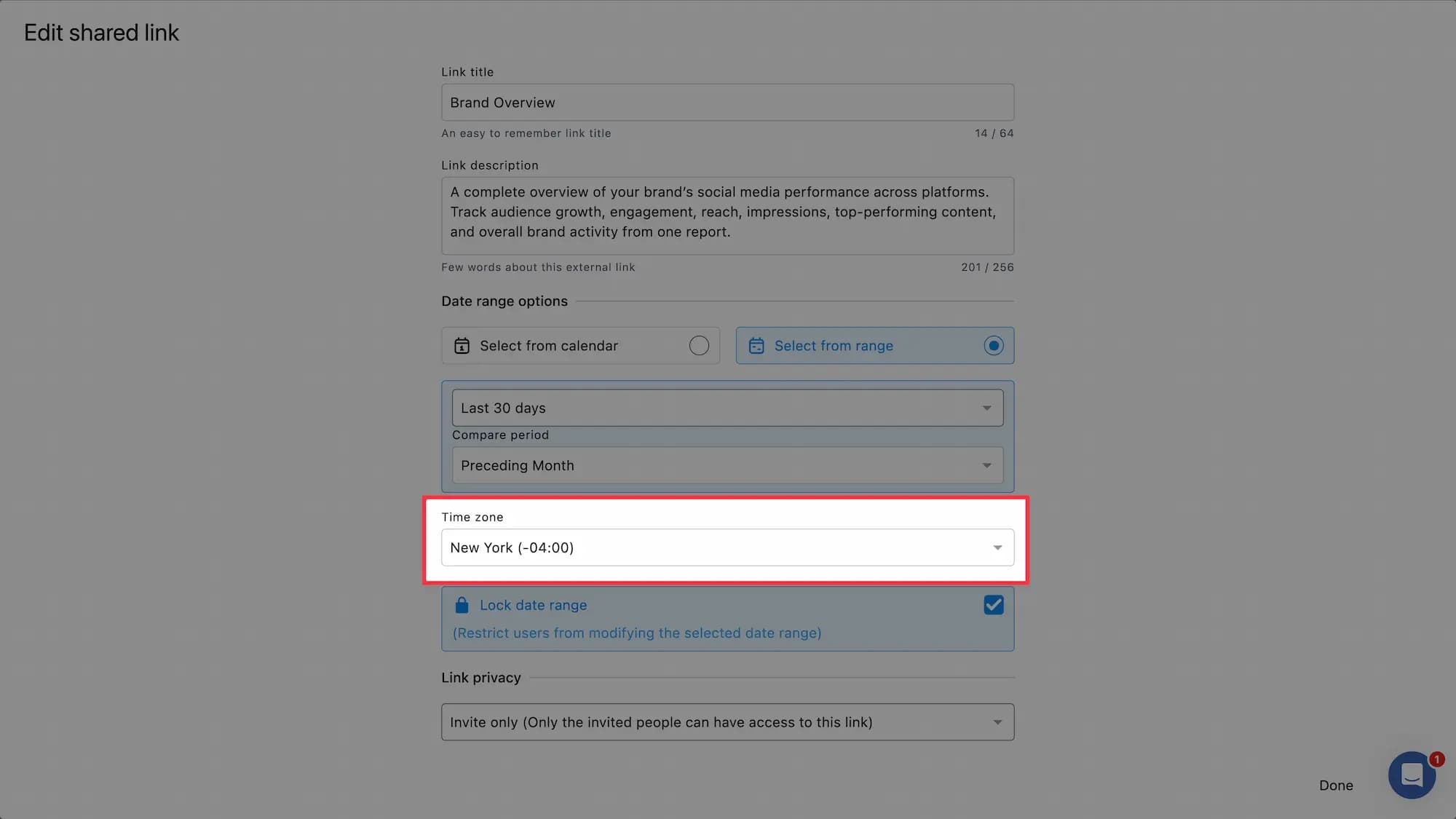
デフォルトではStatusbrewにおける あなたのアカウント設定のタイムゾーンが設定されます。が、そのままでは異なるタイムゾーンで作業するクライアントの混乱を招くかもしれません。そんな時は、タイムゾーンを設定しましょう。
共有リンクの編集ページを開きます(方法はこちら)。日付範囲プションへ移動します。タイムゾーンのドロップダウンから希望のタイムゾーンを選択します。
これで設定できました!
日付範囲の固定
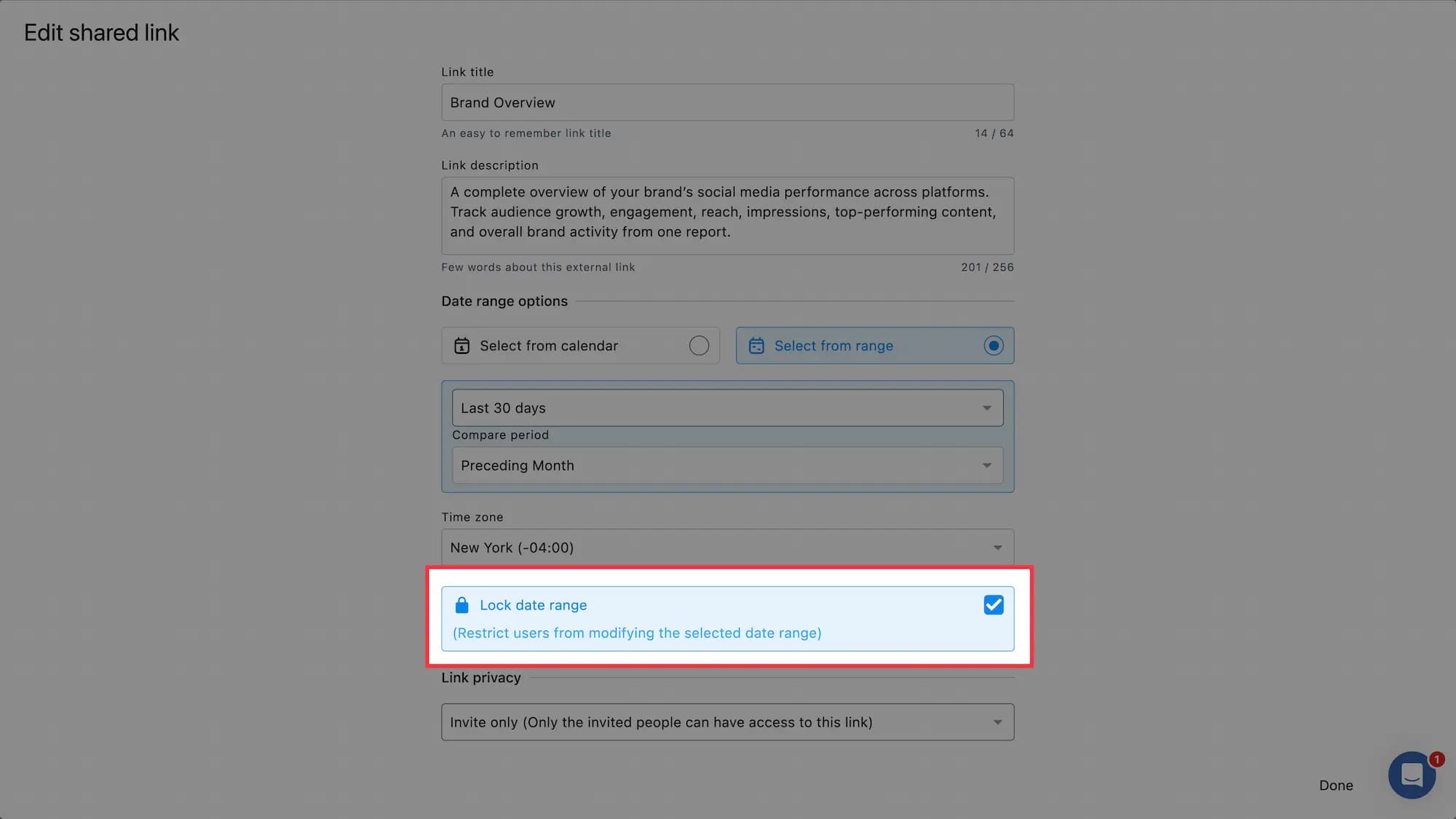
デフォルトでは、外部の閲覧ビューにおいて、ユーザーがデータの日付範囲を変更でき、希望する期間のデータに自由にアクセスすることが可能となっています。ですが、特定期間の閲覧に制限することも可能です。
共有リンクの編集ページを開きます(方法はこちら)。日付範囲プションへ移動します。期間範囲を固定にチェックを入れます。
期間範囲を設定しても、ユーザーはその範囲内で特定の日付または期間を選択し閲覧することは可能です。
比較範囲
デフォルトでは選択された日付範囲の比較期間が外部ユーザーに表示される設定になっていますが、これを非表示にすることが可能です。
共有リンクの編集ページを開きます(方法はこちら)。日付範囲プションへ移動します。比較期間にチェックを入れます。
期間範囲が固定されていない場合、ユーザーは必要に応じて比較期間を表示する/しないを選択できます。
公開設定の変更
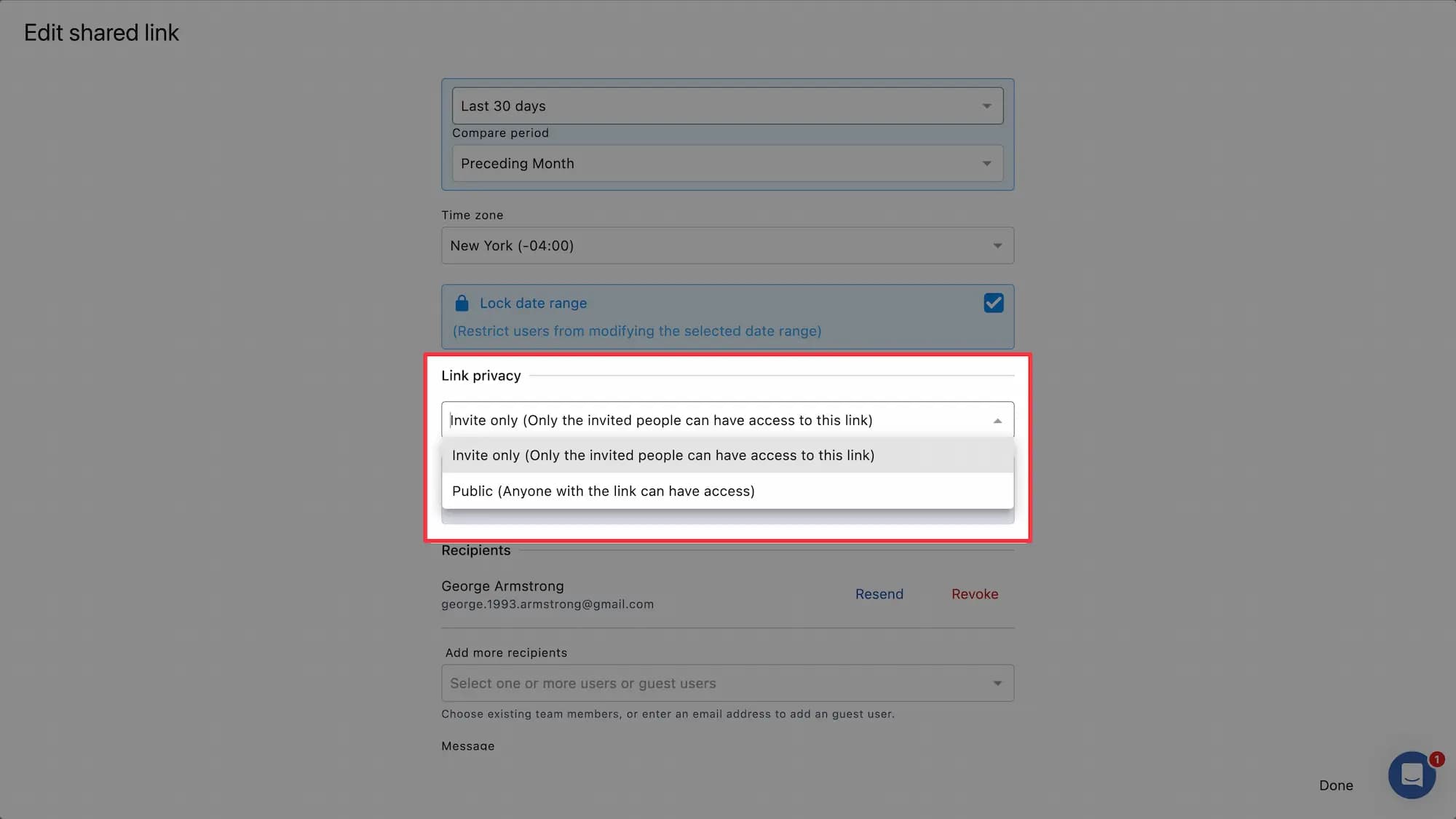
デフォルトではリンクを知っている人であれば誰でもアクセスできるようになっていますが、以下の手順で変更が可能です。
共有リンクの編集ページを開きます(方法はこちら)。公開設定のオプションへ移動します。ドロップダウンで
招待のみを選択すると、招待者以外からのアクセスを制限できます。または、
全体に公開を選んで、誰でも閲覧できるようにします。
招待のみを選択するとあなた自身も受信者として追加しなければ、そのレポートにアクセスすることができません。詳しくは、下記の受信者の追加を確認してください。
受信者の追加
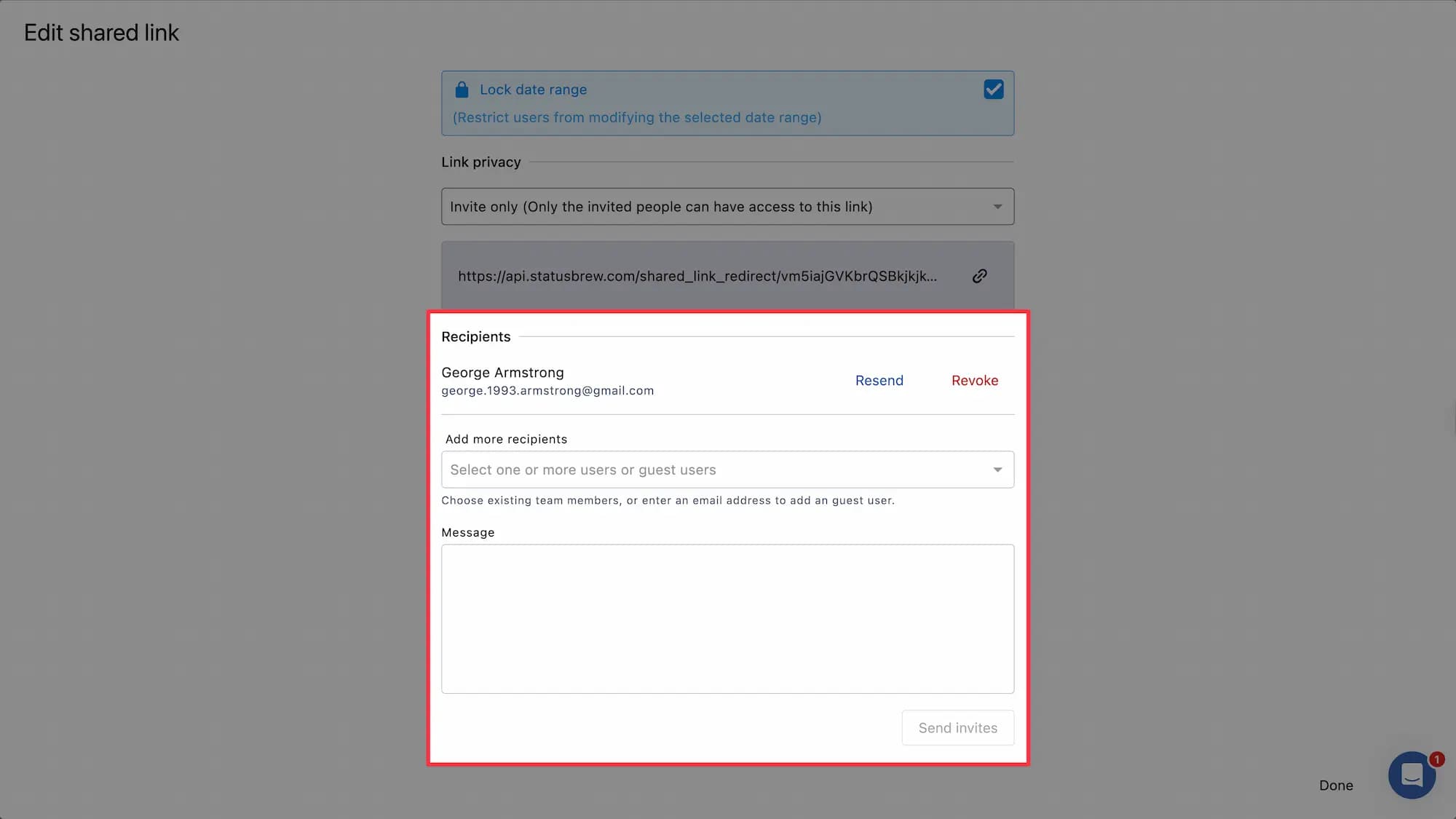
.受信者のメールアドレスを追加することで、タブを切り替えることなく簡単にレポートを共有できます。
共有リンクの編集ページを開きます(方法はこちら)。受信者のオプションへ移動します。Eメールアドレスに受信者のメールアドレスを、コンマで区切って入力します。任意で、共有リンクの送信メールに追加したいことがあれば
、メッセージに入力します。招待を送信ボタンをクリックします。
入力したメールアドレスへメールが送信されます。公開設定オプションが招待のみになっている場合、このメールを受け取った人のみがリンクを閲覧できるようになります。
アクセス権の取り消し
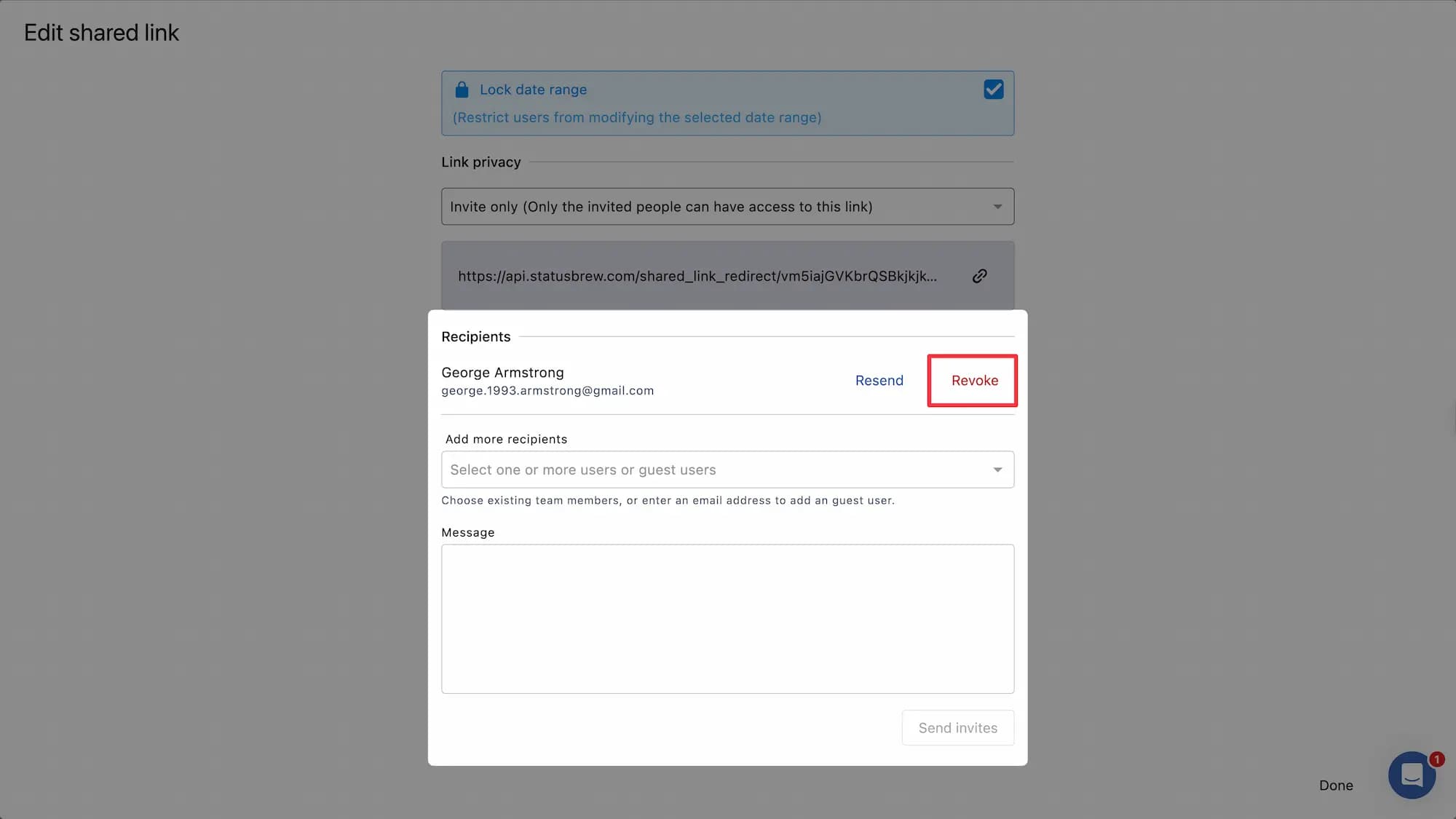
受信者のアクセス権を即座に取り消すことが可能です。
共有リンクの編集ページを開きます(方法はこちら)。受信者のオプションへ移動します。アクセス権を取り除きたいユーザーを確認します。
メールアドレスの右隣に
取り消すボタンがあるので、これをクリックします。
一度取り消されると、そのユーザーはただちにメールで通知されたリンクからレポートを閲覧できなくなります。
メールの再送
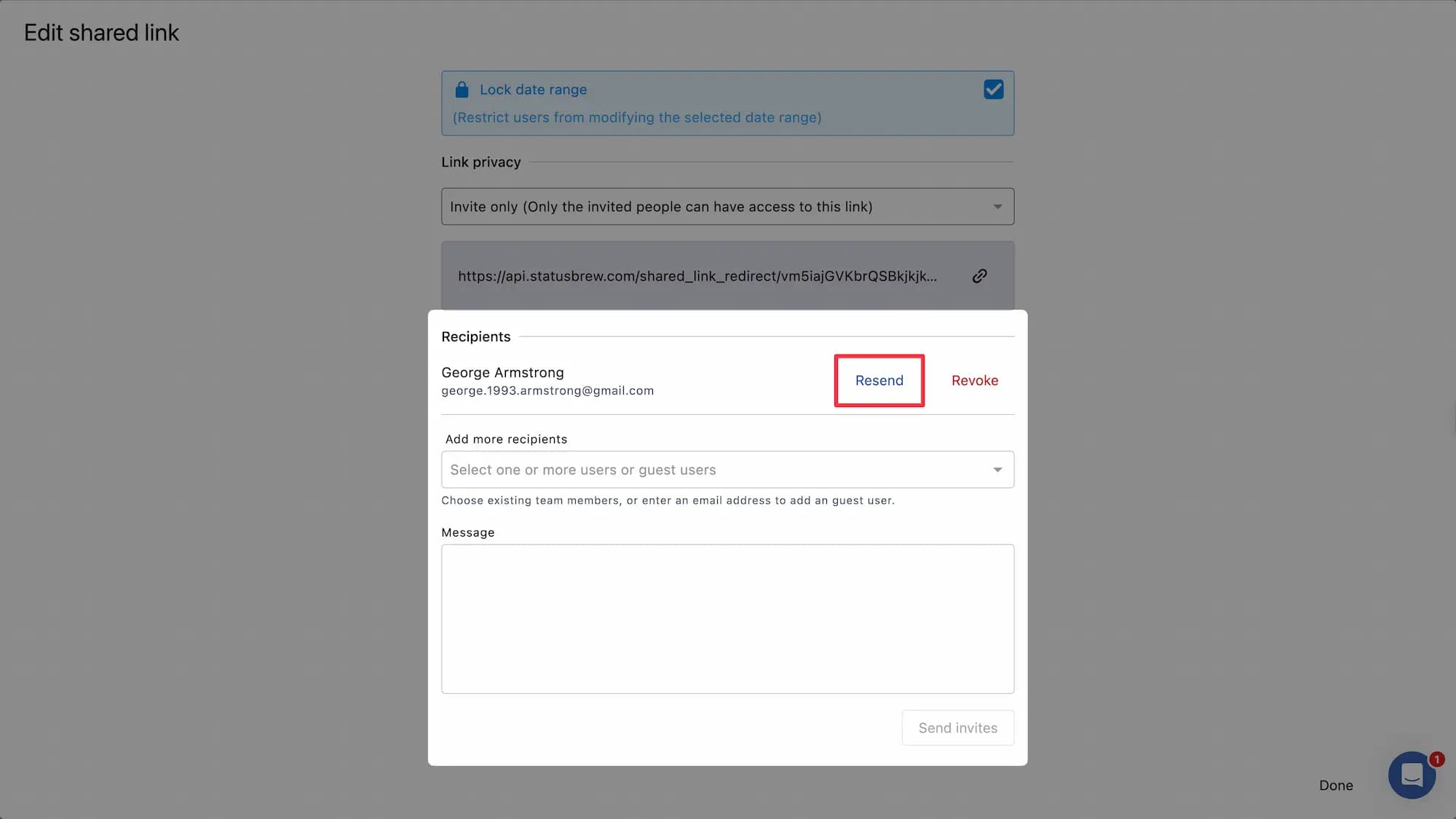
確実にリンクを届けるため、招待メールを再送することも可能です。
共有リンクの編集ページを開きます(方法はこちら)。受信者のオプションへ移動します。再送信が必要なユーザーを確認します。
メールアドレスの隣にある
再送信ボタンをクリックします。
送ったはずのメールが見当たらない時や、削除してしまった時に便利です。
共有リンクが開かれた時に通知を受け取る
クライアントにレポートを共有しても確認してくれたかどうか不安だという時は、共有リンクが初めて開かれた時に通知を受け取ることができます。
あなたのアカウント → 通知設定→ アクティビティ → 共有リンクアクティビティで希望する通知方法にチェックを入れると、クライアントがリンクを初めて開いたときにあなたに通知が届きます。
この通知は初めてリンクが開かれた時のみで、その後再び同じ共有リンクが開かれても通知は届きません。
共有されたレポートをPDFでエクスポートする
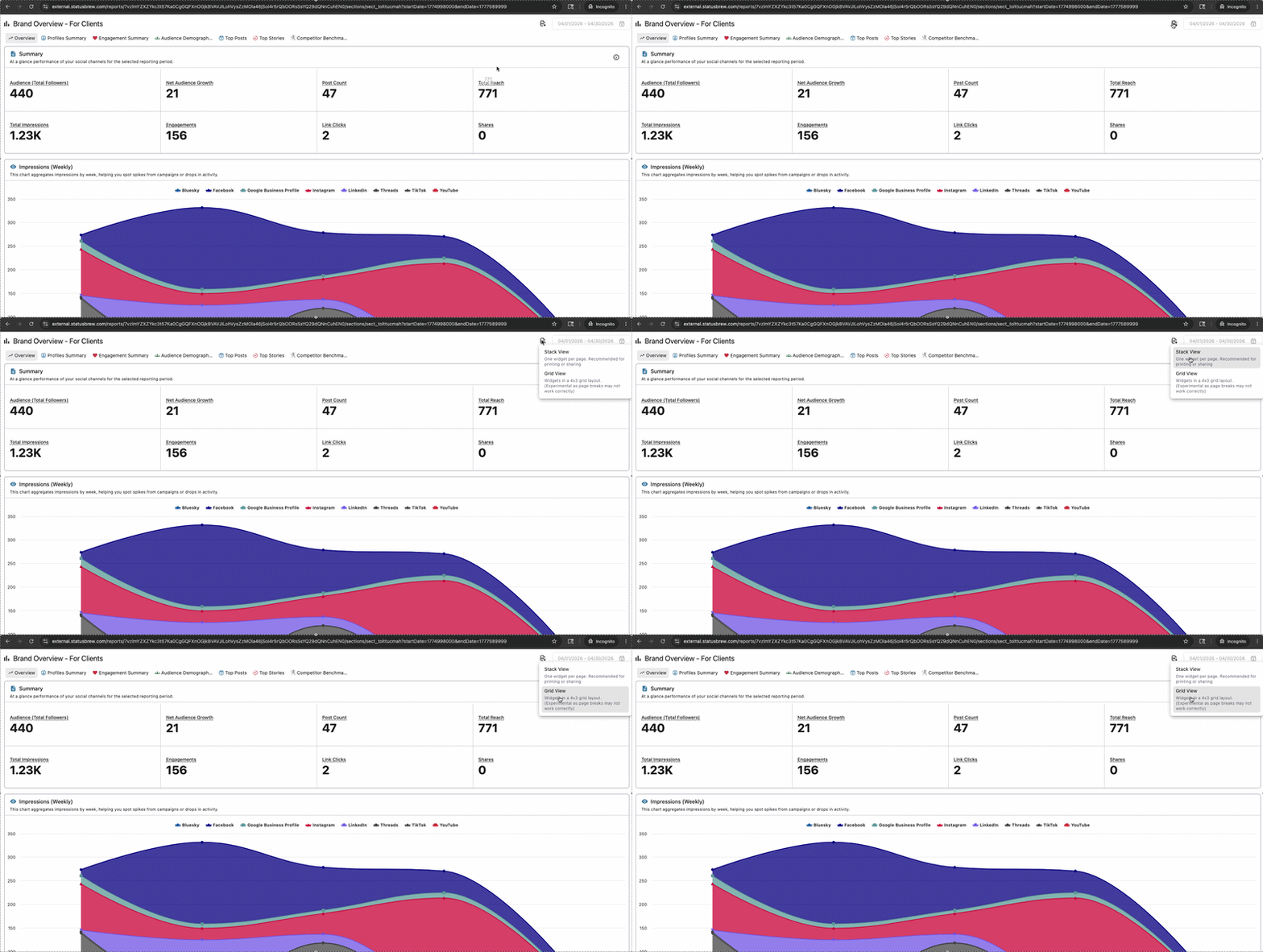
共有リンク経由でアクセスしたレポートをエクスポートすることが可能です。
画面右上の日付範囲の左にあるPDFでエクスポートをクリックすると、お使いのデバイスにエクスポートされます。
ビュータイプはスタック、グリッドから選択可能です。
エクスポートに失敗する時は、日付範囲を狭くしてみましょう。大きなレポートの場合、日付範囲が広すぎて生成に時間がかかりエクスポートできない場合があります。
覚えておきたいこと
ライブデータ更新 – オリジナルのレポートダッシュボードに加えられた変更は、閲覧専用ページを更新することでその変更が反映されます。
リンクの有効期限 – 安全性と予期せぬアクセスを回避するため、有効期限を設定しましょう。期限が切れた後は、リンクからのアクセスはできなくなりますが、権限を持つユーザーは引き続きレポートにアクセスできます。
外部閲覧ページの制限 – 外部ユーザーはダッシュボードの閲覧のみが可能です。ウィジェットの編集、追加、削除またはレイアウト変更はできません。ただし、PDFはエクスポート可能です。
共有リンクの設定変更 – 共有リンクの編集ページに加えられた変更は、外部閲覧ページを更新することで有効になります。
シームレスな共有 – Statusbrewのサインアップを必要とせず、チームメンバー、クライアント、ステークホルダーと簡単にレポートを共有できます。
FAQs
なぜ共有リンクにアクセスできないのですか?
レポートおよびカレンダーの共有リンクはPremiumプラン以上でご利用いただける機能です。
共有リンクの作成やアクセスを試みてもオプションが表示されない、あるいはアップグレードに関するダイアログが表示される場合、現在ご契約中のプランをご確認ください。こちらの機能をお使いいただくには、Premiumプラン以上へのアップグレードが必要です。
以前はアクセスできていた共有リンクが機能しない、あるいは消えてしまったという場合、プランの変更やアカウントの移行が原因の可能性があります。アカウント情報とあわせて、その旨をカスタマーサポートにお知らせください。アクセス状況を確認氏、該当する場合にはアクセス復旧のサポートをいたします。
プランのアップグレードや既存のリンクが機能せず、サポートが必要な場合はこちら(sales@statusbrew.com)までご連絡ください。
外部ユーザーごとに共有リンクを確認する方法はありますか?
はい。設定→ユーザー→ゲストユーザーを選択→任意のユーザーの左にある三点ドットメニュー→共有リンクを表示をクリックすると、現在共有中のリンクが一覧表示されます。不要なリンクがある場合、そのリンクの左にある三点ドットメニューをクリックして、そのリンクへのアクセスを取り消すことが可能です。
共有リンクを確認するだけでなく、共有リンクは残したまま、特定のゲストユーザーのアクセス権を取り除きたい場合にも便利です。