投稿の共有リンクを作成・管理する方法
共有リンクを使うと、クライアントやマネージャーはStatusbrewのアカウントがなくても、投稿がSNS上に実際に表示されるとおりにプレビューし、コメントを残すことができます。長いメールのやりとりをせずに、フィードバックや承認を集められます。
共有できるのは、1件の投稿、または投稿グループ全体です。投稿の共有リンクはすべて、作成から60日後に自動的に期限切れになります。
この操作ができるユーザー
チームメンバー:パブリッシュで投稿を開けるユーザーであれば、その投稿の共有リンクを作成・管理できます。投稿作成(承認が必要)の権限を持つユーザーも含まれます。
Statusbrew外のユーザー:全体に公開のリンクは、リンクを知っている人なら誰でも閲覧できます。招待のみのリンクを開けるのは招待された受信者だけで、コメントを残せるのも受信者だけです。
プラン:共有リンクはPremiumプラン以上でご利用いただけます。承認ワークフローも同様です。料金の詳細は料金ページをご覧ください。
投稿の共有リンクを作成する
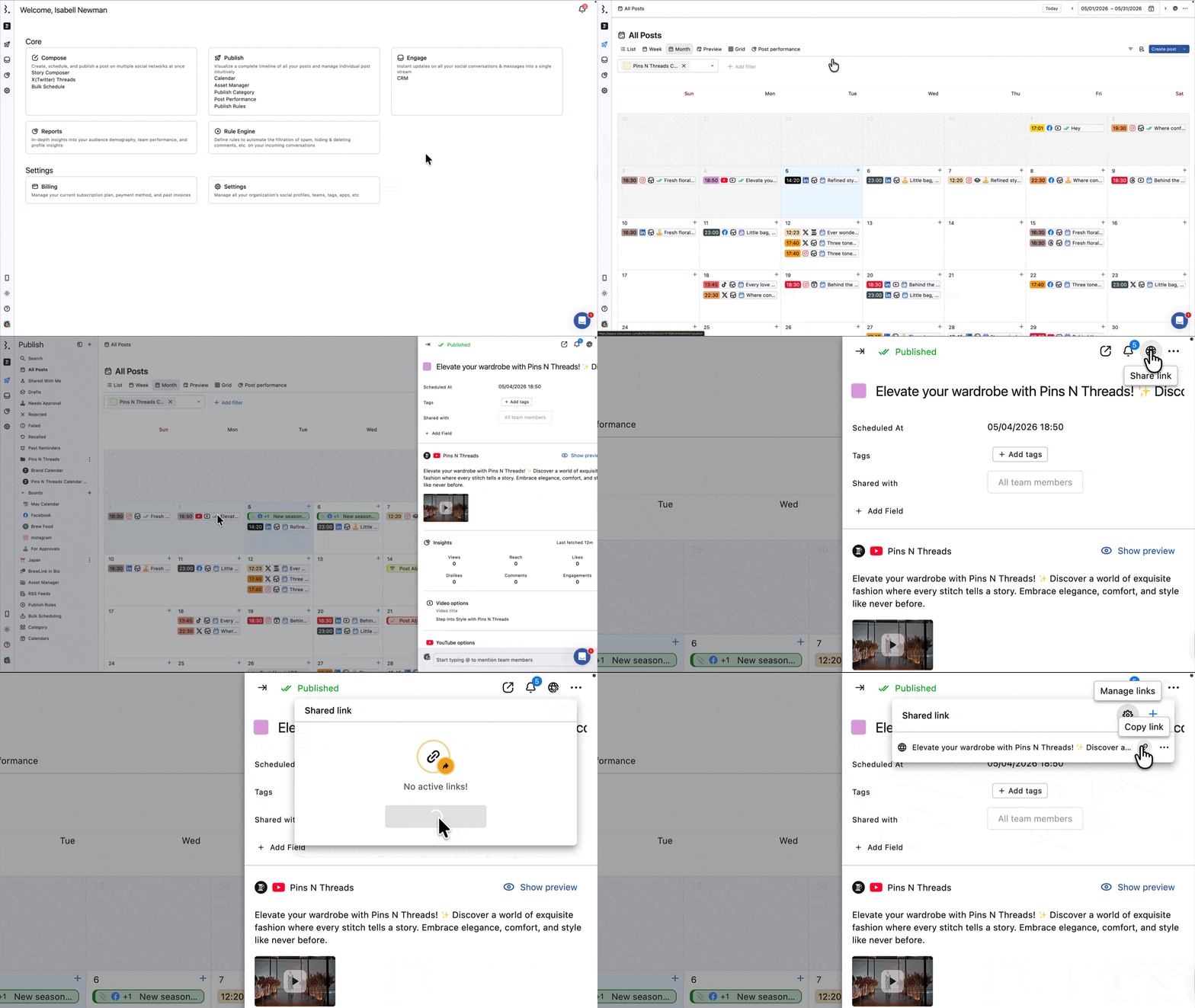
パブリッシュ → すべての投稿に移動し、投稿を開きます。リストビューでは、投稿にカーソルを合わせ、行の右端にある 開くをクリックします。週ビューまたは月ビューでは、投稿をクリックします。投稿詳細ビューがサイドピークで開きます。
リンクを共有(地球儀アイコン)をクリックします。
外部共有リンクを作成をクリックします。「外部共有リンクが作成されました。リンクはクリップボードにコピーされ、共有できる状態です。」と表示されます。
リンクは共有リンクダイアログに、投稿のタイトルを名前として表示されます。デフォルトでは全体に公開に設定されているため、そのままメールやチャットに貼り付けて共有できます。
投稿グループを共有する
グループの共有リンクにはグループ内のすべての投稿が含まれるため、クライアントは1か所ですべての投稿を確認できます。
パブリッシュに移動し、グループ内のいずれかの投稿を開きます。投稿詳細ビューが開いた場合は、グループを表示をクリックします(「グループ名」の一部バナー内)。
グループのサイドバーのヘッダーで、 リンクを共有(地球儀アイコン)をクリックします。
外部共有リンクを作成をクリックします。リンクがクリップボードにコピーされます。
リンクを開くと投稿グループの詳細ページが表示され、グループのステータス、承認の進捗、名前、投稿数とチャネル数、期間を確認できます。閲覧者はプレビューを表示をクリックしたり、グループ内のその他の投稿から各投稿を開いたり、コメントを残したりできます。
グループの承認・却下はグループ単位で行われ、操作できるのは現在のワークフローステップの承認者だけです。却下するには却下理由の入力が必要です。却下理由はすべての投稿に適用され、グループ内のすべての投稿が却下に移動します。
グループのリンクをコピー( その他(三点)メニュー内)は、Statusbrew内のチームメンバー向けのリンクをコピーします。Statusbrew外のユーザーにグループを共有するには、リンクを共有を使用してください。
リンクを開けるユーザーを選ぶ
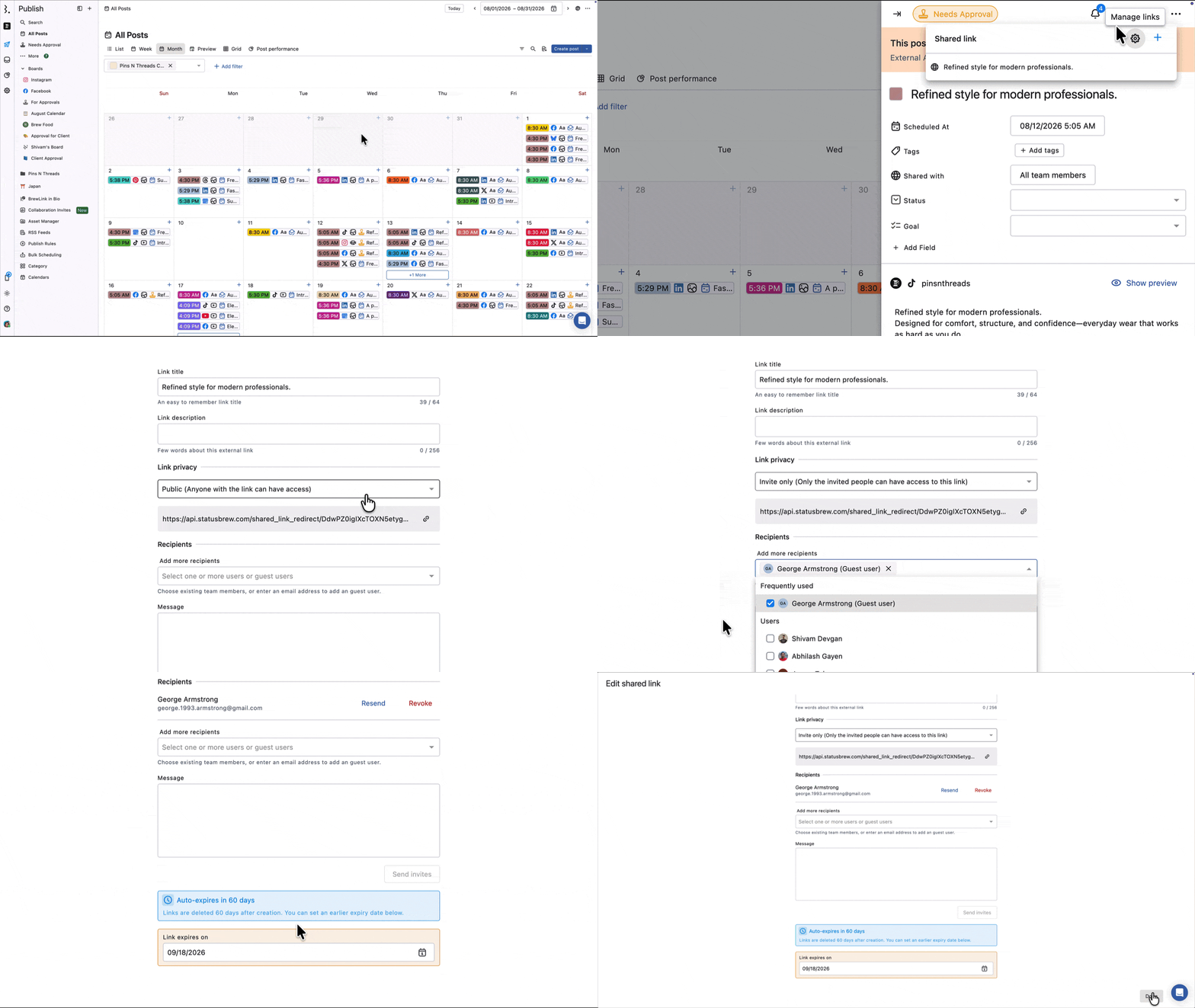
共有リンクダイアログで、リンクにカーソルを合わせ、 その他(三点)をクリックします。
編集を選択します。共有リンクを編集ウィンドウが開きます。
リンクのタイトル(64文字以内)を変更し、必要に応じてリンクの概要(256文字以内)を追加します。
公開設定を選択します。
全体に公開:リンクを知っている人なら誰でも開けます。サインインや招待は不要です。
招待のみ:招待された人だけが開けます。リンクを開いた人がメールアドレスを入力すると、Statusbrewからそのアドレスに確認メールが送信され、そのメールからリンクを開きます。確認メールはリンクの受信者リストにあるアドレスにだけ届くため、招待されていない人はアクセスできません。あなた自身も、自分を追加するまでは開けません。
ユーザーを招待するには、メールアドレスに1つ以上のアドレスをカンマ区切りで入力します。必要に応じてメッセージを追加し、招待を送信をクリックします。
完了をクリックします。
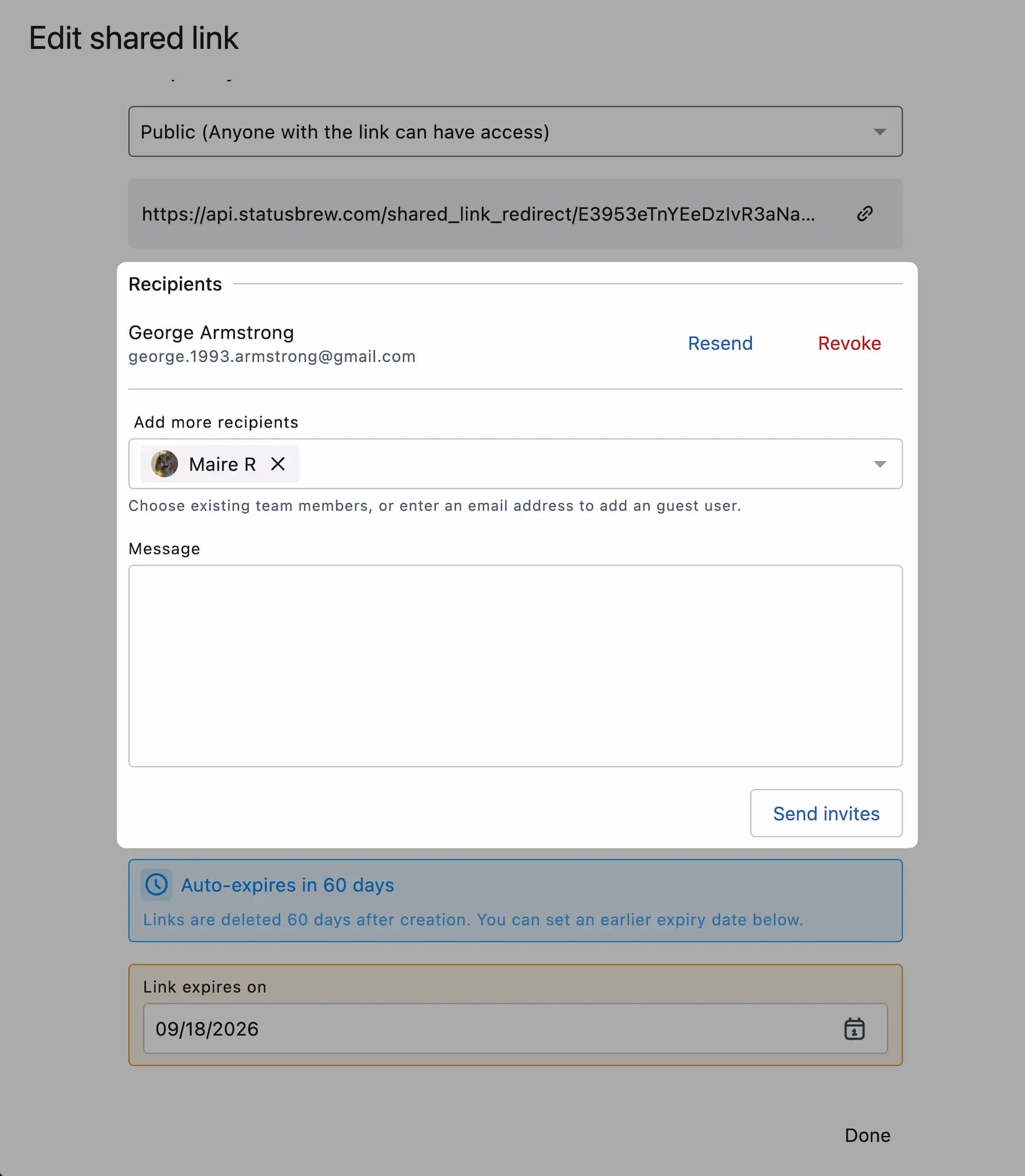
招待したユーザーは、名前とメールアドレスとともに受信者に表示されます。メールが届かなかった場合は再送信を、アクセス権を削除する場合は取り消すをクリックします。取り消されたユーザーは、メールのリンクから投稿を開けなくなります。
受信者を追加すると、リンクの公開設定は自動的に招待のみに切り替わり、招待された人だけが開けるようになります。受信者は投稿にコメントできます。メール確認なしで、より多くの人に閲覧専用のリンクを共有したい場合は、受信者を追加しない全体に公開のリンクを別に作成してください。
共有リンクの有効期限
投稿の共有リンクは、有効期限を設定していなくても、作成から60日後に自動的に期限切れになります。これは投稿と投稿グループのリンクにのみ適用され、このルール以前に作成されたリンクも対象です。カレンダー、レポート、プロジェクトのリンクにはそれぞれの有効期限設定が適用され、自動的に期限切れになることはありません。
60日より早くリンクを無効にするには:
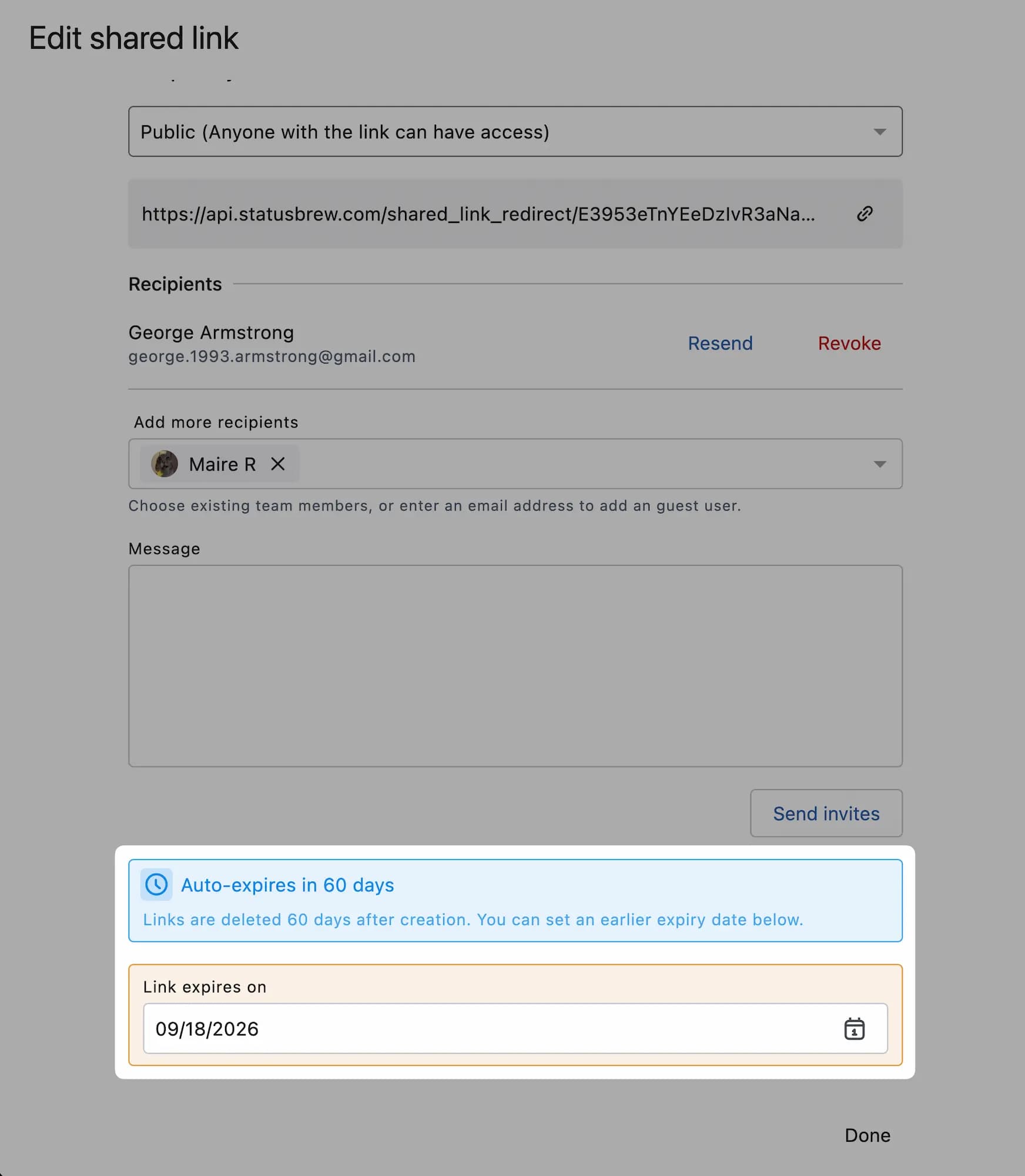
リンクの共有リンクを編集ウィンドウを開き、リンクの有効期限のスイッチをオンにします。
有効期限日のアイコンをクリックして日付を選びます。過去の日付は選択できません。
完了をクリックします。新しい有効期限はすぐに適用されます。
設定した日付で有効期限を早めることはできますが、延ばすことはできません。日付ピッカーには60日より先の日付も表示されますが、その場合もリンクは60日で期限切れになります。デフォルトの60日のままにする場合は、スイッチをオフのままにしてください。
リンクの期限が切れると、Statusbrew外のユーザーはそのリンクを使えなくなります。あなたやチームメンバーは、引き続きStatusbrewで投稿を開けます。
共有リンクを管理する
1件の投稿のリンクを確認するには、投稿を開いて リンクを共有をクリックします。共有リンクダイアログに、その投稿の有効なリンクがすべて表示されます。
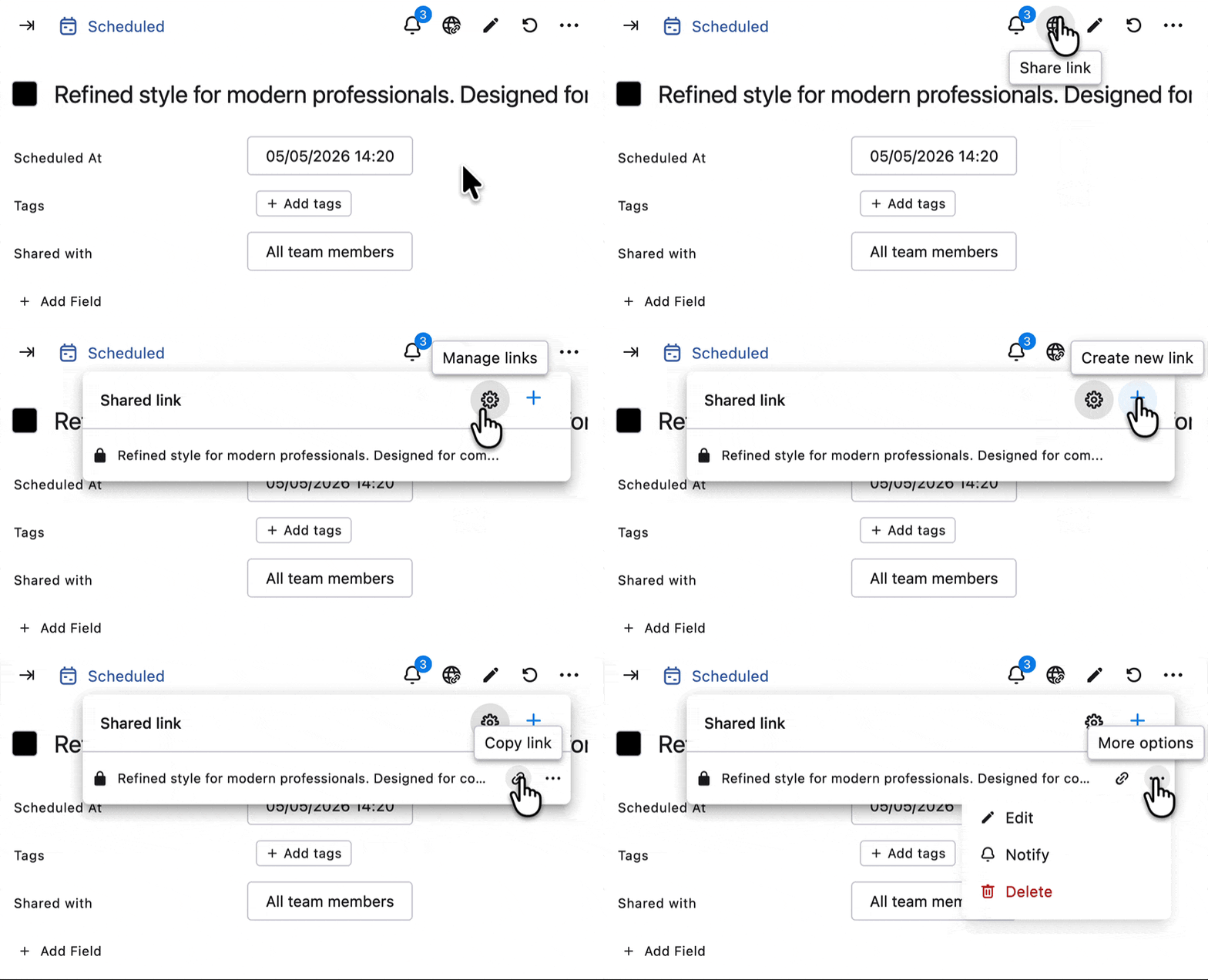
リンクを削除:リンクにカーソルを合わせ、 その他(三点)をクリックして、 削除を選択します。
リンクをコピー:リンクにカーソルを合わせ、 リンクをコピーをクリックします。
すべてのリンクを表示: リンクを管理をクリックします。
チームが作成したすべてのリンクを確認するには、 設定 → 共有リンクに移動します。リンクは次のタブに分かれています:レポート、投稿、投稿グループ、パブリッシュカレンダー、プロジェクト、プロファイル。投稿のリンクは投稿に、グループのリンクは投稿グループに表示されます。
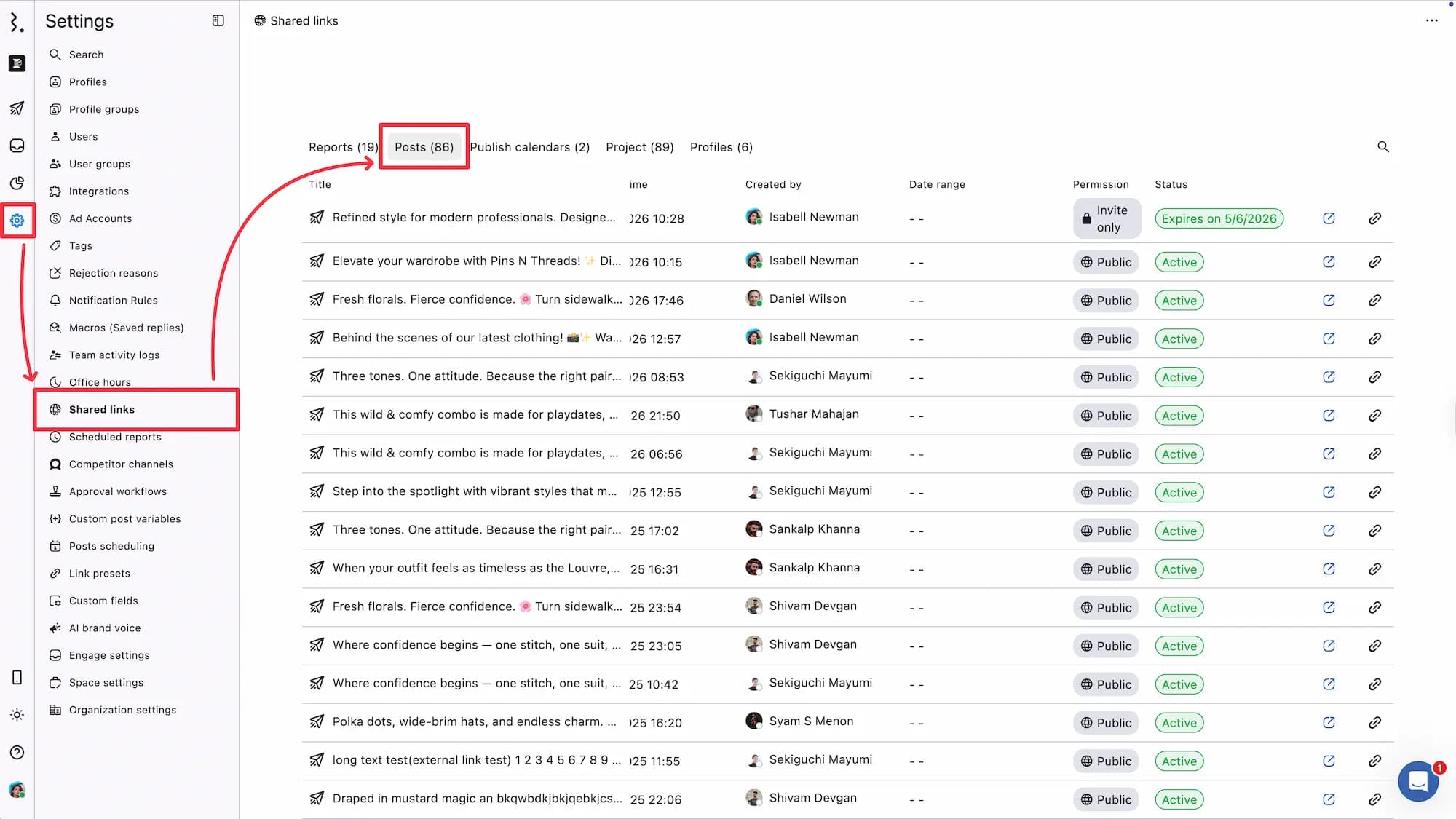
各行には次の情報が表示されます:
タイトル:リンクのタイトル。
最終更新日:リンクが最後に変更された日時と、変更したユーザー。
権限: 全体に公開または 招待のみ。
ステータス: アクティブ(有効期限日付き)または期限切れ。投稿のリンクは作成から60日後に期限切れになります。
行の その他(三点)からリンクを削除でき、 リンクをコピーアイコンでリンクをコピーできます。
共有リンクでできること
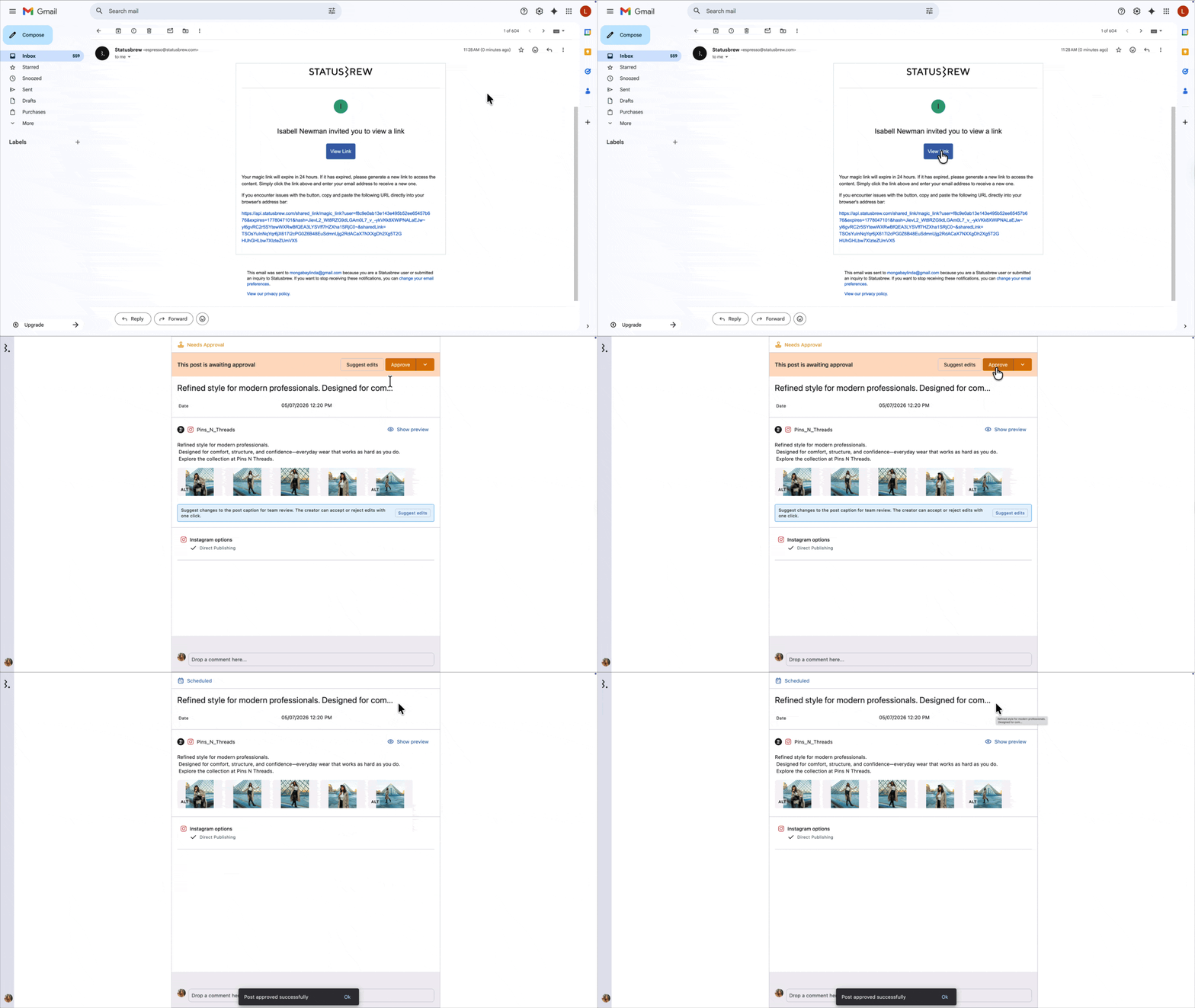
プレビュー:SNS上での表示どおりに投稿を確認でき、投稿の状態や外部コメントも表示されます。
インサイト:受信者は、公開済みの投稿のインサイトを確認できます。受信者として追加されていない人にはインサイトは表示されません。
コメント:受信者は、特定の投稿にチーム向けのコメントを残せます。
承認・却下:承認は投稿のワークフローに従うため、承認・却下できるのは現在のステップの承認者だけです。
投稿やリンクの設定を変更した場合、閲覧者がページを更新すると反映されます。あとで区別しやすいように、各リンクには分かりやすいタイトルと概要を付けておきましょう。
よくある質問
共有リンクで投稿のインサイトが表示されないのはなぜですか?
インサイトは、リンクの受信者として追加された人にだけ表示されます。受信者のいない全体に公開のリンクでは、閲覧者は投稿を見られますが、インサイトは表示されません。インサイトを見せたい場合は、リンクを編集して相手のメールアドレスを受信者として追加し、招待を送信してください。受信者を追加すると、リンクは招待のみに切り替わります。
投稿の共有リンクが使えなくなったのはなぜですか?
投稿の共有リンクは、作成から60日後に自動的に期限切れになります。リンクを削除しておらず、より早い日付も設定していない場合は、60日が経過した可能性があります。投稿を開いてリンクを共有をクリックし、新しいリンクを作成して再度共有してください。
期限切れにならない投稿リンクは作成できますか?
いいえ。投稿と投稿グループのリンクは必ず作成から60日後に期限切れになり、延長したり有効期限をオフにしたりすることはできません。より早い日付を設定することは可能です。投稿の共有を続けるには、古いリンクの期限が切れた後に新しいリンクを作成してください。
60日の有効期限はカレンダーやレポートのリンクにも適用されますか?
いいえ。60日後に期限切れになるのは、投稿と投稿グループのリンクだけです。カレンダー、レポート、プロジェクトのリンクにはそれぞれの有効期限設定が適用され、自動的に期限切れになることはありません。
共有リンクでメールアドレスの入力を求められるのはなぜですか?
そのリンクが招待のみになっているためです。受信者を追加すると、リンクは自動的に招待のみに切り替わります。各ユーザーがメールアドレスを入力すると確認メールが届き、そのメールからリンクを開きます。アクセスできるのは招待されたメールアドレスだけです。この手順なしで閲覧専用のリンクを共有するには、受信者のいない全体に公開のリンクを別に作成してください。
クライアントが共有リンクでコメントできないのはなぜですか?
コメントできるのは受信者だけです。リンクの共有リンクを編集ウィンドウを開き、クライアントのメールアドレスをメールアドレスに入力して、招待を送信をクリックしてください。クライアントは招待メールからリンクを開きます。
承認者ではない人が共有リンクから投稿を承認できますか?
いいえ。投稿を承認・却下できるのは、その投稿の承認ワークフローの現在のステップにいる承認者だけです。共有リンクに追加しても承認者にはなりません。承認できるようにするには、次の画面でその人をワークフローのステップに追加してください:設定 → 承認ワークフロー。
投稿グループ内の1件の投稿だけを共有できますか?
はい。投稿を開き、リンクを共有を投稿詳細ビューでクリックします。これでその投稿だけのリンクが作成され、投稿タブ(設定 → 共有リンク内)に表示されます。グループ全体を共有する場合は、グループのサイドバーにあるリンクを共有を使用してください。
グループの「リンクをコピー」と「リンクを共有」の違いは何ですか?
リンクをコピー(グループのその他(三点)メニュー内)は、Statusbrew内のチームメンバーだけが開けるリンクをコピーします。リンクを共有は、クライアントなどStatusbrew外のユーザー向けの外部リンクを作成します。
リストビューで投稿をクリックしても開かないのはなぜですか?
パブリッシュ → すべての投稿のリストビューでは、行をクリックしても投稿が開かなくなりました。投稿にカーソルを合わせ、行の右端にある 開くをクリックします(ツールチップ:サイドピークで開く)。投稿詳細ビューがサイドピークで開くので、リンクを共有(地球儀アイコン)をクリックして投稿を共有します。週ビューと月ビューでは、これまでどおり投稿をクリックすると開きます。