Statusbrew自慢の投稿管理機能の紹介
Statusbrewの日々進化する幅広い投稿ツールは、大企業や巨大な行政機関からマーケティング代理店まで、あらゆる規模のチームが効率的にコンテンツの計画と投稿、キャンペーン管理、レポート作成を行うためのコラボレーションを促進します。カレンダーでコンテンツのタイムラインを可視化するのはもちろん、アセットマネージャー、パフォーマンス追跡、承認ワークフローなど、投稿プロセスを自動化、簡素化する様々な機能をご用意しています。
早速投稿作成から始めたい方は、一括ですべてのソーシャルネットワークの投稿を作成するをご確認ください
なぜStatusbrewのような投稿管理ツールが必要なのか?本来であれば「無料」であるはずのソーシャルメディアへの投稿に、あえて予約投稿ツールを導入するには理由があります。それは、コラボレーティブ(Collaborative)です。そもそも、予約管理ツールを使う大きな理由は「複数のユーザーを同時にネイティブアカウントにログインさせたくない」企業の意向があるからです。これはソーシャルガバナンスの観点から、誰がどの投稿の編集に携わったのか、誰がこの投稿をOKしたのか、誰がどのテキストを編集したのか?を追えないことがリスクであるためです。Statusbrewでは、承認ワークフロー、アセットマネージャー、社内メモなどコラボレーティブな機能を豊富に提供しています。
この記事では投稿に関する主な機能をご紹介します。
Statusbrewから投稿できるソーシャルメディア
Statusbrewでは、異なるソーシャルネットワークにまたがる複数のソーシャルメディア投稿を一括で作成し、数週間、数ヶ月先のコンテンツも計画してチームやクライアントに共有します。
Statusbrewでは、下記のソーシャルメディアの投稿を作成し公開することができます。
Instagramのカルーセル投稿、リール投稿、ストーリーズ投稿、商品タグやユーザータグの付与、コラボ投稿
Facebookのリール投稿、ストーリーズ投稿、ブースト投稿、オーディエンスターゲティング、ブランドコンテンツ
X(Twitter)のツリー投稿、リプライ予約、引用ポスト、リポスト、投票
LinkedInの動画、画像、GIF投稿、ドキュメント(PDF)の投稿、アンケート予約
Google Business Profileの最新情報の投稿
YouTubeの動画投稿
Pinterestのピンの投稿
TikTokの動画と画像投稿
Threadsの動画、画像投稿
Blueskyの動画、画像投稿
とすべてのチャネルの様々な種類の投稿予約をサポートしています。
プランナーにアクセスする
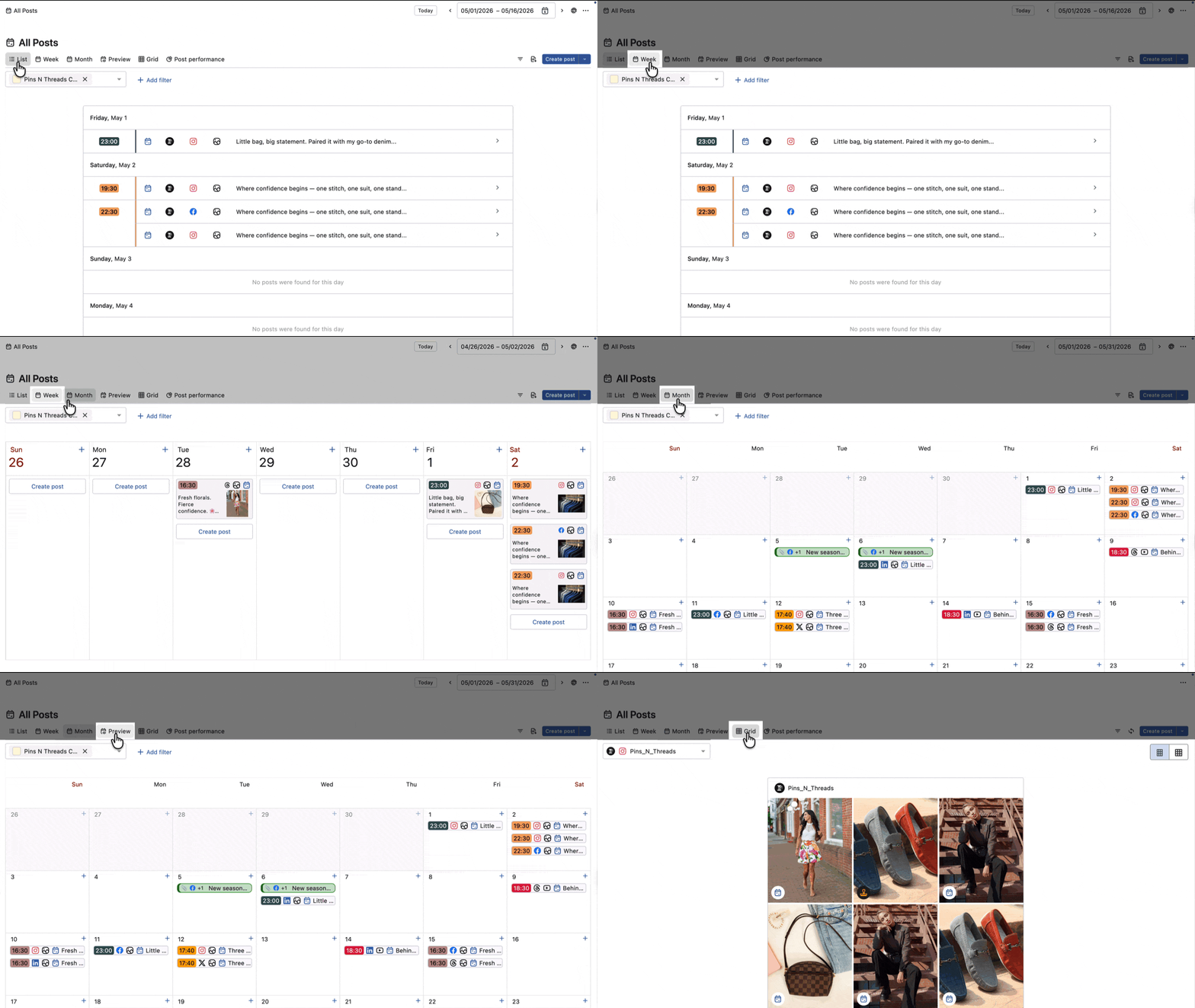
プランナーにアクセスするには、ダッシュボードで 予約プランナーを選択
または
左サイドバーで プランナー → すべての投稿を選択します。
コンテンツエディトリアルカレンダー
Statusbrewのコンテンツエディトリアルカレンダーは、複数のビュータイプを切り替えてコンテンツを管理できます。接続しているプラットフォーム全体の投稿スケジュールの確認や空いている日時の発見、投稿時の見た目のチェックなどが可能です。
リストビュー:シンプルなリスト型のカレンダーで、時系列に投稿とイベントが表示されます。
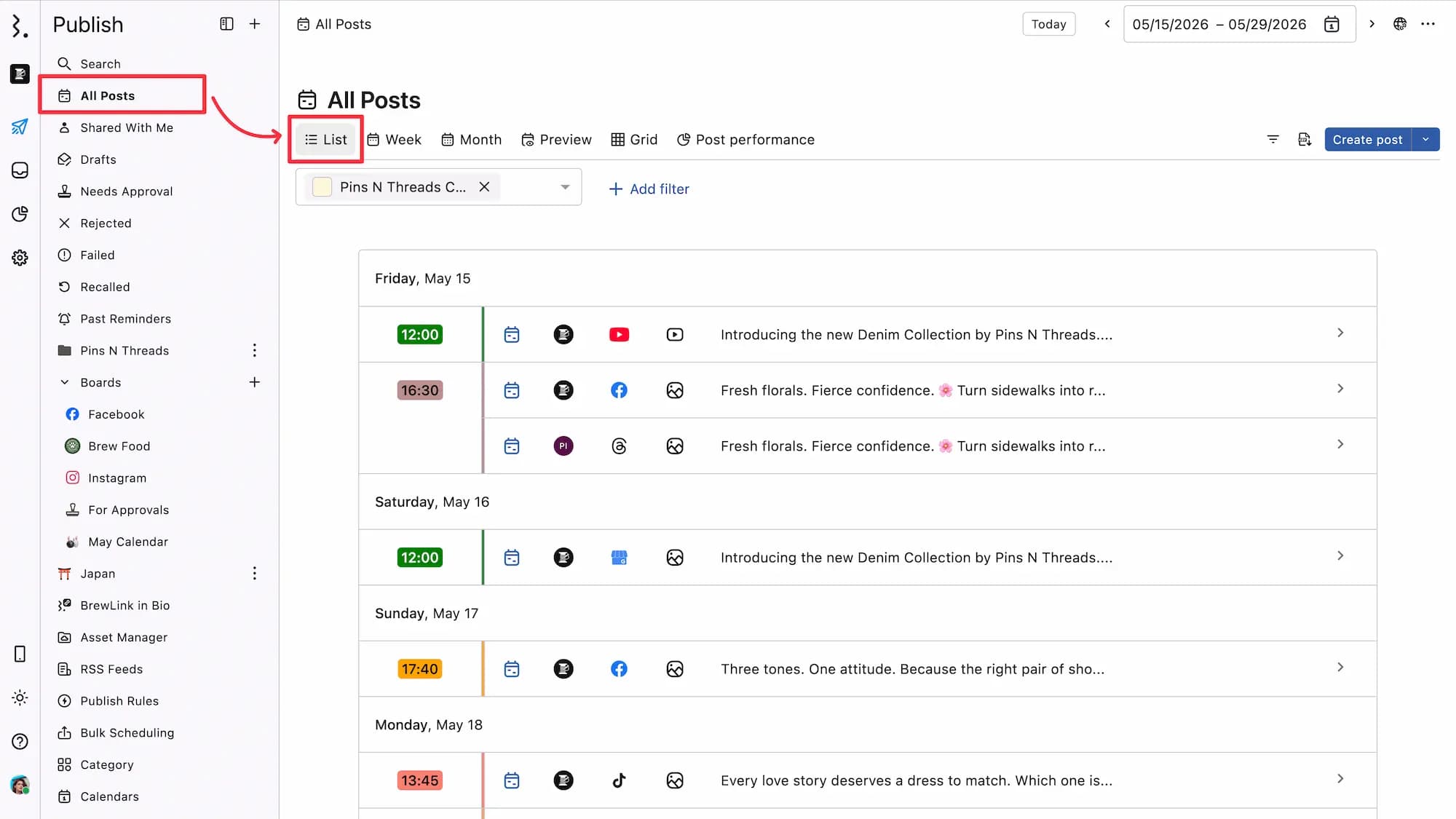
週間ビュー:週間カレンダーの形式で、1週間の投稿とイベントが表示されます。
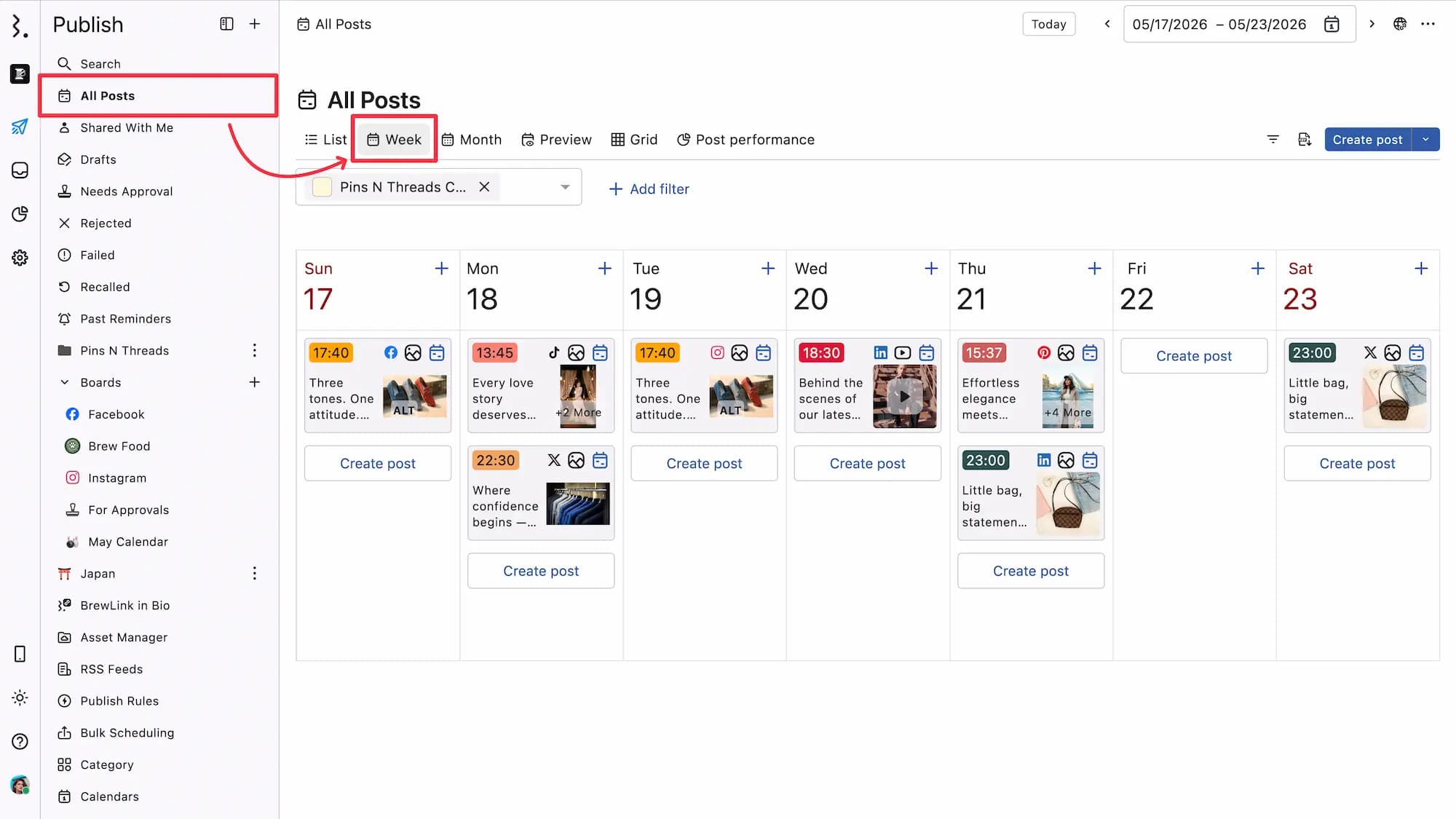
月間ビュー: 1ヶ月間のカレンダー形式で、投稿とイベントが表示されます。
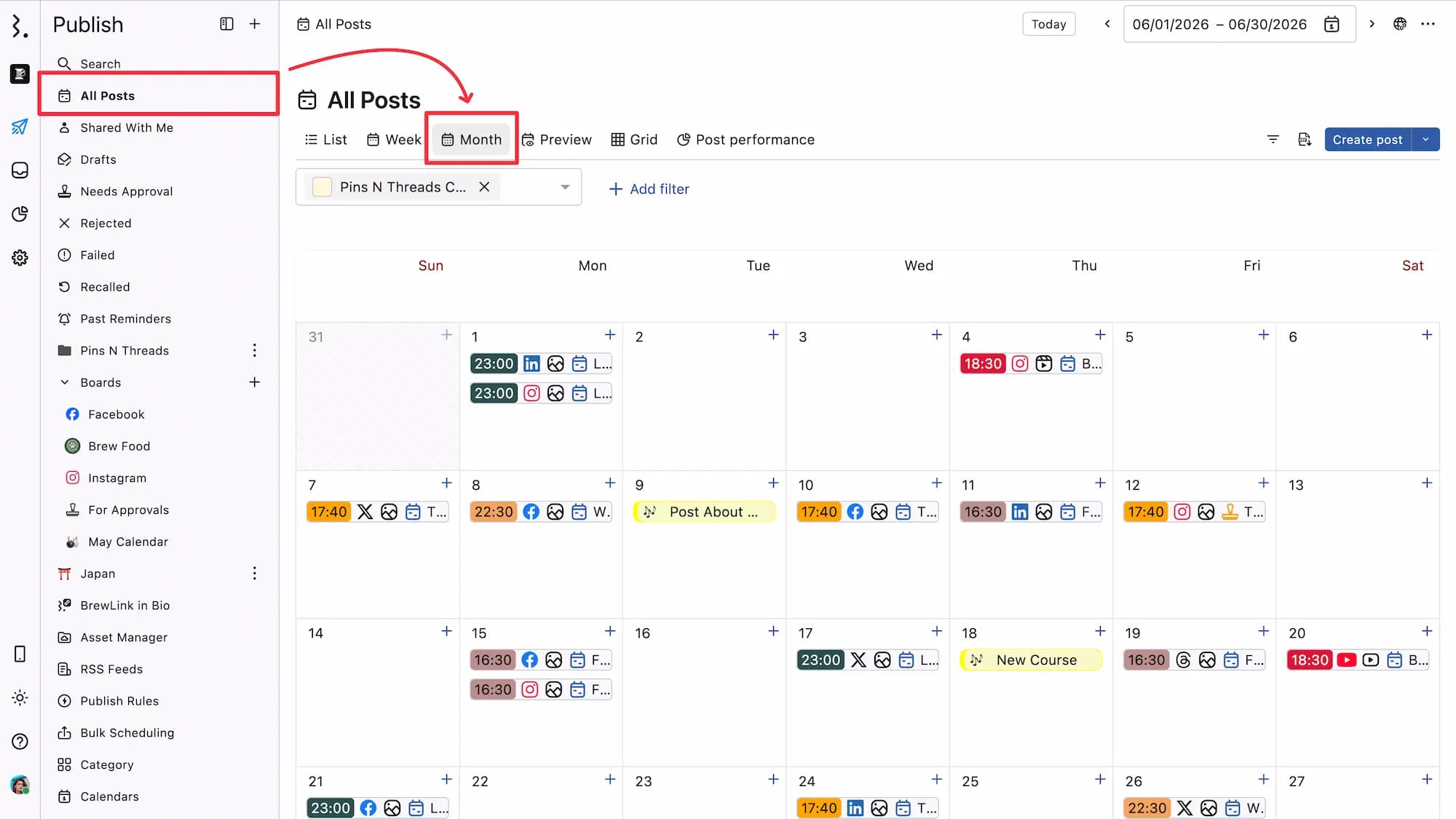
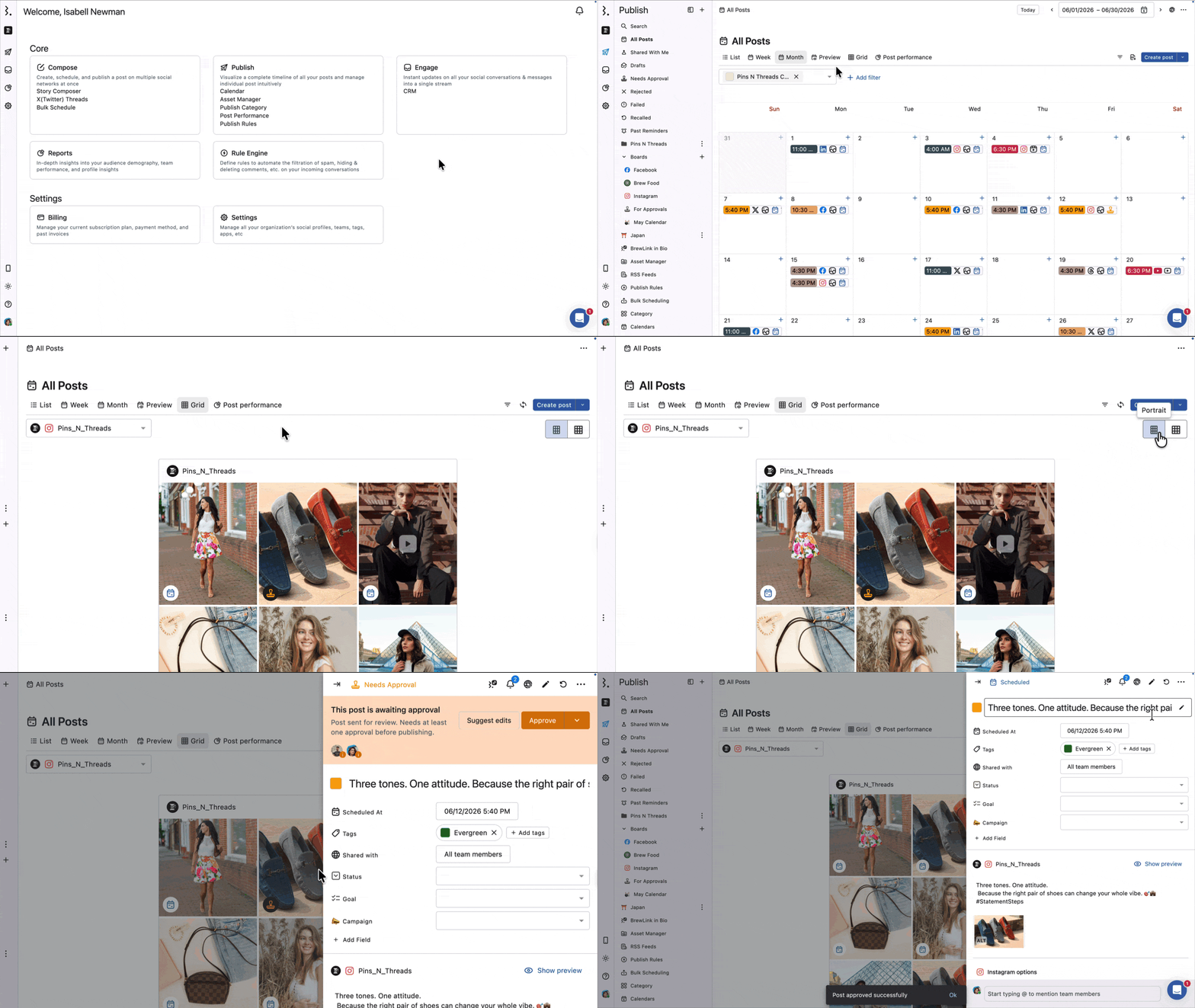
グリッドビュー(Instagramのみ対応): Instagramの投稿がグリッド状に表示されます。フィードでどのように見えるのか確認するのに役立ちます。
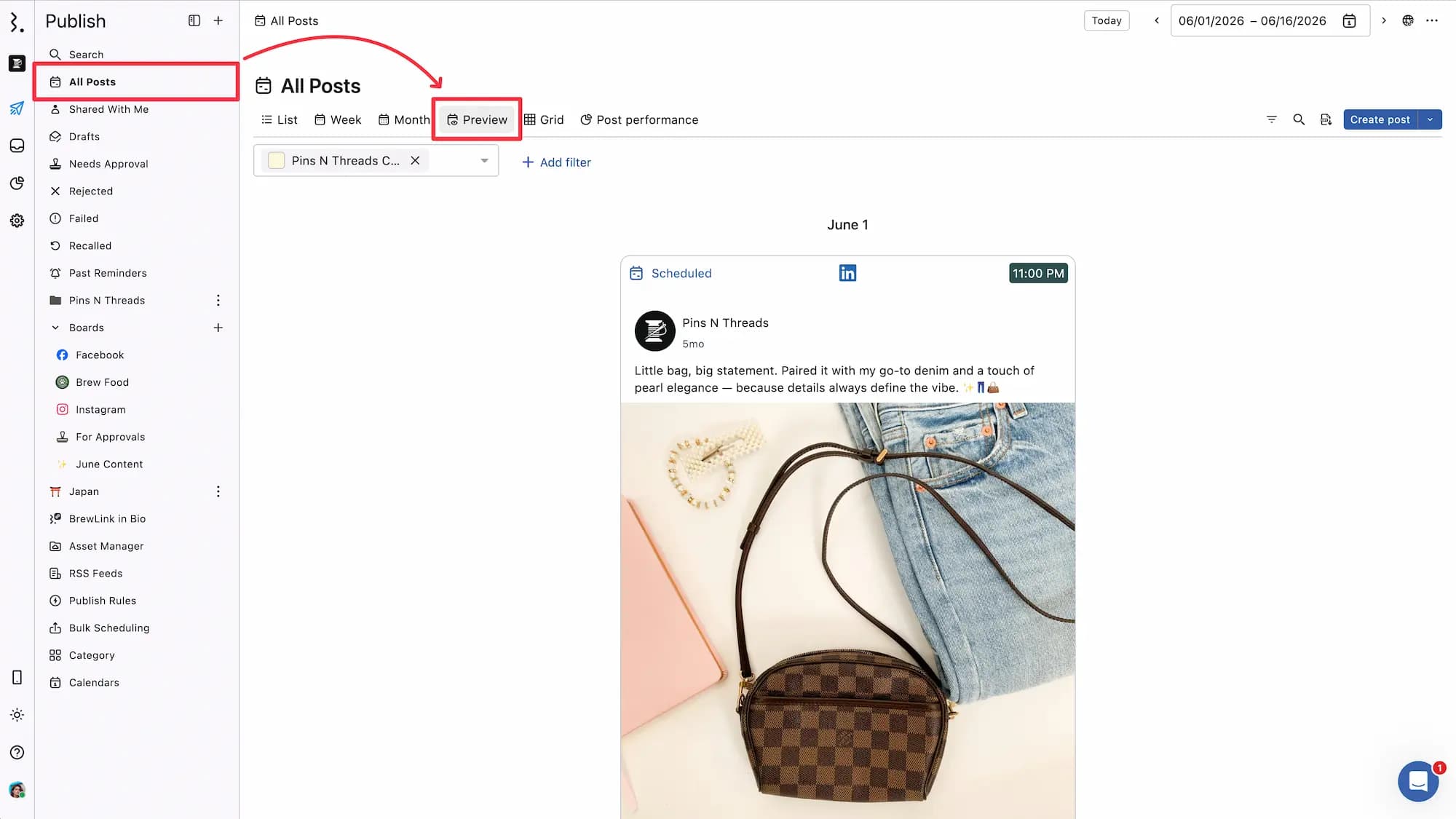
プレビュー: 各ソーシャルプラットフォームで公開されたときどのように見えるのかを確認することができます。
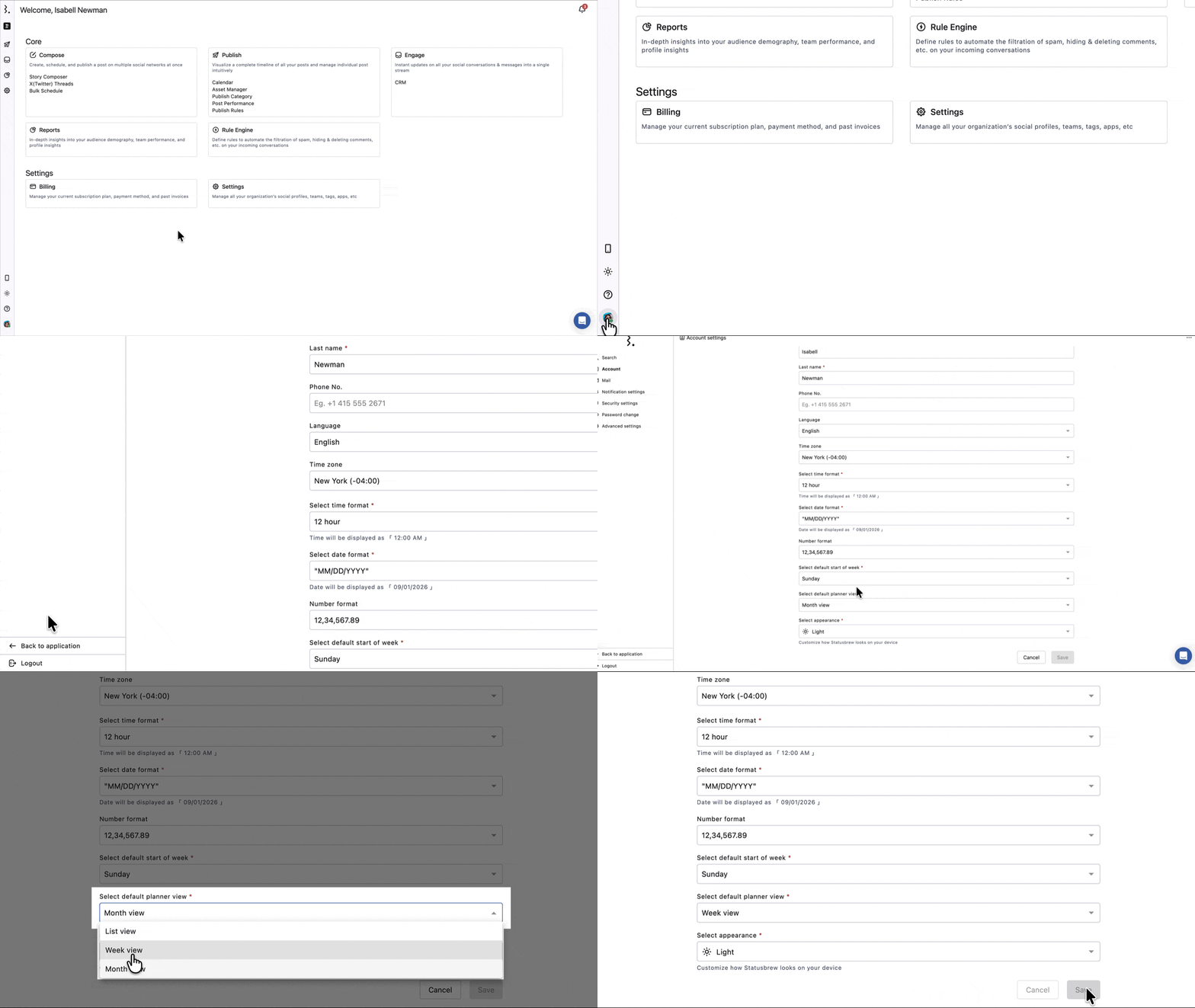
プランナーを開くとデフォルトで設定したビューが表示されます。デフォルトは月間、週間、リストビューより選択できます。 あなたのアカウントより設定を行ってください。月間、週間ビューの場合、一週間の始まりを月曜日/日曜日どちらにするか設定可能です。
ユーザー設定の概要もご確認ください。
カレンダーとイベント
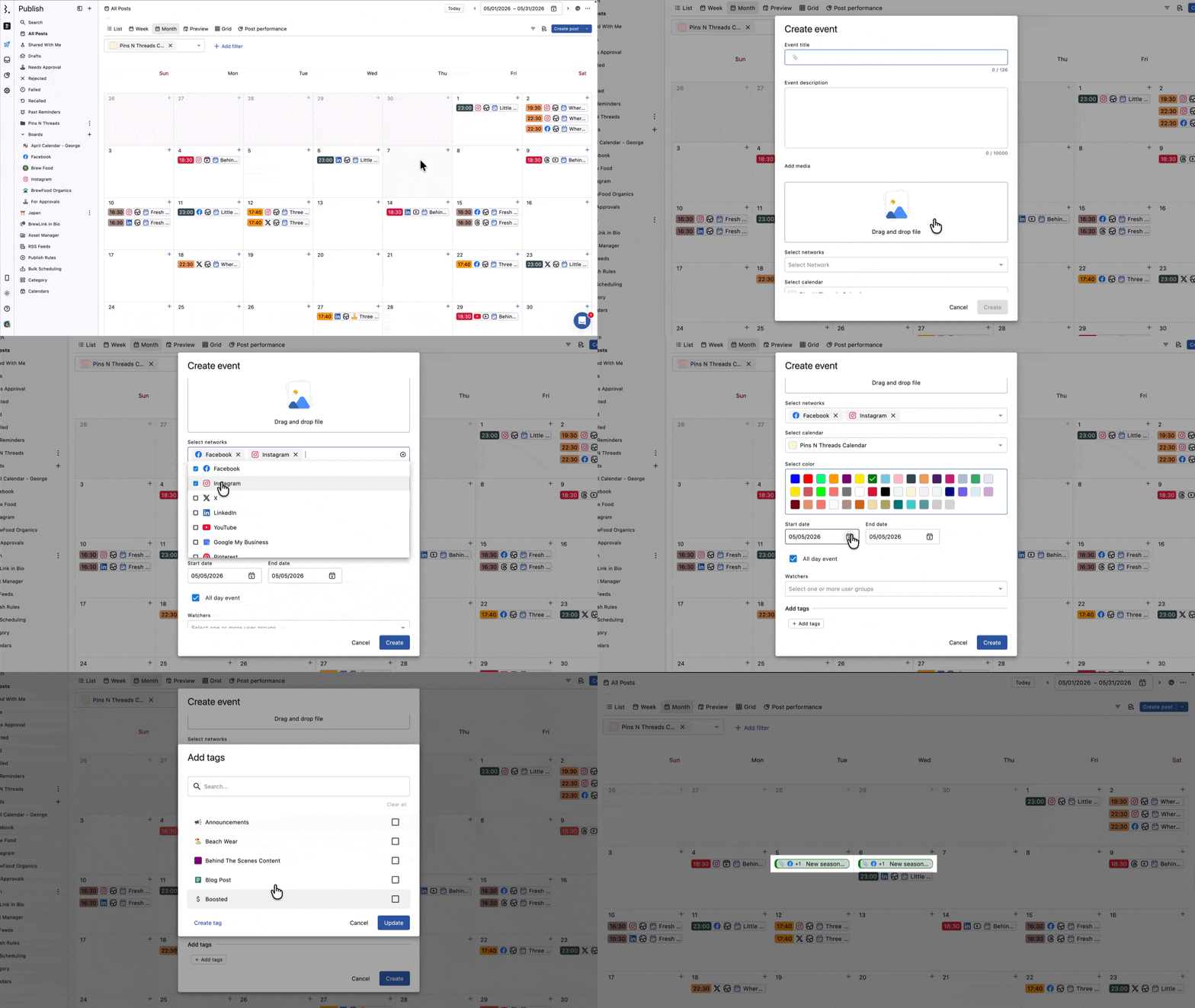
スペース内のカレンダーでは、すべての投稿、下書き、イベントを表示できます。また、同じスペース内に複数のカレンダーを作成して、異なるブランドやクライアント、キャンペーン向けに分けてコンテンツを計画・管理することができます。
Statusbrewではイベントはカレンダーと結びついています。イベントは必ずカレンダーのどれかに紐づける必要があります。デフォルトでは、スペースの名前と同じカレンダーが作成され、その上にイベントを作る設定となっています。
ソーシャルネットワーク上に公開される投稿とは異なり、イベントは計画ツールです。キャンペーンの計画を立てたり、コンテンツのブレインストーミングをしたり、アイディア整理など、投稿を予約する前の準備用ツールとして活用してください。
詳細はイベントとカレンダーをご確認ください。
投稿作成
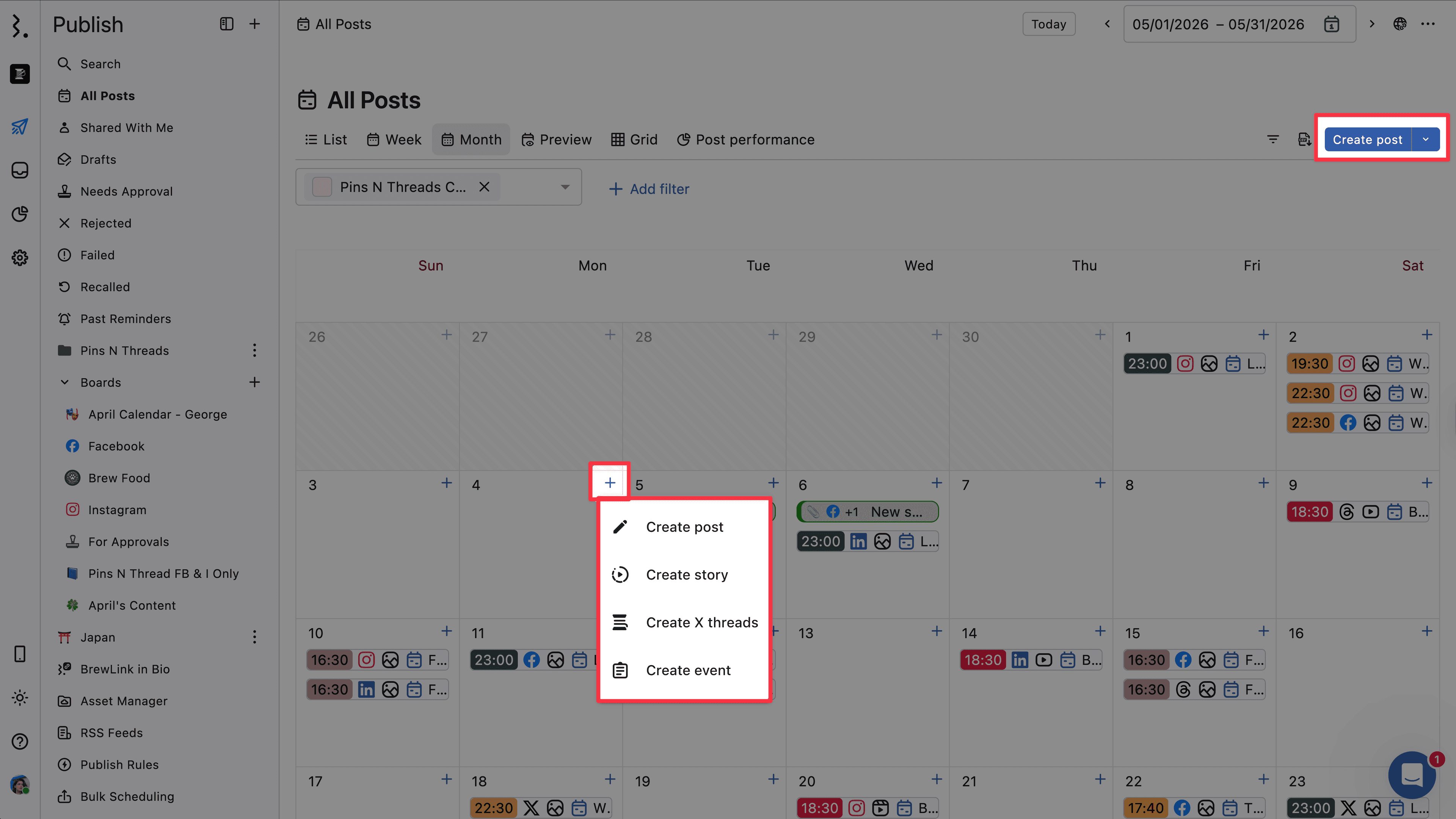
プランナーからは、投稿を作成したり予約するための専用コンポーズにアクセス可能です。
画面右上の投稿を作成ボタンをクリックすると、コンポーズ画面が表示されます。ここでは、Statusebrewに接続しているプロファイルの投稿の下書き、予約、公開などが可能です。
作成された投稿は、プランナーに表示され、いつでも確認したり、パフォーマンスを追跡できます。
投稿を作成の右隣にあるをクリックすると下記のことが可能です。
Xスレッド作成:Xのスレッド投稿(ツリー投稿)を作成するための専用コンポーズにアクセスします。
ストーリーズを作成:Facebookストーリーズ|Instagramストーリーズを作成するための専用コンポーズにアクセスします。
イベントを作成:アイデアやイベントなどをSNS上に投稿することなく、重要な記録として保存できます。
投稿作成については投稿の作成と管理に関する各記事をご確認ください。
プランナーのフィルター
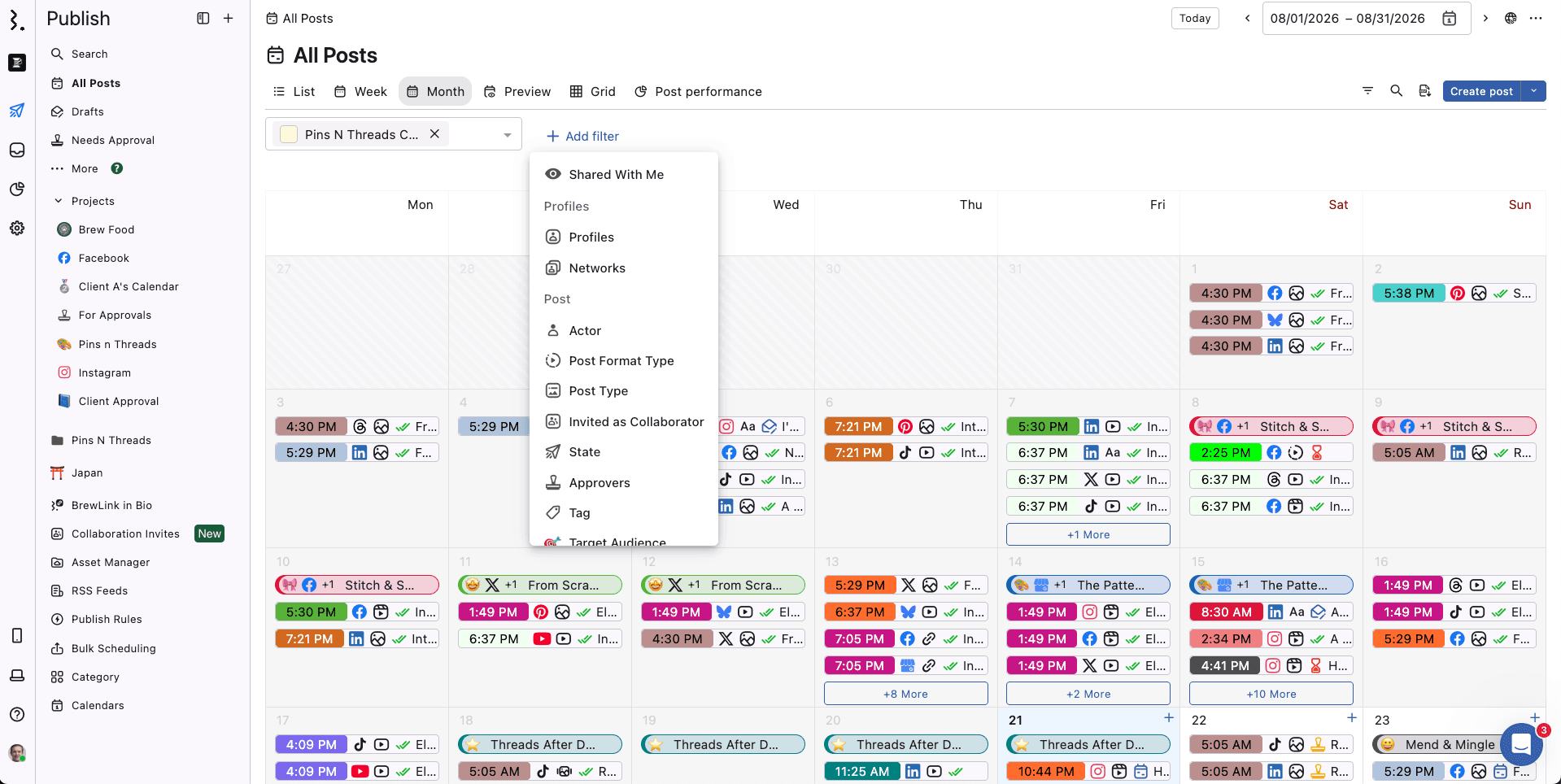
プランナーにフィルターを設定して、必要な情報だけを表示することができます。画面の端から端までスクロールしてアイテムを見つける必要はありません。
詳細はこちら
日付範囲
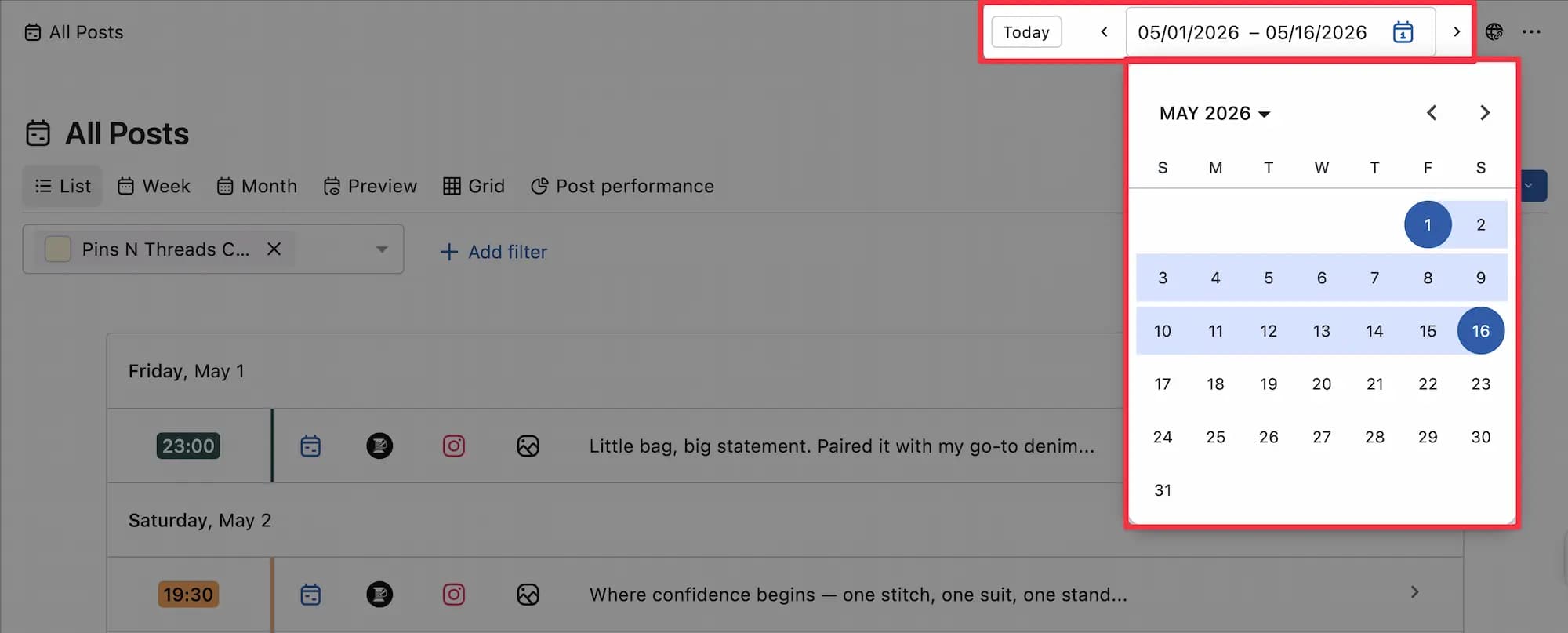
画面右上では日付範囲を指定し、表示するスケジュールを広げたり、狭めたりすることが可能です。
共有リンク
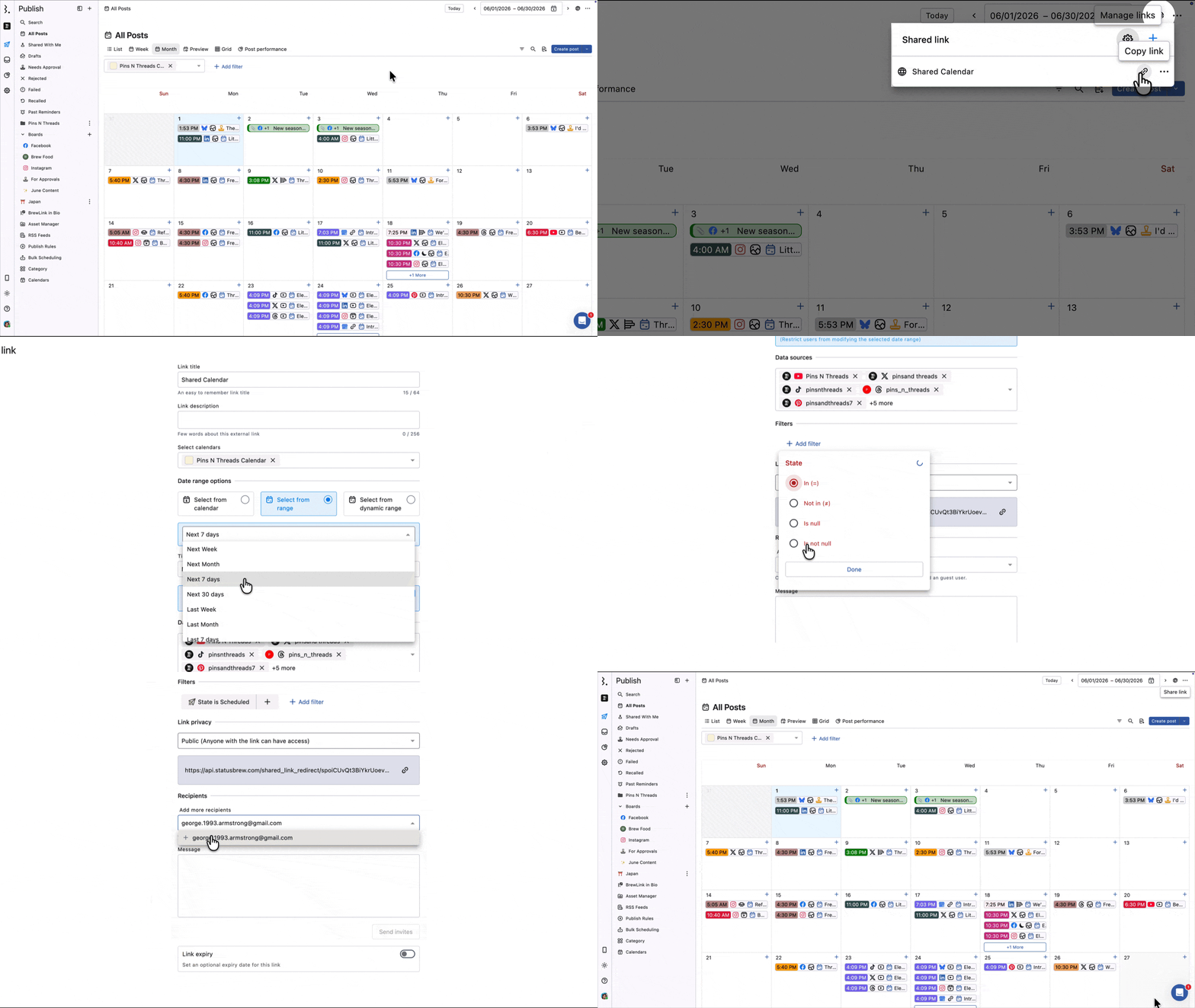
画面右端の共有リンクのアイコンからは、外部のクライアントやステークホルダーともコンテンツを安全に共有するための外部共有リンクを作成・管理できます。
詳細はこちら
エクスポート
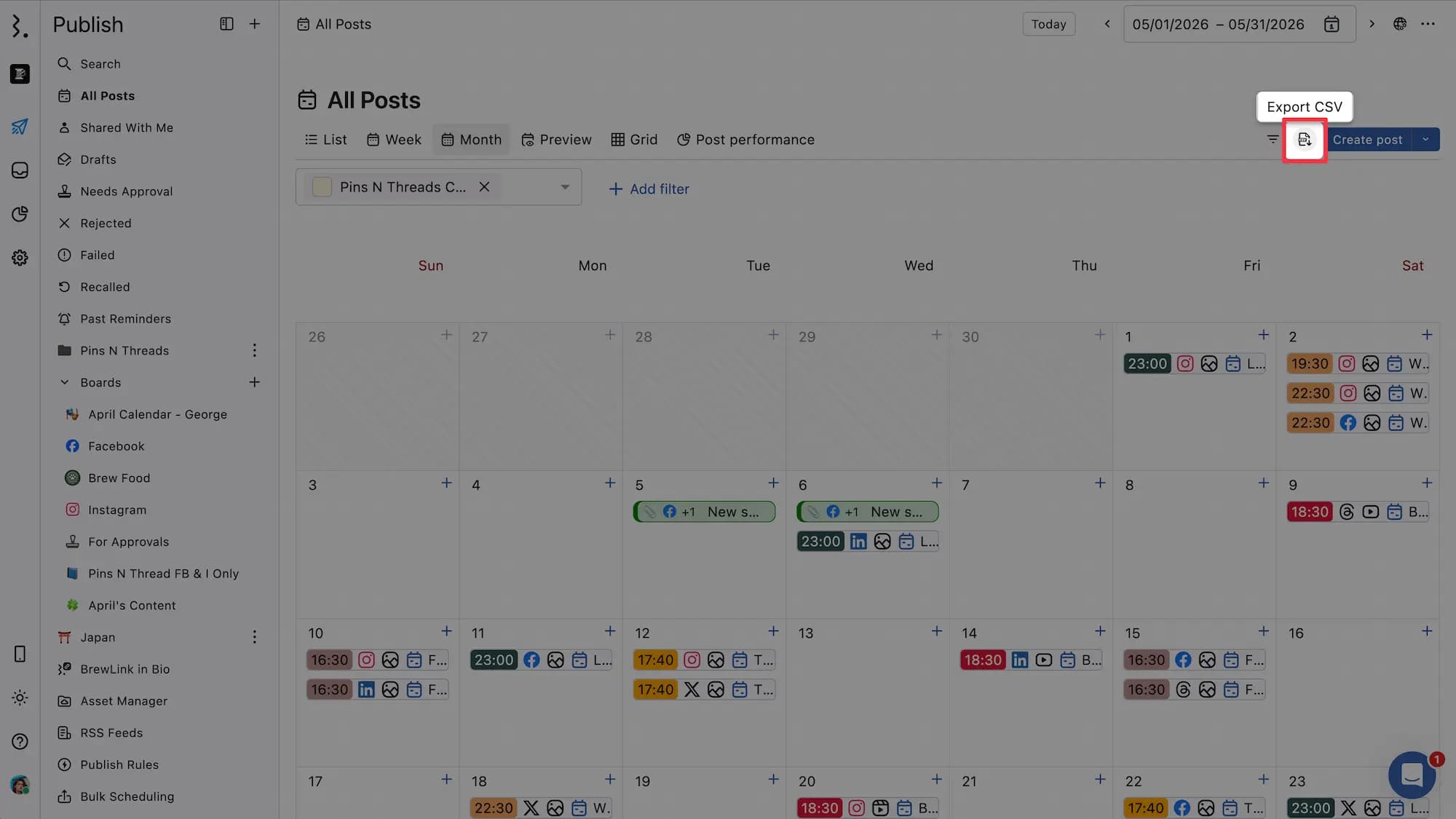
投稿をCSVファイルとしてエクスポートし、コンテンツを他のユーザーと共有したり、コンテンツカレンダーのオフラインバックアップとして活用したりできます。エクスポート時に選択されているフィルター、カレンダー、日付範囲が適用された内容がエクスポートされます。
画面右上の CSV形式でエクスポートをクリックすると、お使いのデバイスにダウンロードされます。
アセットマネージャー
あらかじめ承認されたメディアアセット(画像、動画、GIF、リンク、テキスト、ハッシュタグ)をStatusbrew内に保存して、いつでも必要なアセットを投稿に簡単に追加できます。特定のユーザー/ユーザーグループにのみ、アセットへのアクセス権を共有することも可能です。
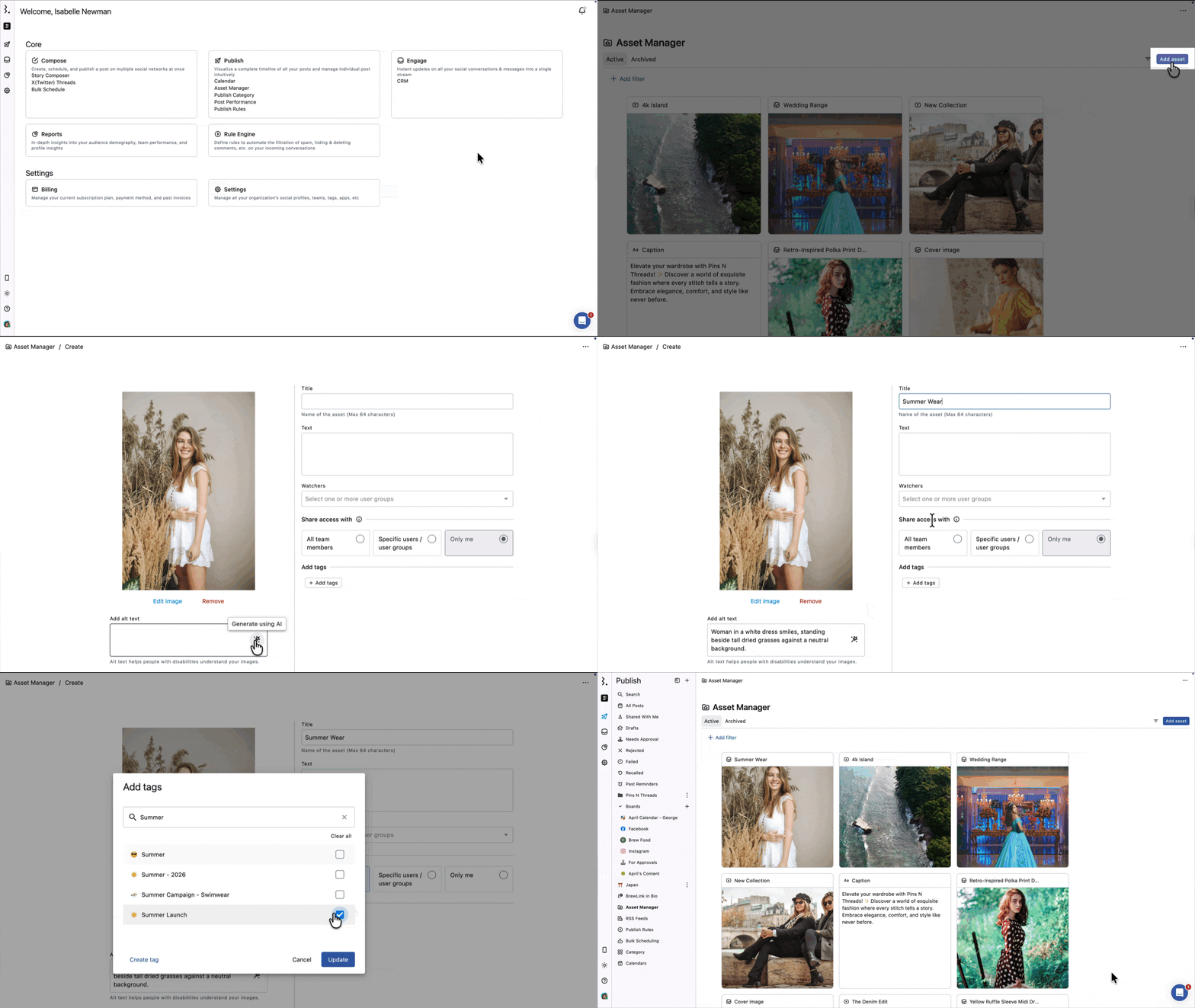
アセットには内部タグを付けて、目的のアイテムを見つけやすく分類することもできます。アセットにはコメントも追加でき、チームとの共同作業も強化できます。アセットマネージャーに保存できるアセット数には上限はありません。
詳細はアセットマネージャーをご確認ください。
投稿パフォーマンス
プランナーの投稿パフォーマンスでは、レポートへ移動することなく、プランナー → すべての投稿 → 投稿パフォーマンスをクリックして、各投稿のパフォーマンスを素早くチェックし、トップ投稿がどれなのか一目で把握することができます。
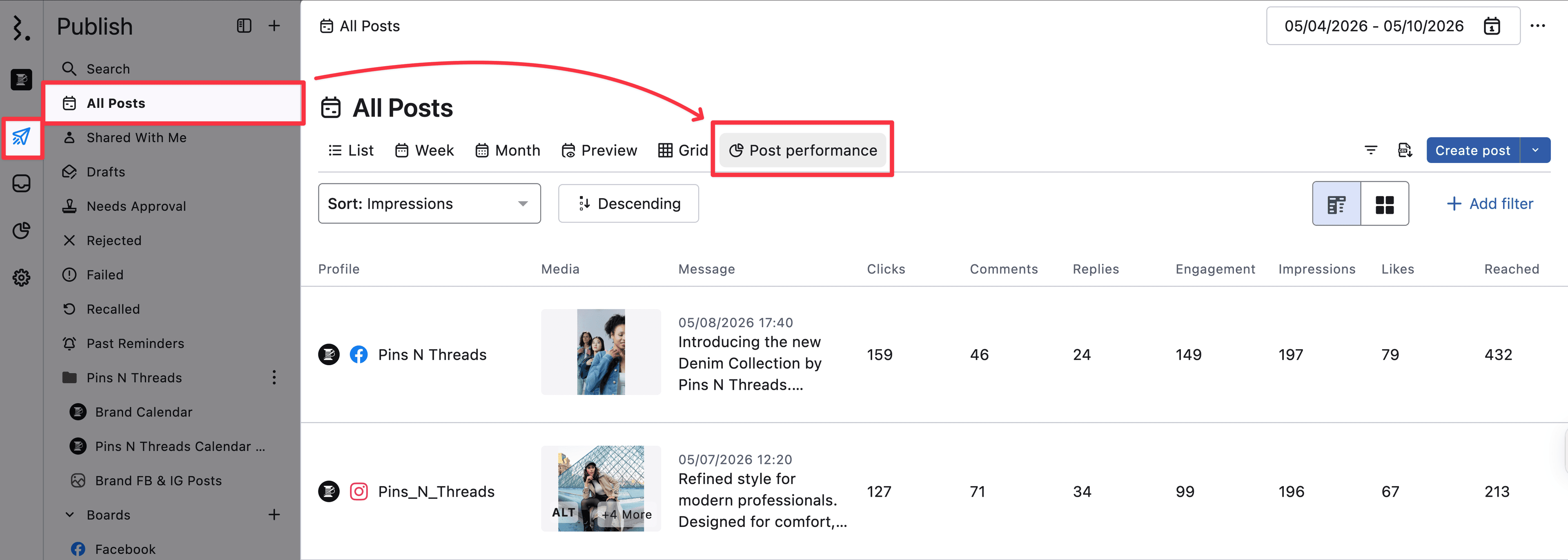
詳細は投稿パフォーマンスをご確認ください。
BrewLink In Bio(リンクインバイオ)
StatusbrewのBrewLink in Bioは Instagramのグリッドにならった、カスタマイズ可能でクリック可能なBrewLinkサイトを作成できます。各投稿にはそれぞれ固有のURLがリンクされます。
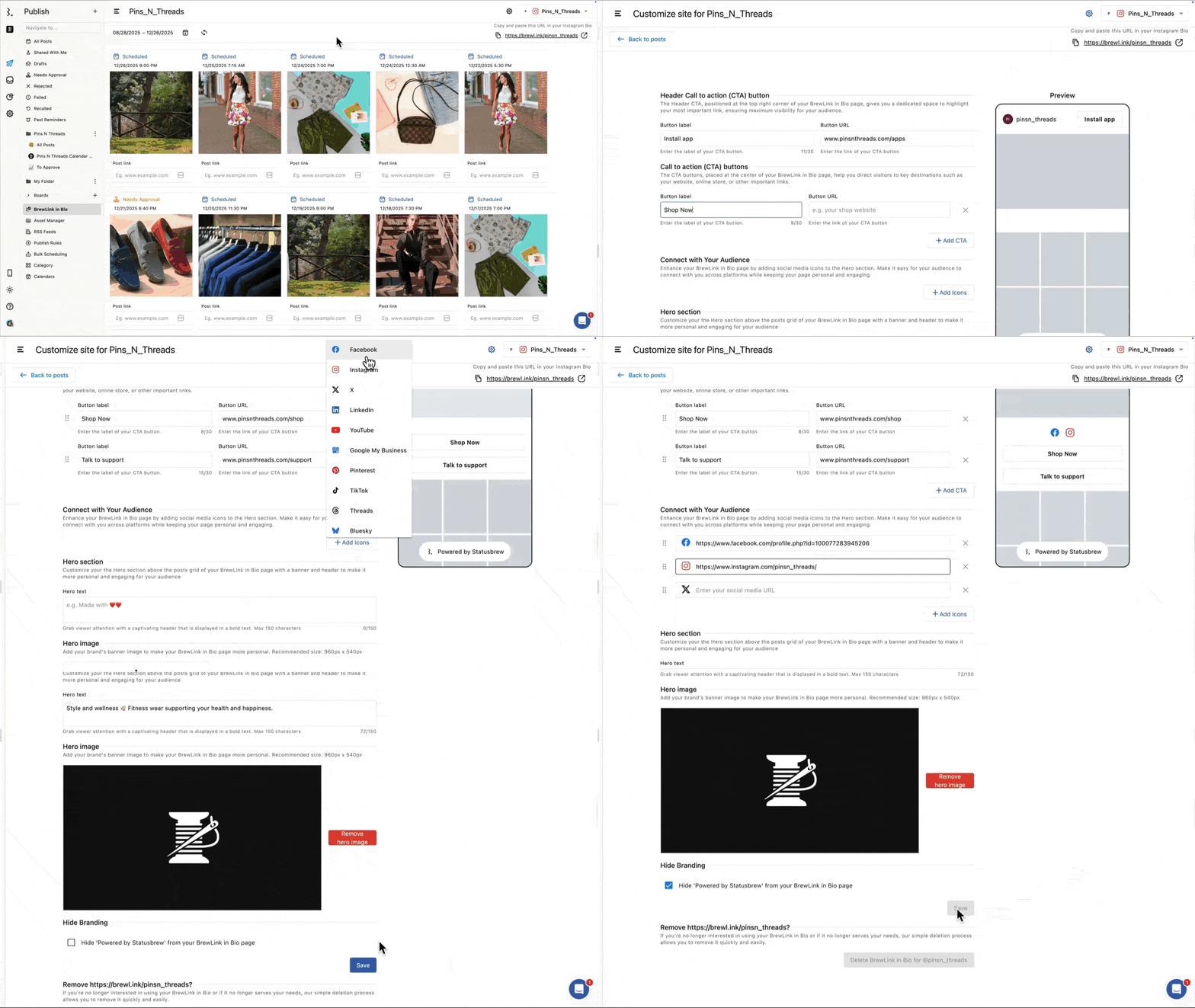
詳細はリンクインバイオ (BrewLink in Bio)の紹介をご確認ください。
コラボレーション招待
Instagramのコラボレーション招待では、他アカウントからコラボ投稿の共同投稿者として招待された場合、Statusbrew内でその招待を承認/却下することができます。Instagramアプリで操作する必要はありません。
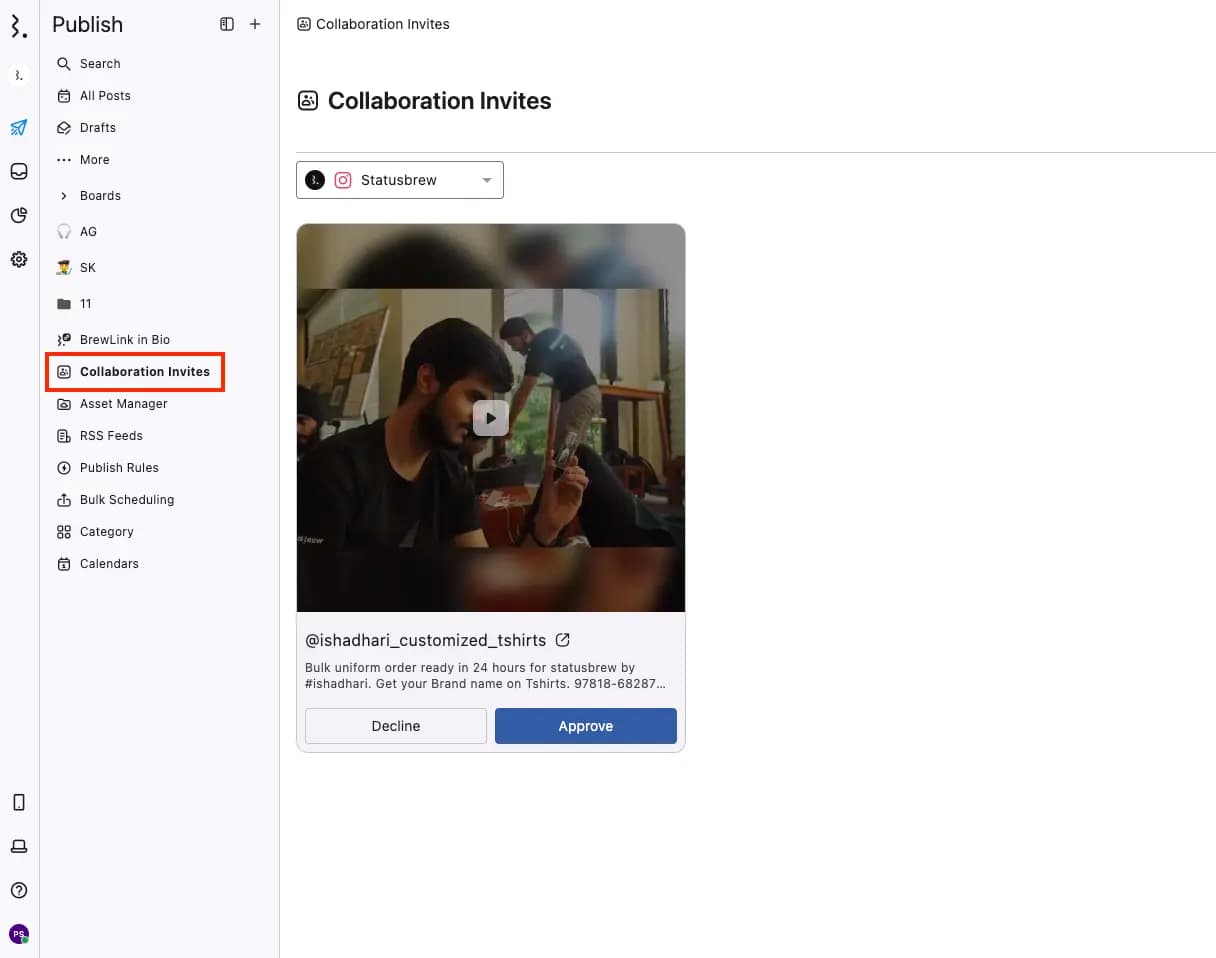
コラボ投稿への招待を承認/却下するには、管理者以上の権限であること、またInstagramプロファイルがFacebook経由のログインでStatusbrewに接続されている必要があります。
詳細はInstagramコラボ投稿の招待を管理するをご確認ください。
プロジェクト
プロジェクト(旧プランナーボード)は、コンテンツカレンダーにフィルターを追加し、よりチームのワークフローに合わせてカスタマイズしたものです。目的やクライアント、コンテンツの段階など、特定の用途に向けてカスタマイズできます。
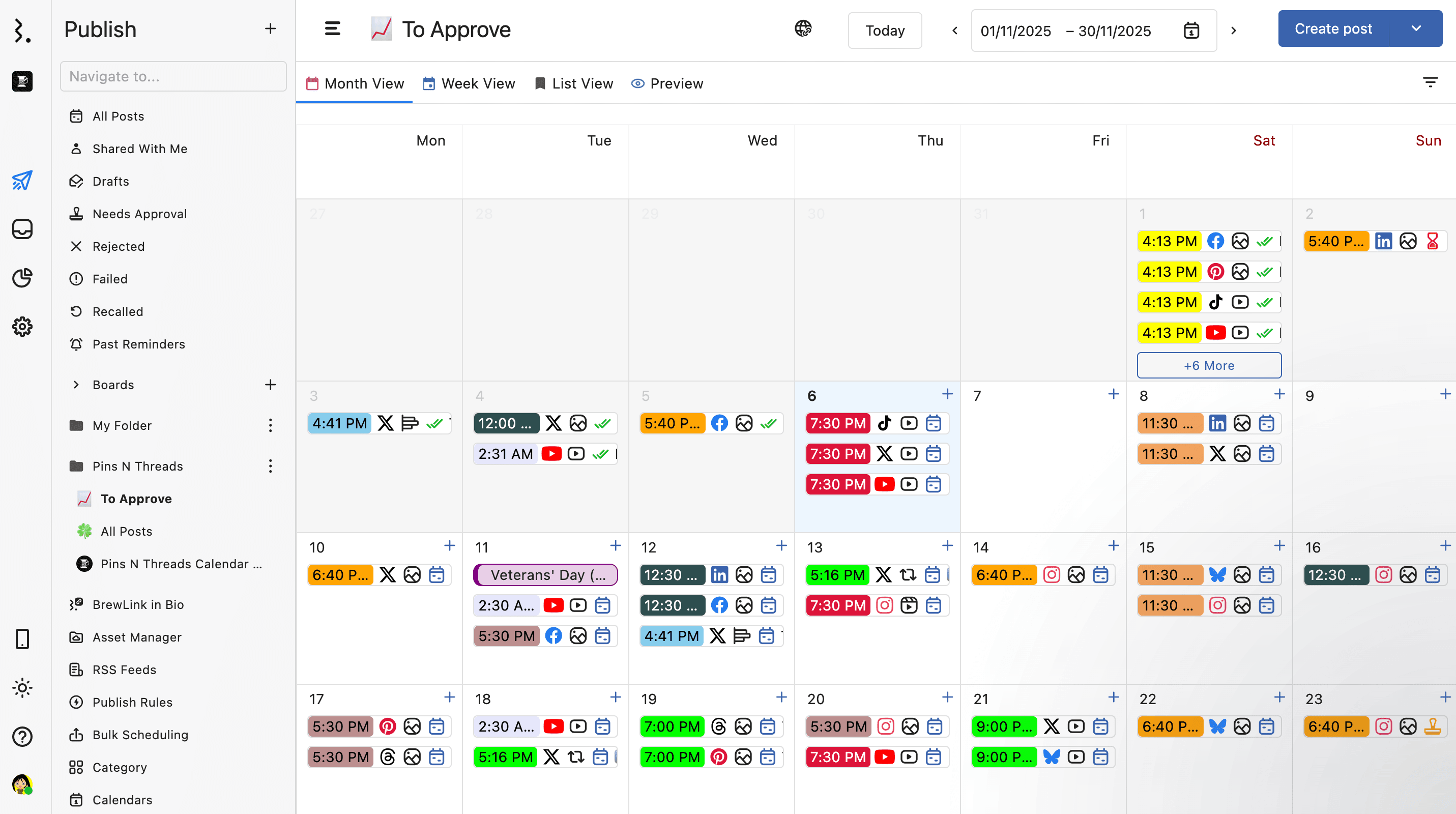
プロジェクトには複数のセクションを作ることができます。セクションはプロジェクト内のサブビューです。目的や用途に応じて、特定のカレンダーやフィルター、ビューを選択することができます。構造化されるのでキャンペーン管理も容易になります。
詳細はプロジェクトをご確認ください。
RSSフィード
RSSフィードでは、外部ウェブサイトからコンテンツを取得し、あなたのソーシャルメディアアカウントでシェアできます。RSSコンテンツをソーシャルメディア投稿に変換することで、記事、ニュース、ブログの更新情報を、連携しているプロファイルに簡単に配信できます。
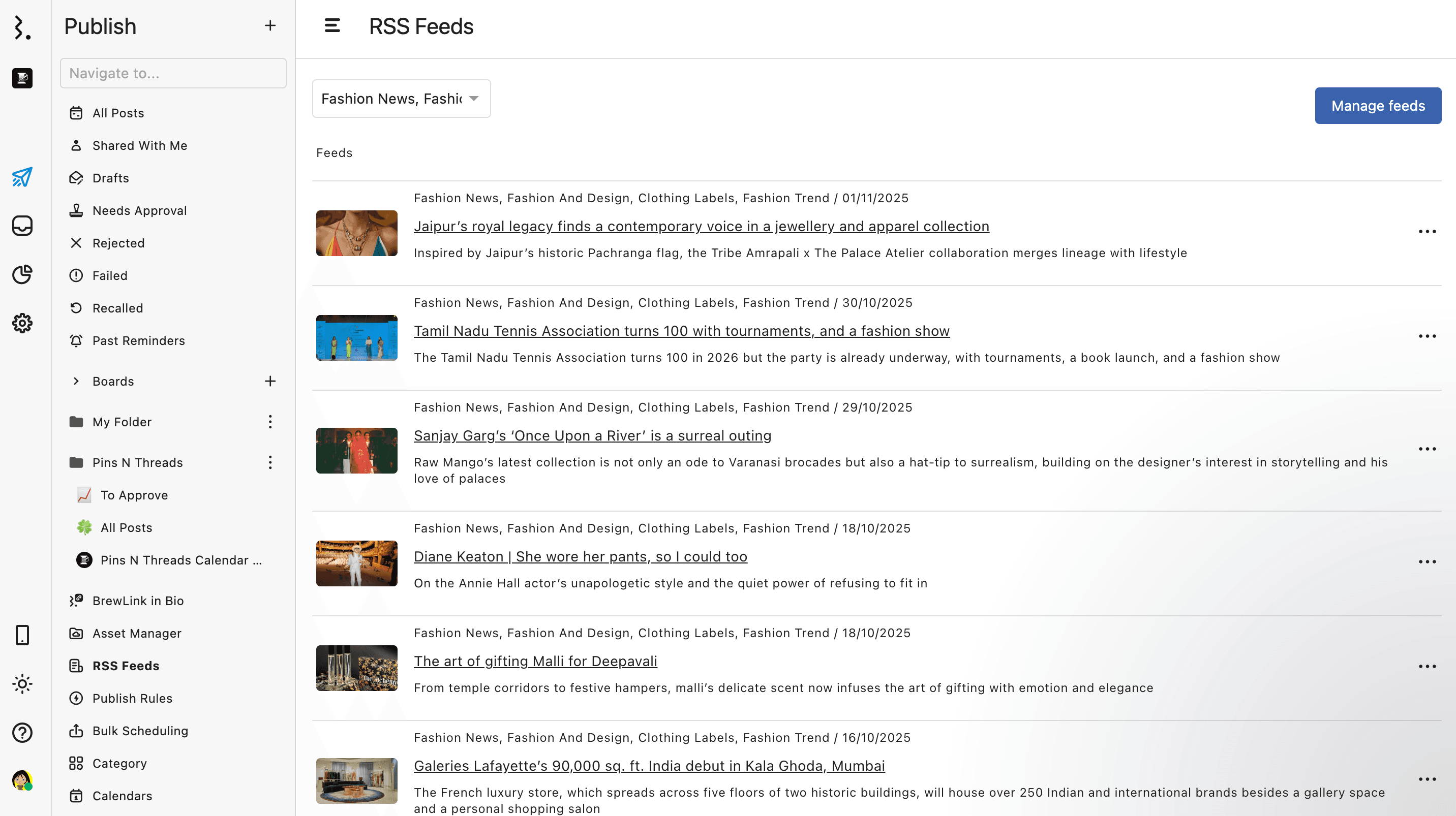
詳細はRSSフィードをご確認ください。
投稿監視ルール
投稿監視ルールは投稿時のエラーを防ぐための、自動化されたワークフローです。例えば、一貫性のないメッセージ、承認漏れ、コンプライアンス違反を監視することで、常時手動で監視する必要性を減らし、各投稿がブランドのガイドラインや規制基準に準拠していることを保証できます。
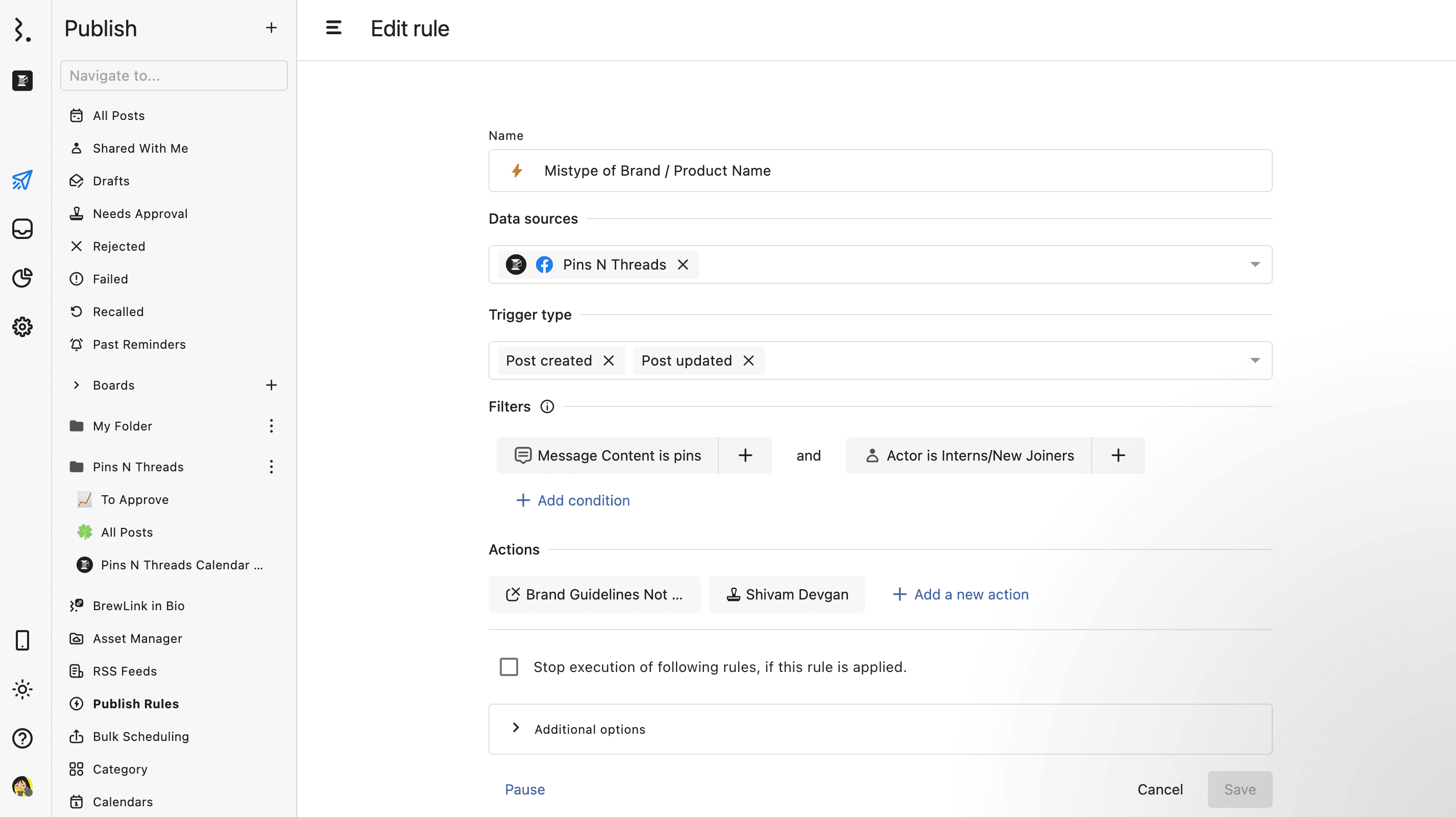
詳細は自動投稿監視ルールをご確認ください。
一括スケジュール
作業時間を短縮するために、CSVを使って複数の投稿を一括して予約投稿することが可能です。一つずつ投稿を作成・予約する代わりに、キャプション、投稿日時、画像、GIF、動画リンクを含めたCSVファイルをアップロードして、複数の投稿を一括予約することができます。
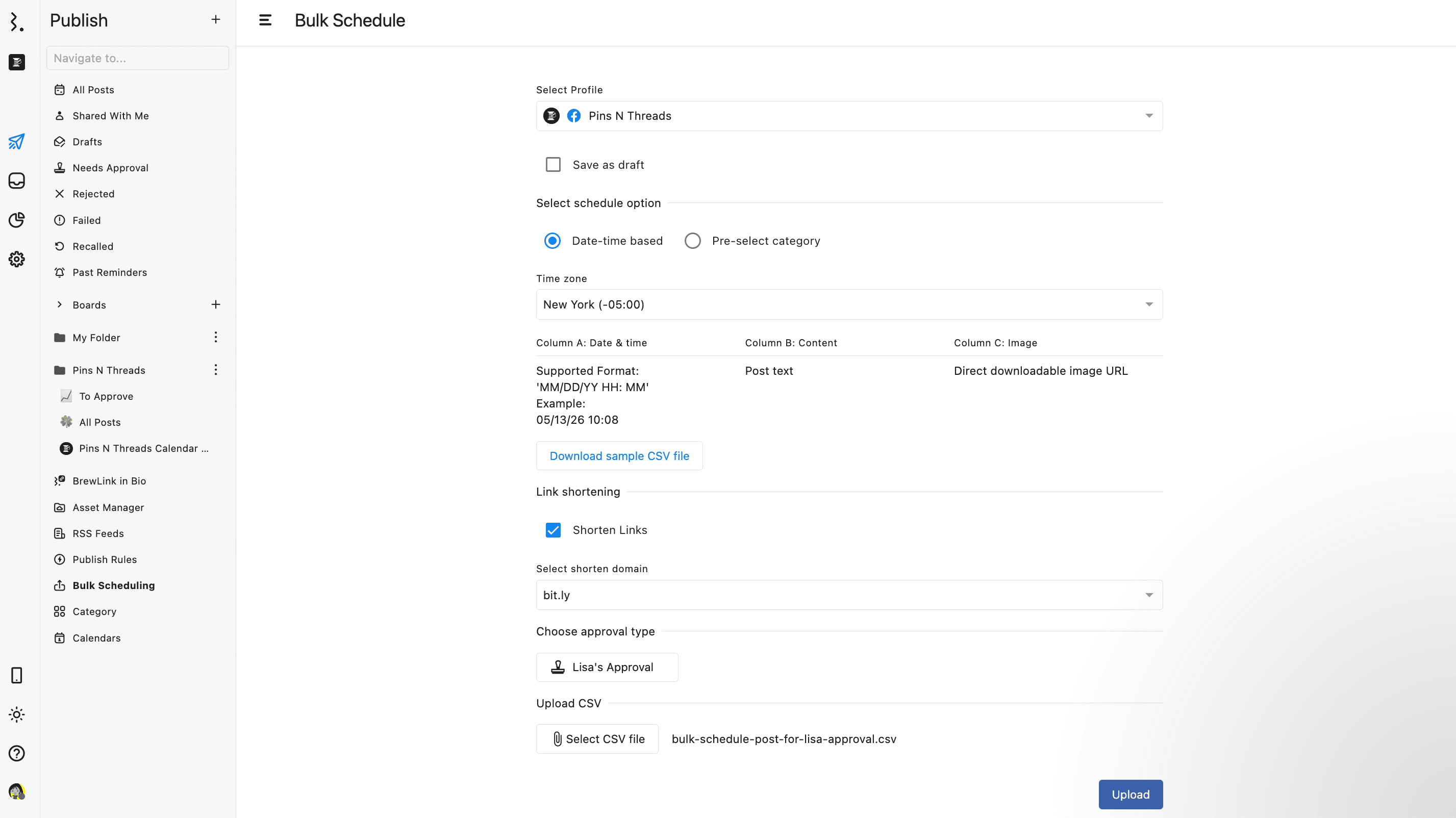
詳細はCSVファイルを使った一括投稿アップロードをご確認ください。Learn more at Bulk Scheduling (CSV uploads)
その他の重要な投稿ツール
ブースト投稿、コラボ投稿、オーディエンスターゲティング、リンクプリセットなどもStatusbrewが提供する重要な投稿ツールです。また、投稿キャプションの生成や翻訳、トーン調整をしてくれるBrew AIも搭載しています。ブランドボイスを設定することで、あなたのブランドに最適な文章が生成されます。作業効率アップだけでなく、ブランドに一貫性をもたらします。
一部の機能はサブスクリプションプランによっては表示されない場合があります。
FAQs
How Do I Export My Calendar Posts?
You can export calendar posts from the Publish or from a specific Board section.
To export from the Planner (Publish):
Go to Publish → All Posts check the selected date range and any applied filters → click Export Options from the top-right corner → select Export CSV.
Only the posts currently visible in the Planner are exported. If a date range or filter is applied, only posts matching that view will be included.
To export from a Board section: If you dont see the "Export CSV" option on the right-hand side, you are in a board. Exporting projects has a slightly different approach.
Open the Board → check the selected date range and any applied filters → click the section name, such as Reels or Published → select Export CSV or Export PDF.
Use this option to export posts from a specific Board section. Make sure the posts you want are visible before exporting.
プランナーでよく使うフィルターを保存することはできますか?
すべての投稿をその都度フィルタリングするのではなく、プロジェクトの作成をお勧めします。プロジェクトでは、目的やワークフローに合ったフィルターを設定したプロジェクトを作成することで、いつでも必要な情報にすぐにアクセスできます。
プランナーで直接リスケジュールは可能ですか?
はい。投稿の編集画面を開かなくても、プランナーの週間ビューまたは月間ビューでは、投稿をドラック&ドロップして希望の日時に動かすことでリスケジュールできます。
投稿がプランナーに表示されないのはなぜですか?
フィルターや日付範囲が正しいか確認してください。
グリッドビューが表示されないのはなぜですか?
グリッドビューはInstagram専用のビューです。そのため、Instagram以外のプロファイルをデータソースとして選択している場合、グリッドビューのオプションは表示されません。
フィルターが正しく適用されないのはなぜですか?
フィルターの設定内容を再度確認してみましょう。それでも解決しない場合は、一度フィルターを全て解除して、再度追加してください。
プロファイルはアクティブなのにプランナーに何も表示されないのはなぜですか?
プランナーが空白の場合:
プロファイルへのアクセス権限を確認してください。あなたがレギュラーユーザーの場合、オーナーまたは管理者に投稿に関する権限が正しく付与されているかどうか、、確認してもらいましょう。
日付範囲を確認してください。今日というボタンをクリックすると、日付範囲がリセットされます。
フィルターを確認してください。プロファイル、内部タグ、コンテンツタイプのフィルターが適用されている場合、それに該当しない投稿は表示されません。現在適用されているフィルターをすべて解除して確認してください。
データソースを確認してください。プロファイルが選択されていなければ、何も表示されません。正しいプロファイルが選択されていることをご確認ください。
プランナーには古い投稿も同期されますか?
はい。Statusebrewに接続する以前の古い投稿も同期することが可能です。その場合、カスタマーサポートにお声がけください。
これは、イベント(Googleカレンダーなどに保存されているイベントなど)をStatusbrewにインポートするのとは異なり、Statusbrewのカスタマーサポートが行う必要があります。
カスタマーサポートにリクエストいただく際は、同期したいソーシャルプロファイルとその期間(いつ頃のデータなのか)をお知らせください。
投稿の日付がStatusbrewでは誤って表示されるのはなぜですか?
Statusbrewでは、実際に投稿が公開された日付ではなく、当初予定されていた日付が表示される場合があります。例えば、5/9に予約された投稿が、5/20に公開されたにも関わらず、5/9の投稿として表示されるようなケースです。
これはStatusbrew以外で投稿を作成または予約し、その後Statusbrewに同期されたことが考えられます。Statusbrew以外で作成・予約された投稿の場合、Statusbrewは各ネットワークAPIから受け取ったデータを表示します。ところが、APIの中には、実際の公開日ではなく、当初の予約日をStatusbrewに提供することがあります。そのため、Statusbrewでは実際の公開日と異なる日付の投稿として表示されます。
これは、投稿が誤った日に公開されたということではありません。投稿はそのネットワークに正しく公開されていますが、Statusbrewが公式APIを通じて取得した日付が実際の公開日と異なっているということです。
Statusbrewで作成・予約された投稿には、Statusbrewのフローに沿って実際に公開された日付が反映されます。