Statusbrewにおけるプロジェクト
ワークフローに合ったプロジェクト機能を使って、カスタマイズ可能なカレンダービューでコンテンツを整理・視覚化しましょう。
Statusbrewにおけるプロジェクトとは、ワークフローに合わせてコンテンツを整理・視覚化できる、カスタマイズ可能なカレンダービューのことです。目標やクライアント、コンテンツの段階によってコンテンツを分類・管理したいチームにとって便利です。
各プロジェクト内には、複数のセクションを追加できます。セクションとは、プロジェクト内のサブビューであり、カレンダー、フィルター、カレンダーの表示形式(ビュー)に従ってコンテンツを整理します。
プロジェクトとセクションという2段階構造により、ネットワーク別、クライアント別、キャンペーン、ステータスなど、各内容に応じた幅広いワークフローに対応する、柔軟かつ視覚的なコンテンツカレンダーを作成できます。
プロジェクトは、これまで「プランナーボード」「ボード」と呼ばれていた機能です。今回「プロジェクト」という名称に変更されました。機能そのものに変更はなく、プロジェクト管理スタイルのプランニングとソーシャルメディア管理を一つのプラットフォームで統合することを目指しています。
プロジェクトを利用できるユーザー種類とプラン
レギュラーユーザーからオーナーまで、すべてのユーザー種類がプロジェクトを作成・管理できます。プロジェクト機能は、すべてのサブスクリプションプランで利用可能です。
プロジェクトから投稿を作成する:プロファイルに対して投稿機能すべての権限を持っている場合、そのプロジェクトから投稿の作成、予約投稿、公開を行うことができます。 投稿の作成(承認が必要)の権限を持っているユーザーの場合、投稿を作成することはできますが、承認を得る必要があります。
管理者以上のユーザー:プロファイルのアクセス権限に関係なく、全プロファイルで投稿を作成および公開できます。
投稿を承認するには、承認ワークフローに承認者として追加されている必要があります。承認ワークフローは、Premiumプラン以上で利用可能です。
Statusbrewのアカウントを持たない外部のステークホルダー(クライアント、ゲスト、外部承認者など)は、共有リンクをじてプロジェクトを閲覧できます。
チーム受信箱セクション:プロジェクトにはチーム受信箱セクションを追加できます。プロジェクトを編集できるユーザーなら誰でも追加できますが、チーム受信ボックスがご利用いただけるPremiumプラン以上の場合に機能します。
プラン別 作成可能なプロジェクトの上限数
各プランで1組織につき作成できるプロジェクトの上限数は下記の通りです。
Lite:25
Standard:100
Premium:500
Enterprise:1,000
上限を超えるプロジェクトが必要な場合は、チャットでカスタマーサポートにお問合せください。
プロジェクトを作成する
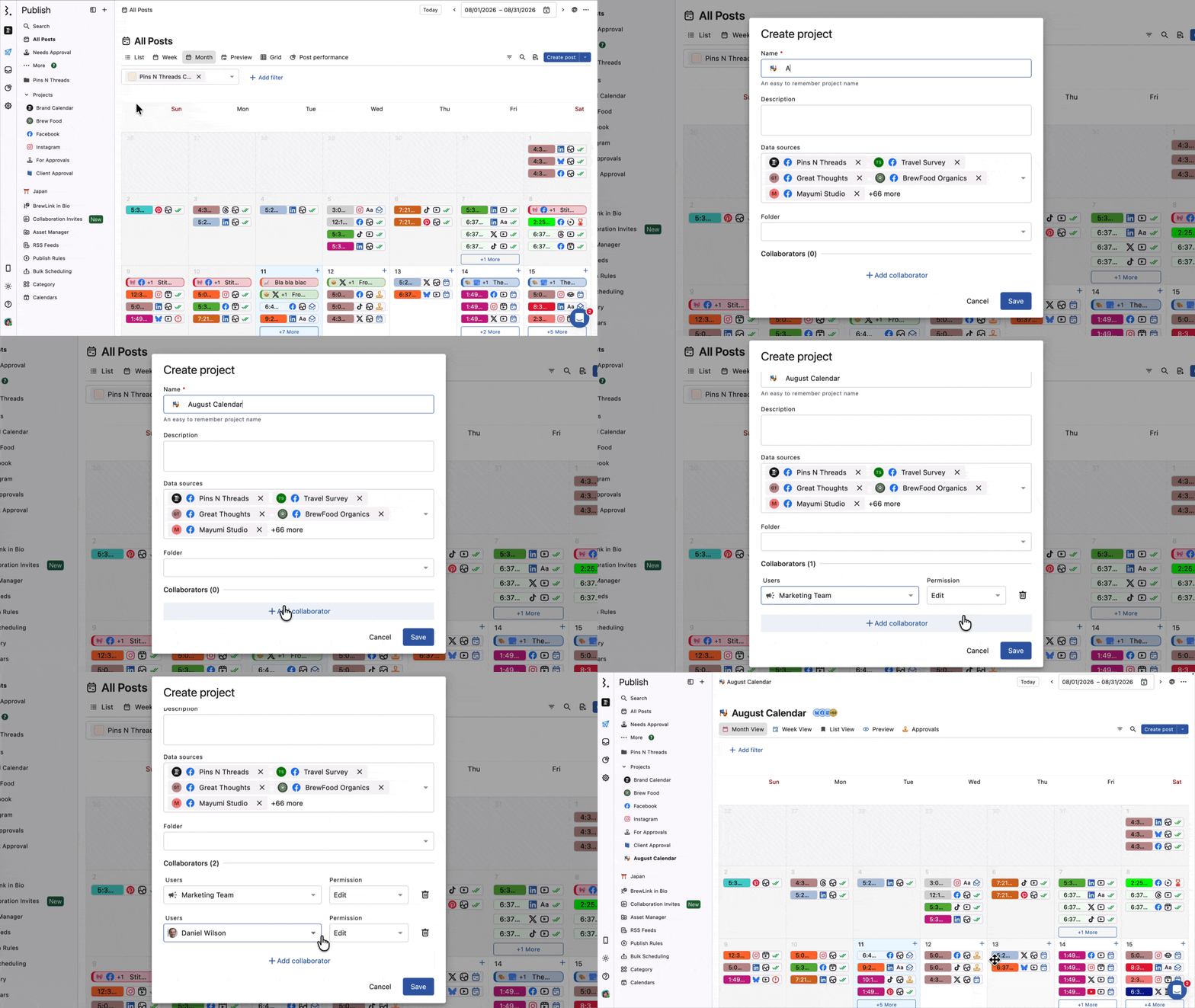
ダッシュボードから、プランナーにアクセスします。
左サイドバーのProjectsの右にあるプラスアイコンをクリックします。
プロジェクト名を入力しプロジェクトを示すアイコンを選択します。
(任意)概要を入力します。
データソースを選択します。
作成済みのフォルダーがある場合には、格納先フォルダーを選択します。
コラボレーターを追加します。コラボレーターとは、このプロジェクトを共有する相手で、編集/閲覧権限を設定することができます。
保存ボタンをクリックします。
フォルダー内にプロジェクトを作成するには、 各フォルダーの横にある をクリックし、 「プロジェクトを作成」を選択します。このこの場合、格納先フォルダーとして自動でそのフォルダーが選択されます。(先にフォルダーを作成し、複数のプロジェクトの格納先を当該フォルダーにすることで、プロジェクトをグループ化できます。)
保存すると、プロジェクトにはデフォルトで次のデフォルトセクションが作成されます。
月間ビュー:月間カレンダー形式の時系列でコンテンツを表示
週間ビュー:一週間のコンテンツを表示
リストビュー:縦に日付が並ぶリストで全コンテンツを表示
プレビュー:投稿時どのように見えるのかプレビュー。公開前にリアルタイムで確認可能
承認:承認待ちになっている投稿を表示。このセクションを開けば、誰でも自分の承認待ちの投稿を確認できます。
プロジェクトを管理する
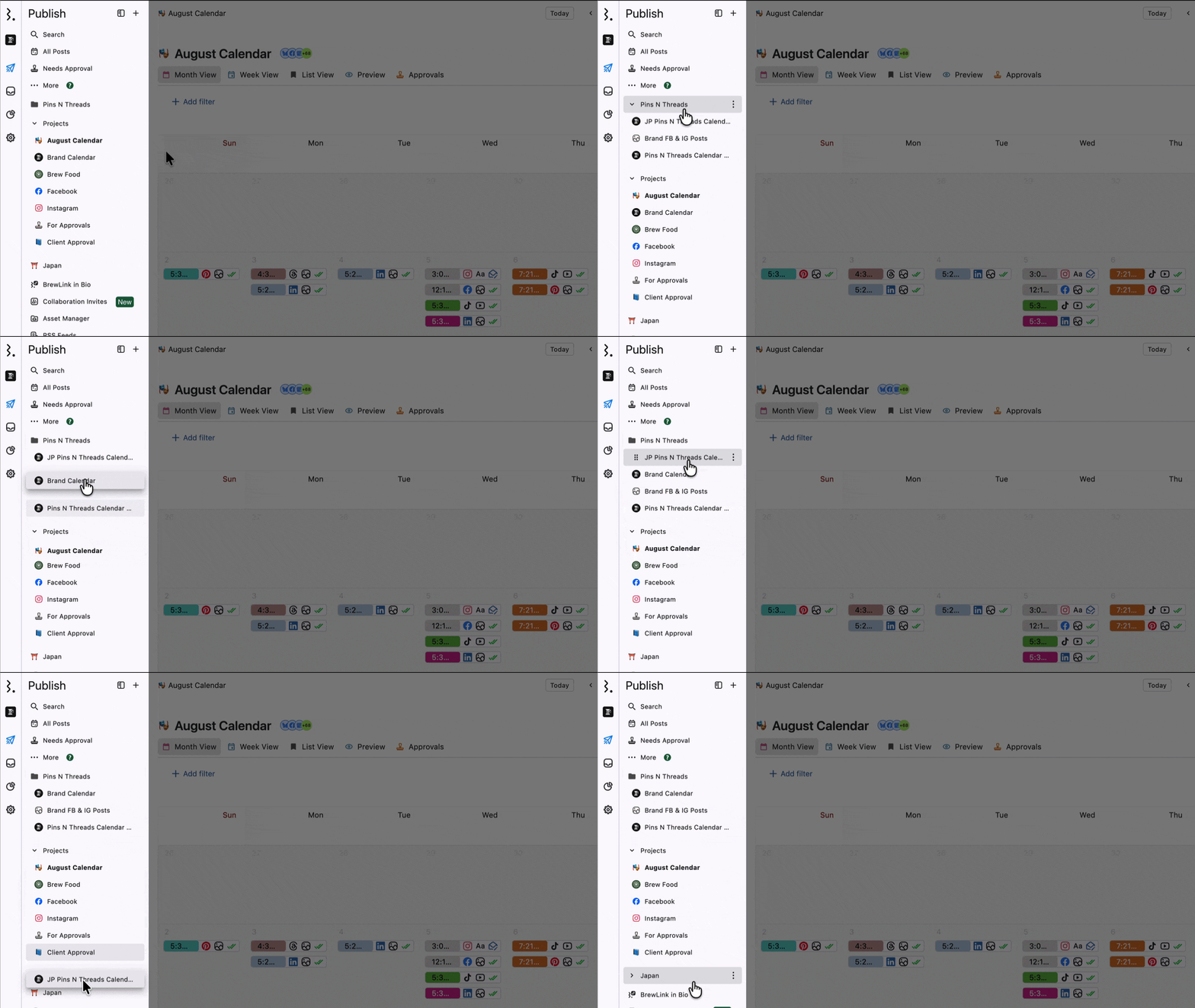
フォルダー内のプロジェクトの並べ替え
プロジェクトをフォルダ間でドラッグ&ドロップしたり、フォルダ内で並べ替えたりできます。
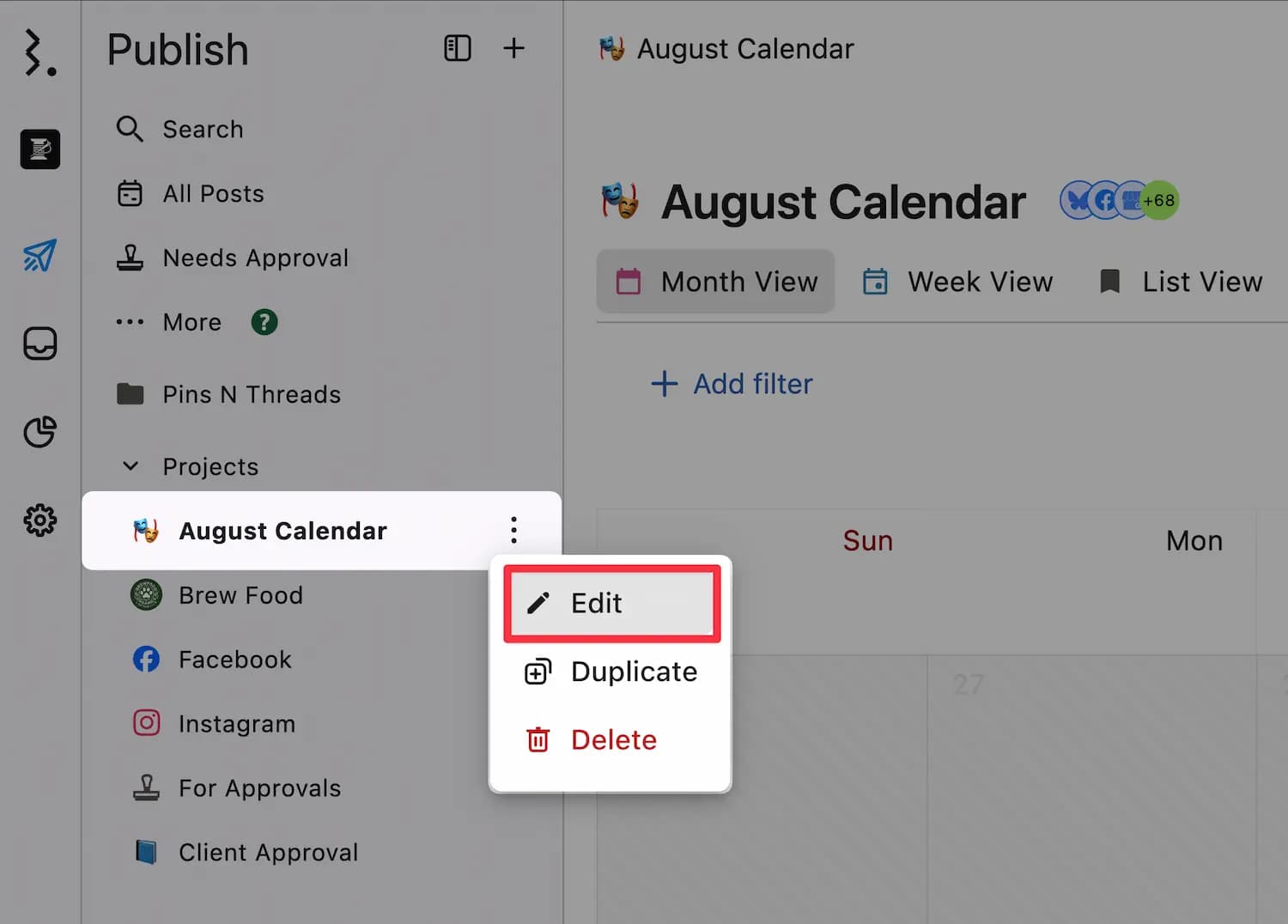
プロジェクトの編集
プランナーへアクセスします。
編集したいプロジェクトの右になる三点ドットメニューをクリックします。
編集を選択します。編集ダイアログが表示されます。
編集します。
保存をクリックします。
プロジェクトの複製
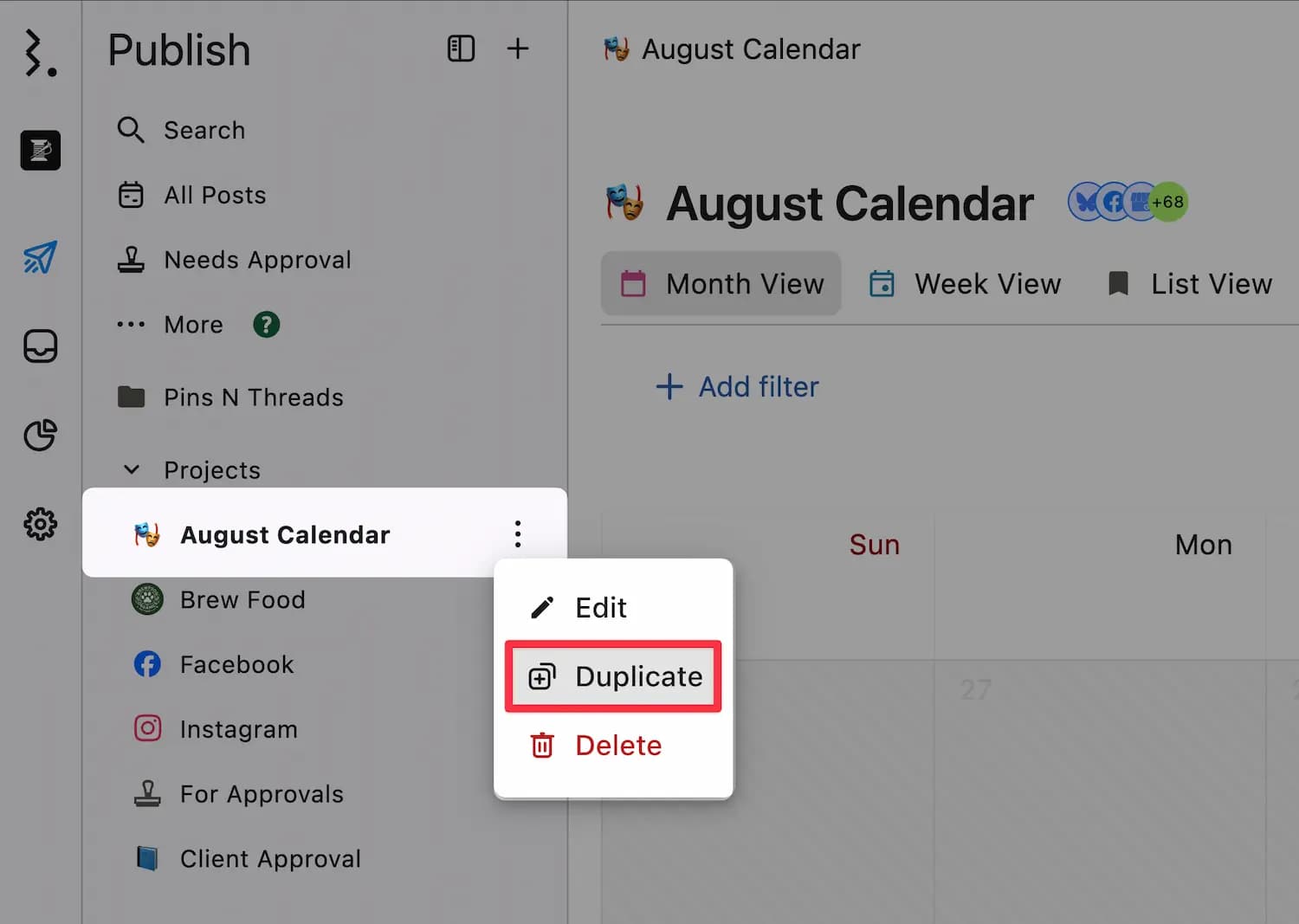
左サイドナビのProjectsの下に表示される各プロジェクトの右にある三点ドットメニューをクリックします。
複製を選択します。複製のダイアログが表示されます。
複製先のスペースを選択し、必要に応じてプロジェクト名や概要、データソース、フォルダーなどを編集します。
保存をクリックします。
プロジェクトの削除
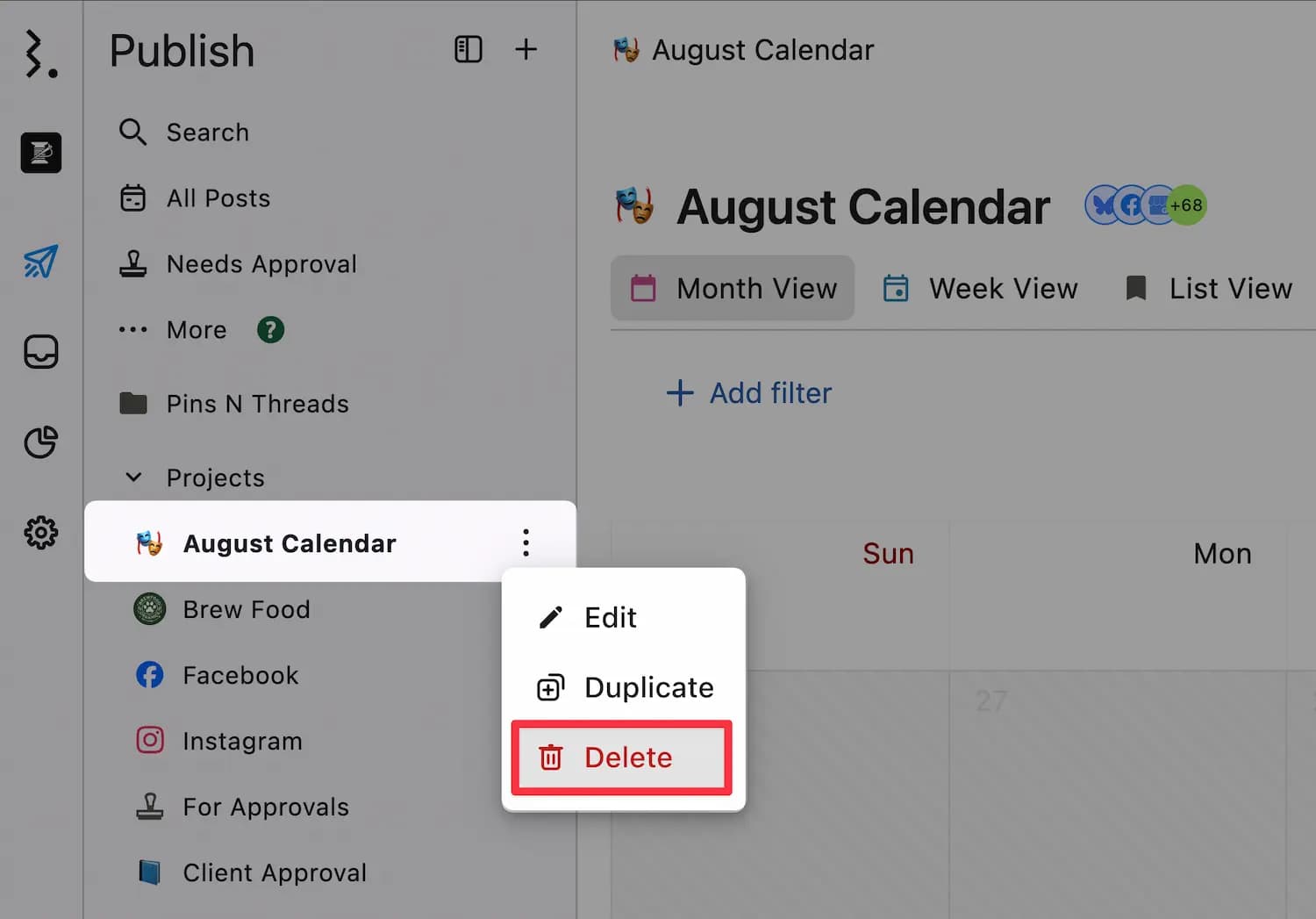
左サイドナビのProjectsの下に表示される各プロジェクトの右にあるをクリックします。
削除を選択します。
削除して問題ないことを確認してください。
削除されたプロジェクトを復元することはできません。
セクションを作成する
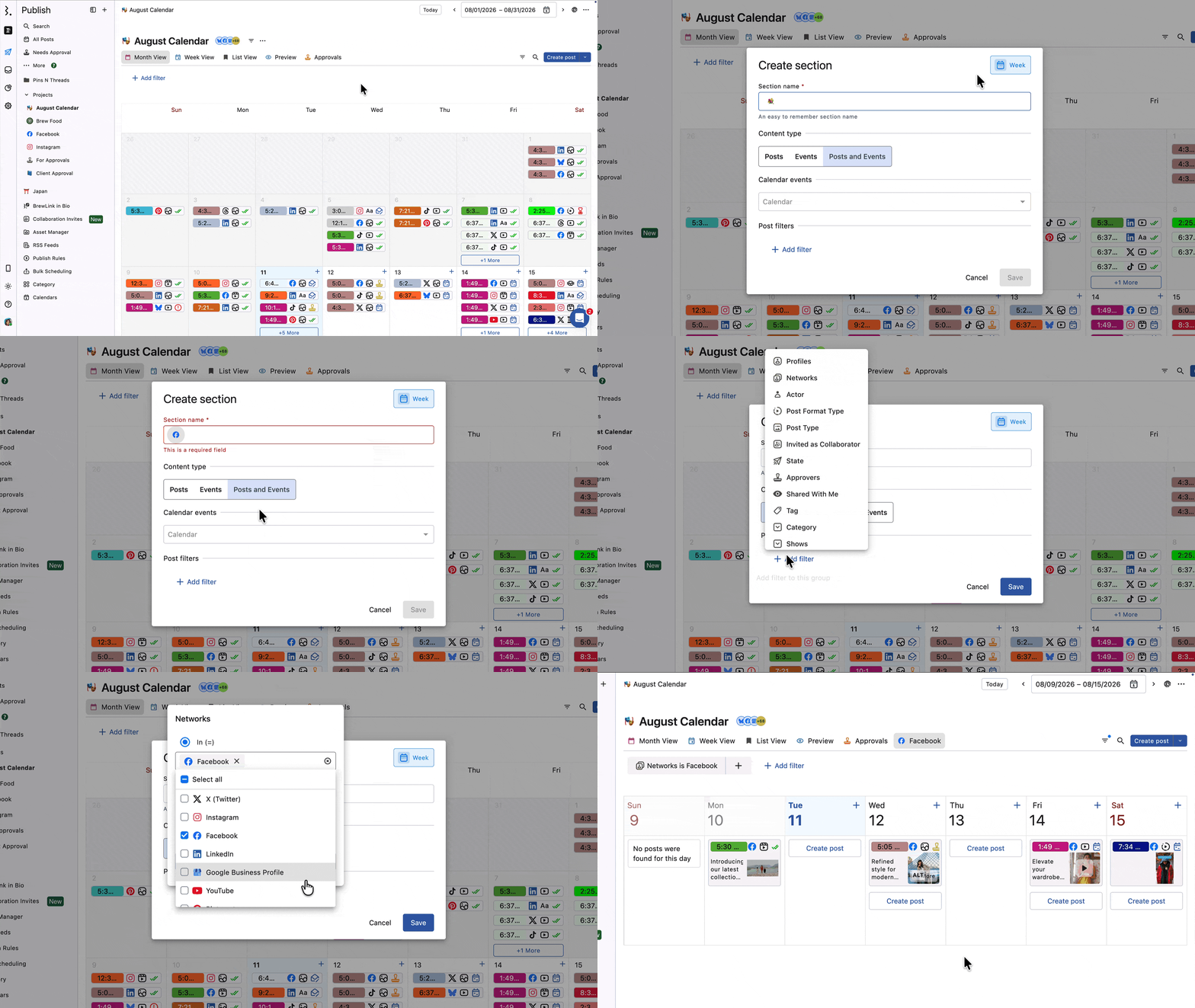
セクションを追加したいプロジェクトを開きます。
セクションをクリックすると作成画面が表示されます。
セクションのビューの種類を下記から選択します。
セクションに名前を付けてください。アイコンもカスタマイズできます。
セクションの種類を選択してください:
投稿:投稿のみを表示するセクション。フィルターを追加して、表示する投稿を絞り込むことができます。
イベント:イベントのみを表示するセクション。カレンダーを選択し、それに紐づいているイベントが表示されます。
投稿とイベント:投稿とイベントの両方を表示するセクション。投稿フィルターを適用し、カレンダーを選択すると、フィルタリングされた投稿とカレンダーに紐づくイベントが一緒に表示されます。
セクションの種類に応じて、カレンダーを選択したり、フィルターを追加したりします。
「保存」をクリックします。
更新セクションとは?
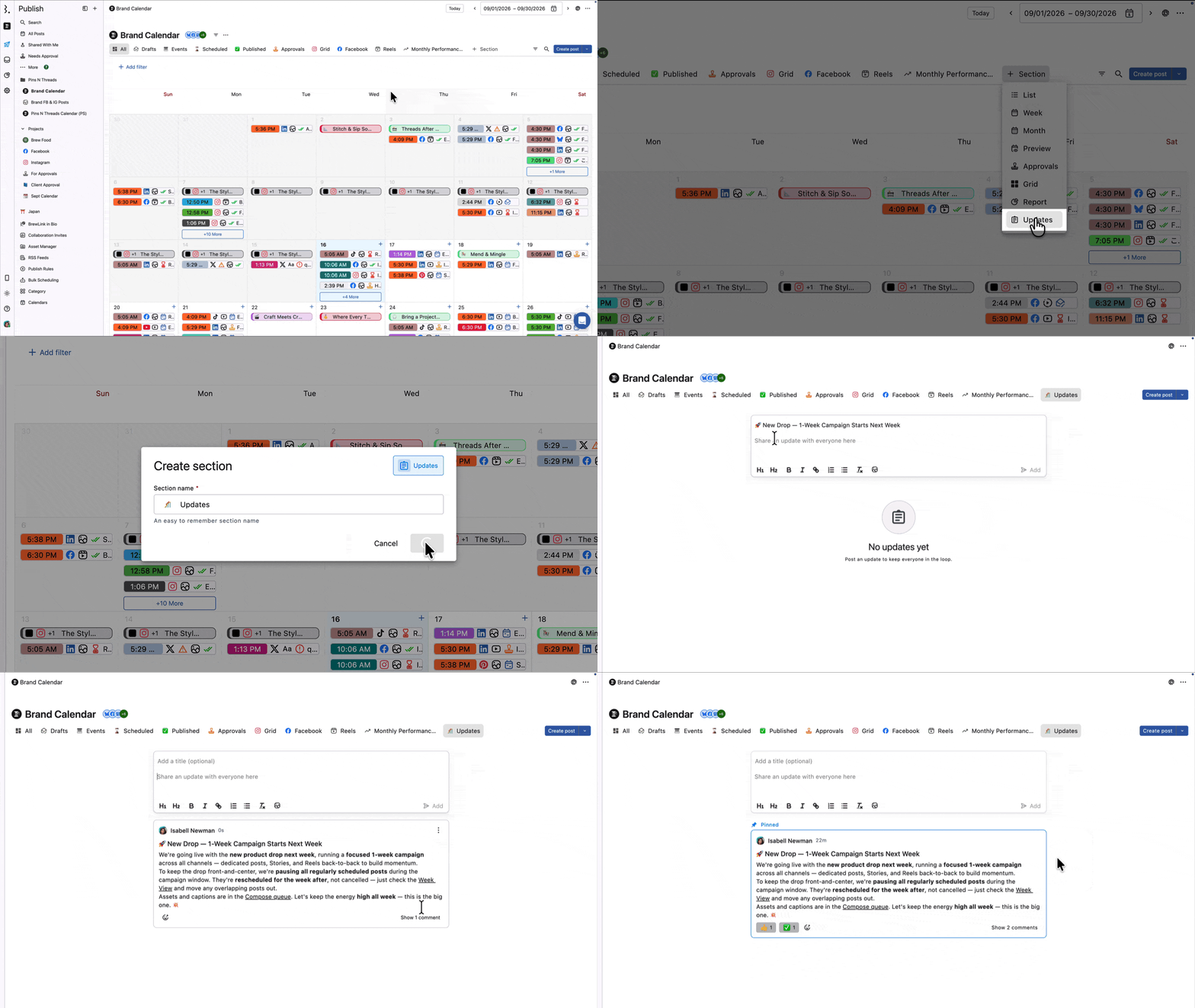
そのプロジェクトに関する情報をチームメンバーと共有する専用スペースです。
特定の投稿やイベントについてやりとりするときは詳細画面の社内共有ノート、プロジェクト全体に関わる情報共有をしたいときはプロジェクトの更新セクションが便利です。
ただし、社内共有ノートには外部へのコメント表示/非表示のオプションがありますが、更新セクションにはそのオプションはありません。ゲストユーザーには更新のみが表示され、たとえその更新に対してStatusbrew内部のコメントがある場合にもそのコメントは表示されません。ゲストユーザーに表示されるのは、更新とそれに対する外部コメントのみです。
更新の主な特徴
更新としてテキスト入力:(任意で)タイトルを追加し、本文を入力します。 H1、H2、Bold、Italic、リンク、箇条書きなども可能です。
メディア添付: メディアを追加をクリックして、画像または動画を追加できます。
投稿のリンクを貼る:更新に投稿のURLを貼ると投稿の内部タイトルを表示するリンクに変換されます。その投稿に関する議論が個々の投稿のコメントスレッドに分散することなく、一箇所にまとまめることができます。
チームメンバーをメンションする:特定のチームメンバーを@メンションすることができます。(@メンションされたチームメンバーには通知が届き、その通知リンクから当該メンションにアクセス可能)
コメント:コメントを追加するをクリックしてコメントに返信できます。
リアクション: 絵文字でリアクションできます。
ピン留め:更新にカーソルを合わせ、三点ドットメニューをクリックすると投稿をピン留めできます。
編集、削除: 三点ドットメニューをクリックすると、投稿の編集または削除が可能です。
更新セクションには、フィルター、日付範囲、複製、CSVやPDFでのエクスポート機能はありません。
注意:
更新は、そのプロジェクトへのアクセス権を持つチームメンバーに共有されます。
閲覧権限のみのユーザーは更新の閲覧とリアクションのみが可能です(更新の追加・編集・削除は不可)。
更新を編集・削除するには、そのプロジェクトの編集権限が必要です。
更新に追加されたコメント編集・削除できるのは、そのコメントを追加した本人だけです。ただし、そのプロジェクトの編集権限を持つユーザーの場合、そのコメントを更新ごと削除することが可能です。
1つのプロジェクトにつき、追加できる更新セクションは1つだけです。
更新のセクションを削除すると、セクション内のやりとりも消去され、復元することはできません。
ゲストユーザーと更新セクション
ゲストユーザーは外部共有リンク経由で更新の閲覧または更新に対してコメントの追加が可能です。リンクや画像の添付も可能です。
ゲストユーザーが追加したコメントには、アイコンが表示されます。自分で追加したコメントは、コメント右の三点ドットメニューをクリックして、編集・削除が可能です。ただし、添付した画像を変更することはできません
更新に対してコメントがある場合、ゲストユーザーにはそのコメントは表示されません。ゲストユーザーに表示されるのは、更新と外部コメントのみです。
注意:ゲストユーザーが更新にコメントするためには、そのプロジェクトの外部共有リンクの受信者として設定され、マジックリンク経由でアクセスする必要があります。単に共有リンクのURLを知らせただけでは、更新を閲覧することはできてもコメントを追加することはできません。
アセットセクションとは?
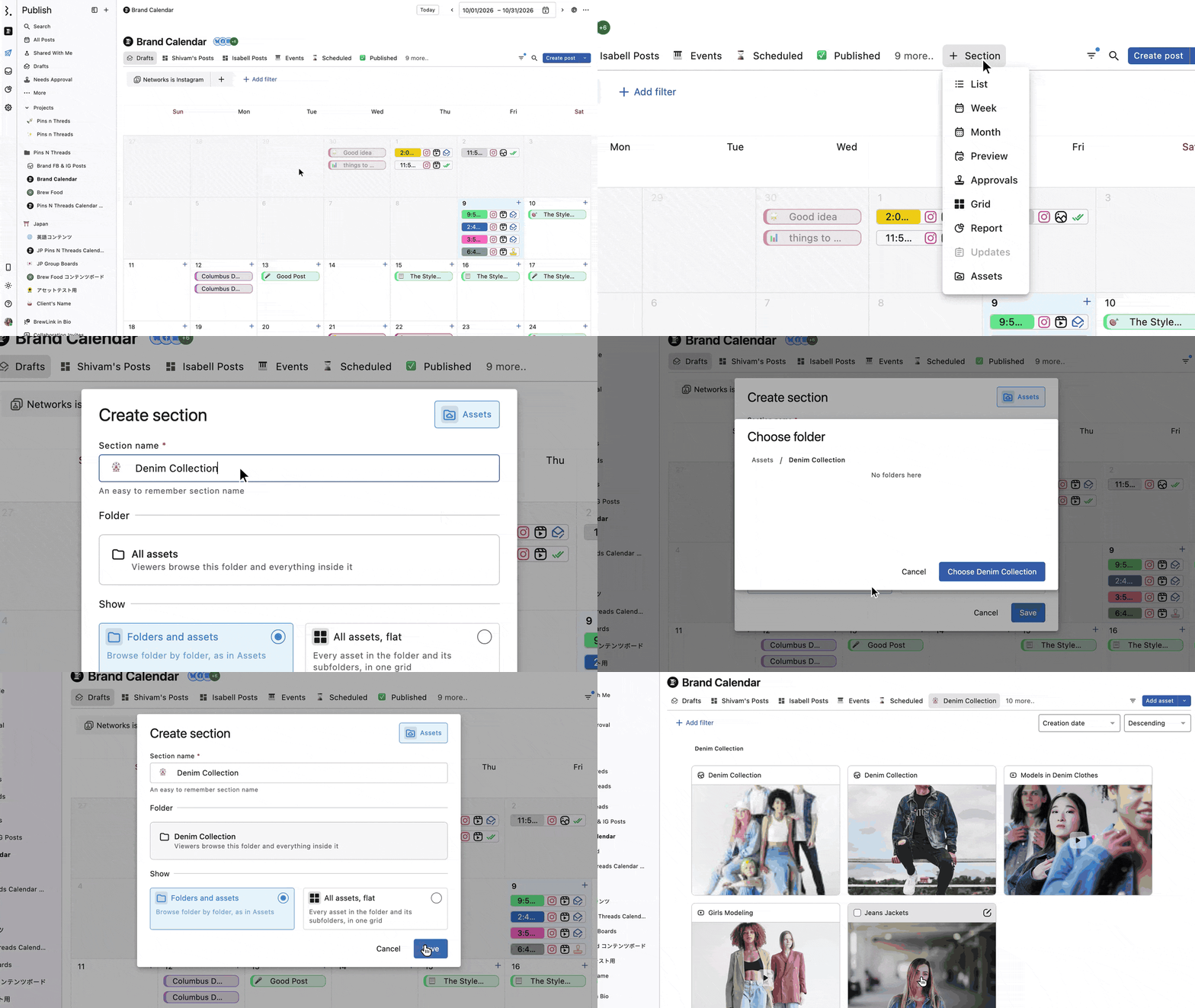
プロジェクトにアセットセクションを追加すると、アセットマネージャーへ移動することなく、アセットの閲覧や編集が可能です。関係するアセットがプロジェクト内に表示されることで作業効率がアップします。
アセットセクションの特徴
必要なアセットの選択:セクションに表示させるアセットを、アセットマネージャー内のすべてのアセット、または特定のフォルダー内のアセットから選択できます。
表示方法の選択:フォルダーごと表示するか、ファイルダーやサブフォルダー内のアセットをフラットに表示するか、表示方法を選べます。
詳細画面:アセットをクリックすると、右側に詳細画面が表示されます。作成者、作成日を確認できるほか、内部タグの追加や削除、社内コメントの追加、ウォッチャーの追加が可能です。
アセットの編集:詳細画面上部の編集アイコンをクリックすると、自動的にアセットマネージャーに移動し、編集画面に切り替わります。画像やタイトルなどの編集が可能です。アセットのアーカイブも可能です。編集後に更新をクリックすると、自動で再びプロジェクトのアセットセクションに戻ります。
コンポーズにコピー:各アセットにカーソルを合わせると、アセットの右上にコンポーズにコピーというオプションが表示されます。クリックすると、そのアセットが追加された投稿作成画面に切り替わります。アセットは投稿作成画面のグローバルタブにコピーされます。複数のアセットをコピーする場合は、アセット左上のチェックボックスにチェックを入れて複数アセットを選択 → グリッド左上のコンポーズにコピーをクリックします。詳細画面の右上のボタンからも、コンポーズにコピーすることが可能です。
フィルターの追加:画面みだりにあるフィルターを追加から、次のフィルターを追加することができます。
投稿タイプ:アセットの種類(画像、GIF、動画など)
アセットソース:アセットが追加された方法(アップロード、canva、AI、投稿からのインポート、共有リンク)
フォルダー:アセットマネージャー内のフォルダー
ユーザー:そのアセットの作成者
タグ:そのアセットにつけられている内部タグ
アセットセクションは編集(セクション名、表示アセットと表示方法の変更)、複製、削除が可能です。
注意:プロジェクトのアセットセクションからは、次の操作を行うことはできません。
アセットの削除
アーカイブ中のアセットのアーカイブ解除
アセットをフォルダーへ移動させること、フォルダーを別フォルダー内に移動させること
アセットのダウンロード
アセットリンクのコピー
フォルダーの作成や削除、編集
上記の操作は、プランナー → 左サイドバー → アセットマネージャーで行ってください。
チーム受信箱セクションとは?
チーム受信箱セクションでは、エンゲージのチーム受信箱がプロジェクトに取り込まれるため、プロジェクトに関わるクライアントや関係者は、その背後にある顧客とのやり取りを追跡できます。プロジェクト閲覧者は、エンゲージへのアクセス権がなくても、この受信ボックスの会話を見ることができます。
チーム受信箱セクションの主な特徴
既存のチーム受信箱を選択:既存のチーム受信箱1つを選択することができます。
エンゲージへのアクセス権は不要:エンゲージへのアクセス権を持たないユーザーや外部ユーザーも、プロジェクトで当該セクションが共有されていれば会話の閲覧が可能です。
返信などのアクションには権限が必要:会話への返信やリアクションなどの操作を行うためには、エンゲージの権限が必要です。権限がない場合、関連するオプションは表示されず、会話の閲覧のみが可能です。
エンゲージのチーム受信箱を作成するには、エンゲージで作成する必要があります。プロジェクトから作成することはできません。
エンゲージのチーム受信箱は、Premiumプラン以上でご利用可能な機能です。そのため、LiteプランやStandardプランをご利用の場合、プロジェクトでチーム受信箱セクションを選択しても、実際に表示させる受信箱が存在しません。チーム受信箱セクションをご利用いただくためには、Premiumプラン以上にアップグレードし、エンゲージでチーム受信箱を作成する必要があります。
ステータスを選択:画面左上のドロップダウンで、会話のステータスを切り替えて表示できます(オープン、クローズ、スヌーズ)。
並べ替え:右側のドロップダウンで、最新、最古、最近の返信、対応待ち、優先順に並び替えできます。
日付範囲:画面右上の日付をクリックし(デフォルトでは28日間、日付範囲を選択できます(24時間、48時間、7日間、28日間、90日間、全て、カスタムより選択)。
スレッドを読むには、会話をクリックしてください。会話をクリックすると、リストの横にその会話スレッドが開きます。
会話のクローズ:会話を終了する場合は、エンゲージと同じ手順で会話にカーソルを合わせてクローズをクリックします。 またはyキーを押してください。
キーボードショートカットは、エンゲージ同様に機能します。j とkで次の会話と前の会話に移動し、oで会話を開き、yで会話を閉じます。
会話全体を開くには、スレッドの上にある「エンゲージで表示」をクリックしてください。エンゲージ画面に切り替わります。
チーム受信トレイセクションは、受信トレイの簡易表示です。連絡先操作、サイドピーク、一括操作、フィルターバー、CSVまたはPDFエクスポート機能はありません。これらの機能を使用するには、エンゲージ受信箱セクションの右上にある「エンゲージで表示」をクリックし、エンゲージ画面に切り替えてください。
また、セクションは編集、複製、削除が可能です。複製した場合、元セクションと同じ受信箱が選択されます。
プロジェクトに作成できるチーム受信ボックスのセクション数に制限はありません。そのため、1つのプロジェクトの中に、異なる受信箱を表示するセクションを作成することも、同じ受信箱を表示する複数のセクションを作成することも可能です。
クライアントやゲストユーザーなど、Statusbrewのアカウントを持たないチーム外のユーザーは、プロジェクトの共有リンクからチーム受信箱のセクションを開くことができます。表示されるのは閲覧のみで、会話ステータスの切替え、並べ替え、各スレッドの閲覧はできますが、返信やメモの追加、その他の操作を行うことはできません。また、外部共有リンクの編集 → セクションで外したセクションは共有リンクでは表示されません。そのため、チーム受信箱のセクションを外すと、そのセクションは表示されなくなります。
プロジェクトのセクションを管理する
セクションは次のことが可能です。
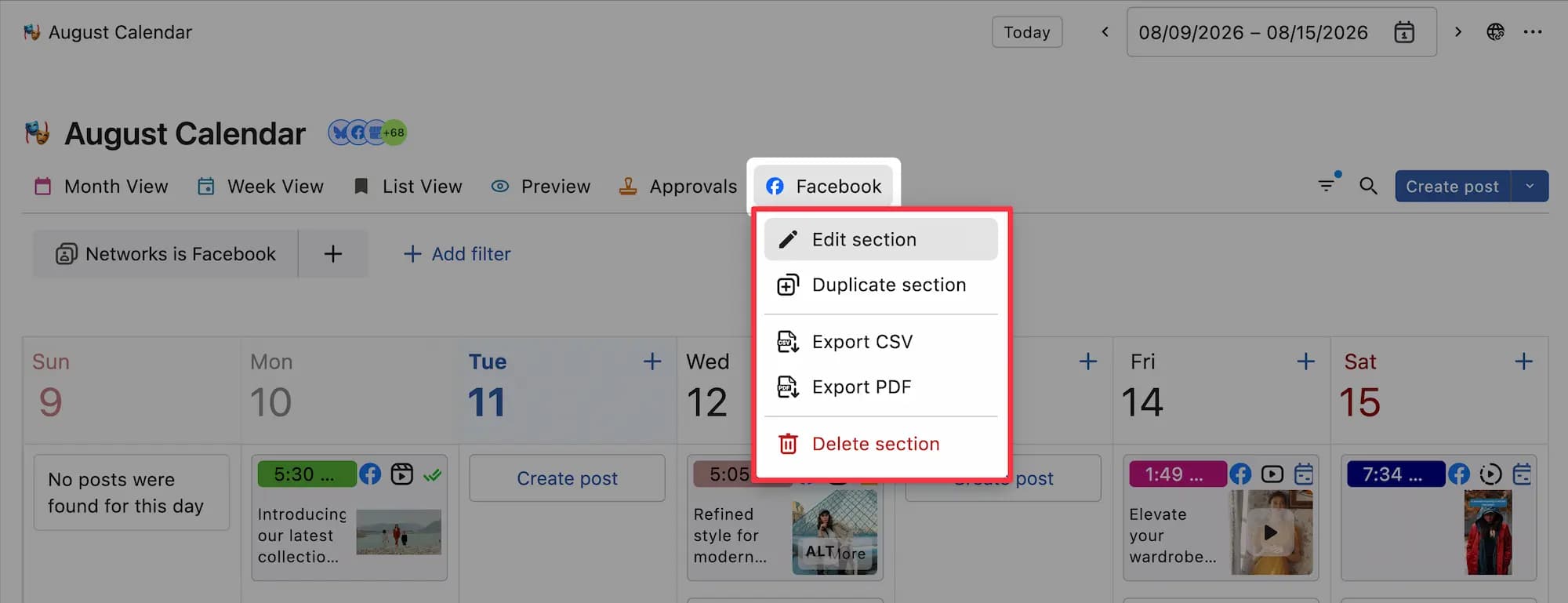
セクションの編集
編集セクションダイアログが開きます。変更を加えて「保存」をクリックしてください。
セクションの複製
セクションを複製します。複製内容には、アイコン、表示タイプ、カレンダー、フィルターを含みます。コピーは元のセクションの横に表示され、セクション名の先頭に「(Copy)」が付きます(例:(Copy)承認済み&予約投稿済み)。既存のレイアウトを活用して、フィルターを手早く別の表示形式に変更したい場合に便利です。 .
CSVをエクスポート
セクションをCSVファイルとしてエクスポートします。設定したフィルターもすべて含まれます。ただし、グリッドと承認ビューではご利用いただけません。
PDFをエクスポート
セクションをPDFファイルとしてエクスポートします。クリックすると新しいタブが開き、PDFファイルが自動的にダウンロードされます。設定したフィルターもすべて含まれます。PDFファイルには、プロジェクトアイコン、プロジェクト名、セクション名、日付範囲が記載されたカバー(表紙)が含まれます。
各ビューのエクスポート方法:
リストビュー:セクションに表示されているとおり、日別のリストが表示されます。予定されているコンテンツの時系列記録を共有するのに便利です。
プレビュー:投稿内容がネットワーク上で実際に表示されるとおりに表示されます。公開前にクライアントや承認者とコンテンツを共有し、レビューを受ける場合に最適です。
週間ビュー: 1ページに1週間分のブロックが表示されます。
月間ビュー: 1ヶ月を週ごとのページに分割し、1ページに1週間分を表示します。
公開済みの記事の場合、PDFにはクリック可能なリンクが含まれています。週間・月間ビューの場合は、クリックするとその記事がネットワークのネイティブプレビューで開きます。 グリッドビューと承認ビューではPDFのエクスポートは利用できません。
セクションを削除
削除するには、 「セクションを削除」をクリックします。この操作は元に戻せないという確認メッセージが表示されるので、「削除」をクリックして続行するか、「キャンセル」を選択してください。
どのプロジェクトにも最低1つのセクションが必要です。そのため、最後に残ったセクションを削除することはできません。
セクションの並び替え
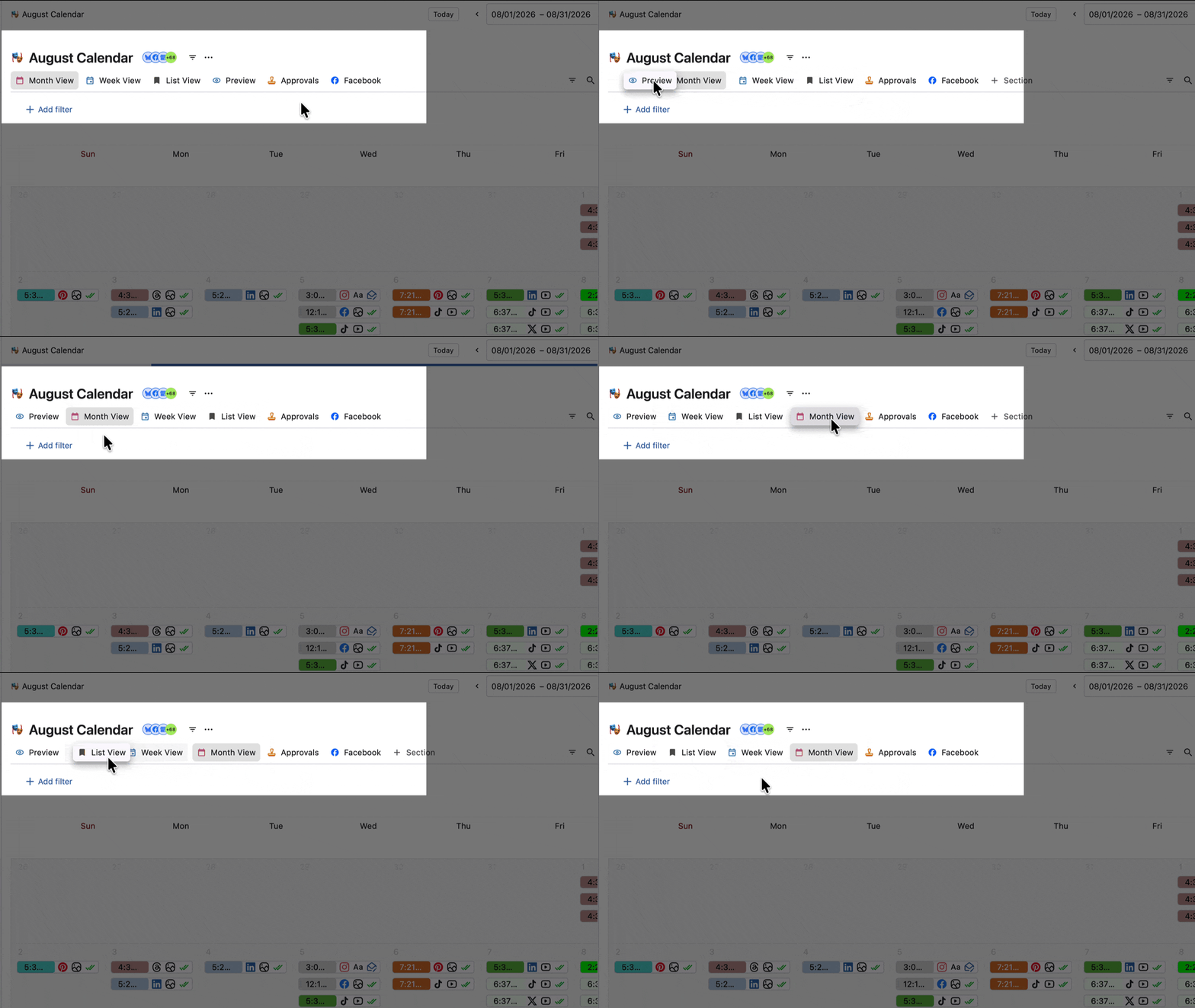
移動したい部分をクリックして長押しします。
新しい位置にドラッグして離します。
新しい順序は自動的に保存されます。セクションバーに収まりきらないほどセクションが多い場合には、末尾に「nその他」というラベルを表示します(例:「7 その他」)。このラベルをクリックすると残りのセクションが表示され、ドラッグ&ドロップで並べ替えることができます。
フィルター
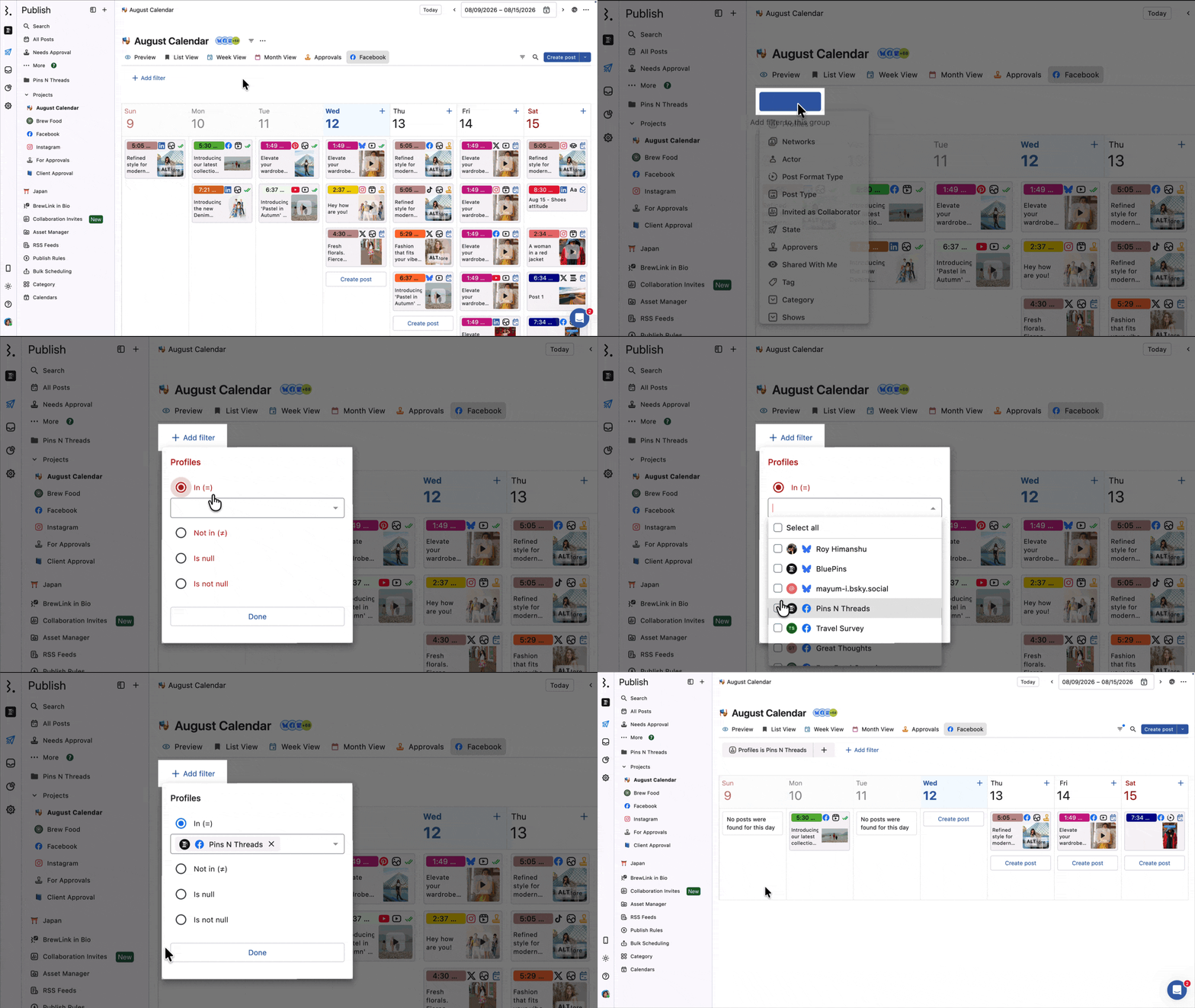
セクションバーのアイコンをクリックすると、その下のフィルターバーが開きます。そこで、セクションの現在のフィルターを表示したり、編集したり、クリックしたりできます。 新しいフィルターを適用するには、 フィルターを追加を選択してください。表示タイプを変更するには、セクションバーの右側にあるドロップダウンメニューを使用してください。
レポートセクション
レポートセクションでは、コンテンツカレンダーと同じプロジェクト内でレポートを作成できるため、計画とレポート作成を1か所で完結できます。
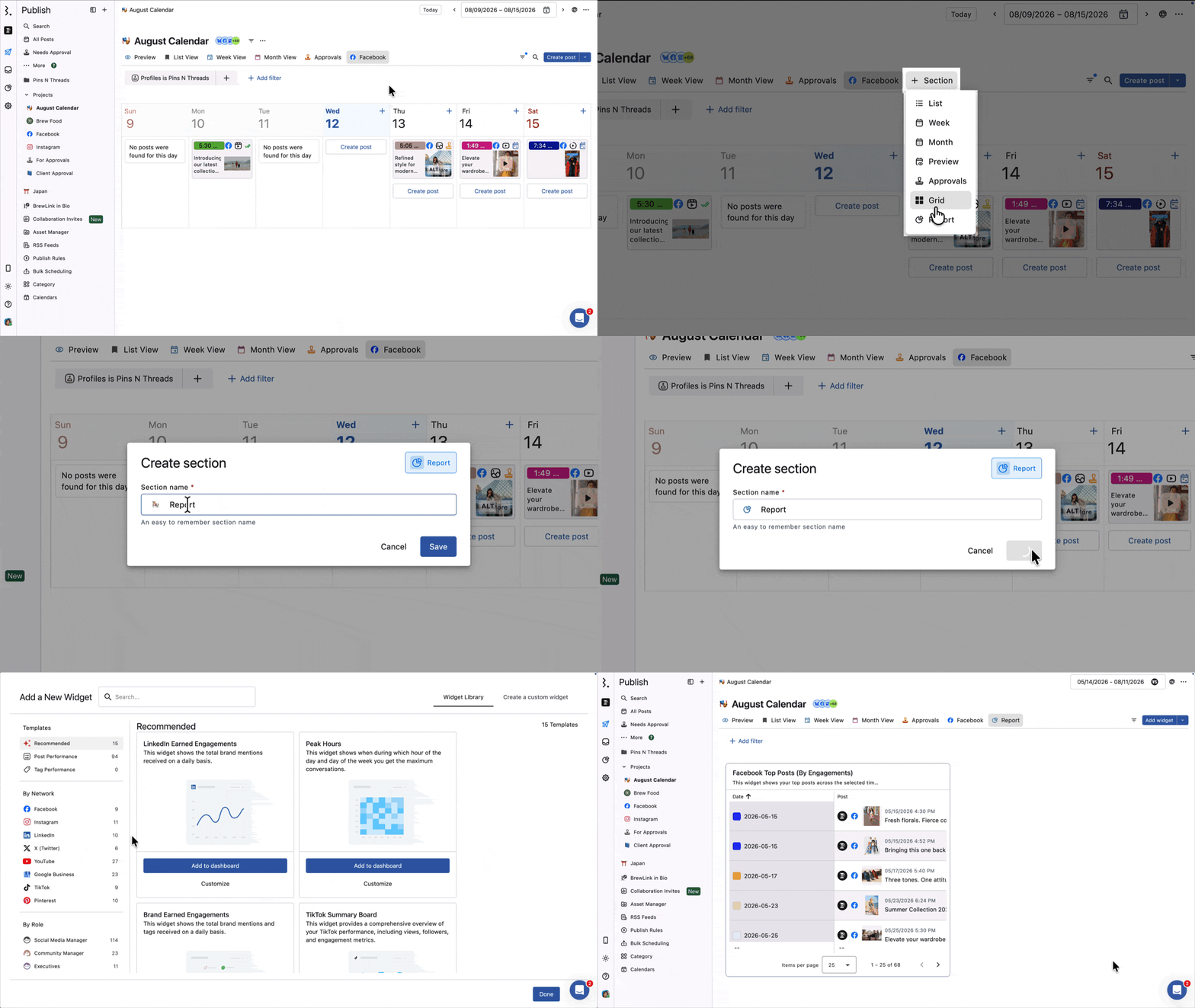
レポートはゼロから作成することも、レポート機能で既に作成済みのレポートの一部分を再利用することもできます。既存のレポートからセクションやウィジェットをプロジェクトのレポートセクションに取り込むことで、はじめからレポートを作る必要がなくなります。
プロジェクト内で投稿グループはどのように表示されますか?
2つ以上のプロファイルを選択し、投稿グループとして作成された投稿は、まとめて編集や承認が可能です。各セクションタイプにおけるグループの表示方法は以下のとおりです。
月間、週間、リストビュー
グループ内の各投稿は、それぞれ独自のカードとして予約日時とともに表示されます。カード自体には、その投稿がグループに属していることを示す表示はありません。
いずれかのカードをクリックすると投稿が開きます。グループの場合、グループの詳細画面が開き、グループ名が常時され、グループ内の投稿数とチャンネル(プロファイル)数が表示されます(例:3件の投稿、3件のチャンネル)。グループの詳細画面の中央で、グループ内の各投稿を確認できます。それをクリックすると各投稿の詳細画面が開きます(青紫の背景に「<グループ名>の一部」と表示され、「グループを表示」ボタンも表示されます)。
これらのビューには、公開済み投稿と予約投稿のみが表示されます。
プレビュー
グループ内の各投稿にはそれぞれ独自のネットワークプレビューが表示されるため、各プロファイルでキャプションとメディアがどのように表示されるかを確認できます。各プレビューには独自のコメントが表示されます。
承認セクション
承認セクションには、自分が承認処理する必要がある投稿が表示されます。フィルターを追加して絞り込むことができ、クラシック表示/テーブル表示に切り替えることはできます。ただし、自分が承認する必要はない、チームの承認タスクは表示されません。チームの承認タスクを確認するには、独立したメニューである承認が必要(プランナーのサイドバーから)にアクセスしてください。
クラシック表示:投稿ごとに1行。グループ内の各投稿はそれぞれ1行に表示されます。
テーブルビュー:グループは1行表示され、「グループ・3件の投稿」のように表示されます。グループを拒否とグループを承認ボタンがあります。個々の投稿の場合、却下と承認ボタンがあります。各行には、編集とサイドパネルで開くが可能です。サイドパネルで開くをクリックすると、右手に詳細画面が表示されます。
レビューを開始するをクリックすると、承認待ち投稿とグループを一つずつ順に承認することができます。承認するにはA、却下するにはR、次へ進むにはJ 、前へ進むにはKを使用します。
グループを承認すると、そのグループ内のすべての投稿が承認されます。グループ内の一部の投稿を承認し、他の投稿を拒否することはできません。グループを拒否すると、追加した拒否理由がそのグループ内のすべての投稿に適用されます。
投稿の承認予定時刻を過ぎても承認されない場合、投稿は期限切れと表示され、却下しか選択できません。再度承認を申請するには、投稿に新しい日時を設定してください。
共有リンクの承認
プロジェクトの共有リンクに承認セクションが含まれている場合、クラシック表示とテーブル表示の切り替えができます。受信者はグループ全体を承認または拒否でき、拒否する場合はオプションでコメントを追加できます。また、受信者は投稿のワークフローにおける承認者である必要があります。
プロジェクトから投稿を作成する
アセットとチーム受信箱を除くプロジェクトの各セクションの右上には投稿を作成ボタンが表示されます。これをクリックして、投稿を作成できます。
作成手順はコンポーズと同じです。通常の投稿以外に、Xスレッド、ストーリーズ、イベント作成も選択できます。
また、月間、週間、リストビューの場合、各日付をクリックすることで、その日の投稿を作成することも可能です。
詳細はこちらをご確認ください。
セクションの日付範囲を変更する
各セクションごとにカスタム日付範囲を設定することで、表示される投稿やイベントの期間を制御できます。
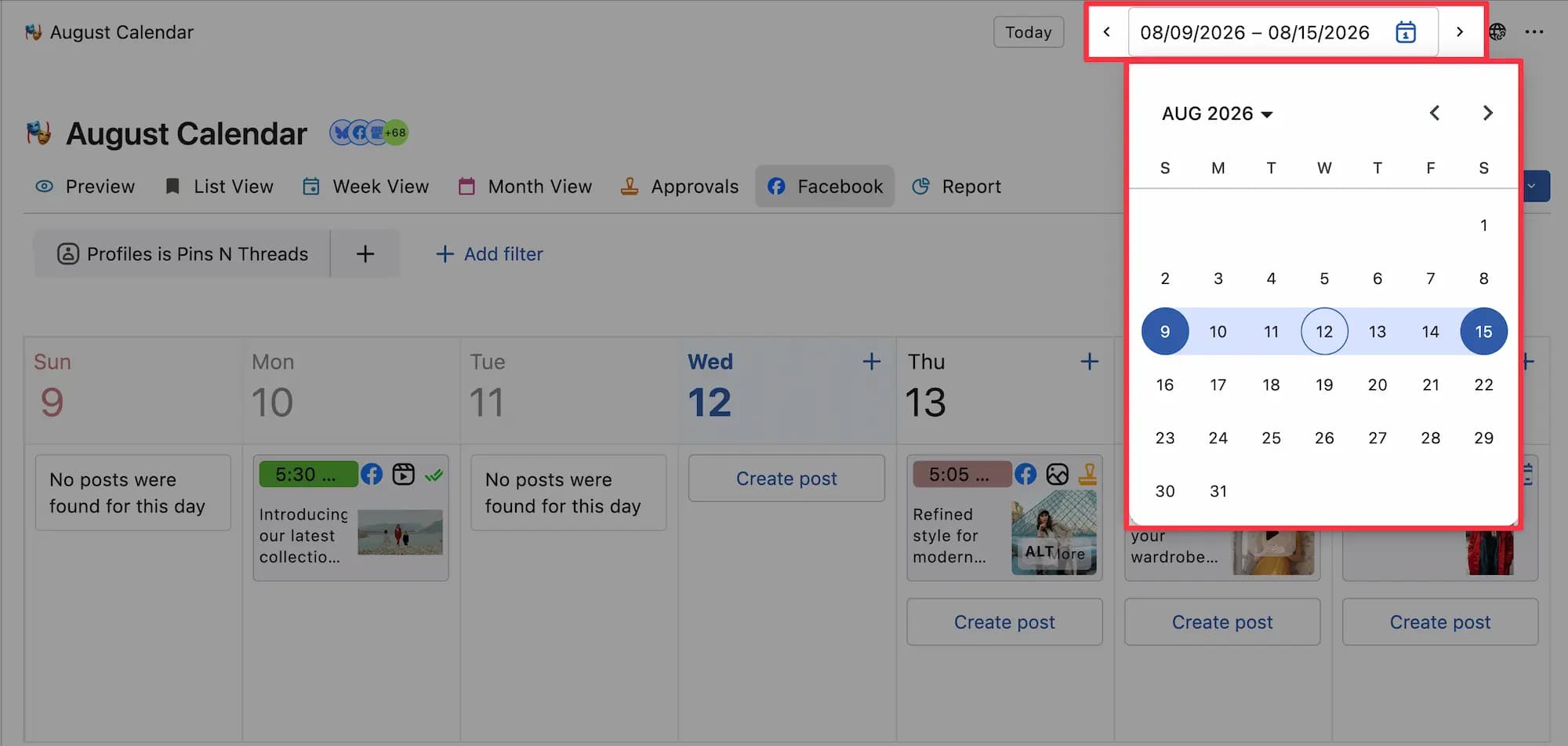
日付範囲セレクターをクリックするとカレンダーが開くので、開始日と終了日を選択してください。選択した範囲は青色でハイライト表示されます。各セクションには、最後に選択した範囲が自動保存されます。
「今日」をクリックすると、今日から今後15日間の範囲を設定できます。
セレクターの横にある2つの矢印をクリックすると、日付を1期間ずつ前後に移動できます。
左矢印(前へ):範囲を1期間分だけ前方へ移動させる(リスト表示では15日間前、週表示では1週間前、月表示では1か月前へ移動)
右矢印(次へ):範囲を1期間分だけ後方に移動させる
日付範囲セレクターはグリッドビューでは利用できません。
プロジェクトを外部共有する
外部の関係者(クライアント、フリーランサー、外部承認者など)と共同作業を行う際に、Statusbrewアカウントへのアクセス権を付与することなくプロジェクトごとに外部共有リンクを作成できます。
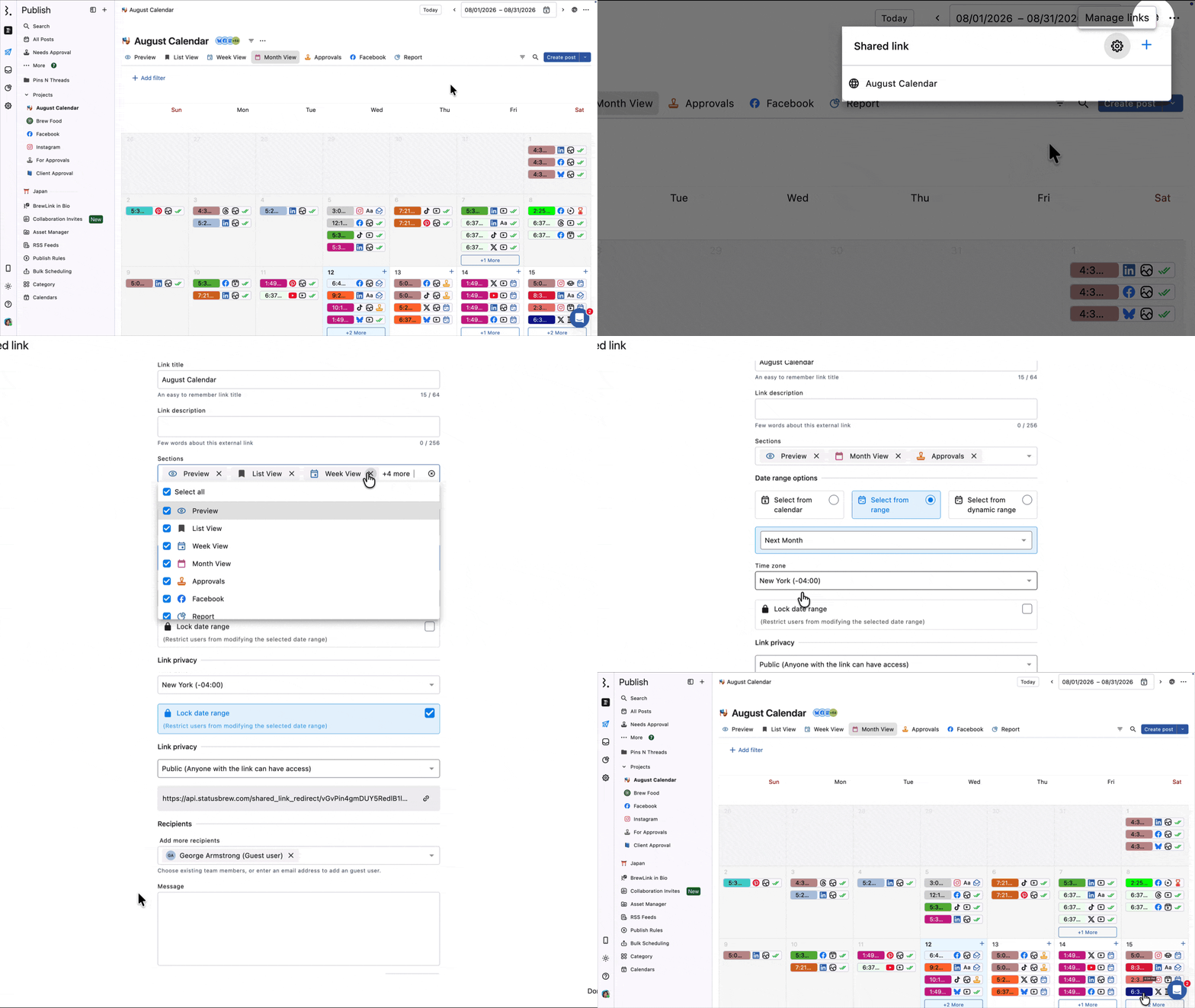
共有リンクを使用すると、表示するセクションの制御、カスタムの日付範囲の設定、受信者の追加、アクセス権限と有効期限を設定してセキュリティを強化できます。
共有リンクの作成
プランナーにアクセスします。
共有したいプロジェクトを見つけます。
リンクを共有をクリックします。
外部共有リンクを作成するをクリックします。リンクが作成され、共有リンクダイアログに表示されます。デフォルトではプロジェクト名が付けられます。
共有リンクの編集
リンクを共有 をクリックし、右手に表示されるその他オプション をクリックします。
編集削除を選択します。
リンクのタイトル:カレンダーに関連するタイトルを追加します。
リンクの概要:内容を伝える概要を入力(256文字以内)します。
セクションの選択:共有するセクションを選択します。デフォルトではプロジェクト内の全セクションにチェックが入っているので、共有したくないセクションのチェックを外します。
日付範囲オプション:カレンダーに表示させたいデータの日付範囲を、次の3つから選択できます。
カレンダーから選択:カレンダーから開始日と終了日を選択
日付範囲から選択:あらかじめ設定された範囲(例:過去7日間、先週、先月、来月)から選択
ダイナミック範囲から選択:マウスを操作して、範囲を選択します(例: 「-10から30日」までなら、現在から10日前~30日後、 「-90から90日」 なら現在から前後90日の期間のデータを表示)
タイムゾーン:カレンダーを見る人に合わせてタイムゾーンを設定できます。デフォルトでは、 あなたのアカウントで設定されているタイムゾーンが適用されますが、共有リンクのこのオプションでは、リンクを共有するクライアントに適切なタイムゾーンに変更可能です(あなたのアカウントで設定されているタイムゾーンには影響がありません)。
期間範囲を固定:このオプションを選択すると、リンクの共有相手は日付期間を変更できないように制限されます。
ゲストによるアップロード:サインイン済みのゲストユーザーが、リンク共有されているアセットセクションにアセットを追加することを許可する場合は、このトグルスイッチをオンにします。デフォルトではオフになっています。
オンにした場合、アップロード可能な容量の上限をMBで指定できます。制限なしの場合は空欄のままにします。このフィールドには、使用された容量が表示されます(例:「5 MB中0 MB使用」)。ゲストが制限を超えるファイルをアップロードしようとすると失敗します。
公開設定:下記2つから、公開設定のオプションを選択できます
招待のみ:招待された人だけが、リンクにアクセス可能
全体に公開:リンクを知っている人なら誰でもアクセス可能
リンク:リンクをコピーして必要な相手と共有できます。
受信者:リンクを共有したい相手のメールアドレスを入力(複数の場合は、カンマで区切ってください)
メッセージ(任意):招待者へのメッセージがあれば入力
リンクの有効期限:リンクの有効期限を設定する場合は、トグルボタンをオンにして、日付を選択します。Statusbrewではデータ保護のため有効期限の設定を推奨しています。過去の日付を設定することはできません。期限が切れたあと、そのリンクは機能しなくなりますが、Statusbrewユーザーであり、アクセス権を持つチームメンバーであれば、引き続きそのプロジェクトにアクセスできます。
編集が完了したら、「完了」をクリックして、内容を保存します。
共有リンクの管理
プランナーにアクセスします。
管理したいプロジェクトを見つけます。
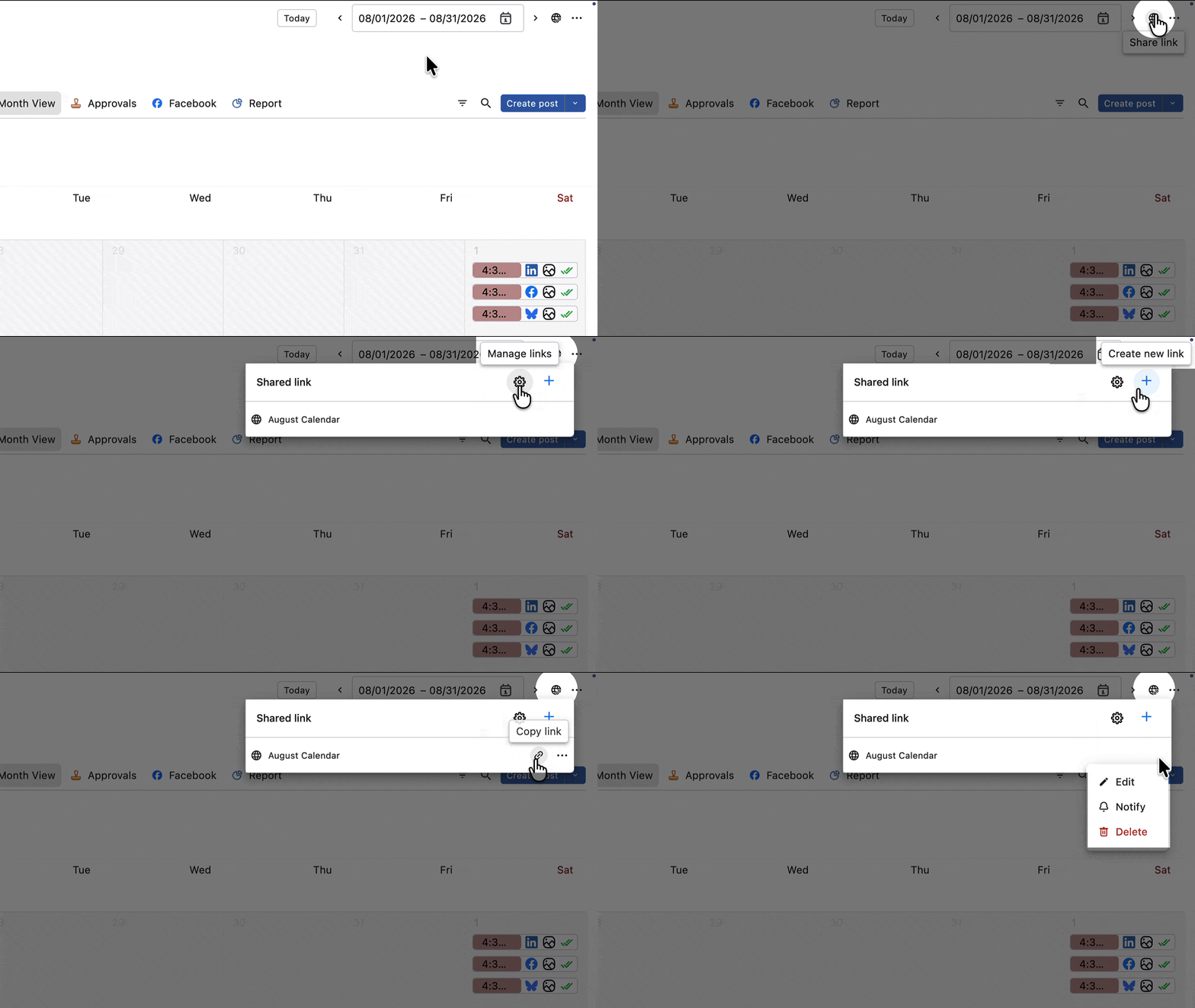
画面右上の 共有リンクをクリックすると、そのプロジェクトの共有リンク一覧が表示されます
管理したい共有リンクにカーソルを合わせて その他のオプションを クリックすると、 編集、 通知する、 削除のオプションが表示されます。リンクをコピーすることも可能です。
リンクを管理するには リンクを管理を選択します。( 設定 → 共有リンクから同じ画面にアクセスすることも可能です。)
共有リンクウィンドウには、あなたとあなたのチームが作成したすべての有効なリンクと期限切れのリンクが表示されます。各行には以下が表示されます。
タイプ: 投稿またはプロジェクト、カレンダー、 レポート、プロファイル、どのリンクかわかるようにアイコンが表示されます。
タイトル:その外部共有リンクのタイトル
日付範囲:(設定されている場合)外部閲覧者に表示されるデータの日付期間
作成日時:最後に変更された日時と変更者
権限:公開または招待者限定
各共有リンク左端のをクリックしてリンクの削除、右端のをクリックしてリンクのコピーが可能です。
共有リンクのヒント
固有のタイトルと説明:複数のプロジェクトが混同されないようにするため入力してください。
リアルタイムデータ更新:プロジェクトに加えた変更は、ページを更新すると共有リンクに反映されます。
有効期限の設定:セキュリティ上の理由から、有効期限を設定することを推奨しています。有効期限が過ぎるとリンクはアクセスできなくなりますが、プロジェクト自体は認証されたユーザーが引き続き利用できます。
設定の更新には更新が必要:外部閲覧者は、共有リンクの編集ページで行われた変更を確認するためには、ページ更新が必要です。
シンプルで安全:外部閲覧はStatusbrewにログインする必要も、ユーザーシートも必要ありません。
コラボレーション:外部ユーザーは、投稿、プレビュー、インサイト(公開済み投稿の場合)、外部コメント、ステータスを閲覧でき、特定の投稿にフィードバックを残すことができます。
外部ユーザーによるリンクの閲覧回数
その共有リンクが外部ユーザーによって閲覧された場合、リンクアイコンの左には、ビューアイコン が表示され、その閲覧回数と最新の閲覧日が表示されます。
また、外部共有リンクの「受信者」として設定した外部ユーザーが閲覧した場合は、そのユーザー名とメールアドレスも一緒に表示されます。
注意:
閲覧回数には、Statusbrewの内部ユーザーによる閲覧は含まれません。
URLを教えてもらってリンクにアクセスした外部ユーザーの場合、名前は表示されません。名前が表示されるのは、リンクの「受信者」として招待メールを受け取り、そこからアクセスした外部ユーザーに限られます。
同じユーザーが再度同じリンクを閲覧した場合、4分以内の再閲覧であれば閲覧数は1回とカウントされます。
また、設定 → 共有リンク → プロジェクト → 閲覧数の欄にも、外部ユーザーによる閲覧回数が表示され、 にカーソルを合わせると最終閲覧日と「受信者」による閲覧の場合、そのユーザー名とメールアドレスが表示されます。
リンクの作成者にも、外部ユーザーが初めて共有リンクを開いた際にメールが届きます。これらのメールの送受信をオン/オフにするには、通知設定を開き、アクティビティの下にある共有リンクのアクティビティにチェックを入れてください変更してください。詳しくは、「通知設定の更新」をご覧ください。
共有リンク制限
プロジェクトには最大20個の共有リンクを設定できます。20個に達すると、それ以上リンクを作成することはできず、作成しようとするとエラーメッセージが表示されます。期限切れのリンクも20個の制限に含まれるため、使用しなくなったリンクは削除してください。
プロジェクトのベストプラクティス
実際の使用例に基づいた、役立つプロジェクト設定例をいくつかご紹介します。
ネットワークベースのプロジェクト
各プラットフォーム(Facebook、Instagram、LinkedInなど)ごとに個別のプロジェクトを作成します。それぞれのプロジェクト内に、画像投稿、動画投稿、テキスト投稿、カルーセル、ストーリーなどのコンテンツタイプをグループ化するためのセクションを追加します。
ブランドカレンダープロジェクト
企画、承認、公開まで、ワークフロー全体を1つのプロジェクトで管理できます。アイデア、投稿予定、承認待ち、クライアント承認済み、クライアント却下、公開済み投稿などのセクションを追加することで、進行中の作業、完了済みの作業、承認待ちの作業を把握できます。承認履歴や変更履歴が必要な代理店やクライアントサービスチームに特に役立ちます。
コンテンツ管理プロジェクト
公開までの複数ステップ全体にわたってコンテンツを整理・追跡し、各セクションを特定のフィルターで制御します。
予約済み投稿:フィルターを、ステータスを選択し、「In(=)」にチェックし、「予約済み」を選択します。
意見が必要:フィルターで、自分と共有を選択して、「Is(=) 」、「True」のトグルボタンをオンにします。あなたに共有されているすべての投稿が表示されます。意見を求められているコンテンツがないかチェックしましょう。
進行中:フィルターで、ステータスを選択。「In(=)」をチェックし、「下書き」と「承認待ち」を選択します。これによって、現在進行中のコンテンツが表示されます。
FAQs
コンテンツの計画やアイディアをメモするのにプロジェクトのリストビューを使うことはできますか?
はい。コンテンツ計画のためにはプロジェクトのビューをリストにしてください。
プランナー→サイドナビでプロジェクトを作成→設定画面でプロジェクト名をつけ(例:アイディアメモ)、関連するデータソースを選択→保存をクリックします。
プロジェクトができたら、画面上部のタブをリストに切り替えます。これで投稿やイベントがカレンダー形式ではなくリスト形式の時系列で表示されます。
公開日を決めずにアイディアをメモするには2つの方法があります。
下書きとして保存する:投稿を作成し下書き保存する場合、予約日時を決める必要はありません。
イベントとして作成する(推奨):リストビューの任意の日付にカーソルを合わせる→イベント作成をクリック→アイディアや計画をメモします。
プロジェクトに追加したらイベントが消えてしまいました。なぜですか?
プロジェクトにイベントを追加したら消えてしまった時は、セクションタイプで投稿とイベントが選択されていることをご確認ください。
セクションタイプには下記の3種類があります。
投稿
イベント
投稿とイベント
ここで投稿が選択されていると、イベントはセクションに表示されません。解決するためにはプロジェクトのセクションを編集します。セクションタイプをイベントまたは投稿とイベントのどちらかを選択し保存をしてください。これでプロジェクトにイベントが表示されるようになります。
特定のタグが付いているイベントをカレンダーの共有リンクで共有する方法を教えてください。
すべての投稿で共有リンクを作成し、共有前にタグでフィルタリングしてください。
プランナー→すべての投稿→右上のリンクを作成をクリック→外部共有リンクを作成→三点ドットメニューをクリックして編集を選択→フィルターでタグを選択→希望のタグを選択します。
それを他のチームメンバーや外部ユーザーに共有してください。
共有されたカレンダーには、選択されたタグに合致するアイテムが表示されます。
同じタグが投稿にもイベントにも付与されている場合、共有カレンダーには投稿もイベントも表示されます。そのため、共有カレンダーにイベントだけを表示させるためには、イベント専用のタグを用意して、それをフィルターで選択してください。
カレンダーのプレビューで、投稿した動画を再生できないのはなぜですか?
動画投稿が下書き、または予約投稿の時点では、アップロードされたメディアはStatusbrew内で利用可能なため、プレビューに表示されます。その投稿の公開後、あるいはStatusbrewのカレンダーに同期された後、StatusbrewのプレビューはそのソーシャルネットワークAPIが返したメディアデータに依存します。そのため、プレビュー内容は各ネットワークにより異なります。
Instagramリール:通常、Meta APIはリール/動画メディアを返します。そのため、Statusbrewのカレンダーには再生ボタンが表示されます。
Facebookリール:Meta APIは画像またはサムネイルのみを返す場合があります。そのためStatusbrewのカレンダーには画像アイコンのみが表示されます。
YouTube動画:YouTube APIはStatusbrew内で再生可能な動画を添付する代わりに動画リンクを返す場合があります。
これは、その動画が音楽が内容状態で公開された、あるいはメディアが変更されたといことではありません。その投稿はネイティブプラットフォーム上で有効であり、正しく動作しています。実際の投稿を確認するためには、投稿の詳細画面右上の外部で確認をクリックして、直接そのソーシャルネットワーク上でご確認ください。
カレンダーにFacebookリールや動画の画像アイコンが表示されるのはなぜですか?
カレンダーをFacebookリールや動画でフィルタリングすると、投稿カードに画像アイコンが表示される場合があります。
これは、Facebookリールや動画はネイティブ上で公開された後、Statusbrewに同期された場合に発生することがあります。
StatusbrewはMeta APIから返されるデータに依存しています。この場合、Metaからその投稿タイプがリールなのか動画なのかが伝わり、その結果、リール/動画のフィルターに分類されます。 しかしメディアプレビューに対しては、Metaから返されるのは画像またはサムネイルのみの場合があります。このため、その投稿はリール/動画の正しいフィルターに分類されますが、カレンダーには画像アイコンのまま表示されてしまいます。ですが、その投稿が画像である、または動画が変更されたということではありません。
実際の投稿を確認するためには、投稿の詳細画面右上にある「外部で確認」をクリックして、Facebook上で直接その投稿を開いてください。
ボードを作成・編集しようとすると「プロジェクト」と表示されます。プロジェクトとは何ですか?
API等の表記と統一するため、以前は「ボード」と呼んでいた機能の名称を「プロジェクト」に変更しました。機能そのものには変更はありません。
レポートセクションに「ウィジェットがまだ追加されていません」と表示されるのはなぜですか?
レポートセクションは存在しますが、ウィジェットはまだ存在しないということです。ウィジェットがなければ必要なデータが表示されません。ウィジェットを追加をクリックし、指標を選択してください。
プロジェクトではどのような種類のレポートを作成できますか?
Statusbrewの270種類以上の指標を使って、プロジェクト内でカスタムレポートを作成できます。レポートセクションを追加したら、指標を選択して、投稿パフォーマンス、エンゲージメント、オーディエンスの成長、チーム活動、キャンペーンパフォーマンス、ネットワーク固有のパフォーマンスなどに関するレポートを作成してください。
更新セクションを追加できないのはなぜですか?
更新セクションを追加できない場合、あなたがそのプロジェクトの編集権限を持っていないこと、またはすでにそのプロジェクトに更新セクションが存在している可能性があります。
プロジェクトにセクションを追加するには、そのプロジェクトの編集権限が必要です。必要なアクセス権限を持っているかどうかご確認ください。
また、リスト、月間、レポートセクションなど他のセクションと異なり、更新セクションは、1つのプロジェクトにつき1つしか追加できません。そのため、すでにそのプロジェクト内に更新セクションが存在する場合、追加しようとしても「更新」はグレーアウトされ選択することができません。
新しい更新セクションが必要な場合は、既存のセクションを削除する必要があります。ただし削除すると、内容も削除されることにご注意ください。
更新セクションの作成後、何を編集できますか?
更新セクションの名前を変更することが可能です。また各更新は、更新の作成者と、そのプロジェクトの編集権限を持つユーザーであれば、内容の編集・固定(ピン留め)・削除が可能です。
更新に対するコメントは、コメントした本人が内容を編集・削除できます。また、そのプロジェクトの編集権限を持つユーザーの場合、コメントを更新ごと削除することが可能です。ただし、そのコメントだけ単独で削除または編集できるのはコメントした本人のみです。
更新セクションはクライアントなどの外部ユーザーにも共有できますか?
はい。外部共有リンク経由で、更新セクションも含めたプロジェクトを閲覧可能です。ただし、更新セクションでは、外部ユーザーは閲覧のみが可能で、更新に対しリアクションしたり、コメントしたりすることはできません。
外部ユーザーにコメントしてもらう必要がある場合は、その外部ユーザーを外部共有リンクの受信者として設定した上で、リストビューや月間ビューなでどで各投稿やイベントをクリックし、詳細画面から社内共有ノートに追加してもらってください。
プロジェクトのチーム受信箱セクションとは何ですか?
プロジェクトのタブとして、エンゲージのチーム受信箱の会話が表示されます。セクションを追加し、チーム受信箱を選択して名前を付け、受信ボックスを選択してください。エンゲージへのアクセス権がなくても、プロジェクトを閲覧できるユーザーであれば誰でも会話を読むことができます。
プロジェクト閲覧者は、チームの受信箱セクションにある会話に返信できますか?
エンゲージで既にその受信箱に返信できる場合にのみ可能です。
チームの受信箱セクションで会話に返信できないのはなぜですか?
チーム受信箱セクションは、エンゲージと同じ返信ルールに従います。エンゲージで会話に返信できない場合、このセクションでも返信はできません。表示されるのは社内共有ノート欄のみです。
また、下記の可能性もあります。
ネットワークが返信をサポートしていない場合:ネットワークがそのタイプの会話への返信を許可していない場合、返信欄は表示されません。
メッセージが削除された場合:受信トレイに到達した後にネットワーク上で削除されたメッセージには、「削除済み」タグが表示されます。
クライアントは共有リンクを通してチームの受信トレイセクションを見ることができますか?
はい。ただし閲覧専用です。チーム受信トレイのセクションは、リンクを作成する際に含まれます。リンクを知っている人は誰でも会話を閲覧できますが、返信したり、メモを追加したり、その他の操作を行うことはできません。共有リンクの編集画面のセクションにある該当セクションのチェックを外すと、外部ユーザーには表示されなくなります。
ドロップダウンメニューにチーム受信箱が表示されないのはなぜですか?
ドロップダウンリストには、エンゲージでアクセス権のある受信トレイのみが表示されます。アクセス権がない場合は表示されません。
Standardプランご利用の場合、チーム受信箱はPremiumプラン以上でご利用いただける機能なので表示されません。まずはアップグレードいただく必要があります。
受信箱へのアクセス権がない場合は、アカウント管理者に、受信箱の共有範囲にあなたを追加してもらよう依頼してください。
プロジェクト内で複数のチーム受信箱を表示することはできますか?
はい、制限はありません。チーム受信箱ごとにセクションを1つ追加してください。
チーム受信箱セクションから会話を閉じたり、連絡先の詳細を確認したりできますか?
エンゲージで既に会話を終了できる場合は、会話を終了することもできます。リストで該当する会話にカーソルを合わせ、クローズをクリックするか、yキーを押してください。このセクションでは、連絡先の操作とサイドピークは利用できません。それらを利用する場合は、エンゲージで表示をクリックしてください。
チーム受信箱のセクションが空なのはなぜですか?
下記をご確認ください。
受信箱が選択されていないか。受信トレイが削除されていないか。
テータス状態(クローズ、オープンなどの切替えて確認してください)
日付範囲:デフォルトでは過去28日間が表示されます。右上の日付コントロールで範囲を広げるか、すべてを選択してください。
会話が別の受信トレイに移動した場合、そのセクションには表示されなくなります。
プロジェクトで1つの投稿が複数のカードとして表示されるのはなぜですか?
投稿グループの場合そのように表示されます。複数のプロファイルの投稿は、プロファイルおよび予約日時ごとに、グループ内の1つの投稿として保存され、プロジェクト内には別々のカードで表示されます。グループに属する投稿カードをクリックすると、サイドパネルでグループの詳細画面が開き、グループ内に属する投稿がどれなのか確認できます。
投稿作成時、1つのプロファイルのみ選択した場合、または複数のプロファイルを「個別の投稿」として作成した場合は、各投稿はグループには属さず、それぞれ独立した投稿となります。そのため、各投稿をクリックすると個別の詳細画面が開きます。
プロジェクトから作成した投稿は投稿グループとして作成されますか?
2つ以上のプロファイルを選択し、コンポーズ画面のトップバーで「投稿グループ」が選択された場合、グループとして作成されます。2つ上のプロファイルを選択しても「個別の投稿」を選択した場合は、独立した投稿として作成されます。ストーリーズとXのスレッド投稿は独自の作成機能を使用するため、投稿グループとして保存されることはありません。
投稿が承認済みセクションに表示されないのはなぜですか?
承認セクションには、あなたの承認待ちの投稿のみが表示されます。以下の場合は、投稿は表示されません。
チームの承認タスク:プロジェクトの承認セクションに表示されるのは、あなたが承認すべき投稿のみです。チームの承認タスクは、プロジェクトの承認セクションではなく、プランナー → 承認が必要で確認してください。
あなたの担当ステップにまだ到達していない場合:前のステップが完了するまで、承認待ちセクションに表示されません。
別の承認者が既に承認を実行済みの場合:複数ステップに複数の承認者がいて、「全員の承認が必要」がオフの場合、すでに誰かが承認済みであれば、そのステップは完了するので、セクションに表示されません。
承認なしの投稿:投稿が承認なしで作成された場合、承認せずに公開されるため、セクションに表示されることはありません。
プロジェクトの承認セクションでテーブル表示を使用できますか?
はい。承認セクション内でもクラシック表示/テーブル表示に切り替えが可能です。
既にスケジュール済みの投稿を別の承認者に送信するにはどうすればよいですか?
投稿を開き、編集(投稿グループの場合は「グループを編集」)をクリックします。画面下部のバーにある「承認者をアサイン」をクリックし、ワークフローを選択して、必要な承認者を含むワークフローを選択し、画面右下の「承認申請する」をクリックします。グループは「承認が必要」の状態に戻り、以前に承認した承認者も含め、すべてのステップで再度承認されます。
プロジェクトで下書きが表示されないのはなぜですか?
予約日時がない下書きは、月、週、リストビューでは表示されません。プロジェクトから作成・保存した下書きであっても、プランナーのサイドバー → 下書きに表示されます。
月表示でカスタムの日付範囲を選択できますか?
いいえ。月表示では常に1ヶ月全体が表示され、矢印は1ヶ月ずつ移動します。カスタム範囲を表示するには、セクションをリストまたはプレビューに切り替えて、日付範囲セレクターで開始日と終了日を選択してください。
クライアントがプロジェクトリンクを開いたかどうかを確認するにはどうすればよいですか?
プロジェクトを開き、「リンクを共有」をクリックします。各リンクの横にある目のアイコンは、外部ユーザーがそのリンクを開いた回数を示しています。数字にカーソルを合わせると、最後に閲覧された日時と、招待制リンクの場合は、誰がリンクを開いたかを確認できます。チームメンバーによる閲覧はカウントされません。リンクが開かれると、リンクの所有者にもメールが届きます。通知設定は、あなたのアカウント→通知設定→アクティビティ→共有リンクアクティビティで設定できます。
プロジェクト用に別の共有リンクを作成できないのはなぜですか?
1つのプロジェクトには最大20個の共有リンクを作成できます。これには期限切れのリンクも含まれます。20個の上限に達していることが考えられるため、不要になったリンクを削除してから、新しいリンクを作成してください。