外部ユーザーにソーシャルプロファイルの接続を依頼する方法
クライアントや外部パートナーと共同作業する場合、プロファイルの外部共有リンクを使うと、安全かつ簡単にソーシャルプロファイルを共有できます。外部共有リンクがあれば、Statusbrewでソーシャルプロファイルを接続するため、外部ユーザーのアカウント情報へアクセスする必要も、パスワードを共有する必要も、あなたのワークスペースに彼らをユーザーとして招待する必要もありません。
管理者以上の権限を持つユーザーは、共有リンクを作成・編集・管理できます。外部ユーザーはパスワードを共有することなくプロファイルを接続でき、接続可能なネットワークやプロファイルの権限は管理者が完全にコントロールできます。
プロファイルの外部接続用共有リンクとは?
プロファイルの外部共有リンクとは、Statusbrewの組織外のユーザーがソーシャルプロファイルを接続/認証できるURLです。あなたが接続を許可するネットワークを選択し、外部ユーザーのメールアドレスを追加し、必要であればリンクの有効期限を設定します。招待メールを受け取った外部ユーザーは、SNSにダイレクトに接続し、認証が完了したプロファイルは即座にあなたのStatusbrewスペースに表示されます。
プロファイルの外部共有リンクを作成する
設定 → プロファイル に移動します。
「プロフィールを追加」ボタンの左横にある 共有リンクアイコンをクリックします。
外部共有リンクを作成をクリックします。
外部ユーザーに接続を許可したいネットワークを選択します。
「次へ」をクリックします。
外部ユーザーのメールアドレスを入力します。
必要に応じて、任意のメッセージを追加します。
必要に応じて、有効期限を設定します。
「招待を送信」をクリックします。
外部ユーザーは、接続プロセスを開始するためのリンクが記載されたメールを受け取ります。
外部ユーザー側の画面
外部ユーザーが招待メールを受け取り、「リンクを開く」をクリックすると、接続を依頼されたネットワーク一覧が表示されます。各ソーシャルプラットフォームに直接ログインして認証を行うと、接続されたプロファイルは即座にあなたのプロファイル一覧に反映されます。
パスワードが共有されることは一切なく、あなたが外部ユーザーのログイン情報へアクセスすることもありません。
詳細はこちら
プロファイルの外部共有リンクを使った再認証
プロファイルが再認証を必要とする場合、既存の共有リンクを再利用、または、新しいリンクを作成することもできます。
設定 → プロファイルをクリックします。
リンクを共有をクリックします。
再利用したいリンクを探し、リンク上にカーソルを合わせ、右端の三点リーダーをクリックします。
編集をクリックします。
外部共有リンクの編集画面に切り替わるので、設定を行います。
再認証が必要なネットワークまたは特定のプロファイルを選択します。
受信者のメールアドレスが正しく入力されていることを確認します。
「招待を送信」をクリックすると、受信者に招待メールが再送されます。外部ユーザーはメールが届いたら、リンク先へアクセスし、共有されているプロファイル左にある三点ドットメニューをクリックして、再認証(=アクセス更新)することが可能です。
共有されたプロファイルが、Instagramログインで接続されているInstagramプロファイルの場合、アクセス更新に加え、Facebookログインに切り替えるというオプションも表示されます。より幅広い機能を使用したい場合に便利なオプションです。
既存のプロファイル外部共有リンクを管理する
「リンク設定」メニューからリンクの可視性や詳細設定を管理できます。
リンク名の変更
受信者の追加・削除
選択ネットワークの変更
有効期限の設定・変更
招待メールの再送
不要になったリンクの削除
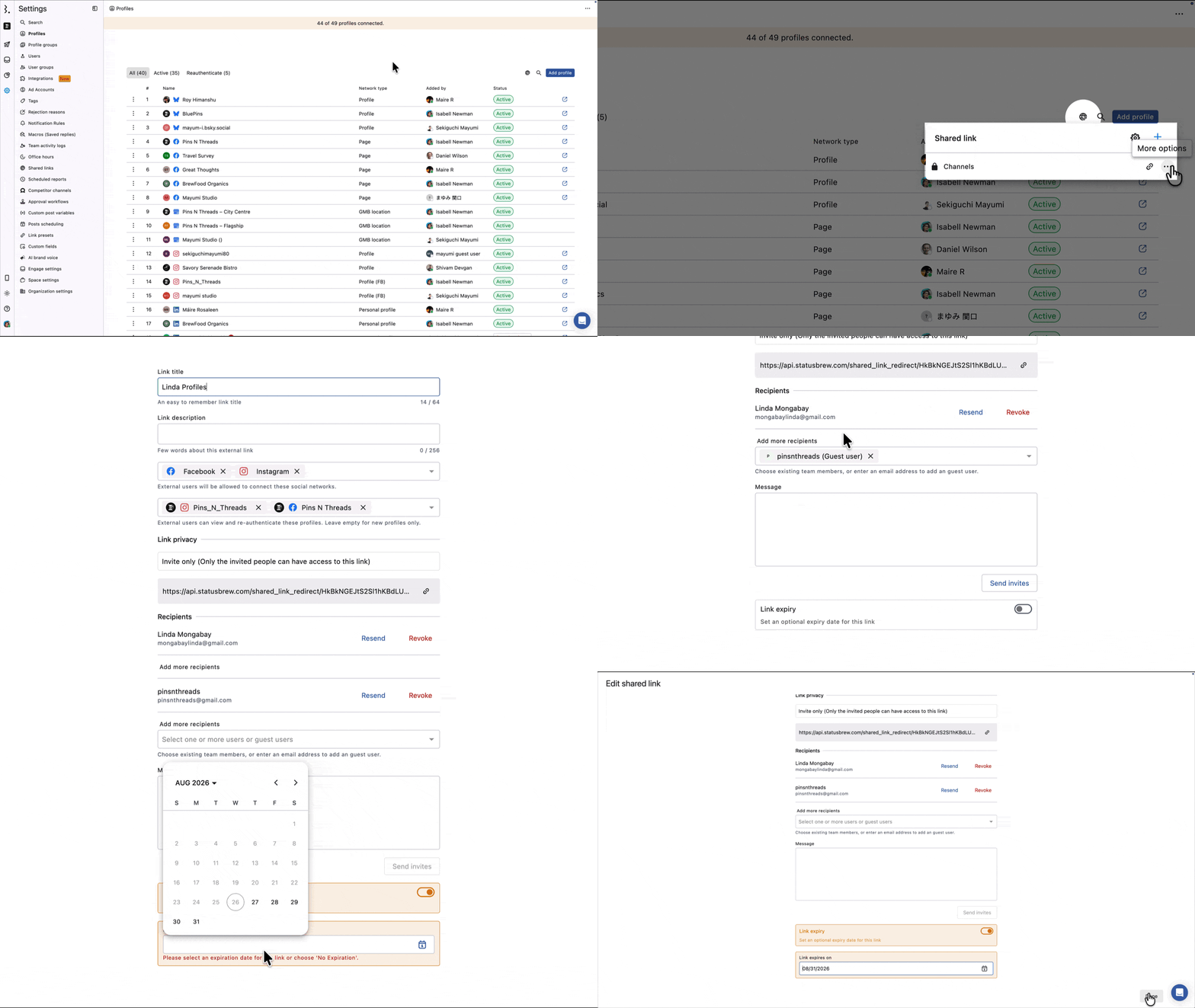
リンクが期限切れになると、外部ユーザーは再度有効化されるまでアクセスできなくなります。
制限事項と要件
共有リンクは管理者以上のユーザーのみ作成・管理できます。
外部ユーザーは、対象のソーシャルネットワークでプロファイルを認証するための必要な権限(通常は管理者またはオーナー権限)を持っている必要があります。
リンクは有効期限に達するか、削除されるまでアクティブのままです。
FAQs
外部ユーザーに招待メールが届きません。どうしたらよいですか?
リンク設定を開き、プロファイルの外部共有リンクをコピーして手動で共有してください。また、受信者のメールアドレスが正しく追加されているか確認してください。
プロファイルの外部共有リンクを通して外部ユーザーはなにができますか?
外部ユーザーは、①あなたが許可したプロファイルをStatusbrewに接続すること、②再認証(=アクセス更新)すること、また③Instagramダイレクトログインで接続されているInstagramプロファイルの場合、接続方法をFacebookログインに切り替えること、が可能です。外部ユーザーはプロファイルを削除したり、プロファイルの権限を編集したりすることはできません。
プロファイルの外部共有リンクに有効期限はありますか?
はい。任意でリンクの有効期限を設定できます。期限が切れたリンクは、再度有効化しない限り使用することができません。
招待メールは再送できますか?
はい。リンクの設定画面からいつでも招待メールを再送することが可能です。
外部ユーザーは同じリンクを使って複数のプロファイルを追加することができますか?
はい。選択したネットワークが複数のプロファイルの接続をサポートしている限り、追加可能です。
既存のリンクに設定しているネットワークや招待者は変更できますか?
はい。リンクの設定画面で編集することが可能です。
外部ユーザーのソーシャルネットワークでエラーが表示されますが、なぜでしょう?
以下の理由が考えられます。
外部ユーザーが、接続しようとしているアカウントの管理者でない。
外部ユーザーのソーシャルログインの有効期限が切れている。
外部ユーザーが使用しているブラウザ拡張機能により、ポップアップがブロックされている。
誤ったソーシャルアカウントにログインしている。
誤ったプロファイルを接続してしまいました。どうたらよいでしょう?
設定画面で誤ったプロファイルを削除し、必要に応じてリンクを編集し、招待メールを再送してください。
完全にリンクからのアクセス権を削除するにはどうしたらよいですか?
受信者のメールアドレスを取り除き、リンクを削除し、必要に応じて追加済みのプロファイルを削除してください。
外部ユーザーの画面にFacebookログインに切り替えるというオプションが表示されますが、これはなんですか?
「Facebookログインに切り替える」というオプションは、Instagramダイレクトログインの方法で接続されているInstagramプロファイルの場合に表示されます。このオプションを使うと、現在Instagramログインで接続されているInstagramプロファイルを削除・再接続することなく、接続方法をFacebookログインに切り替えることが可能です。Facebookログインで接続する方が、より多くの機能を利用できます。切り替えても、現在のデータは保持されます。