投稿文の修正提案機能
承認者として投稿内容をレビューしていると、却下する必要はないものの、投稿文を修正してから承認に進めたいという場合があります。そうした時のため、投稿文の修正提案機能が新たに加わりました。
従来のフィードバックで「指示内容」を伝えるのではなく、実際の修正案を伝えることで、承認ワークフローを断ち切ることなく、意思決定を迅速化します。
この記事では、投稿文の修正提案機能について、投稿そのものの承認/却下との違いや、修正案を提出できるユーザー等をご紹介します。
修正の提案とは?
修正の提案は、承認ワークフローの一部であり、投稿文(キャプション)に対して修正案を提案できるという機能です。
コメントによる投稿へのフィードバックとは異なり、キャプションの差し替えを目的とした新機能です。この修正の提案機能を使うと、キャプションさえ修正すれば承認可能な投稿を却下することなく、承認ワークフローにのせたまま調整することが可能です。
注意:この修正提案機能は承認ワークフローを補助する役割を果たしますが、投稿の承認/却下とは異なります。
こちらの機能は、ストーリーズ、X (Twitter)のスレッド投稿ではお使いいただけません。
承認フローにおける修正の提案と承認の流れ
投稿文の修正提案機能がどのような場面で活躍するのか、投稿作成・承認申請~修正の提案~投稿の承認までの流れに沿って、ご紹介します。
①✒️作成者:投稿を作成し、承認申請する。
②承認者:投稿内容を確認し、投稿文の修正を提案する。👈これが新機能!
③✒️作成者:修正案を確認し、修正案を承認/却下
承認者:修正案を承認/削除
修正案を承認することで、修正案が投稿文として自動で適用されます。
修正案の却下、削除↔提案を繰り返して、より良いキャプションになるまで調整します。
④承認者:投稿文の調整が終わったら、あらためて投稿全体を確認して投稿を承認/却下 (=最終的な承認/却下を行う)
このように、修正の提案は、承認ワークフローが機能している間、つまり投稿ステータス=承認待ちの投稿に対して行うことができます。
修正案を提出できるユーザー
投稿の修正を提案するためには、下記のどちらかである必要があります。
承認者として指定されているユーザー
承認ワークフローの一部
例えば、投稿の閲覧権限を持つユーザーであっても、承認者や承認ワークフローの一部でないユーザーの場合には、提案履歴を含めた内容を閲覧することはできますが、提案の提出はできません。
修正案を承認/却下(または削除)できるユーザー
投稿の作成者は、修正案を承認/却下することが可能です。
承認者は、提出済みの修正案を承認/削除することが可能です。
承認された修正案は、自動で投稿文として差し替えられます。
一方、却下(または削除)された修正案は自動で差し替えられることはありません。修正案そのものは削除されますが、履歴は詳細画面の下方にある「すべてのアクティビティ」で確認することが可能です。
修正の提案機能における役割
提案機能における役割をまとめると以下のようになります。
操作 | 作成者 | 承認者 |
|---|---|---|
投稿作成 | ✅ | ✅ |
修正案の提出 | ✖ | ✅ |
修正案の承認/却下・削除 | ✅(承認/却下) | ✅(承認/削除) |
投稿の承認/却下(最終的な承認/却下) | ✖ | ✅ |
修正案の提出~投稿の承認
ここからは、具体的な操作方法をご紹介します。
承認依頼が申請され、承認者が投稿をレビューするところからはじめましょう。
修正案を提出する(承認者)
プランナーのサイドバーで承認が必要を選択します。
確認したい投稿をクリックし、詳細画面を開きます。
キャプションエリアまでスクロールすると、「修正案」というボタンがあるのでクリックします。
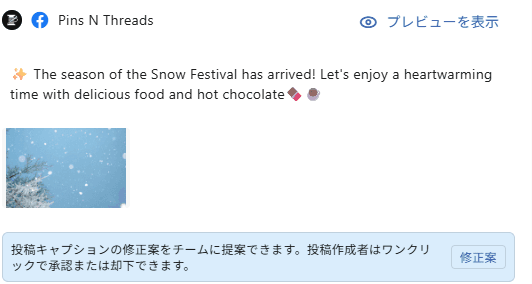
現在の投稿文が自動でコピーされるので、内容を修正し、右下の「変更を提案」をクリックします。

フィードバックとしてコメントに残すときとは異なり、何を・どのように修正すべきかという指示内容(例:「新商品の特徴を加えるようにしましょう」)を入力するのではなく、提案したい文章そのもの(例:「新商品は耐水性抜群」)を入力するようにします。
提出した提案を確認する(承認者)
提出した提案は、投稿詳細画面の上の方に表示されます。承認者は以下の操作が可能です。
削除:提案を削除したい場合
承認:提案を投稿文として自動で差し替える場合
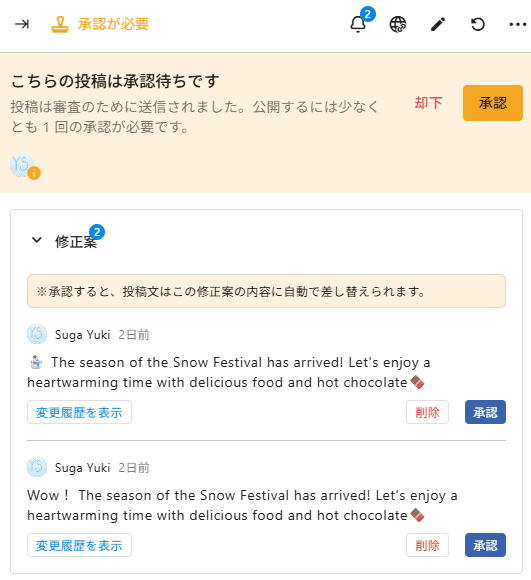
承認者は、複数の提案を提出することが可能です。
提案数は「修正案」の上の青いバッジで表示されます。
/をクリックすることで、提案の表示/非表示が可能です。
提出された提案を確認する(作成者)
提案が提出されたら、作成者にはメールで通知されます(SUGGESTION)。「レビュー」をクリックして提案を確認しましょう。

修正案をクリックして、提案の詳細を表示し、内容を確認します。
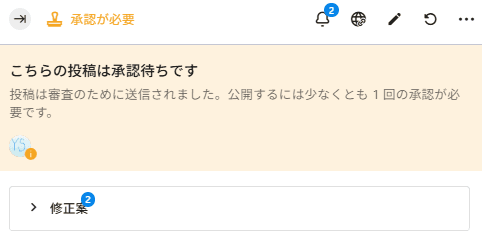
却下:修正案がふさわしくない場合など(却下された提案は削除されますが、「すべてのアクティビティ」で確認することが可能です)
承認:修正案を投稿文として差し替えたい場合
投稿が承認/却下されるまでの間、提案の提出や却下、提案の承認は繰り返すことが可能です。承認者と作成者でやりとりし、キャプションを調整します。
詳細画面の一番下にある「すべてのアクティビティ」には、投稿作成以降のすべての履歴が記録されます。削除や却下された提案も、「すべてのアクティビティ」で確認することが可能です。
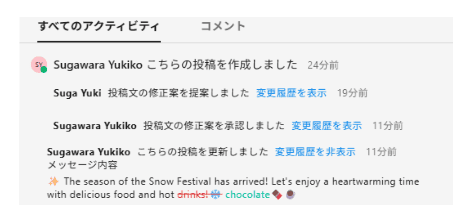
注意:投稿が承認/却下されるまで、投稿文の提案や却下を繰り返すことが可能ですが、投稿が承認/却下された以降、提案することはできなくなります。提案ができるのは、承認ワークフローが有効な場合に限られます。
投稿を承認/却下する(承認者)
投稿文の調整が完了したら、承認者は最終的に投稿を承認/却下します。
この手順は、通常の投稿の承認/却下と同様です。
承認/却下したい投稿の詳細画面を開きます。
画面一番上にある、承認/却下ボタンのどちらかをクリックします。
承認された投稿は、設定方法に従って、指定された公開時間を迎えると、または承認後すぐ公開されます。
FAQs
修正案を承認すると、投稿は自動で公開されてしまいますか?
いいえ、自動で投稿はされません。修正案を承認すると、投稿キャプションはその修正案に自動で差し替えられますが、投稿の承認そのものが行われたわけではありません。投稿が公開されるのは、A:投稿が承認された(公開日時が指定されていない場合)、またはB:投稿が承認され設定済みの公開日時を迎えた(公開日時が指定されている)場合に限られます。
投稿作成者は修正を提案できますか?
いいえ、修正を提案できるのは承認者のみです。作成者は、承認者からの提案を確認し、承認/却下することが可能です。
修正案を承認した後で、キャプションを元に戻すことはできますか?
いいえ、できません。修正案が承認されると、自動でその修正案がキャプションとして採用されます。ワンクリックで元のキャプションに戻すことはできません。修正前の状態に戻したいときは、「すべてのアクティビティ」から希望のキャプションをコピーた上で、A:作成者が投稿を編集し、で再度承認申請する、またはB:承認者が修正案に元のキャプションをペーストとして提案する必要があります。
一度却下(または削除)した提案を元に戻すことはできますか?
いいえ、できません。承認者が自分の提案を削除した場合も、作成者が承認者の提案を却下した場合も、その提案を復元することはできません。なお、却下・削除済みの提案は「すべてのアクティビティ」にて確認することが可能です。
複数の修正案を提出することはできますか?
はい、可能です。承認者は、必要なだけ修正案を提出できます。複数の提案は並んで表示されるので、最も魅力的なキャプションがどれか比較することができます。
投稿の承認画面で変更を提案しようとすると「Text suggestions are not supported for this format.」と表示され、変更を提案できないのはなぜですか?
これは、投稿の修正提案機能がサポートされていない投稿フォーマットの場合に表示されるエラーです。
投稿の修正提案機能は通常の投稿に対応しています。ストーリーズ、Xのスレッド(ツリー)投稿はサポート対象外です。そのため、投稿の承認時、修正を提案しようと「変更を提案」ボタンをクリックすると、その投稿がストーリズまたはXスレッド投稿の場合に、このエラーが表示されます。
ストーリーズまたはXスレッド投稿で修正を提案する時は、通常のコメント機能(社内共有ノート)をご利用ください。
なお、Xのスレッド投稿の場合、ツイートが1本のみのため通常の投稿に見えても、実際にはスレッド投稿として作成されている場合がありますのでご注意ください。「変更を提案」ボタンをクリックしてこのエラーが表示される場合、スレッド投稿の可能性があるため、投稿作成者にご確認ください。