ゲストユーザーに承認を申請したい
Statusbrewのユーザーアカウントを持たないクライアント、法務・広報チーム、社外のステークホルダーに対しても、セキュアなリンクを通じて承認依頼を送信できるようになります。
Statusbrewでは以前、よりスムーズなチームコラボレーションを実現する共有可能なカレンダー機能についてご紹介しました。この度、その機能を基として外部のゲストユーザーに承認を申請できる機能を追加しました。これは、Statusbrewを利用している代理店やチームの皆様が、クライアントや法務チーム、外部のステークホルダーといったStatusbrewを利用していない外部の関係者(ゲストユーザー)とコンテンツの閲覧や確認といったコラボレーションを効率的に行うことができる機能です。 ゲストユーザーにStatusbrewのユーザーシートは必要ありません。ユーザーシートがなくても閲覧や承認が可能です。
この機能を利用可能なプラン、ユーザー
プラン:外部承認者を含む承認ワークフローは、Premiumプラン以上でご利用いただけます。
承認ワークフローを作成・管理可能なユーザー種類:管理者とオーナー
投稿の承認申請:投稿を作成するユーザーは誰でも、コンポーズでワークフローを選択できます。プロファイルに対する権限が「投稿の作成(承認が必要)」であるレギュラーユーザーは、ワークフローを選択し、必ず承認申請する必要があります。「投稿機能すべて」の権限を持つレギュラーユーザーは、承認なしで投稿を公開することも可能です。
外部承認者: Statusbrewアカウントは必要ありません。投稿内容の確認、承認、却下、コメント、編集提案のみが可能です。
外部承認者とは?
外部承認者とは、Statusbrewのアカウントを持たないチームの関係者であり、承認ワークフローの一環として投稿を承認する人を指します。ワークフローのステップでその人のメールアドレスを入力すると、アカウントにゲストユーザーとして追加されます。オーナーは、 設定 → ユーザー → ユーザーの追加の右隣の下向き矢印をクリック → ゲストユーザーを追加するであらかじめゲストユーザーを登録しておくことも可能です。
外部承認者は次のことが可能です。
レビュー:承認待ちの投稿または投稿グループの閲覧
承認または却下:投稿またはグループ全体を承認・却下。却下する場合は、任意でコメントを追加可能
編集を提案する:投稿キャプションの変更を各投稿で提案可能
コメント:チームへのフィードバックを残す
内部コメントや以前の修正内容は、外部の承認者には表示されません。外部承認者には、あなたが共有した内容のみが表示されます。Statusbrew におけるゲストユーザーの詳細はこちらをご確認ください。
ゲストユーザーによる承認の設定方法
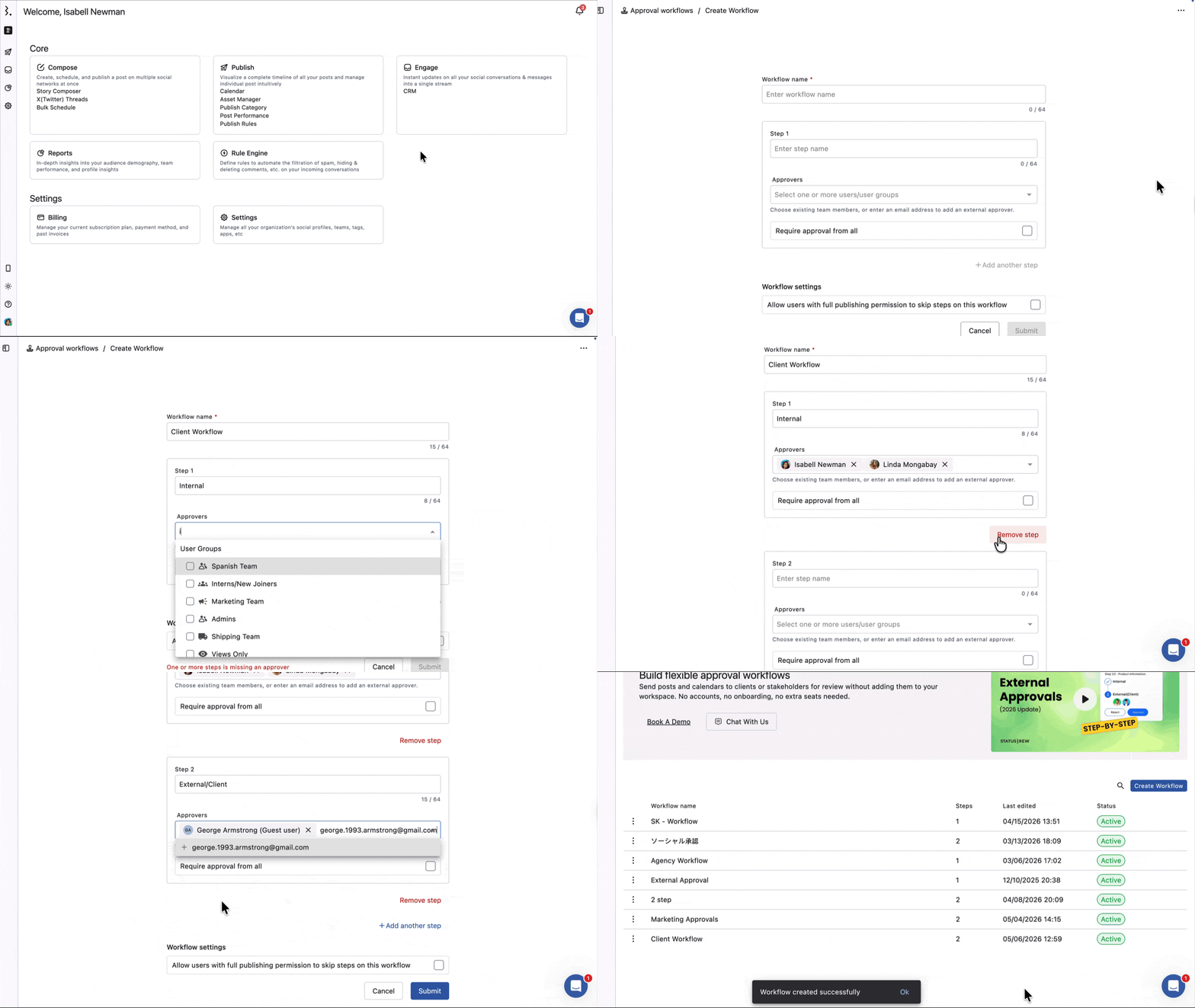
設定 → 承認ワークフローへアクセスします。
画面右上のワークフローの作成をクリックするか、 既存のワークフローで三点ドットメニューをクリックし、 編集を選択します。
ワークフロー名、ステップ名を入力します。
承認者の欄で外部承認者に設定したい人のメールアドレスを入力してEnter キーを押すか、ドロップダウンメニューから既存のゲストユーザーを選択します。
(任意)ステップ内で複数の承認者を指定する場合、ステップが完了するためにすべての承認者が承認する必要がある場合は、「全員の承認が必要」にチェックを入れてください。
内容が確定したら、送信をクリックします。
チームメンバーと外部承認者を同じステップに含めることも、外部承認者専用のステップにすることも可能です。
外部承認者に承認申請する

コンポーズの下部のバーにある「承認者をアサイン」ボタンをクリックします。
ワークフローを選択します。ドロップダウンで外部承認者が含まれるワークフローを選択してください。
保存をクリックし、必要な場合は投稿のスケジュールを設定してください。
2つ以上のプロファイルの投稿は、投稿グループとして作成することができます。その場合、グループ全体に1つのワークフローが適用されます。個別の投稿として作成した場合は、それぞれの投稿で設定したワークフローがそれぞれ適用されます。
クライアントが投稿を見る前に、社内承認を得る方法
外部承認者であるクライアントのレビュー前に、社内での承認を完了させたい場合は、複数のステップを含むワークフローを1つ作成します。
ステップ1:社内レビュー担当者のステップ
ステップ2:クライアント専用のステップ(クライアントのメールアドレスを承認者欄に追加する)
ステップ1で投稿が承認されると、ステップ2に進むので、クライアントが内容を確認するのは社内承認を経た後になります。
外部承認者が承認待ちの投稿へアクセスする方法
投稿が外部承認者のステップに到達すると、外部承認者にメールが送信されます。外部承認者は、そのメールに記載されているリンク経由で承認待ち投稿にアクセスします。パスワードは不要です。
また、 external.statusbrew.comにアクセスして、ワークフローに追加したのと同じメールアドレスでサインインすることもできます。
この場合、必ずワークフローに追加したのとメールアドレスを使用してください。ログインせずに共有リンクを開いた場合、投稿を確認ことはできますが、承認または拒否することはできません。
外部承認者が投稿を承認・却下する
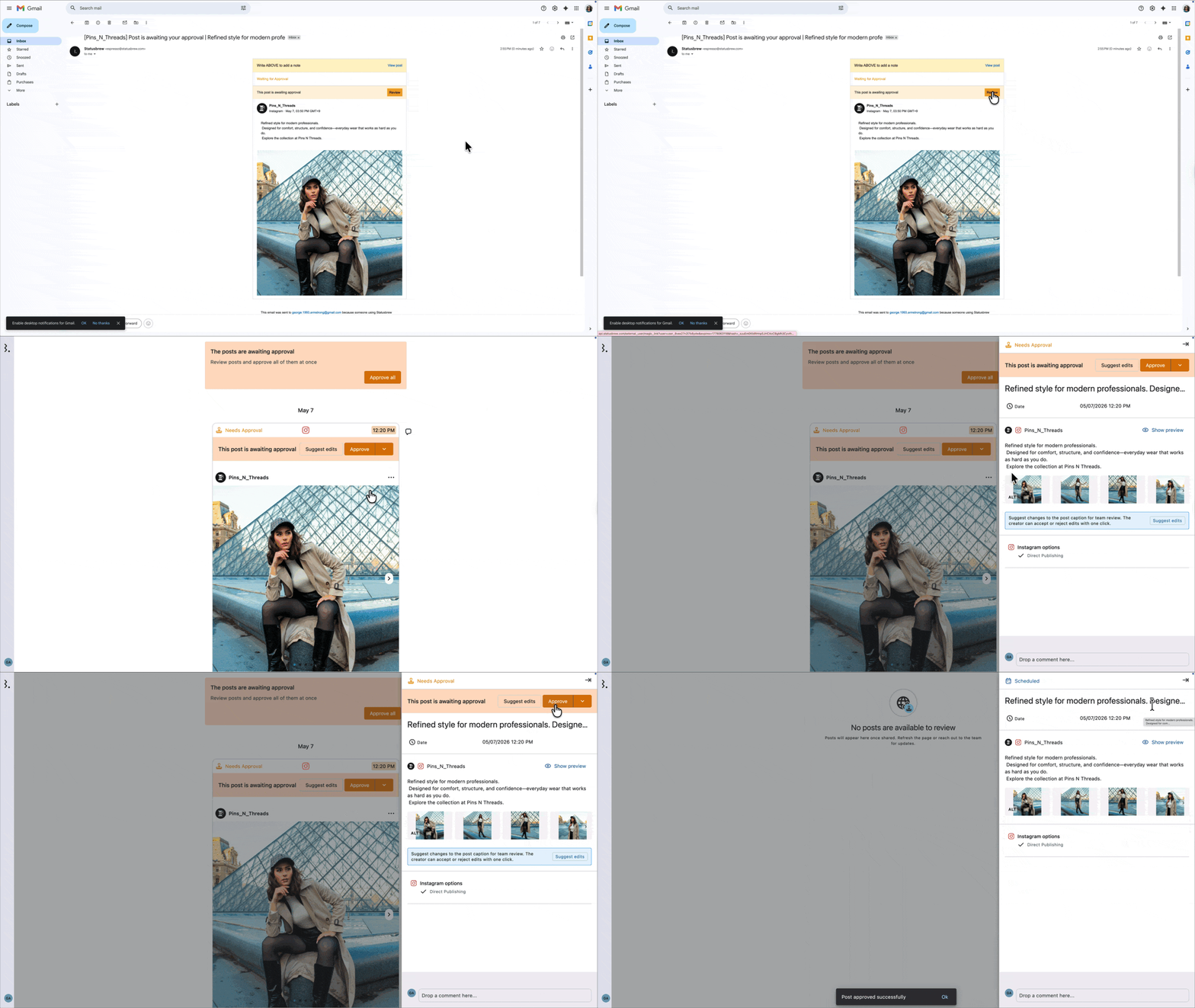
外部承認ページ(external.statusbrew.com)の右上にでは、クラシック表示/テーブル表示へ切り替えることができます。また、ブラウザは最後に選択した表示形式を記憶します。
承認待ちの各投稿グループは、1つのブロックとして表示されます。
グループヘッダー:グループ名、予約日時、プロファイルが表示され、グループ全体の承認ボタンと拒否ボタン
投稿プレビュー:グループ内のすべての投稿のプレビューを表示。プレビューをクリックすると、その投稿が開きます
編集を提案する:その投稿のキャプション変更を提案するためのボタン
コメント:投稿グループ全体で共有されるコメントスレッド
グループの承認は、すべて承認するか、すべて却下するかのどちらかです。承認すると、グループ内のすべての投稿が承認されます。却下すると、「グループを却下」ダイアログが表示され、そこで任意のコメントを追加できます。このコメントはすべての投稿に適用され、グループ内のすべての投稿が却下されます。
ページ上部の「すべて承認」をクリックすると、承認待ちの投稿とグループがすべて一度に承認されます。
編集の提案機能は、承認待ちの投稿にのみ表示され、ストーリーズには利用できません。チームが提案を承認すると、その投稿はグループから外れるため、グループの承認は適用されなくなります。修正提案機能の詳細はこちらをご確認ください。
外部承認者ができないこと
編集:投稿の作成や編集はできません。キャプションの変更を提案することのみ可能です。
スケジュール変更:投稿の予約日時の変更はできません。
一括承認:複数の投稿を選択して一括で承認することはできません。「すべて承認」が、複数のアイテムを一度に承認する方法です。
投稿グループの場合、グループ全体を承認または拒否します。グループ内の特定の投稿だけを承認、却下することはできません。
ダッシュボードへアクセスすることはできません。投稿の作成や公開、共有されていないコンテンツの閲覧は一切できません。
外部承認者が含まれる場合の「全員の承認が必要」オプション
このオプションをオフにした場合:ステップで最初に承認した人がそのステップを完了させたことになります。Statusbrewアカウントを持つ内部のチームメンバーが最初に承認した場合、外部承認者はその投稿を承認・却下することはできません。逆の場合も同様です。
このオプションをオンにした場合:ステップに関わるすべての承認者(外部承認者を含む)が承認しなければ、次のステップに進めません。いずれかの承認者が拒否した場合、投稿または投稿グループはただちに却下されます。
クライアントが必ず承認する必要がある場合は、「全員の承認が必要」にチェックを入れるか、クライアントを独自のステップに配置してください。
外部承認者に対する通知
外部承認者は、投稿が承認待ちの状態になるとメールで通知を受け取ります。Statusbrewで確認する必要はありません。
投稿作成時、コンポーズ承認設定画面で「この投稿の承認通知を非表示にする」をオンにすると、承認者はその投稿の承認依頼メールやその後の更新メールを受信しなくなります。ただし、承認待ちの投稿に対する時間ごとまたは日ごとのリマインダーは引き続き送信されます。承認者にはご自身でリンクを送信してください。
外部承認者を削除する
設定 → 承認ワークフローへアクセスします。
編集したいワークフローの左にある三点ドットメニューをクリックし編集を選択します。
ステップの承認者欄にあるメールアドレスの横にある「 ×」をクリックします。
送信をクリックしてください。
FAQs
投稿を公開する前に、クライアントに承認してもらうことはできますか?
はい。設定 →承認ワークフローでワークフローのステップにクライアントのメールアドレスを承認者として追加し、投稿作成画面でそのワークフローを選択してください。投稿はクライアントが承認した後にのみ公開されます。こちらはPremiumプラン以上でご利用いただけます。
外部承認者はStatusbrewのアカウントシートが必要ですか?
いいえ。承認ワークフローに追加したメールアドレスを使って外部ユーザー用のexternal.statusbrew.comにログインするか、承認メールに記載されている専用リンクから直接ログインしてください。
外部承認者に承認ボタンや却下ボタンが表示されないのはなぜですか?
以下について順に確認してください。
同じメールアドレス:外部承認者が、承認ワークフローに追加されたメールアドレスと全く同じメールアドレスでログインしていること。
投稿にワークフローが提要されているか:投稿にワークフローが適用されていなければ、承認や却下は表示されません。
ステップに到達しているか:複数ステップのワークフローでは、外部承認者のステップに到達していなければボタンは表示されません。
既にステップが完了していないか: 「全員の承認が必要」がオフになっていて、そのステップで他の誰かが既に承認または拒否した場合、ボタンは表示されません。
外部共有リンク:ログインせずに共有リンクを閲覧すると投稿を見ることはできますが、承認することはできません。リンク設定で外部承認者のメールアドレスを招待してください。
投稿準備が完了したらクライアントにメールを送る必要がありますか?
いいえ。Statusbrewは投稿が担当者の承認ステップに到達すると、担当者に自動でメールを送信します。ただし、「この投稿の承認通知を非表示にする」設定を有効にした場合は例外です。その場合は、担当者に直接通知してください。
クライアントは当社の内部コメントや修正内容を閲覧できますか?
いいえ。外部承認者はあなたが共有した投稿とコメントのみが表示されます。
クライアントは投稿グループ内の投稿の一部を承認し、その他を拒否することはできますか?
いいえ。承認者が内部ユーザーであるがクライアントなど外部承認者であるかに関係なく、投稿グループは全体として承認または却下されます。個々の投稿を変更するためには、その投稿に対して編集を提案してください。
弊社がクライアントの提案を受け入れたかどうかクライアントに伝わりますか?
提案を受け入れた場合、提案した相手にはメールで通知されます。外部承認ページ(external.statusbrew.com)には、提案がどうなったかについては表示されません。
外部承認者を複数追加できますか?
はい。承認者欄に各メールアドレスを入力してください。全員の承認が必要な場合は、「全員の承認が必要」を選択してください。
ワークフローではなく、個々のレビュー担当者を選択することはできますか?
いいえ。承認申請が必要な場合、必ずワークフローを選択する必要があります。承認者を1名に限定するには、単一ステップのワークフローを作成し、その人物のみを承認者として設定してください。