投稿の下書き
作成途中のコンテンツは下書きとして保存して、後から好きな時に手を加え公開することができます。
保存できる下書きの数に制限はありません。
下書きは1度限りのもので、その投稿が公開されると、下書きセクションからは消えてなくなります。
下書きを作成する
コンポーズへアクセスします。
投稿先のプロファイル/プロファイルグループをプロファイルピッカーから選択します。
投稿を作成します。
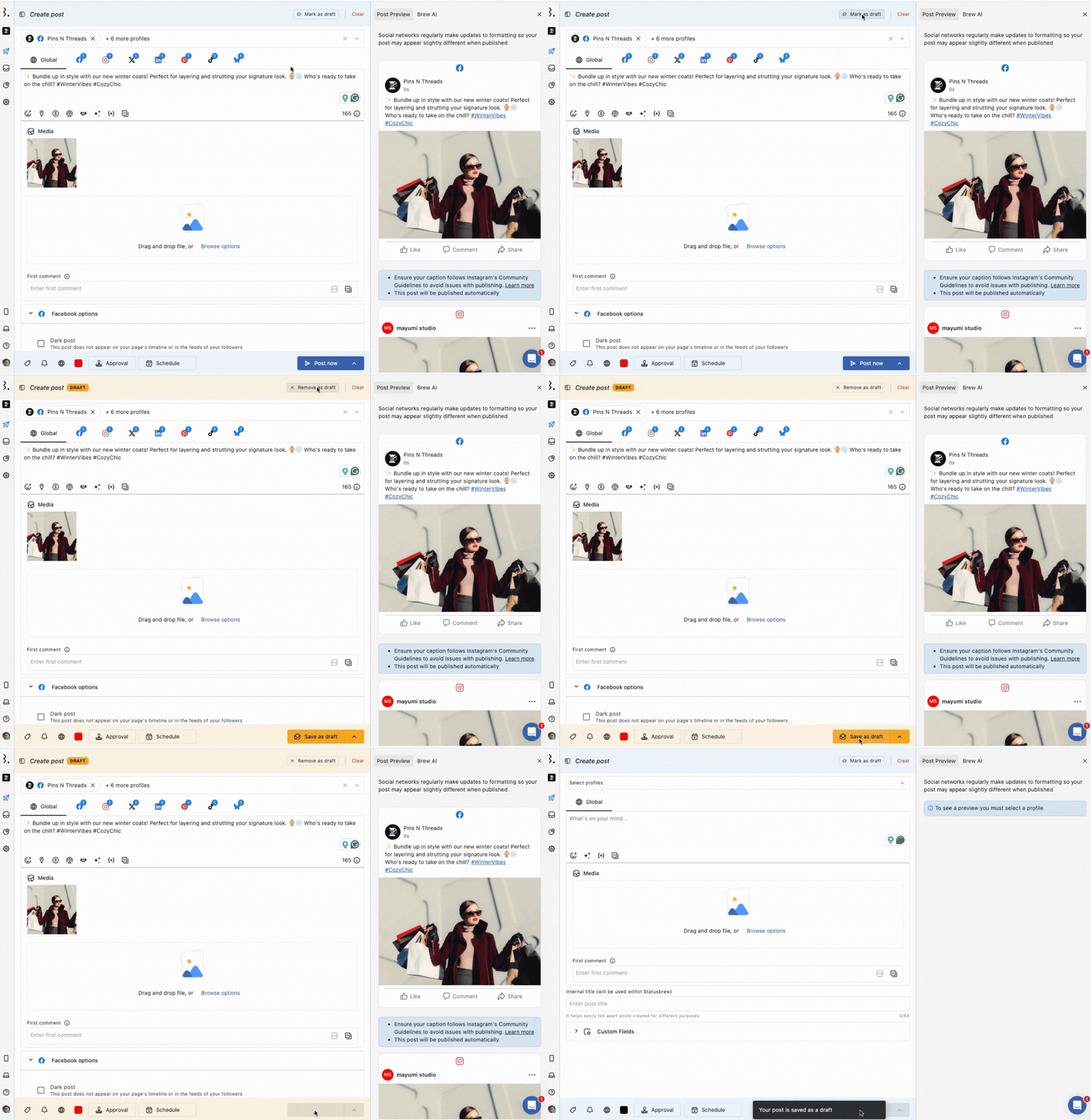
下書きを追加のチェックボックスにチェックを入れます。チェックを入れると、今すぐ投稿ボタンが 下書きを追加に変化します。
下書きを追加をクリックします。これで、投稿が下書きとして保存されました。
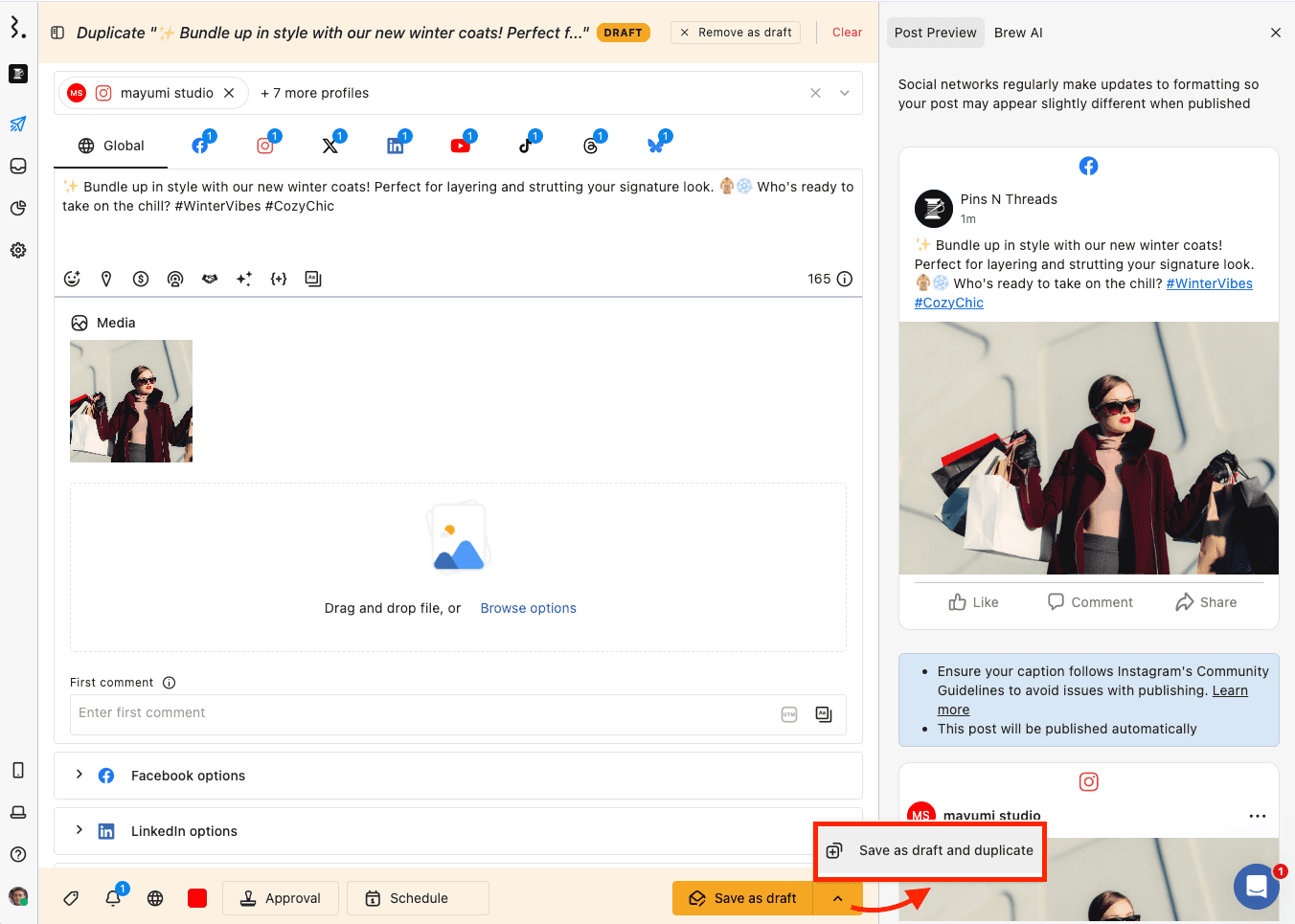
注意:下書きを追加の右にあるをクリックすると、 下書きと追加と複製というオプションが表示されます。オリジナルを保持したまま内容を修正したい時や、他のプロファイルのために複製したいときに便利なオプションです。
下書きを管理する
下書き保存した投稿は、 プランナー → 下書きで確認できます。
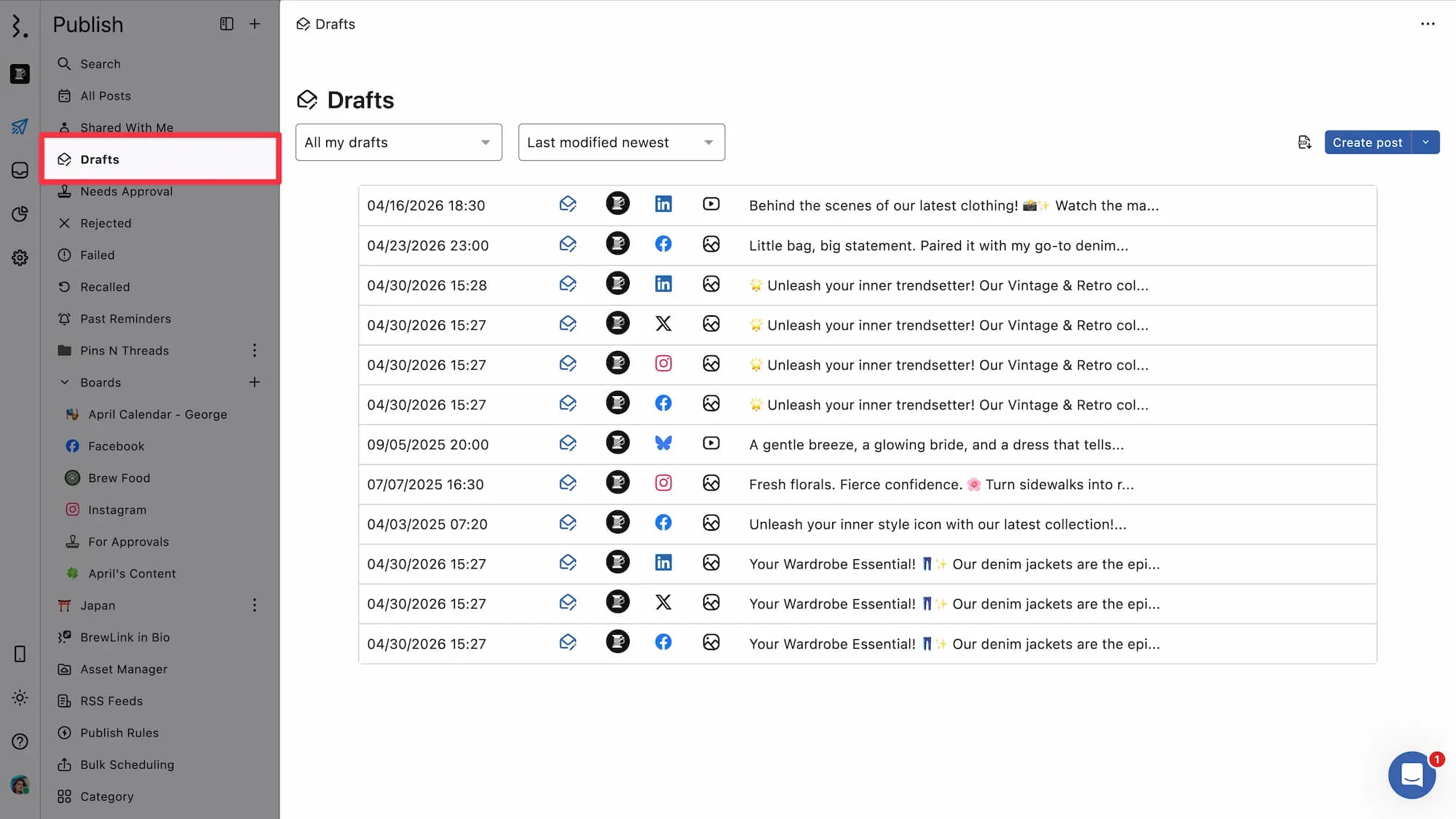
このセクションには、少なくともあなたが閲覧権限を持つすべてのプロファイル/プロファイルグループの下書きが表示されます(閲覧権限をもたないプロファイルの下書きは表示されません)。
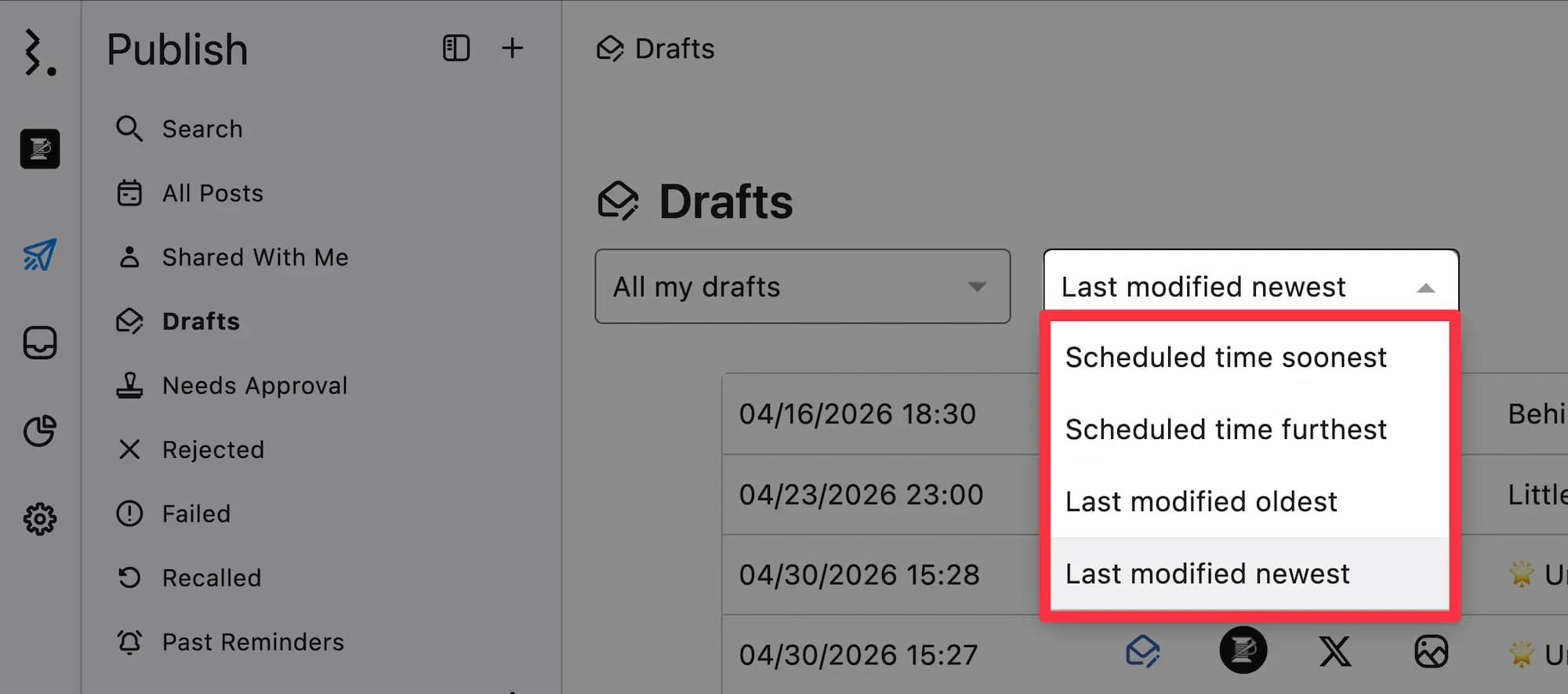
デフォルトでは最も新しい最終更新日順に下書きが表示されています。最近編集した下書きをリストのトップにおくことで、最新の下書きに素早くアクセスして作業を続けることができます。
下書きセクションのビューは、下記のオプションでカスタマイズが可能です。
表示される下書きの種類を選択:
自分の下書き:あなたが作成した下書きのみ表示されます。
チームの下書き: あなたのチームメンバーによって作成され、あなたが閲覧以上の権限を持つプロファイル/プロファイルグループの下書きが表示されます。
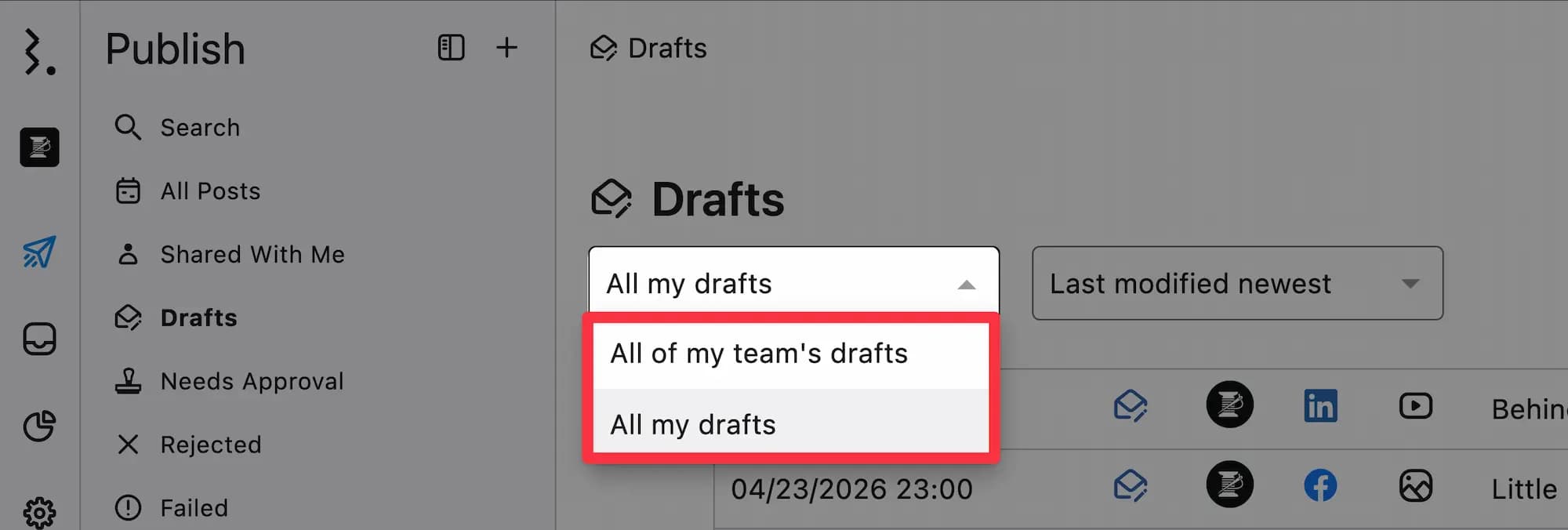
好みに合わせて下記の順に下書きを並び替え:
最も新しい予約日
最も古い予約日
最も古い最終更新日
最も新しい最終更新日
下書きの詳細の確認や編集を行う時は、任意の下書きにカーソルを合わせる → サイドバー(パネル)で開くというオプションが表示されるのでこれをクリック → 画面右側に詳細画面が開きます。ここから内容の確認や編集画面へアクセスし、予約投稿や承認申請、公開が可能です。
また、コンテンツカレンダーから直接下書きを確認することもできます。
Tip: 複数のプロファイルで同じような投稿を作成したり、各ネットワークに応じて内容をカスタマイズしたいときは、次の方法をお試しください。まず、コンポーズのプロファイルピッカーで必要なプロファイルをすべて選択し、その投稿を下書きとして保存します。すると、一括して作成した下書きですが、実際は各プロファイルごとに作成・保存されます。これで、それぞれに応じた内容にカスタマイズし、予約日時を設定できます。
下書きをエクスポートする
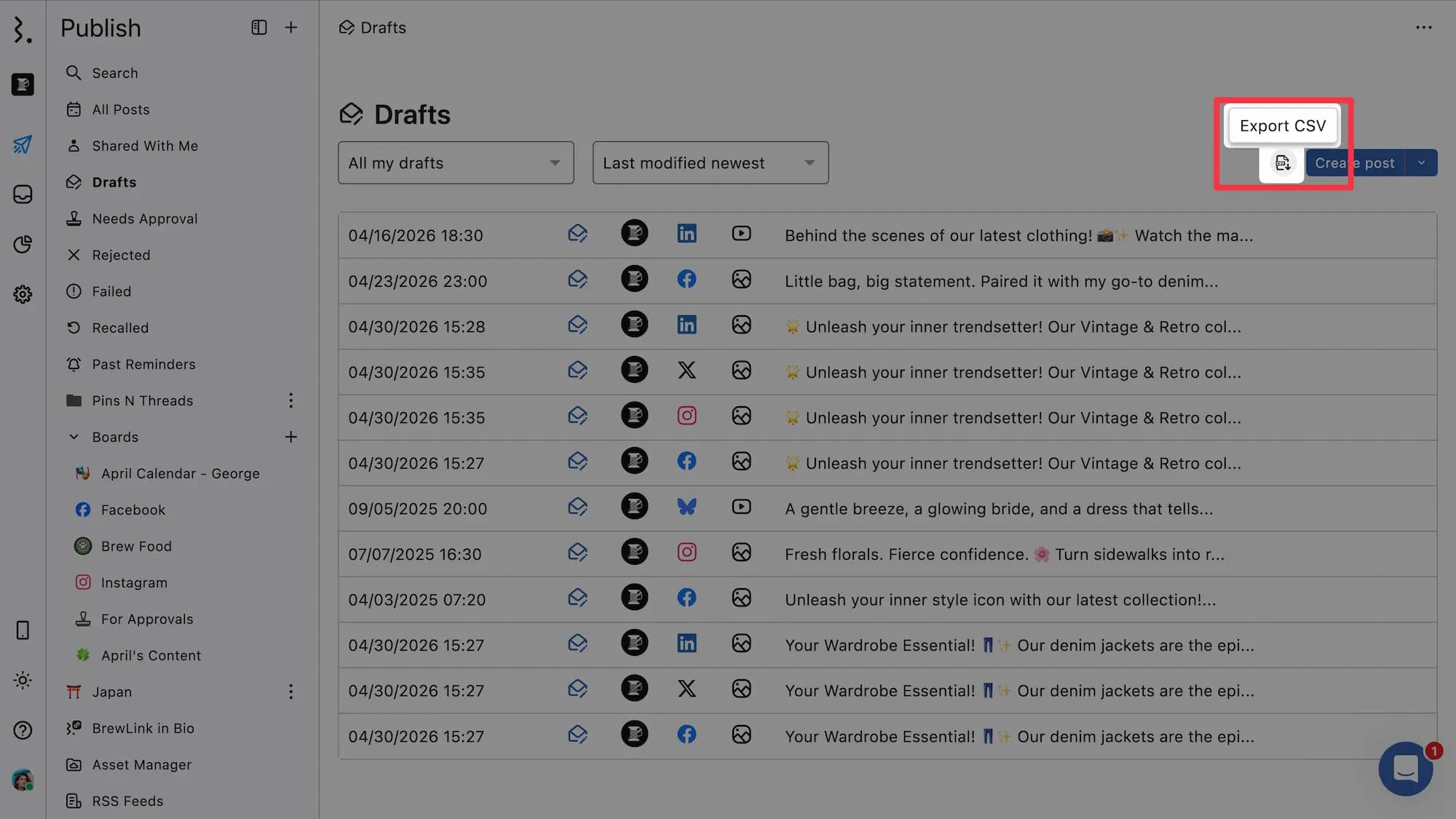
下書き投稿をエクスポートしたいときは、画面右上の三点メニュー をクリックし、 ECSV形式でエクスポートを選択します。
注意:下書きに予約日時を設定しても、その日時に公開しなかった場合、赤字で期限切れと警告されます。ただし、編集をクリックすることで、いつでも日時を変更し、リスケジューリングが可能です。
下書きに公開日時を予約する
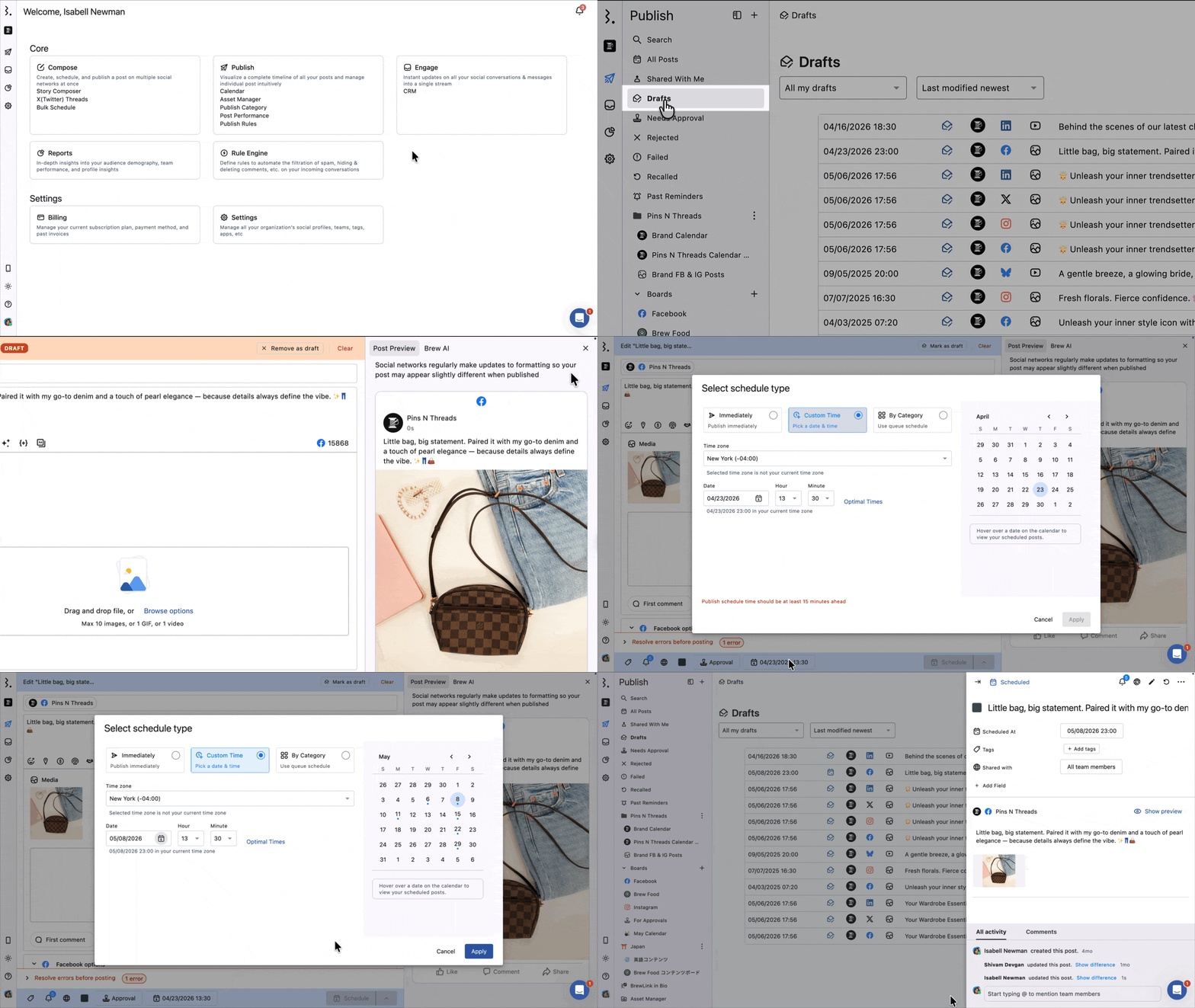
下書き保存された投稿が自動的に公開・予約投稿されることはありません。
投稿作成時に公開日時を予約しても、公開前には下書きを解除して、予約投稿にステータスを移行させる必要があります。
手順は下記の通りです。
プランナー→下書きを選択し、任意の下書きにカーソルを合わせると表示される「サイドバー(パネル)で開く」をクリック→詳細画面が開くので画面右上の編集をクリックし、編集画面を開く→画面上部にある下書きを解除をクリックしてください。
画面がオレンジ色から青色に代わり予約投稿できるようになります。
それでも予約投稿ボタンが表示されない場合は、あなたの権限が投稿作成(承認が必要)である可能性があります。この場合、承認者/承認ワークフローを追加し、承認申請する必要があります。投稿は、投稿のフルアクセス権をもつ承認者の承認を経て公開されます。
下書きを削除する
不要になった下書きや、誤って作成してしまった下書きは削除することが可能です。
プランナー→左サイドナビで下書きを選択→自分の下書き/チームの下書きを切り替えて、削除したい下書きを見つける→削除したい投稿にカーソルを合わせ「サイドバー(パネル)で開く」をクリック→下書きの詳細画面が開くので、右上にある三点ドットメニューをクリック→投稿を削除をクリック
これで、その下書きは削除されます。削除した投稿をもとに戻すことはできません。
・下書きの解除:その投稿を下書き状態から、通常の状態に戻したいときに選択します。下書きを解除すると、予約日時の設定や承認申請を行うことができるようになります。投稿権限によっては、今すぐ投稿を選択することも可能です。
・下書きの削除:その下書きが不要となり完全に削除したいときに選択します。
FAQs
チームや外部クライアントに下書きを共有することはできますか?
はい。投稿の下書きは内部のチームメンバーだけでなく、外部ユーザーにも共有することができます。
内部のチームメンバーの場合は、下書きの投稿に紐づいているプロファイルへのアクセス権が必要です。アクセス権を付与した上で、下書き投稿のリンクをコピーし、社内の連絡ツールまたはメール経由で共有できます。
チームメンバーをプロジェクトのコラボレーターとして追加して、別途下書き専用のセクションを作成し、そこで内容を確認してもらうことも可能です。
外部ユーザーやクライアントの場合は、下書き投稿の共有リンクに受信者として追加してください。投稿への共有リンクがメールで送信されます。
外部ユーザーは external.statusbrew.com経由でカレンダーにもアクセスでき、下書き投稿にコメントを残すことも可能です。
チームメンバーにキャプションやメディアを追加して投稿を完成させてもらうことはできますか?
まずは投稿の下地をつくり、それを下書き保存して、チームメンバーに共有します。
チームメンバーがキャプションの追加やメディアのアップロードなどをして、投稿の作成が完了したら、下書きを解除して、承認申請を行います。
作成中の投稿は下書き保存して、まずはコンテンツの準備を完了させ、準備が整ってから承認申請を行うようにしてください。
ストーリーの下書きをメディアなしで作成できますか?
いいえ。ストーリーの下書きは最低1つ以上の画像または動画がない状態では、保存できません。
メディアがない状態で保存しようとしても、画面上部の下書きとして保存はクリックできますが、画面下の下書きを追加ボタンがグレーアウトしてクリックできず、実際に下書き保存することができません。
また、下記の場合にはエラーメッセージが表示され、同様に下書き保存することができません。
アップロードしたファイルがサポートされていない形式である
ファイルサイズが大きすぎる
メディアの解像度やアスペクト比がそのネットワークでサポートされていない
今後のストーリーのため、アイディアを書き留めたり、リマインダを残したい場合には、投稿ではなくイベント機能を使ってください。イベントは、メディアに関係なく、組織内のリマインダとして活用できる機能です。
選択したプロファイルすべての下書きを一括で編集することはできますか?
現在のところ、複数のプロファイルを選択して下書きを作っても、そのすべての編集を一括で行うことはできません。
複数プロファイルの下書きを一度に作成しても、下書きは各投稿ごとに分かれて保存されます。これは、各ネットワーク/プロファイルごとに独自のキャプション、メディア、文字数の上限、投稿ルール、プラットフォーム固有の設定などが存在するためです。
そのため、各プロファイルごと個別に編集する必要があります。
複数のプロファイルで同じ内容にしたい場合は、どれか1つの下書きを編集し、それを他のプロファイルの下書きにコピーしてください。
Statusbrewでは現在、複数プロファイルを一括して編集できるより便利な機能を開発中しており、近日リリース予定です。
下書きの一覧は表示されるのですが、どれか一つをクリックしてもその詳細を確認することができません。どうしたらよいですか?
下書きの詳細を確認するためには、任意の下書きにカーソルを合わせ、右端に表示される「サイドバー(パネル)で開く」をクリックしてください。すると、右側に投稿の詳細画面が表示されます。詳細画面では、キャプションや画像、ウォッチャーなど下書きの内容を確認できます。
また、画面右上のペンアイコン(投稿を編集)をクリックすると、編集画面に移行するので、細かな編集や下書きを解除して予約投稿したり、承認申請したり、今すぐ投稿することが可能です。