メンション機能の紹介
@メンションやユーザーのタグ付けによって、投稿内で他のアカウントを呼び出すことができます。@メンションは、エンゲージメントの向上、リーチの拡大、他ブランドとの関係性の強化など、様々なマーケティング効果をもたらします。
メンション方法は各ネットワークにより異なります。この記事ではネットワークごとに@メンションの方法をご紹介します。
Statusbrewでメンション可能なネットワーク
現在、Statusbrewから投稿で@メンション可能なネットワークは次の通りです。
Facebook
X (Twitter)
LinkedIn
Instagram
TikTok
Bluesky
Threadsにもメンション機能がありますが、現在のところStatusbrew経由で@メンションすることはできません。
基本の操作手順
ネットワークごとにメンション方法が異なりますが、大きな流れは共通しています。
プランナーでコンポーズを開き、投稿先のプロファイルを選択します。
各プラットフォームのタブに切り替え、キャプション欄でメンションします。キャプションを入力し、半角で@に続いてアカウント名/ユーザー名を入力します。(例:@statusbrew)
プラットフォームによっては候補が表示されるので選択します。
正しいアカウント名/ユーザー名が入力されていることを確認し、各SNS固有のオプションや承認ワークフロー、予約日時などを設定して投稿作成を完了させます。
@メンションするときは、必ず各ネットワークのタブに切り替えて入力してください。
グローバルタブでは@メンションはサポートされていません。
各ネットワークの注意点
Facebook、X (Twitter)
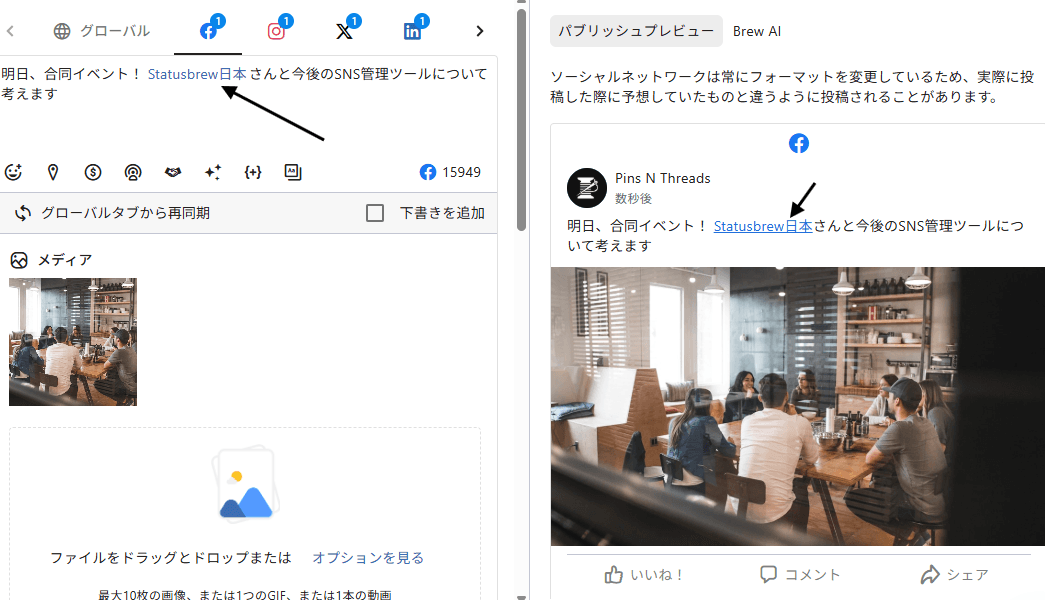
アカウント名/ユーザー名を入力すると候補がサジェストされるので、希望のアカウントを選択します。
右に表示されるプレビューで@メンションのリンクをクリックすると、そのアカウント/ユーザーにリダイレクトします。必ず公開前にリダイレクトして、正しいアカウントをメンションできているか確認しましょう。
Facebookの注意点:Facebookのページ名にスペースが含まれている場合、スペースをアンダースコア _ に置き換えると、サジェストされる可能性が高いです。(例:Pins_N_Threads)
Xの注意点:
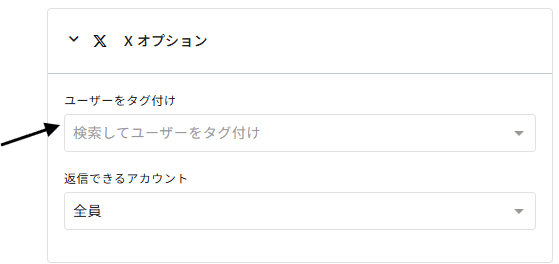
・X では、@から始まるユーザー名をスペース無しで正確に打ち込んでください。アカウント名と混同しスペースを入れると正確なアカウントが表示されません。 ・画像上にユーザーのタグ付け(メンション)をする場合は、Xオプションの「ユーザをタグ付け」欄に@からユーザー名を入力して任意のユーザー名を選択します。
@メンションすると候補がサジェストされるので、希望のユーザーを選択します。
キャプション内のリンクまたはプレビューのリンクをクリックして、メンションしたページにリダイレクトが可能です。
注意:LinkedInでメンション(タグ付け)できるのは、ページをフォローしている企業、人物に限られます。
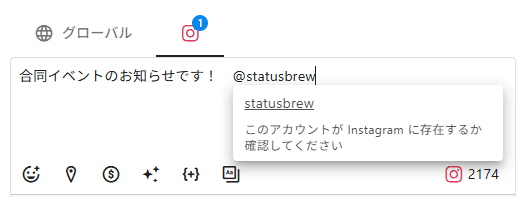
Instagramのメンションは、API規制のためサジェスト機能がありません。ユーザー名(例:@pin_n_threads)を入力すると、そのアカウントへのハイパーリンクが表示され、アカウントが存在するか確認を促すメッセージが表示されます。
画面右側のプレビューに表示されるリンクをクリックして、メンション先が正しいか確認することも可能です。
TikTok
サジェスト機能はありません。そのため、ユーザー名(例:@statusbrew)を入力すると、そのアカウントへのハイパーリンクが表示され、アカウントが存在するか確認を促すメッセージが表示されます。
TikTokはプレビューでメンション先をクリックすることはできません。
Bluesky
メンションは「@●●.bsky.social」 の形で入力しますが、場合によっては独自ドメインをユーザー名にしている場合もあるため、その場合はその通り入力します(例:@yourdomain.com)
サジェスト機能はありません。そのため、ユーザー名(例:@statusbrew.bsky.social)を入力すると、そのアカウントへのハイパーリンクが表示され、アカウントが存在するか確認を促すメッセージが表示されます。
画面右側のプレビューに表示されるリンクをクリックして、メンション先が正しいか確認することも可能です。
Instagram、TikTok、Bluesky共通の注意:
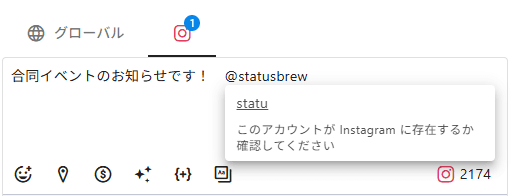
キャプション欄でメンション先が正しいかを確認する場合、@メンションの最後の文字(@statusbrewであれば「w」の後ろ)をクリックして、リンクを表示させてください。
※@statuの「u」の後ろでクリックすると「@statu」というアカウント名のリンクが表示されてしまいます。