社内共有ノートでフィードバックする・履歴を確認する
投稿の社内共有ノートでは、他のチームメンバーへ向けて、投稿へフィードバックしたり、気になったことや思い着いたアイディアなどを手動で入力することができるだけでなく、操作履歴を確認することも可能です。
SNS管理ツールの最大の利点
本来であれば「無料で利用できるはず」のXやInstagram、LinkedInに予約投稿のための管理ツールを導入する利点とはなにか?それは、SNS管理ツールが「コラボレーティブ」であるということです。
つまり、
作成した投稿やキャンペーンに対するアイディアやフィードバックを交換できる
各担当者の操作履歴を追跡できる
のが、SNS管理ツールの利点であり、Statusbrewのプランナーの共有ノート機能です。共有ノートでは、Statusbrewのアカウントを持つユーザーから、アカウントを持たない外部ユーザーまで、投稿にフィードバックすることができます。
Statusbrewのプランナーから共有ノートを開く
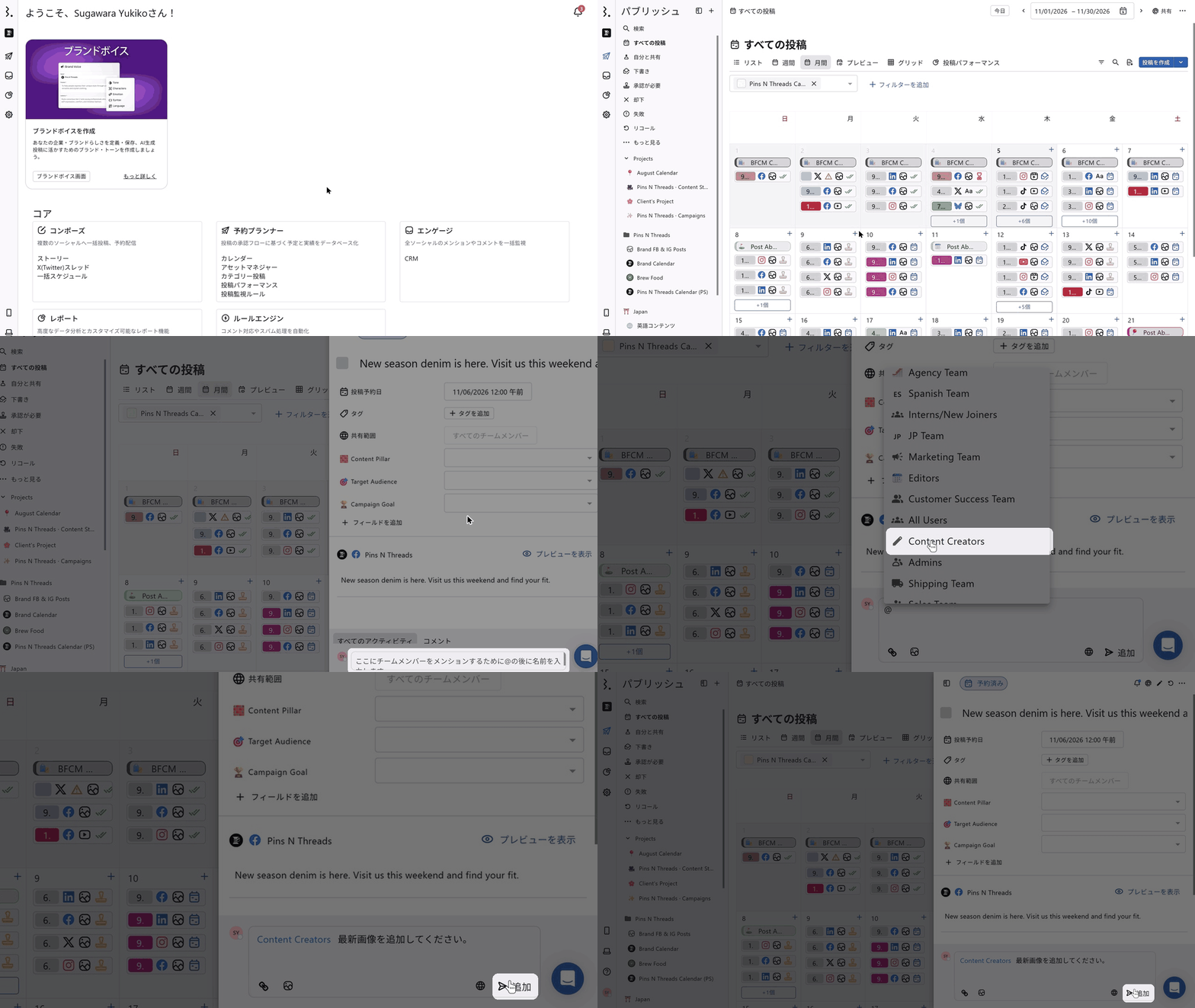
Statusbrewダッシュボードからプランナーを開きます。
確認したい投稿をクリックします。右側に投稿の詳細画面が開きます。
背景がグレーの部分が共有ノートです。このエリアをクリックし、テキストを入力します。
他のチームメンバーを@メンションしたいときは@を入力するとユーザー、ユーザーグループが表示されるので、希望のチームメンバーを選択してください。
入力後、追加をクリックします。
共有ノートでは次のことも可能です。
リンクの挿入:テキスト欄にURLを入力して自動化リンクされない時は、URLを選択した上でこのアイコンをクリックするとリンクを埋め込むことができます。
[[ic:media]]画像の挿入
外部として投稿する:地球アイコンをクリックすると、そのコメントは外部ユーザーにも表示されるようになります。外部ユーザーに共有したいコメントの場合に、このアイコンをクリックしてください。機密情報など、外部に知られたくない情報の場合は、このアイコンをクリックしないでください。
アクティビティ(操作履歴)を確認する
チームメンバー同士の会話だけではなく、その前後に編集や内容の更新があれば、どのチームメンバーが何をどのように更新したのか操作履歴を閲覧できます。
確認できる履歴は下記の通りです。

ステータスの更新:投稿の作成日や作成者、承認日や承認者など
メッセージ内容の更新:メディアの変更やキャプションの修正依頼など
メディアの更新:画像や動画の差し替えなど
共有ノート上部右側の「コメント」に切り替えると、投稿作成日や承認者など、操作履歴は表示されず、共有ノートに追加されたコメントのみが表示されます。
外部コメントが存在する場合は、「外部コメント」というタブも表示されます。そのタブに切り替えると、外部コメントのみが表示されます。
ゲストユーザーによる書き込み
Statusbrewのアカウントを持っていない社内チームや社外のステークホルダーといった外部のゲストユーザーも、共有ノートに書き込むことが可能です。
投稿、イベントに対してコメントする際、画像やリンクを追加することが可能です。
ゲストユーザーが共有ノートに残したコメントはゲストユーザーとわかるアイコンで(アイコンにカーソルを合わせると「外部ユーザー」と)表示されます。

共有ノートでメンションされた通知を確認する
共有ノートでメンションされると、Eメール、デスクトップ、モバイル、またはSlackかMicrosoft Teamsで通知されます。
以下の画像は、Eメールとモバイルの通知です。

通知をタップすると、メンションされた共有ノートを表示します。メールでは、メール内に記載のリンクをタップするとメンションされた共有ノートを表示するため、リダイレクトされます。
注意: 通知受け取るには、設定で通知をオンにする必要があります。オンになっているか、ご確認ください。Statusbrewホーム → あなたのアカウント → 通知設定
FAQs
投稿へフィードバックするにはプランナーの共有ノート、それともエンゲージのノート、どちらを使えばいいのですか?
プランナー(の投稿詳細画面)の共有ノートとエンゲージ(の会話詳細画面)の共有ノートは別のものです。作成された投稿にフィードバックしたい時や、特定のチームメンバーと投稿についてコメントし合いたい場合は、プランナー→コメントしたい投稿をクリック→右側に表示される投稿の詳細画面で、一番下のグレーの背景部分までスクロールし、共有ノートにコメントを入力してください。チームメンバーやゲストユーザーに@メンションすることも可能です。
エンゲージの会話詳細画面にも、似たようなノート機能がありますが、こちらは投稿ではなく、会話に対する補足や注意事項を入力するのに便利な機能です。