投稿グループ
投稿グループとは、コンポーズで作成した複数のプロファイルの投稿を1つのグループにまとめたものです。グループとしてまとめて編集したり、承認したり、コメントの追加、操作履歴を確認することもできます。

動画を再生すると日本語の表示・音声が流れます。
投稿グループとは?
コンポーズで2つ以上のプロファイルを選択すると、投稿グループとして作成することが可能です。
投稿グループでは、グループ内のプロファイルごと、また予約日時ごとに1つの投稿が作成され、それらがまとまって1つのグループになります。
例
Facebookで3つ、Instgaramで2つのプロファイルを選択:グループ内の投稿は5つ
Instgaramで2つのプロファイルを選択し、予約日時が同じ場合:グループ内の投稿は2つ
Instgaramで2つのプロファイルを選択し、それぞれ2つの予約日時を設定した場合:グループ内の投稿は4つ
1つのプロファイルだけを選択した場合、単独の投稿として作成されます。グループ化はされません。1つのプロファイルに2つ以上の予約日時を設定した場合も、投稿グループとはならず、別々の投稿として作成されます。
コンポーズで複数のプロファイルを選択すると、画面のトップバーのドロップダウンで投稿グループまたは個別の投稿に切り替えて、どちらとして作成するかを選択できます。
またコンポーズでは、グローバルと各プロファイルの編集画面に切り替えて、全プロファイルに共通の内容(グローバル)と各プロファイル独自の内容を入力することができます。
また、全プロファイルに共通する項目は、一度の編集でグループ内の全投稿を更新でき、グループ単位での承認も可能です。グループ全体のコメントやアクティビティも1カ所で確認できます。
Xのスレッド、またストーリーズは、以前と同じ投稿作成機能で作成され、投稿グループとして保存されません。モバイルアプリで作成された投稿とCSVファイルで一括アップロードされた投稿も、以前と同様に個別の投稿として保存されます。
Instgaramの場合、投稿の公開方法でモバイル通知投稿を選択すると、投稿グループを選択していてもその投稿は個別の投稿として作成され、それ以外の投稿がグループとして作成されます。
グループ内の投稿全体で共有される要素 vs プロファイルごとに異なる要素
グループ内の投稿全体で共有可能 | プロファイルごとに異なる設定が可能 |
|---|---|
グローバルキャプションとメディア | 独自のキャプションとメディア |
内部タグ | 各ネットワーク固有のオプション(例:ダークポスト、LinkedInアンケート) |
カスタムフィールド、共有範囲 | 予約日時 |
承認ワークフロー、コメント、アクティビティ | リンクカードとウォッチャーの編集 |
投稿監視ルール |
例えば、キャプションは、グループ内の全投稿で共有することも、各プロファイル独自の内容にすることも可能です。内部タグやカスタムフィールドなどは、グループ単位に適用されます。各投稿で変更すると、その投稿はグループから外れます。
投稿グループを作成できるユーザー種類
すべてのプランで利用できます。管理者以上のユーザー、また投稿先のプロファイルに対して「投稿機能すべて」または「承認が必要」のアクセス権限を持つユーザーも作成できます。
投稿グループを作成する
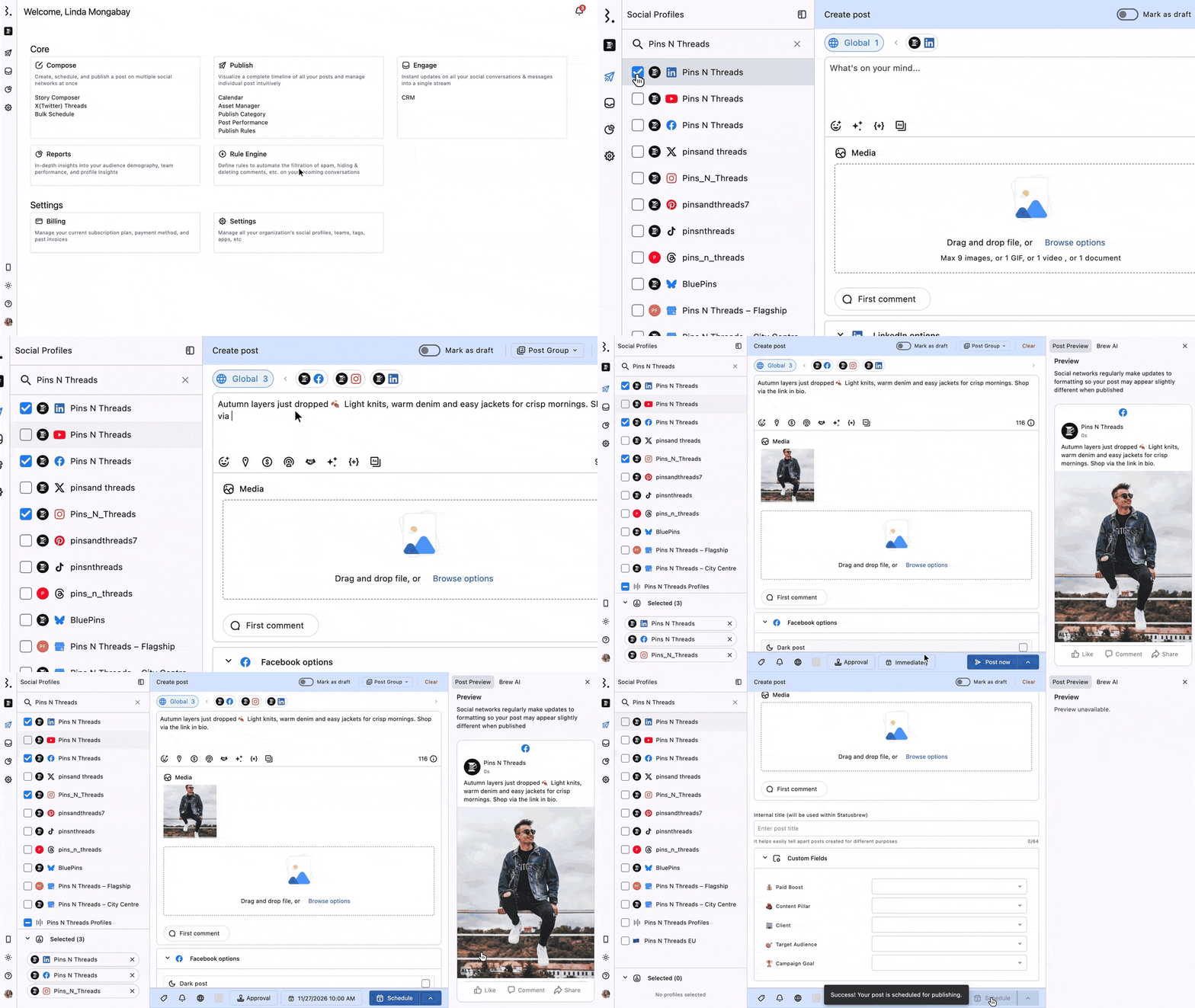
プランナー → 投稿を作成をクリックして投稿を作成します。
投稿先となるプロファイルを複数選択します。
画面トップバーにあるドロップダウンから、希望する作成方法を選択します。
投稿グループ
個別の投稿
(以下は投稿グループを選択した場合の手順です)グローバルアイコンをクリックし、キャプションを書き、メディアを追加します。各プロファイルには、独自の内容を入力するまで、グローバルの内容が適用されます。グローバルのアイコンの右側には、選択中のネットワークの件数が表示されます。
各プロファイルの投稿内容を変更するには、そのプロファイルのアイコンをクリックします。現在編集中のプロファイルは、青色で表示されます。プロファイルの編集画面では「グローバルから継承中」と表示されます。これは、グローバルと同じキャプションがそのプロファイルにも反映されているのを意味します。
各プロファイル向けにキャプションを変更すると、「グローバルから継承中」は消え、独自コンテンツがある旨表示されます。また、下記のオプションが表示されます。
カスタマイズをコピー:同じキャプションを他のプロファイルにも適用したい場合、これを選択します。同じネットワークの他のプロファイルにキャプションがコピーされます。
グローバルにリセット:キャプションをグローバルの内容に変更したい場合、これを選択します。
各ネットワーク固有のオプションを設定するには、各プロファイルに切り替えて設定することもできますが、グローバルで全プロファイルのオプションを設定することもできます。
公開について設定します。画面下部のバーの中央にあるカレンダーアイコンの隣にある今すぐ投稿をクリックし、下記のどちらかを選択します。(下部中央の「今すぐ投稿」は、今すぐ投稿するためのボタンではなく予約時間を設定するためのボタンです。)
今すぐ投稿:すぐに投稿したいときに選択します。選択したら右下の適用をクリックします。
カスタム時間:予約日時を設定する場合に選択します。タイムゾーンを選択して、予約日時を設定します。全プロファイルで同じ時間を設定する場合は時間を追加をクリックして時間を指定します。プロファイルごとに異なる時間を設定する時は、「プロファイルごとに異なる時間」のトグルをオンにし、各プロファイルの時間を設定してください。複数の予約時間を設定することが可能です。設定後、右下の適用をクリックします。
(任意)社内タイトルとしてグループ名を追加します。空欄のままにした場合、キャプションの最初の60文字が自動的に社内タイトル(グループ名)となります。見分けやすくするため、社内タイトルや投稿カラーをカスタマイズすることをおすすめします。
承認が必要な場合は、承認者をアサインをクリックします。ワークフローを選択し、保存をクリックします。
設定状況に応じて、画面下部のバーの右端のボタンが今すぐ投稿、予約投稿、承認申請するのどれかに変わるので、それをクリックします。下書きとして保存したいときは、画面トップバーの「下書きとして保存」のトグルスイッチをオンにしてから、右下の 下書きを追加をクリックしてください。
下書きは日時を指定せずに保存できます。プランナーには日時が設定されている投稿のみが表示されるため、日時が設定されていない下書きはプランナーには表示されません。日時指定していない下書きは、プランナー → 下書きセクションでご確認ください。
予約日時を設定する場合、全プロファイルに少なくとも1つの時間帯が設定される必要があります。また、今から15分以上後の時間を選択してください。
注意:コンポーズ画面の下部のバー中央にある今すぐ投稿ボタンは、予約日時を設定する画面を開くためのボタンです。実際に投稿するには、バーの右端にあるメインボタン今すぐ投稿をクリックする必要があります。この右端のメインボタンは、予約日時を設定しているか、下書きとして保存するかなど設定状況によって下記のように変化します。
予約日時が設定されていない場合 → メインボタン:今すぐ投稿 → 投稿はただちに公開されます
予約日時が指定されている場合 → メインボタン:予約投稿 → 予約が完了します
画面トップのバーで「下書きとして保存」がオンになっている場合 → メインボタン:下書きを追加 → 下書きとして保存されます
承認ワークフローが指定されている場合 → メインボタン:承認申請する → 承認申請されます
投稿グループを開く
プランナーでは、グループ内の各投稿がそれぞれ1つのカードとして表示されます。カードをクリックすると投稿の詳細画面が開きます。トップにグループ名が表示されます。表示される内容は下記の通りです。
ヘッダー:グループのステータス、投稿件数とチャンネル(ネットワーク)数、 共有リンク、 グループの編集アイコン、三点ドットメニューが表示
グループ内の各投稿:をクリックしてプレビュー表示も可能。各投稿の三点ドットメニューをクリックする下記のアクションが可能
編集:この投稿専用のエディターを開きます。グループに属したまま、その投稿だけを編集できます。
グループから削除:投稿がグループから外され、独立した投稿になります。
投稿の削除:その投稿を完全に削除します。グループ内の他の投稿はそのまま残ります。
インサイト:公開済みの投稿の場合パフォーマンスを表示
すべてのアクティビティ、コメント:グループの変更履歴とコメント
各投稿をクリックすると、各投稿の詳細画面に切り替わります。バナーに「[グループ名]の一部」として表示され、「グループを表示」と「グループ全体を編集」というボタンが表示されます。
「グループを表示」をクリックすると、グループの詳細画面に戻ります。
「グループ全体を編集」をクリックすると、グループ全体を編集できる画面へと切り替わります。ここでは直前に開いていた投稿だけでなく、グループ内の全プロファイルの投稿内容を編集することができます。
投稿グループ全体を編集する
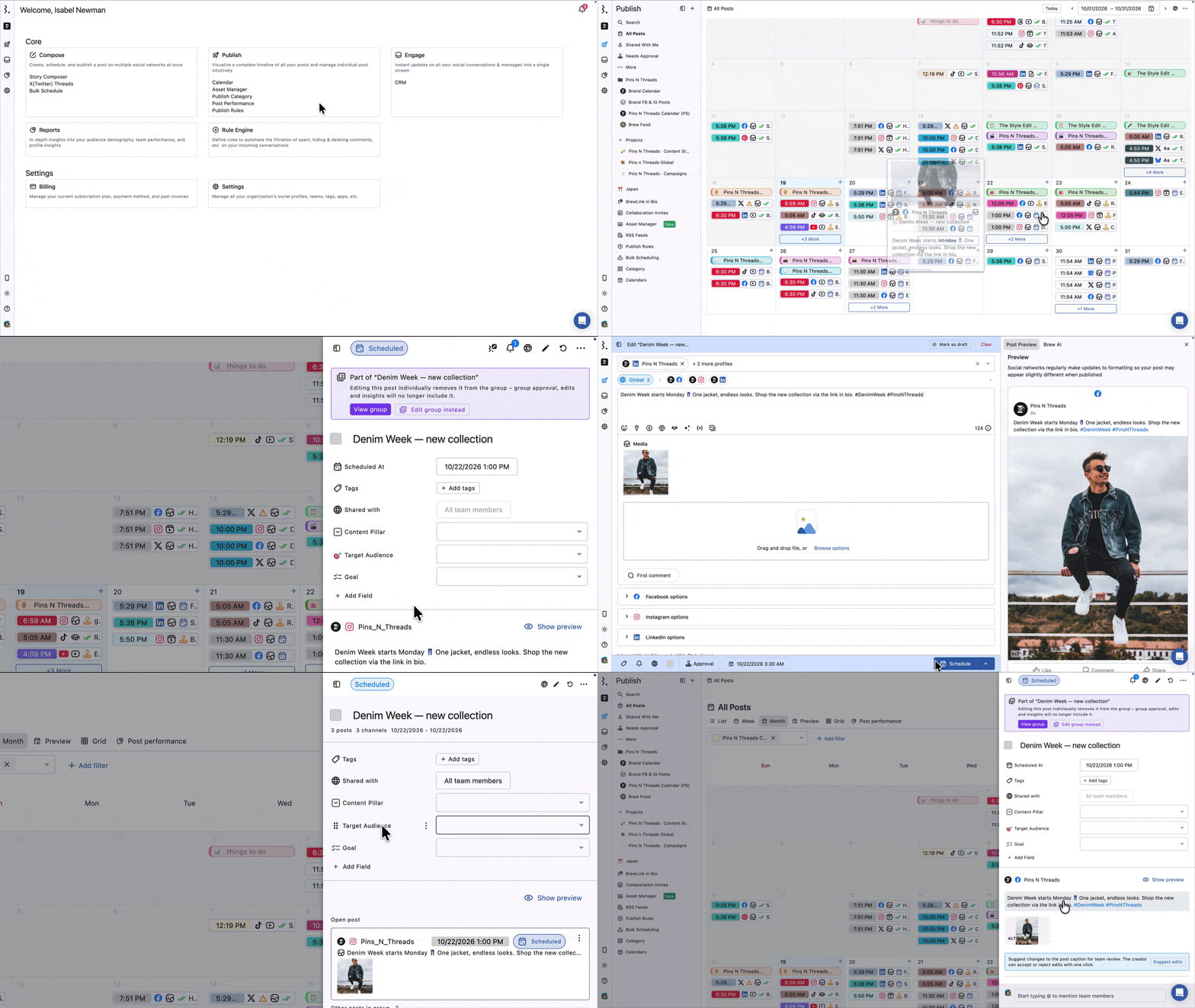
グローバルで全プロファイルのキャプションを一度に編集したり、複数のプロファイルの内容をそれぞれ編集したい場合に便利な方法です。
プランナーでグループ内の投稿どれかをクリックして、投稿グループを開きます。詳細画面右上の グループを編集をクリックします。
コンポーズが開き、グループ内の全プロファイルについて編集できます。一部のプロファイルに独自のコンテンツがある場合は、その数が表示されます。
グローバルの内容を変更すると、カスタマイズされていないすべてのプロファイルも同じ内容に更新されます。プロファイルのアイコンをクリックして、そのプロファイルにあわせたカスタマイズも可能です。
プロファイルの追加や削除、予約日時の変更を行います。
変更を保存します。
プロファイルにグループ内で複数の投稿予定日時が設定されている場合、いずれかの日時を変更すると、日時を変更した投稿には以前のコメントやアクティビティ、承認状況は引き継がれません。
投稿グループの場合、あとからプロファイルを追加することができます。一方、個別に作成された投稿は、あとからプロファイルを追加することはできません。そのため、同じコンテンツをあとから複数のプロファイルに投稿したい場合は、新規に投稿を作成してください。
グループのまま個別に投稿を編集する
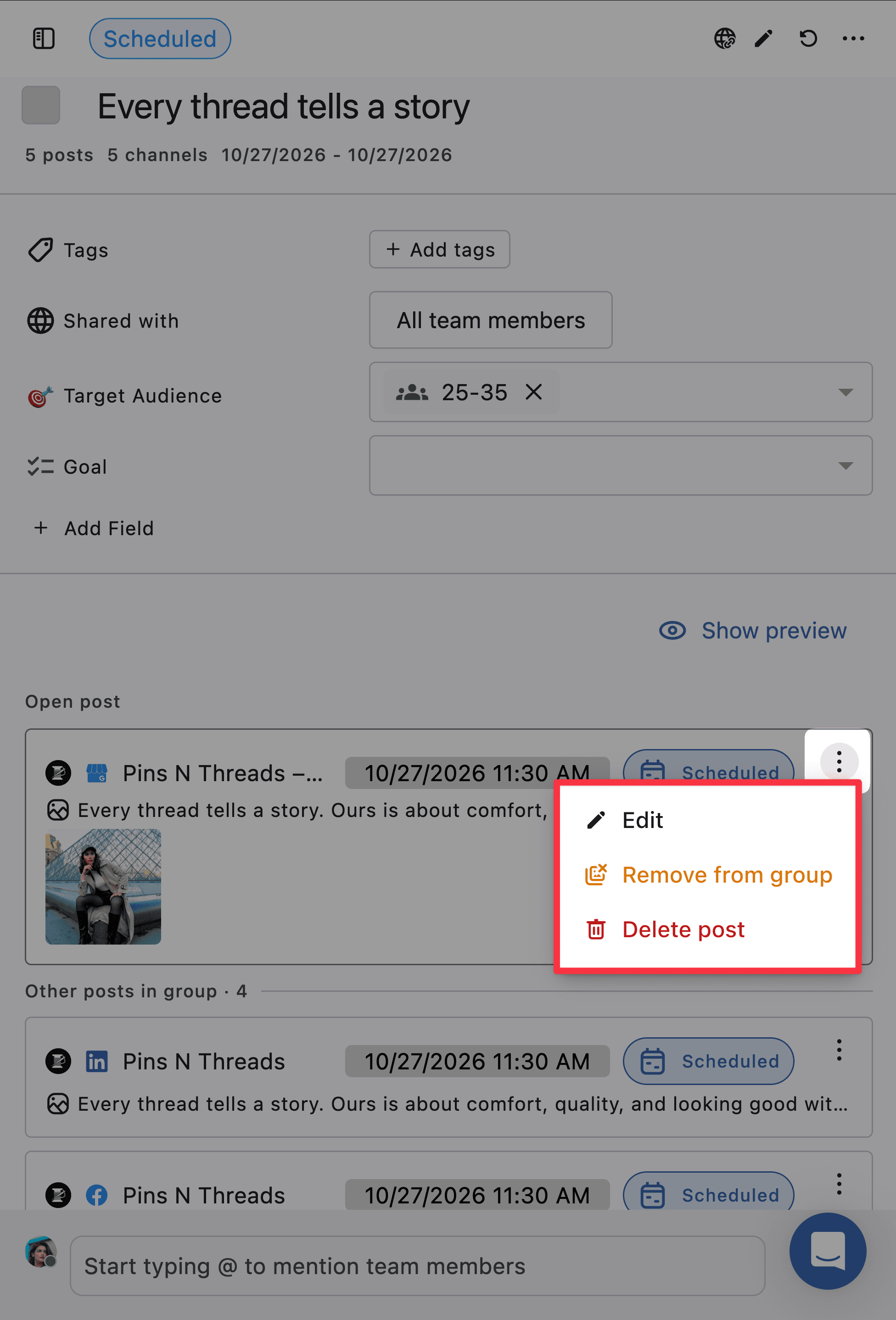
グループ全体の編集は不要で、特定の投稿だけを編集したい場合はこちらの方法をお試しください。
プランナーで任意の投稿をクリックし、グループの詳細画面を開きます。
グループ内で編集したい投稿の右側にある三点ドットメニューをクリックし、編集をクリックします。または、編集したい投稿をクリック → 右上の編集をクリックしても同じ画面に切り替わります。
編集画面でキャプションやメディア、各ネットワーク固有のオプションや、予約時間等を変更します。
内容を保存します。
この方法で、グループに属したまま、個別に投稿を編集することができます。アクティビティには「こちらのグループを更新しました」と表示され変更履歴を表示というリンクが表示されます。
一部の項目は、各投稿の詳細画面で編集してもグループ内の全投稿に反映されます。
内部タグ、共有範囲、カスタムフィールド、グループ名(社内タイトル):グループ/各投稿どちらの詳細画面で変更しても、これらの項目を変更すると、グループ内の全投稿に適用されます。個別の内容に変更するには、その投稿をグループから外す必要があります。
ウォッチャー:グループ内の投稿であっても、各投稿で独自にウォッチャーを設定できます。ウォッチャーを追加・削除しても、その投稿がグループから外れることはありません。
キャプション、メディア、ネットワークオプション:各投稿ごとに設定されています。これらの設定を変更しても、その投稿がグループから外れることはありません。投稿のタイトルを変更すると、グループ全体の名前が変更されます。
予約日時:予約日時を変更すると、その投稿はグループから外れてしまいます。
※グループから外れる編集の場合、実行する前に確認メッセージが表示されます。
グループから投稿を外す
プランナーで任意の投稿をクリックし、グループの詳細画面を開きます。
グループから外したい投稿の横にある三点ドットメニューをクリックします。
グループから削除をクリックします。
確認メッセージが表示されるので、その投稿をグループから外して問題なければ「グループから削除」を選択します。
グループから外された投稿は、コンテンツと設定された予約日時を保持したまま、独自の承認、コメント、アクティビティを持つ単独の投稿になります。アクティビティには「この投稿を[グループ名]から外しました」と表示され、「グループを表示」というリンクが表示されます。
一方、グループのアクティビティには「こちらのグループから[プロファイル名〇件]の投稿をこのグループから外しました」と表示され、「投稿を表示」が表示されます。
一度グループから削除された投稿は、再度グループに追加することはできません。
最後の投稿がグループから削除されると、そのグループは削除されます。削除されたグループは読み取り専用となり、リンクのコピーのみが操作可能になります。
グループ内の投稿を個別に、削除、今すぐ投稿、投稿文の修正提案の承認を行うと、その投稿はグループから自動的に外されます。ただし、修正の提案を拒否した場合は除外されません。
投稿グループを削除する
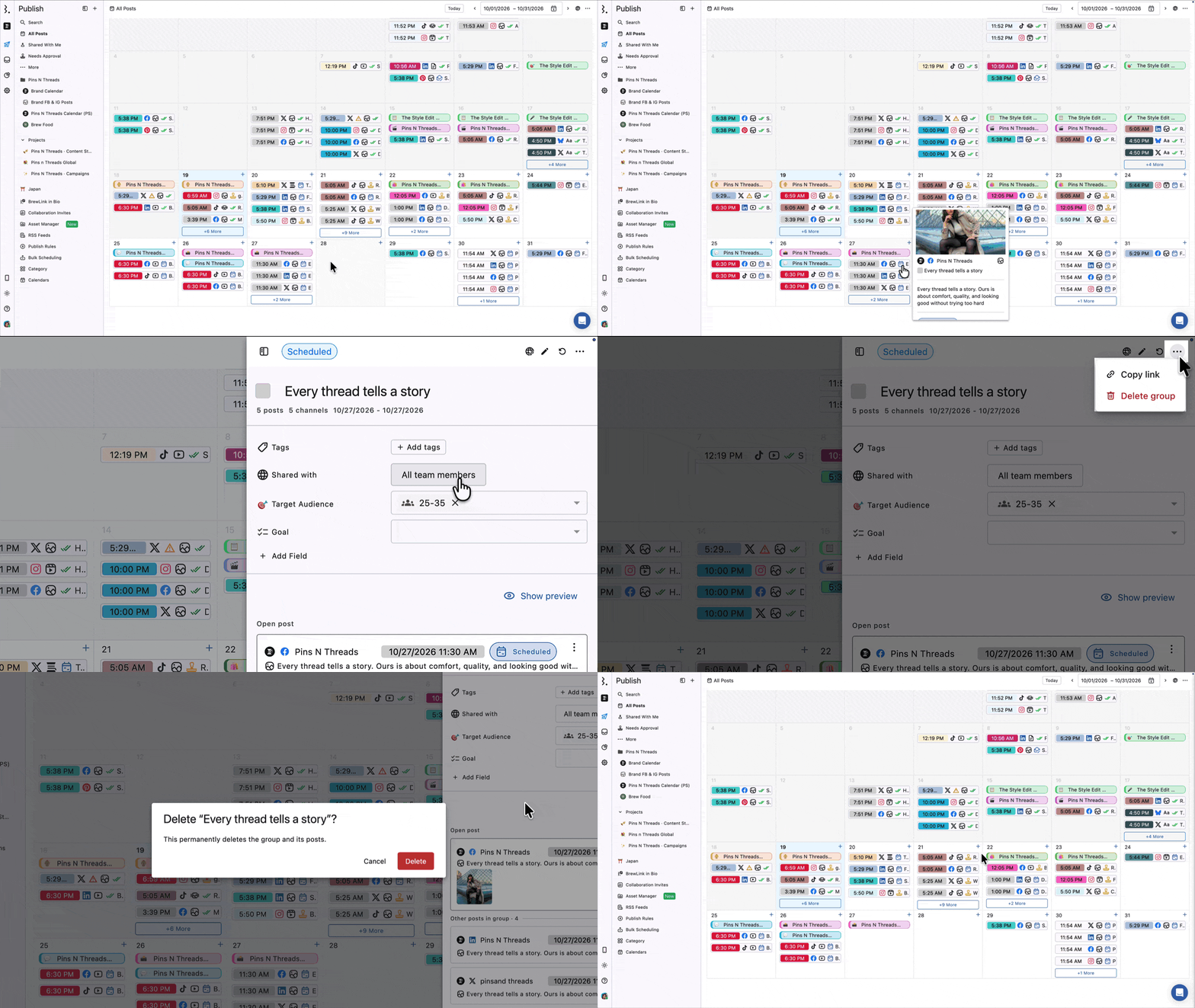
投稿グループ全体を削除する方法は下記の通りです。
プランナーで任意の投稿をクリックし、グループの詳細画面を開きます。
画面右上の三点ドットメニューをクリックし、 グループを削除をクリックします。
グループを削除すると、グループとそのすべての投稿は完全に削除されます。
投稿グループから1つの投稿を削除する
グループ内の1つの投稿を削除する方法は下記の通りです。
プランナーで任意の投稿をクリックし、グループの詳細画面を開きます。
削除したい投稿を見つけ、その右側に表示される三点ドットメニューをクリックし、投稿を削除をクリックします。
その他の投稿は引き続きグループに属します。また、グループのアクティビティログには、その投稿が「削除済み」と表示されます。
投稿を削除すると完全に削除され、グループ承認、編集、インサイトには表示されなくなります。
グループを複製する
プランナーで任意のグループを開き、右上の三点ドットメニューをクリックしてグループを複製を選択すると、新しいグループが作成されます。予約時間は、将来の日時の場合にコピーされ、過去の日時であればコピーされません。
投稿グループを承認・却下する
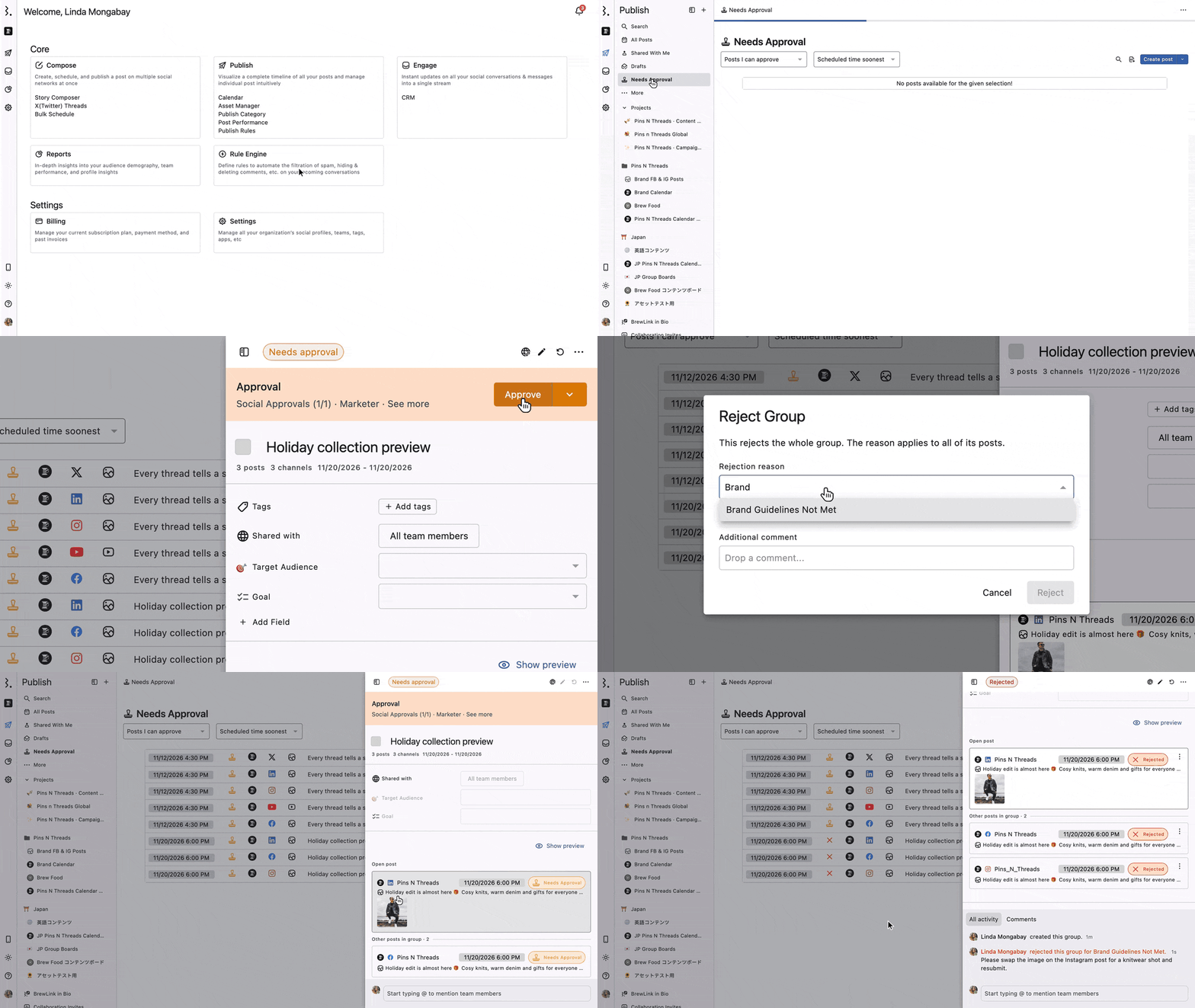
グループは承認ワークフローを経て承認され、承認者はグループ全体を1度の操作で承認・却下することができます。ただし、グループ内の一部の投稿を承認し、他の投稿を却下することはできません。
承認ワークフローは、Premiumプラン以上でご利用いただけます。
以前にワンステップの内部承認フロー(単一レビュー機能)をご利用されていた場合、すぐにプランを変更する必要はありません。現在のプランでより優れた解決策をご提案いたします。詳細はチャットで「カスタマーサポートにつないで」とお声がけください。
コンポーズの承認をアサインで「ワークフロー」を選択します(承認が不要の場合は「承認なし」を選択してください。)個別のレビュー担当者を指定することはできません。承認者に通知する必要がない場合は、「この投稿の承認通知を非表示にする」をオンにしてください。
チームメンバーとして承認する
プランナー → 承認が必要にアクセスし、承認したい投稿を選択します。グループ内の投稿は、それぞれ別の行に分かれて表示されます。
グループ内の任意の投稿の右端にある、「開く」をクリックします。投稿の詳細画面が開き、グループ内のすべての投稿が表示されます。
グループ全体を承認するには、 「承認」をクリックします。拒否するには、「承認」の横にある矢印をクリックして「拒否」を選択します。
単独で開いた投稿には「編集の提案」だけが表示されます。承認または拒否するには、バナーの「グループを表示」をクリックしてください。
承認が必要のセクションでは、クラシック表示とテーブル表示を選択することができます。詳細はこちらをご確認ください。
ゲストまたは外部承認者として承認する
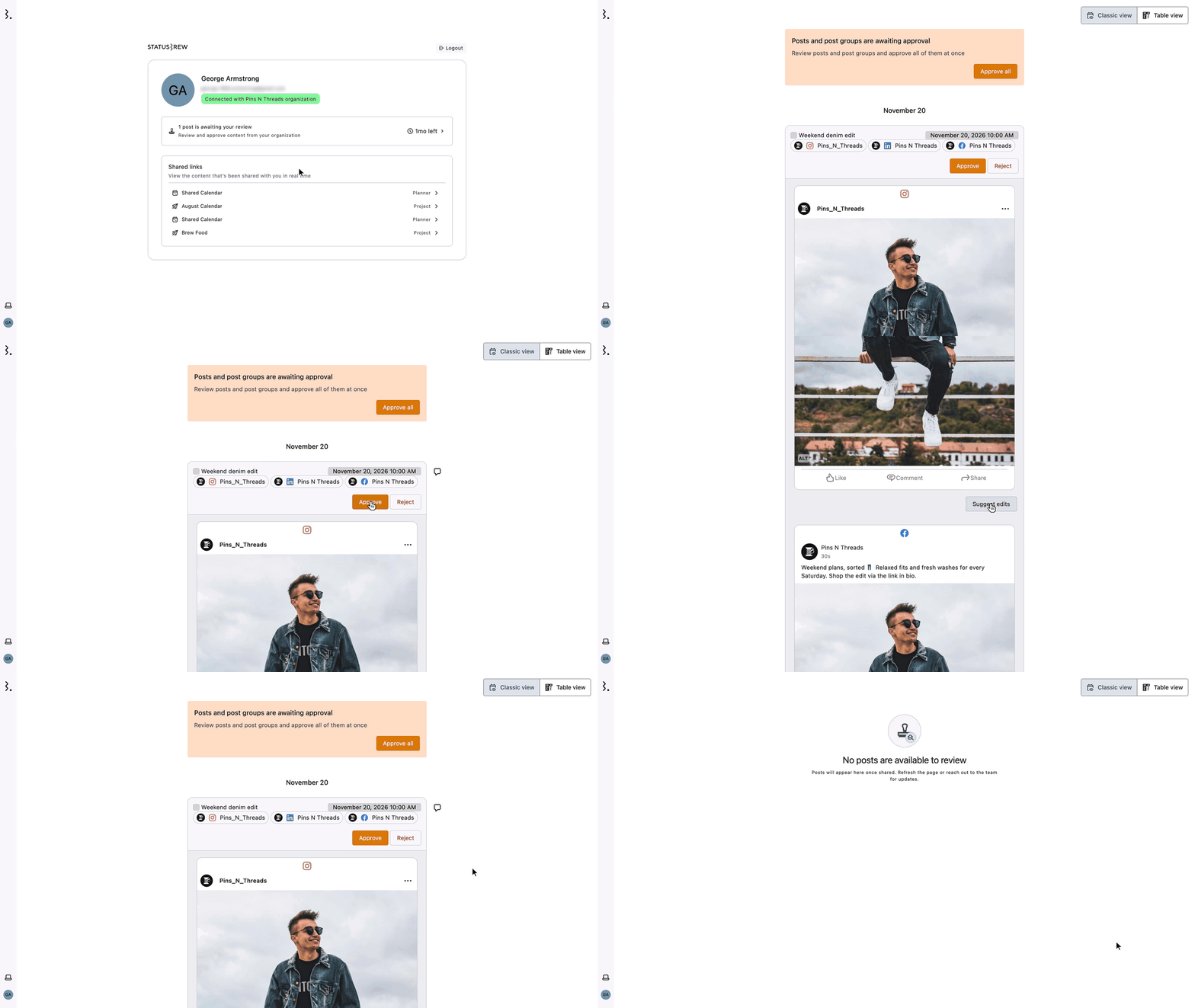
ゲストユーザーと外部承認者は、external.statusbrew.comにサインインし投稿をレビューすることができます。サインインすると、承認ページには承認待ちのグループがそれぞれ1つのブロックとして表示されます。
ヘッダー:グループ名、予約日時、プロファイルが表示され、グループ全体の承認と却下のボタンがあります。ヘッダーをクリックするとグループが開きます。
プレビュー:各投稿のプレビューが表示されます。
編集を提案する:各投稿には、それぞれ編集を提案のボタンがあります。
コメント:グループ用のコメントスレッドがあります。
却下を選択すると、ダイアログが開き、「これはグループ全体を却下します。却下理由はグループ内のすべての投稿に適用されます。」とメッセージが表示されます。コメントを追加して「却下」をクリックします。グループ内のすべての投稿が却下に移動します。
トップにある「すべて承認」ボタンをクリックすると、保留中の投稿とグループすべてを一度に承認できます。
グループ内の投稿に編集を提案する
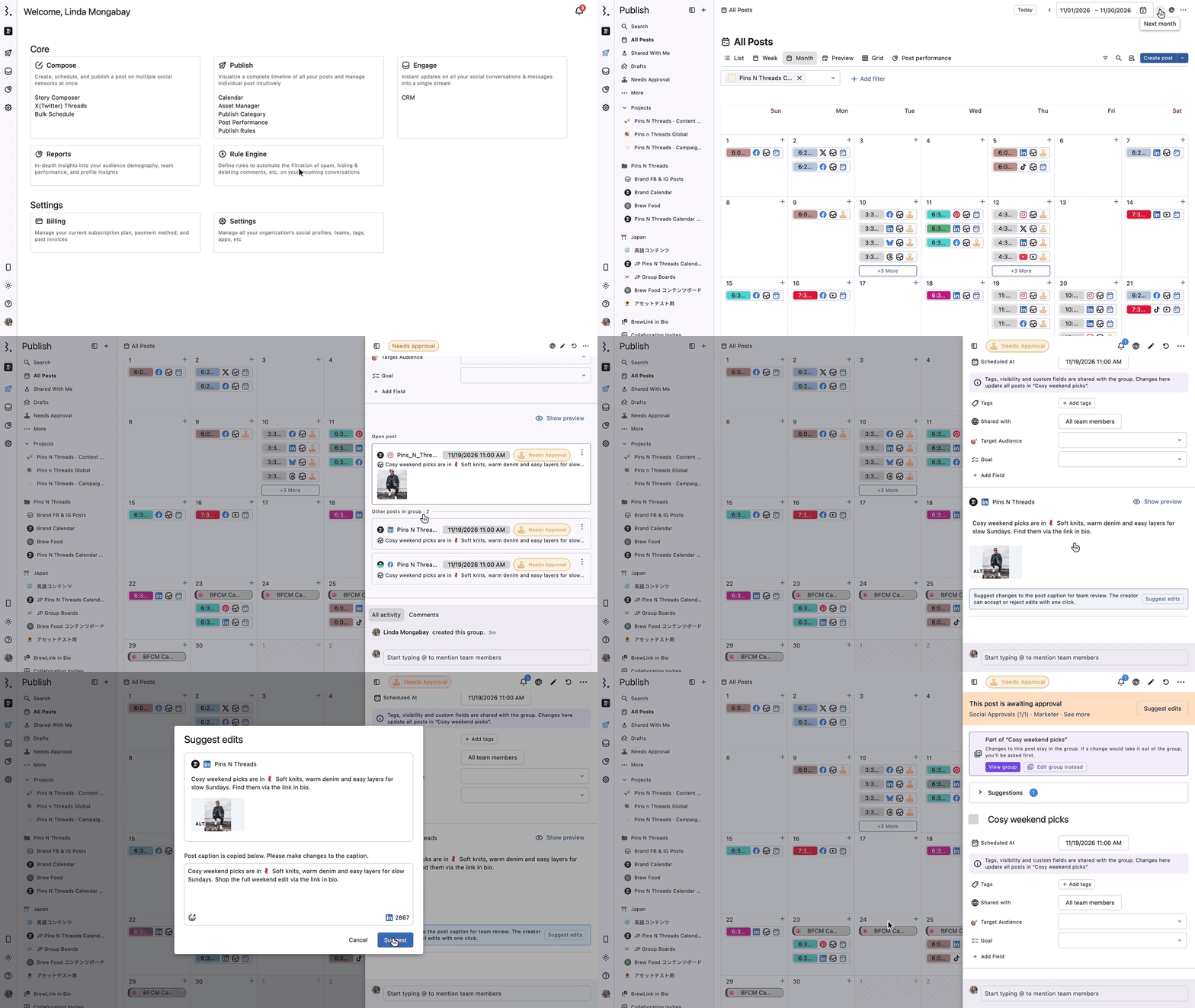
投稿文の修正提案機能では、承認者は、グループ全体を却下することなく、グループ内の任意の投稿のキャプション変更を提案できます。この修正提案機能は、まだ公開されていない通常の投稿にのみ有効です。リールやストーリーズには対応していません。各投稿にはそれぞれの編集提案ボタンがあります。そのため、1つの投稿のみ変更を提案して残りはそのままにしておくことも、すべての投稿に変更を提案することも可能です。
承認リストで、修正を提案したい投稿の下にある「編集を提案」をクリックします。
「編集を提案」ダイアログでキャプションを編集し、「提案」をクリックします。
グループのアクティビティには、その投稿のプロファイルの下に「投稿の提案を作成しました」と表示され、何日前に提案されたのかも表示されます。投稿の詳細画面では、 提案が表示され、提案された日付と、「削除」、「承認」のボタンが表示されます。
削除:提案は却下され、投稿は元のグループに残ります。
承認:「[グループ名]から削除しますか?」と確認メッセージが表示されます。「承認」をクリックするとキャプションが更新されます。投稿はグループから削除され、グループの承認対象外となります。
キャプションを変更して投稿をグループ内に残すには、提案を受け入れるのではなく、グループを編集してください。
グループの承認期限が切れている場合
グループが予約日時までに承認されなかった場合、「期限切れ」と表示され、承認できなくなります。グループのアクティビティログには、それぞれの投稿について「この投稿を承認する予定時刻が過ぎました。」というメッセージが表示されます。
期限切れの投稿を再度承認申請するには、新しい予約日時を設定する必要があります。詳細画面の「再予約する」をクリックして、新しい日時を設定してください。設定後、新しい投稿としてグループに追加され、「承認待ち」の状態になります。新しい期限を設定するまで「期限切れ」の状態が続きます。
投稿グループを共有する
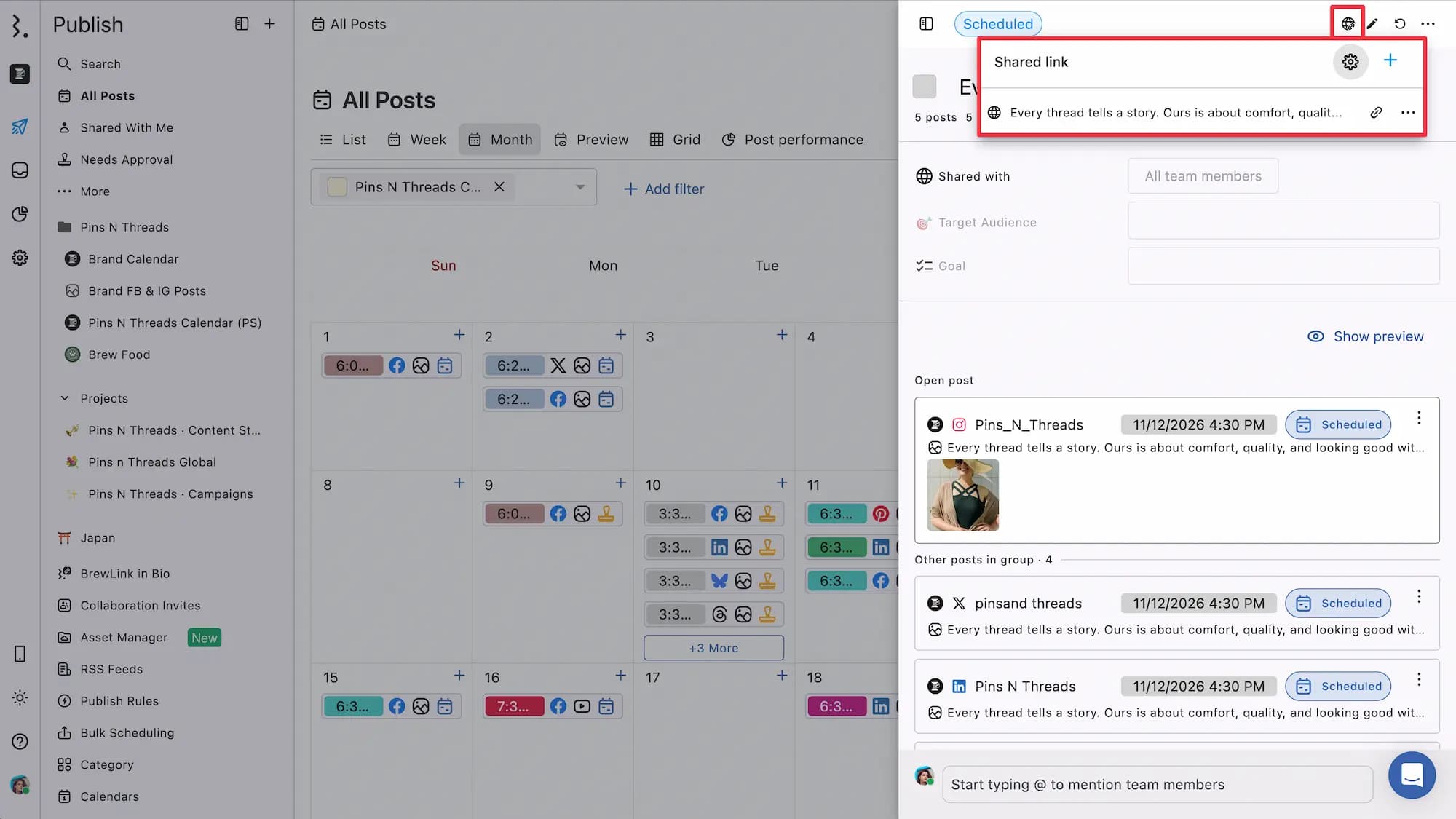
グループの詳細画面を開き、リンクを共有をクリックします。リンクアイコンをクリックするとリンクをコピーできます。リンクの詳細設定を行う場合は、その他のオプションで編集をクリックします。詳細は、投稿の共有リンクをご覧ください。
設定 → 共有リンクの投稿グループのタブより、投稿グループのリンク一覧をご確認いただけます。投稿グループのリンクは、通常の投稿リンク同様、作成から60日を経過すると自動で削除されます。
グループのアクティビティが示すもの
グループのすべてのアクティビティでは次のことを確認できます。
作成者:グループを作成した人
編集内容:何を、何日前に編集されたか表示
投稿を追加しました:「このグループに、プロフィール名に関する新しい投稿を2件追加しました。」
削除された投稿:グループから削除された投稿が表示され、「投稿を表示」をクリックすると、グループから削除された投稿の詳細画面に切り替わります。
削除された投稿:グループから削除された投稿
承認:承認または却下を表示(却下の場合はその理由も表示されます)
提案:修正を提案した場合に表示
期限切れ:予約日時までに承認されなかった場合に表示
グループを脱退した投稿の履歴は、グループのアクティビティに残ります。
コメントタブには、グループに対するコメントと、各投稿に寄せられたコメントがどの投稿に対するコメントかわかるようにラベル付きで表示されます。外部コメントに対応したプランでは、外部コメントを投稿することもできます。
タグと投稿監視ルール
内部タグはグループ全体に適用されます。投稿監視ルールが、グループ内のいずれかのプロファイルに一致すると、そのルールの内部タグがグループに適用され、グループ内のすべての投稿にそのタグが追加されます。
グループが公開されるとどうなるか
各投稿はそれぞれ予約された日時で公開されます。グループ内のすべての投稿が公開されると、グループには公開済みと表示され、読み取り専用になります。投稿のバナーには「グループを表示」のみが表示されます。
グループをリコールした、またはグループの承認が却下された場合、再度保存すると(下書きとしてではなく)、予約済みとしてプランナーに表示されるか、ワークフローが設定されている場合は承認待ちに戻ります。
FAQs
1つのプロファイル向けにしか投稿を作成しなくても、その投稿は投稿グループにもなりますか?
いいえ。プロファイルを1つだけ選択した場合は、単独の投稿として作成されます。
また、複数のプロファイルを選択してもグループ化を希望しない場合、コンポーズのトップバーの「個別の投稿」をクリックすることで、単独の投稿として作成することが可能です。
投稿を元のグループに戻すことはできますか?
いいえ。投稿がグループから削除されると、独立した投稿になり、元に戻すことはできません。
個別の投稿とは何ですか?
個別の投稿は、グループとしてではなくプロファイルごとに独立した投稿として存在します。投稿グループと違い、投稿の詳細画面にグループのバナーが表示されることはありません。個別に承認や編集を行うことができます。コンポーズは一度選択された投稿の作成方法(投稿グループ/個別の投稿)を記録するため、同じブラウザで次回コンポーズを開くと、前回の選択が反映されています。画面のトップバーのドロップダウンで、いつでも変更が可能です。
投稿作成後にプロファイルを追加できますか?
投稿グループとして作成した場合のみ可能です。個別投稿の場合、プロファイルはロックされてしまうため、あとからプロファイルを追加することはできません。個別投稿と同じ内容を他のプロファイルでも投稿したい場合は、新規投稿を作成してください。
編集後に投稿がグループから削除されたのはなぜですか?
投稿のリコール、今すぐ投稿、修正案を受け入れることによって、その投稿はグループから分離します。投稿が分離する操作を実行する前には、グループから外れる旨のメッセージが表示されます。
グループ内の投稿を一部承認し、一部を拒否することはできますか?
いいえ。承認はグループ全体に適用されます。特定の投稿だけを却下することはできないため、グループ全体を却下し、コメント欄で変更が必要な投稿を伝えてください。
投稿に承認者やレビュー担当者を追加できないのはなぜですか?
投稿は承認ワークフローを通じて承認されます。投稿作成画面で「承認」をクリックし、「ワークフロー」で希望のワークフローを選択してください。承認ワークフローはPremiumプラン以上で利用可能です。設定方法については、「承認ワークフローについて」をご覧ください。
以前にワンステップの内部承認フロー(単一レビュー機能)をご利用されていた場合、すぐにプランを変更する必要はありません。現在のプランでより優れたソリューションをご利用いただけます。チャットで「カスタマーサポートにつないで」とお声がけください。
Standardプランで投稿を承認してもらうにはどうすればいいですか?アップグレードする必要はありますか?
承認ワークフローはPremiumプラン以上でご利用いただける機能です。
以前にワンステップの内部承認フロー(単一レビュー機能)をご利用されていた場合、すぐにプランを変更する必要はありません。現在のプランでより優れたソリューションをご利用いただけます。チャットで「カスタマーサポートにつないで」とお声がけください。
プランナーでどの投稿がどのグループに属しているかを判別するにはどうすればよいですか?
プランナーではグループ投稿であることを示すマークは表示されません。グループ内の投稿をクリックすると、詳細画面のトップにグループ内の投稿であることが表示されます。投稿グループを見分けやすくするため、グループ名(社内タイトル)と投稿の色をカスタマイズすることをおすすめします。
複製したい投稿は1つなのに、グループを複製した表示されません。
グループの詳細画面を開いている場合、画面右上の三点ドットメニューには「グループを複製」が表示されます。
グループ内の投稿どれかを複製したいときは、その投稿の詳細画面を開いてから、三点ドットメニューで「投稿を作成」を選んでください。
投稿グループと各投稿の詳細画面はどこで見分けたらよいですか?
プランナーでグループに属する投稿をクリックすると、投稿グループの詳細画面が表示されます。トップにはグループ名や「4件の投稿 3件のチャンネル」のようにグループの情報が表示されます。画面中央には、グループ内の投稿が一覧表示されます。
各投稿をクリックすると、その投稿の詳細画面に切り替わります。各投稿の詳細画面では、トップに「[グループ名]の一部」と表示され、グループを表示やグループ全体を編集というボタンも表示されます。また、トップの背景色が青紫色になっているのも各投稿の詳細画面の特徴です。
グループの承認が期限内に得られなかった場合どうなりますか?
期限を過ぎた投稿は「期限切れ」と表示され、承認することはできません。「再予約する」ボタンをクリックし、投稿に新しい予約日時を設定してください。
Statusbrewからプロファイルを削除すると、グループはどうなりますか?
そのプロファイルの投稿は、そのプロファイルを使用しているすべてのグループから削除されます。プロファイルがなくなったグループは削除されます。
グループの予約ができないのはなぜですか?
予約投稿するためには、全てのプロファイルに予約日時が設定されている必要があります。予約日時を追加するか、日時を指定しない場合はグループを下書きとして保存し、後から予約日時を追加してください。
プランナーで下書きが表示されないのはなぜですか?
予約日時が設定されていない下書の場合、プランナーには表示されません。その場合は、プランナー → 下書きセクションをご確認ください。プランナーに表示させたい場合は、下書きに時刻を追加してください。
以前複数プロファイルに投稿した記事は、現在は投稿グループとして扱われますか?
いいえ。投稿グループ機能の導入前に作成された投稿は、個別の投稿として保持されます。
モバイルアプリで投稿グループを作成できますか?
いいえ。モバイルアプリで作成された投稿は、以前と同様に個別の投稿として保存されます。