InstagramとTikTokの動画投稿にトレンド音楽を追加する
コンポーズ から離れることなく、InstagramとTikTokの投稿にStatusbrewから直接トレンド音楽を追加できるようになりました。Instagramはリール投稿、TikTokは動画、画像、カルーセル投稿が対象です。
この機能はTikTokとInstagramでサポートされています。従来の投稿作成フローの新たなオプションとして加わりましたが、設定方法は2つのネットワークや投稿タイプで若干異なっており、Instagramについては前提条件もあるため、この記事で詳しくご紹介します。
音楽を追加できるユーザー
投稿作成権限をもつユーザーであれば、誰でもコンポーズ からInstagramリールまたはTikTok動画に音楽を追加することができます。
ただし、Instagramの場合は、そのプロファイルがFacebook経由でのログインでStatusbrewに接続されている必要があります。
TikTok動画に音楽を追加する
TikTokの動画投稿では、Statusbrew内のTikTokトレンド音楽ライブラリで楽曲を検索し、それを動画本体の音声にミックス・トリミングして、投稿に追加することが可能です。
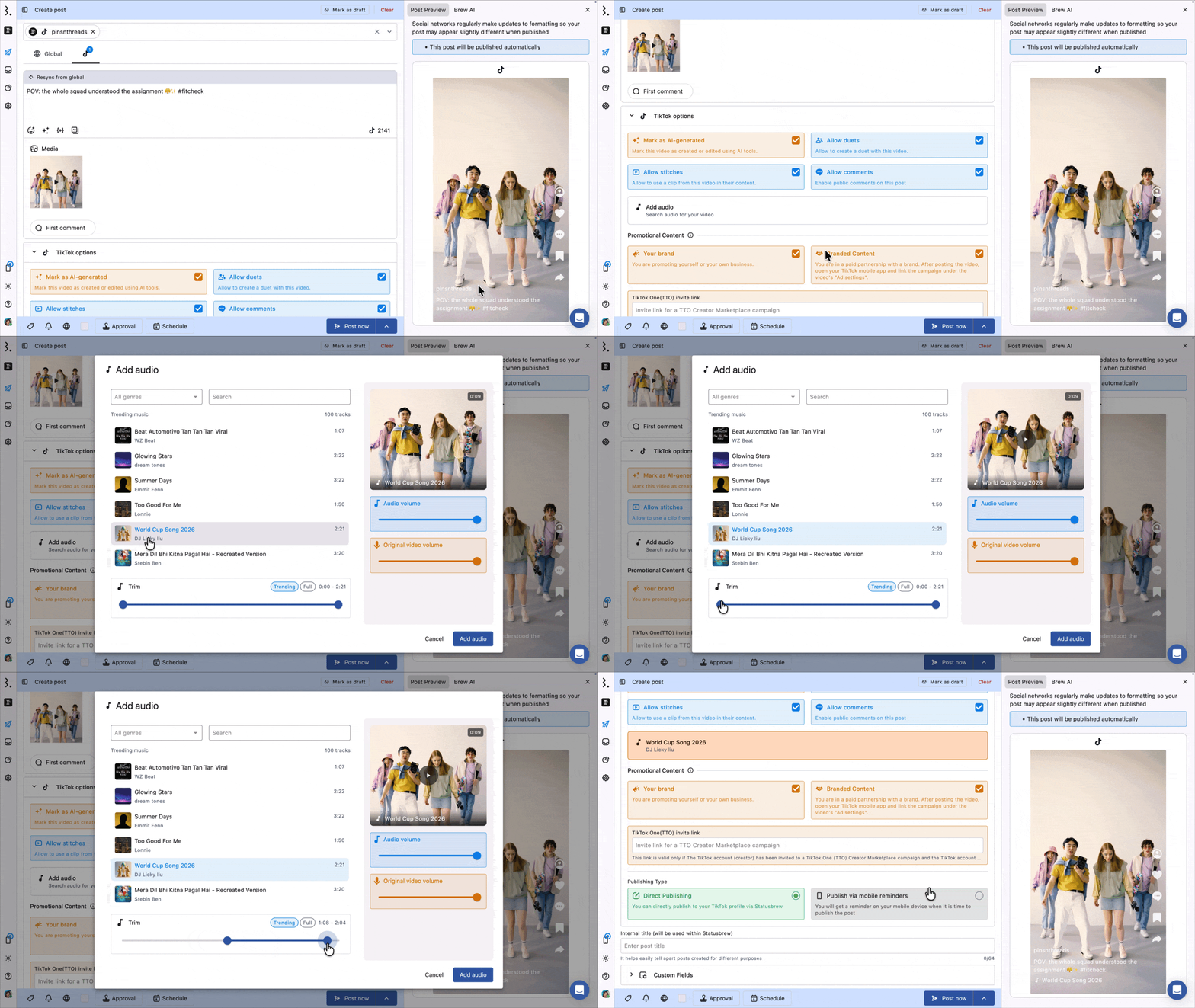
コンポーズ → TikTokプロファイルを選択します。
動画をアップロードします。
TikTokオプションで、 音楽を追加をクリックします。
音楽を追加という画面で楽曲を見つけます:トレンド音楽(最大100曲)が表示されるので、ジャンルや検索バーを使って希望の楽曲を見つけます。TikTokでは曲名での音源検索に対応していません。表示されるのはTikTokの商用楽曲ライブラリに登録された楽曲のみのため、TikTokアプリでは使える楽曲でもここには表示されない場合があります。ジャンルで絞り込んでお探しください。
楽曲を選択すると右側の再生プレビューにロードされるので、再生/停止ができます。
音楽の音量(追加した音楽)と 動画の元音量(動画本体の音声)の音量バランスを調整します。
追加した音楽の一部分だけを追加したいときは画面左下のトリミングを使います。トレンド(最も多く使用されている部分)またはフル(楽曲全体)のどちらかを選び、ハンドルを使ってトリミング部分(再生したい箇所)を調整してください。※ トリミング結果が動画の長さより短い場合、「選択した音楽が動画より短いため、全体をカバーできません。」と三角形の警告マークが表示されます。
画面右下の 音楽を追加をクリックして投稿に楽曲を追加します。変更したり、楽曲を取り除く場合は、再度音楽追加の画面をクリックして、他の楽曲を選択する、または左下に表示される音楽を削除をクリックしてください。
いつものように今すぐ投稿、予約投稿など公開設定を行ってください。これで音楽が追加されたTikTok投稿が公開されます。
注意:下書きや予約投稿では追加した音楽が再生されません。詳細はこちらをご確認ください。
トレンドの音楽は頻繁に変わります。選択した楽曲が公開時すでにトレンドではない可能性もあるため、楽曲は公開直前に追加することをおすすめします。
TikTok画像投稿、カルーセル投稿に音楽を追加する
TikTokでは画像やカルーセル投稿に音楽を追加することもできます。ただし動画とは異なる点があります。
TikTokの画像、またはカルーセルに音楽を追加する方法は、下記の2種類があります。
自動的に音楽を追加:このオプションを選択すると、TikTokが自動で投稿にBGMを追加します。
コンポーズ → TikTokプロファイルを選択します。
画像をアップロードします。
TikTokオプションで、 自動的に音楽を追加をクリックします。
いつものように今すぐ投稿、予約投稿など公開設定を行ってください。これで音楽が追加されたTikTok投稿が公開されます。
音楽を追加: 「自動的に音楽を追加」のオプションを選択していない場合、トレンド音源を投稿に追加することができます。ただしTikTokのAPI制限のため、TikTok動画投稿のように音量の調節、トリミングは利用することができません。
コンポーズ → TikTokプロファイルを選択します。
画像をアップロードします。
TikTokオプションで、 音楽を追加をクリックします。注意:この時、「自動的に音楽を追加」を選択しないでください。選択すると、「音楽を追加」のオプションは表示されません。
音楽を追加という画面が表示されるので、楽曲を見つけます:トレンド音楽(最大100曲)が表示されるので、ジャンルで絞り込んで希望の楽曲を見つけます(曲名での検索はできません)。
楽曲を選択 → 画面右下の音楽を追加をクリックします。
いつものように今すぐ投稿、予約投稿など公開設定を行ってください。これで音楽が追加されたTikTok画像、カルーセル投稿が公開されます。
注意:下書きや予約投稿では追加した音楽が再生されません。詳細はこちらをご確認ください。
TikTokのカルーセル投稿では、音量調整、トリミングはAPI制限のため利用できません。
楽曲を選択しても、TikTok側から楽曲データが返ってこない場合や、リクエストが失敗することがあります。その場合、エラー状態が表示されます。
Instagramリール投稿に音楽を追加する
Instagramのリール投稿に直接コンポーズで音楽を追加することができます。楽曲は InstagramのAudio APIを通じてMetaのサウンドコレクションから提供されます。
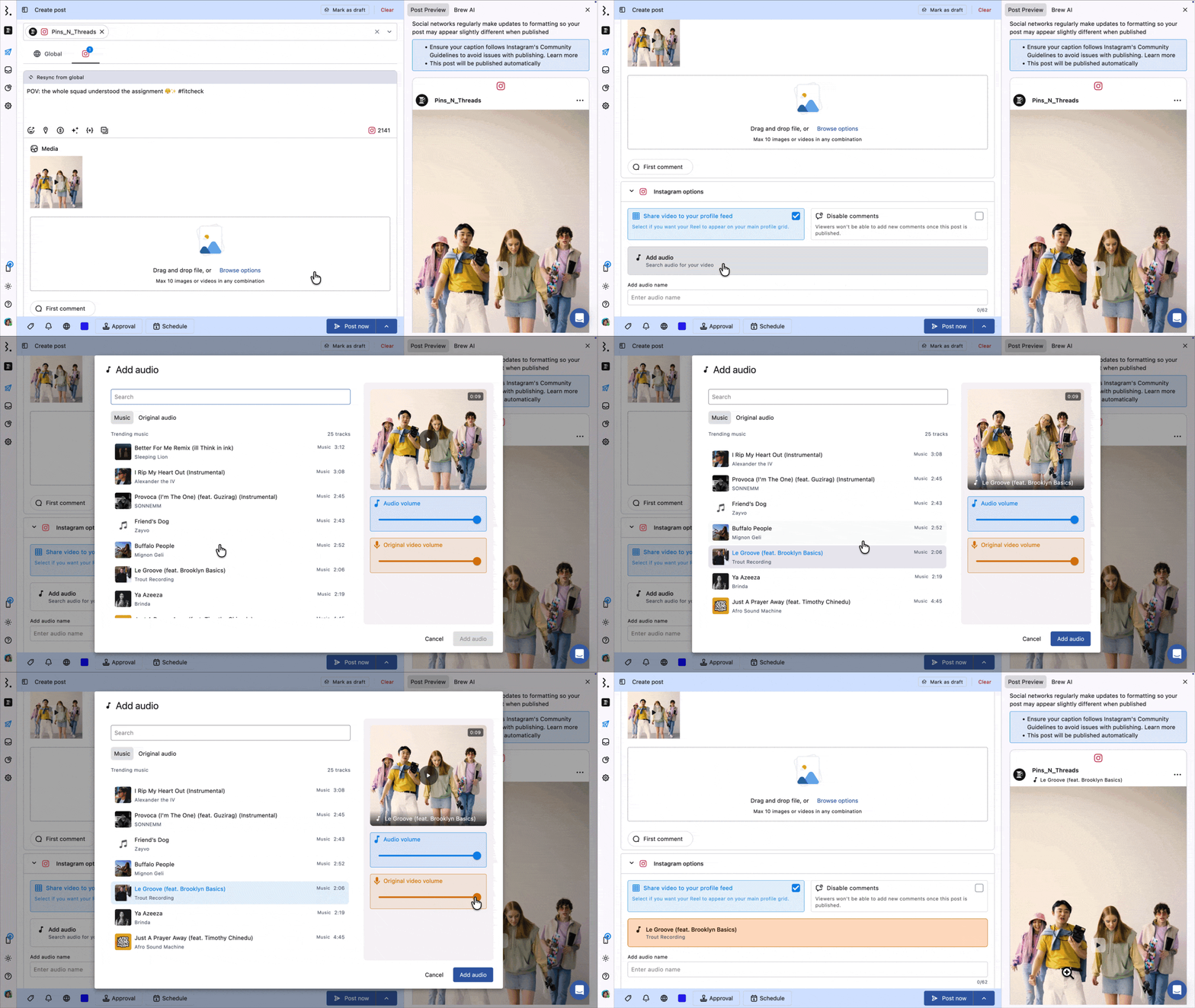
コンポーズ → Instagramプロファイルを選択します。
動画をアップロードします。
Instagramオプションで、 音楽を追加をクリックします。
楽曲を選択します。検索バーで楽曲を見つけることもできます(Instagramの場合、曲名検索も可能)。その下、左の音楽のタブを選択すると、Metaサウンドコレクションのロイヤリティフリーの楽曲が表示されます。右のオリジナル音源のタブに切り替えると、既存のInstagramリールから抽出した音声が表示されます。どちらの場合も、タイトル、アーティスト名、長さが表示され動画に合わせて再生できます。
楽曲を選択すると右側の再生プレビューにロードされるので、再生/停止ができます。
音楽の音量(追加した音楽)と 動画の元音量(動画本体の音声)の音量バランスを調整します。
音楽を追加をクリックして動画に楽曲を追加します。変更したり、楽曲を取り除く場合は、再度音楽追加の画面をクリックして、他の楽曲を選択する、または左下に表示される音楽を削除をクリックしてください。
他の投稿と同じく、予約時間等を設定して投稿作成を完了させます。
注意:下書きや予約投稿では追加した音楽が再生されません。詳細はこちらをご確認ください。
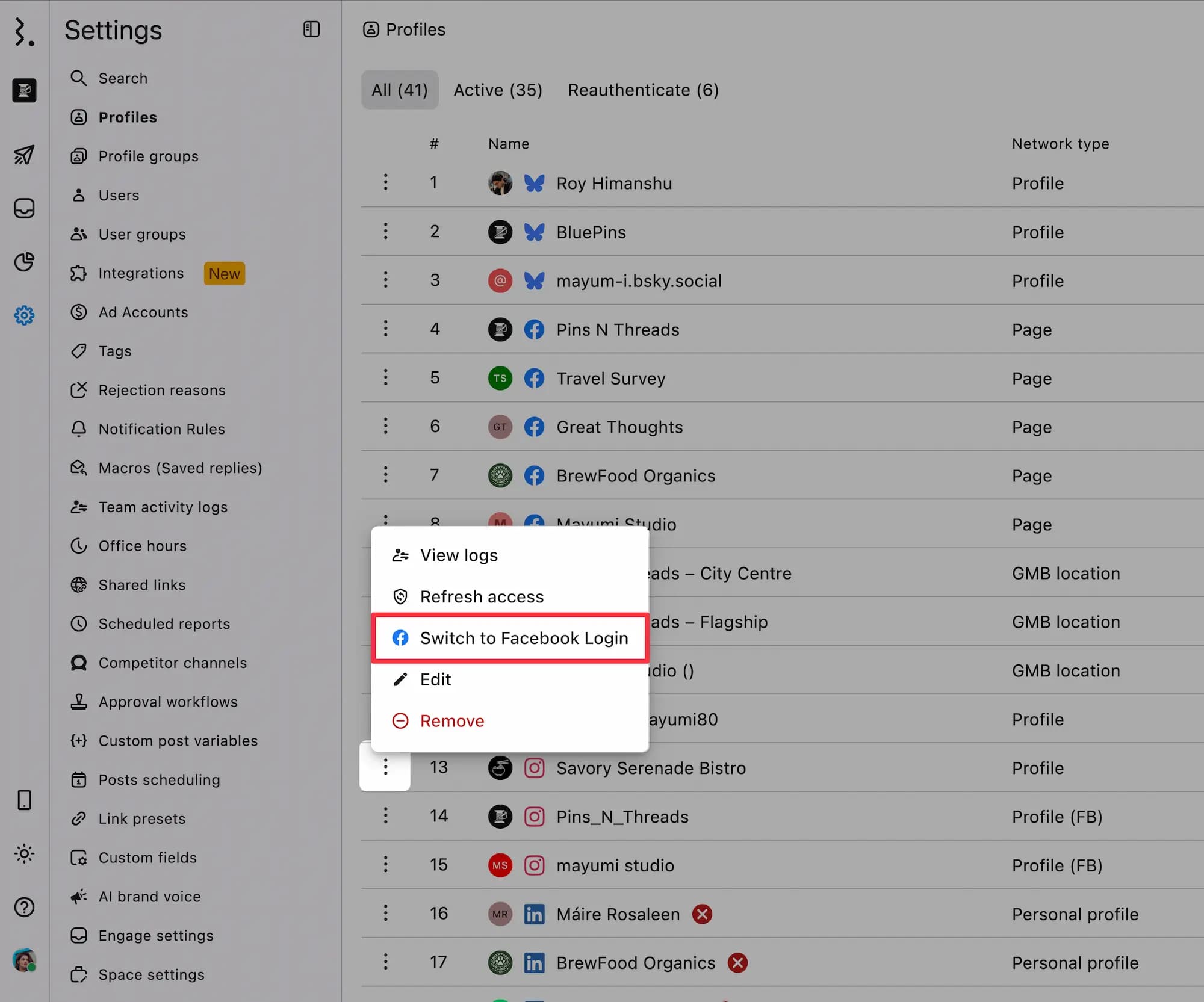
Instagramの場合、音楽を追加できるのはリール投稿のみ、またInstagramプロファイルはFacebook経由でのログインでStatusbrewに接続されている必要があります。もしInstagramプロファイルがInstagramログインで接続されている場合、音楽追加のオプションは表示されません。このオプションを利用するためには、Facebook経由でのログインに切り替えてください。
切り替え手順:設定 → プロファイル → 当該のInstagramプロファイルの三点ドットメニューをクリック → Facebookログインに切り替えるをクリックしてください。
MetaのAudio APIはMetaがサードパーティーツールで使用を許可した楽曲のみを提供します。そのためInstagramのネイティブアプリ上で表示される選曲と異なる場合があります。コンポーズの音楽ピッカーで希望の楽曲が見つからない場合は、そのリール投稿の公開方法でモバイル通知公開を選択し、リマインダーが届いたら、Instagramアプリ上で楽曲を追加してください。
FAQs
StatusbrewからTikTok動画にトレンド音楽を追加できますか?
はい。 コンポーズでTikTokプロファイルを選択して動画をアップロード→TikTokオプションで 音楽を追加を選択→トレンド音楽ライブラリで楽曲を選択→動画のオリジナル音声と追加した音楽の音量を調整したり、トリミングして動画に追加できます。その音楽が適用された状態でTikTok動画が公開されます。
StatusbrewからInstagramリールに音楽を追加できますか?
はい。Instagramオプションの 音楽を追加を選択→音楽またはオリジナル音源を選択→希望のアイテムを追加し、音量を調整しリールに追加できます。ただし音楽を追加できるのは、リール投稿のみで、またそのInstagramプロファイルはFacebook経由でのログインでStatusbrewに接続されている必要があります。
Instagramのリール投稿を作成しても音楽追加のオプションが表示されないのはなぜですか?
リールに音楽を追加するためにはMetaのAudio APIが必要です。そのためInstagramプロファイルはFacebook経由のログインでStatusbrewに接続されている必要があります。リール投稿を作成中にもかかわらず、音楽追加のオプションが表示されない場合は、InstagramプロファイルがInstagramダイレクトログインで接続されている可能性があります。または公開方法でモバイル通知投稿を選択し、Instagramのネイティブアプリ上で音楽を追加してください。
Instagramの音楽/オリジナル音源の違いは?
音楽にはMetaサウンドコレクションが提供しているロイヤリティフリーの楽曲が収録されています。オリジナルお音源は、既存のInstagramリールから抽出された音源が収録されています。どちらもInstagram Audio APIから配信され、同じようにリールに追加することが可能です。
希望の楽曲がInstagramのピッカーで見当たらないのはなぜですか?
InstagramのAudio APIはMetaがサードパーティーツールで使用を許可した楽曲のみを提供します。そのためInstagramネイティブアプリに表示される選曲と異なる場合があります。 コンポーズの音楽ピッカーで希望の楽曲が見つからない場合は、そのリール投稿の公開方法でモバイル通知公開を選択し、リマインダーが届いたら、Instagramアプリ上で楽曲を追加してください。
投稿の公開後に音楽の変更・削除はできますか?
いいえ。TikTokもInstagramも編集できるのは投稿作成時に限られます。公開前であれば、音楽を追加を再度開いて、別の楽曲へ変更したり、音楽を取り除いたりすることができますが、公開後はStatusbrewから編集することはできません。
動画のオリジナル音声と追加した音楽の音量調整はできますか?
はい。TikTok、Instagramどちらでも可能です。それぞれバーを動かして音量のバランスを調整いただけます。ただし、TikTokのカルーセル投稿では音量調整はできません。
曲の一部分だけを使うことはできますか?
TikTokの動画投稿でのみ可能です。その場合トリミング機能を使ってください。楽曲を選択すると画面左下にバーが表示されるので、トレンド(最もよく使用されている部分)またはフル(楽曲全体)を選択して、バーを動かして希望の部分(再生したい箇所)をトリミングしてください。同じTikTokでもカルーセル投稿ではトリミングはできません。
TikTokで「音楽が動画全体をカバーできない」と警告されるのはなぜですか?
追加した音楽またはトリミングした部分が動画そのものより短い場合、警告(選択した音楽が動画より短いため、全体をカバーできません。)が表示されます。動画が終了する前に音楽が終ってしまうため、より長い楽曲を選択する、またはトリミング部分を伸ばして、動画全体がカバーされるように調整してください。
Facebookリールに音楽を追加できますか?
いいえ。StatusbrewからFacebookリール投稿に音楽を追加することはできません。
TikTokの画像投稿に音楽を追加できますか?
はい。TikTokの画像、カルーセル投稿の場合、自動的に音楽を追加する(TikTokが投稿にBGMを自動で追加する)という方法と、ご自身でトレンド音源を追加するという、2つのオプションから選択できます。ただし、TikTok動画投稿のように、音量を調節したり、楽曲の一部分をトリミングして追加したりということはAPIの仕様上できません。
TikTokのカルーセル投稿でトレンド音源を選択したのですがどうやって音楽を停止したらよいですか?
TikTokカルーセル投稿の場合、動画投稿と異なり、コンポーズのプレビュー内で再生/停止することができません。楽曲を選択すると自動で再生されるため、これを停止するためには、デバイスの音量のツールバーなどへアクセスして音楽を停止してください。
音楽を追加した投稿の下書きや予約投稿で音楽が再生されないのはなぜですか?
これにはAPIの仕様が関係しています。投稿を下書き保存した、または予約投稿した時点では、投稿と楽曲IDが紐づけられた状態に過ぎず、投稿に楽曲そのものが適用されたわけではありません。
投稿公開時に、プラットフォーム側で投稿と楽曲IDに問題がないかを確認した上で、実際の投稿に楽曲が適用されます。Statusbrewで選択できる音源は各プラットフォームから許可された楽曲であるため、公開時に問題なく適用される仕組みですが、実際の審査はプラットフォーム側が行います。選択した楽曲が正しく反映されているかをを確認するには、実際に公開された投稿をご確認ください。
TikTokで曲を検索しても出てきません。なぜですか?
TikTokはAPIの仕様上、楽曲名で検索することができません。ジャンルで絞り込んでお探しください。また、表示されるのはTikTokの商用楽曲ライブラリに登録されている楽曲のみです。そのため、TikTokアプリで表示される楽曲がStatusbrewでは表示されない場合があります。そのような場合は、投稿方法でモバイル通知投稿を選び、リマインダーが届いたら、TikTokアプリで音楽を追加してください。
Instagramにトレンド音楽を追加するためにFacebookログインに切り替える方法を教えてください。
InstagramダイレクトログインからFacebookログインへの切替は、次の手順で行ってください。設定 → プロファイル → 当該のInstagramプロファイルの三点ドットメニューをクリック → Facebookログインに切り替えるをクリックしてください。これでInstagramリール投稿にトレンド音楽を追加できるようになります。