投稿ステータス
投稿ステータスは、投稿が公開プロセスのどの段階にあるかを示します。下書きから承認、公開済み、または失敗まで、各ステータス別に投稿が表示されます。
Statusbrewで作成するすべての投稿にはステータスがあります。たとえば、 下書き、 承認待ちなどです。承認待ちの投稿は承認されると、予約投稿され、予約時間を迎えるとネットワーク上に公開されます。
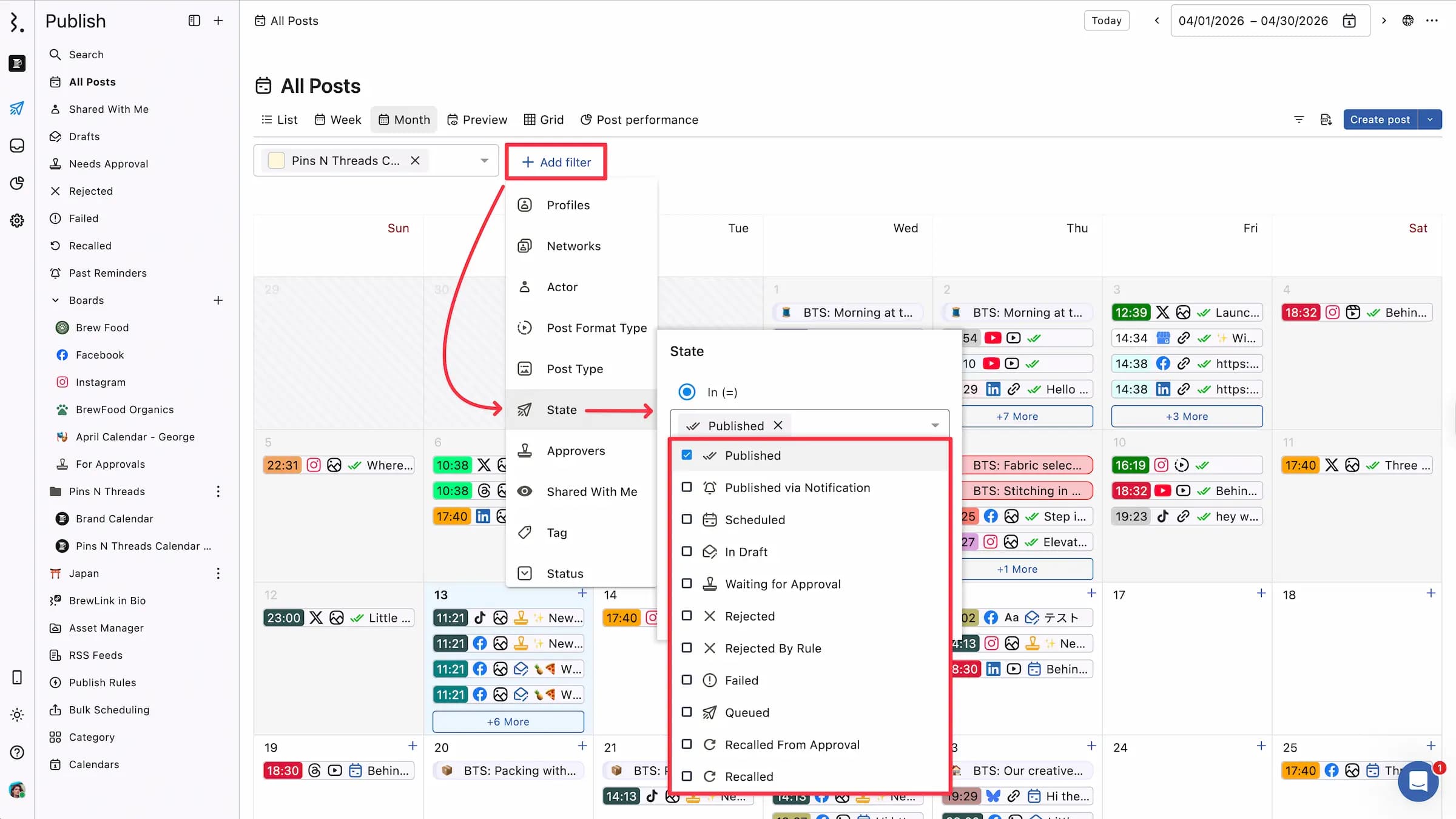
ステータス別に投稿を確認する
プランナーのサイドバーには、すべての投稿、下書き、承認待ち、プロジェクトが表示されます。三点ドットメニューもっと見るをクリックすることで、却下、失敗、リコール、過去のリマインダーにもアクセスできます。これらのメニューはピンアイコンをクリックして固定表示も可能です。
たとえば、
プランナー → 下書きに移動すると、下書き投稿が表示されます。
プランナー → 承認待ちでは、自分またはチームの承認待ち投稿が表示されます。
どのステータスも、プランナー → すべての投稿にアクセスし、フィルター → ステータスで希望のステータスを選択し、該当する投稿を表示させることも可能です。ただし、フィルターで期限切れの投稿を選択することはできません。
下書き
作成中の下書きです。予約はされておらず、承認申請もまだ行っていない状態です。
コンポーズ画面のトップバーにある「下書きとして保存」のトグルスイッチをオンにします。
画面下部のバー右端の「下書きとして保存」をクリックしてください。下書きの場合、日時を指定する必要ありません(日時を設定することは可能ですが、下書きを解除し予約投稿されるまで実際に予約はされません)。
下書きはプランナー→ 下書きに表示されます。
投稿を下書きから解除するには、コンポーズ画面トップバーの「下書きとして保存」のスイッチをオフにします。画面下部のバー右端にあるメインボタンが、設定状況に応じて、今すぐ投稿、 予約投稿、承認申請するに変化するので、クリックします。
詳細はこちら
下書きに日時を設定すると、その時間が経過すると期限切れの状態になります。いつでも下書きを編集して新しい日時を設定できます。
承認待ち
承認待ちの投稿です。その投稿に日時が設定されていても、承認されるまで予約はされません。
コンポーズ画面下部のバーにある承認者をアサインをクリックします。
設定画面が開くので、「ワークフロー」を選択し、 希望のフローを選択し、右下の適用をクリックします。
コンポーズ画面下部のバー右端のメインボタンが「承認申請する」に変化するので、これをクリックします。
承認者はプランナー → 承認が必要から承認または却下できます。承認された投稿はステータスが「予約済み」へと変化します。
承認ワークフローの詳細はこちら
却下
承認者が投稿内容を確認し、承認されなかった投稿です。却下された投稿は、編集して承認されない限り公開されません。
承認者が承認待ちの投稿を却下する場合、却下理由(必須)を選択し、作成者へのコメントを追加できます。その後、投稿は却下済みとなります。
ルールによる却下
投稿監視ルールにより自動的に却下された投稿です。
承認からリコール
承認申請されたものの、承認される前にそれを取り消しされた投稿です。
期限切れ
投稿の公開時間までに必要なアクションが実行されなかったため、公開できなかった投稿です。
下書き:日付と時刻が設定された下書きは、下書き状態のままその時刻が過ぎると期限切れになります。これを避けるためには、下書きを解除し予約投稿や承認申請する必要があります。
承認待ちの投稿:承認期限が過ぎると、期限切れになります。承認者は、投稿が再予約されるまで却下しかできません。
期限切れとなった投稿は、内容を編集して、少なくとも今から15分以上後の時間を選んで再予約してください。
投稿ステータス
予約済み
公開日が予約されている投稿です。
詳細はこちら
キュー
準備が整い、公開待ちの状態になっている投稿です。予定時刻になったとき、または「今すぐ投稿」をクリックしたときにこのステータスになります。その後すぐに公開されます。
公開済み
すでにソーシャルネットワーク上に公開された投稿です。
送信された通知
InstagramまたはTikTokのモバイル通知投稿がこれに該当します。この方法ではモバイルアプリに通知が届き、それから公開されます。
モバイル通知投稿を選択した場合、そのプロファイルは投稿グループには含まれず、個別の投稿として作成されます。
失敗
トークンの有効期限切れ、権限の問題、またはプラットフォームエラーなどの理由で公開されなかった投稿です。
投稿の詳細画面を開くと理由が表示されます。「今すぐリトライ」をクリックするとすぐに公開できます。または、公開日時を変更することもできます。エラーメッセージで変更を求められた場合は投稿内容を変更してください。
よくあるエラーについてはこちら
リコール
承認の有無にかかわらず予約投稿されたものの、作成者により公開前に取り消した投稿です。リコールされた投稿は公開されることがありません。
リコールされた投稿はすぐにプランナーのサイドバー → リコールに移動し、アクティビティログには「この投稿が取り消されました」と表示されます。
公開するためには、投稿を編集して新しい予約日時を設定するか、再度承認申請します。それによって、ステータスはリコールから予約済み、承認待ちなどへ変化します。
投稿は確認なしにすぐに「取り消し済み」に移動し、アクティビティログには「この投稿が取り消されました」と表示されます。
投稿グループのステータス
コンポーズで2つ以上のプロファイルを選択すると、投稿グループ/個別の投稿、どちらとして作成するか選択できます。ただし、ストーリーズとXスレッド投稿は投稿グループとして保存されません。
グループ内の投稿は同じステータスとなります。
承認待ち:投稿グループはグループ単位で承認される必要があります。1つの投稿だけ承認し、それ以外は却下はできません。
却下:承認同様、グループ単位で却下することしかできません。
1つの投稿を編集する場合:投稿のキャプション、メディア、またはネットワークオプションを編集しても、その投稿はグループ内に残ります。
リコール:グループ内の投稿1つをリコールすると、その投稿はグループから削除されます。
リコールまたは却下から戻す:グループを再度保存する (下書きとしてではなく) と、スケジュール済みになるか、ワークフローがある場合は承認待ちに戻ります。
公開済み:グループ内のすべての投稿が公開されると、グループには「公開済み」と表示され、読み取り専用になります。
投稿グループの詳細はこちら
FAQs
却下やリコールされた投稿、過去のリマインダーにはどこからアクセスできますか?
プランナーのサイドバーに表示される三点ドットメニューもっと見るをクリックすると、各メニューが表示されます。📌ピンアイコンをクリックすると、各メニューを固定表示できます。
また、 プランナー → すべての投稿に移動し、ステータスを示すフィルターを追加して確認することも可能です。
予約投稿をリコールするとその投稿はキャンセルされますか?
はい。リコールされた投稿は公開されません。リコール状態のままStatusbrew上には残るので、準備ができたらいつでも編集してスケジュール設定したり、再度承認申請したりできます。
下書きはどこで確認できますか?
予約日時が設定されていない下書きは、プランナーやプロジェクトのカレンダーに表示されません。プランナーのサイドバー → 下書きにアクセスしてご確認ください。
なぜ投稿は公開されなかったのですか?
公開に失敗した投稿を開き、詳細画面でその原因をご確認ください。再認証が必要、権限の問題、プラットフォームエラーなど、エラーの原因が表示されます。エラーが示す問題を修正してから、「今すぐトライ」をクリックするか、投稿を再予約してください。
投稿が却下されたのはなぜですか?
却下:承認ワークフローの承認者が却下しました。却下理由や承認者からのコメントを確認してください。
ルールにより却下:あなたのスペースの投稿監視ルールによって、自動的に却下される場合があります。
どちらの場合も、投稿を編集して再度保存し、スケジュールを設定するか、再度承認申請してください。
なぜ投稿が期限切れと表示されるのですか?
予定時刻を過ぎても公開または承認されなかったためです。投稿を編集して、少なくとも今から15分以上後の新しい日時を選択してください。承認待ちの投稿は、承認者が承認する前に新しい時刻を設定する必要があります。
投稿ステータスとは、Statusbrew内でそのSNS投稿がどの段階にあるかということを示すものです。
Statusbrewのコンテンツカレンダーでコンテンツ管理をしていると、投稿には異なった段階があることがわかります。表示内容によって、その投稿の公開プロセスがどの段階にあるか明確に把握することができます。
例えば、作成が開始されると下書きとなり、投稿が作成され承認申請されると承認待ちに移動、承認されると予約済みになります。無事投稿がSNS上で公開されると 公開済みのマークが付きます。
プランナーでは、投稿ステータスによって投稿をフィルタリングすることも可能です。
Statusbrewにおける投稿ステータスを下記の表にまとめました。
投稿ステータス | 状態 |
|---|---|
公開済み | 公開済み。 |
過去のリマインダー | (Instagram限定)モバイル通知経由で公開された投稿で公開済み。Instagramの投稿とストーリーズは、モバイルに通知(リマインダー)が届き、それにアクションすることで投稿することが可能です。その場合、このアイコン過去のリマインダー が表示されます。 |
予約済み | 公開日時を予約済み。 詳細は投稿の予約時間を決定するをご確認ください。 |
下書き | 現在作成中で、まだ完成していない、承認申請されていない、または公開日時を予約されていない投稿。 コンポーズで作成中の投稿は、投稿キャプション入力エリアの右下にある下書きを保存というチェックボックスをチェックすることで、下書きとして保存することができます。ここにチェックを入れると、左下の今すぐ投稿ボタンが、下書きを追加ボタンへと変更されます。下書きとして保存された投稿は、プランナーの下書きセクションに表示されます。 注意: 下書きで保存する際に公開日時を設定し、その日時を過ぎてしまうとステータスが期限切れに変化します。予約日時はいつでも変更することができます。 詳細は投稿を下書きするを確認してください。 |
承認待ち | 公開日時の予約前で、承認者から承認されるのを待っている状態。 投稿の作成後、必要に応じて公開前に承認を受けることが可能です。その場合、承認者/承認ワークフローを選択します。それにより、 今すぐ投稿ボタンが、 承認申請するボタンへと変化します。承認申請するボタンをクリックすると、投稿のステータスは承認待ちへ移行します。 承認者は、承認待ちの投稿をプランナーの承認待ちセクションで確認することが可能です。また、投稿をクリックすると右パネルに表示される詳細画面では承認/却下のオプションが表示されます。 一度承認されると、その投稿は予約済みの状態へ移行します。 詳細は承認ワークフローを確認してください。 |
却下 | レビューの結果、修正や削除が必要として却下された投稿。 承認待ちの投稿が却下されると、却下というステータスへ移行します。却下された投稿は、編集され承認さるまで、公開されることがありません。 |
ルールによる却下 | 投稿ルールに基づき、自動で却下された投稿。 |
失敗 | 公開に失敗した投稿。 アクセストークンの期限切れ、権限関連のトラブル、プラットフォームのエラーといった理由で投稿が公開できなかった場合、その投稿は失敗というステータスへ移行します。 投稿の詳細画面では、公開に失敗した理由を確認することができます。今すぐリトライボタンが表示される場合もあります。それをクリックして再度公開を試みることも、あらためて予約日時を設定することも可能です。エラー理由により必要な場合を除き、投稿内容の変更は必要ありません。 こちらもご確認ください。Facebookページの投稿エラーの説明と解消方法、Instagramの投稿エラーの解説と解消法、予約投稿エラーの一般的な原因と解決手順 |
待機中 | 公開準備が整った投稿(予約日時を迎えた、あるいは今すぐ投稿ように設定されている投稿)で、これからすぐに公開されるのを待機している状態。 |
承認をリコール済み | 承認申請された投稿が、投稿作成者によりリコールされた状態(承認申請の取りやめ)。 |
リコール済み | 全て承認済の投稿、または全く承認が得られなかった投稿で、すでに公開時間を予約済みだが、投稿の作成者によりリコールされた状態。この場合、投稿は公開されません。 予約投稿したり、承認を申請した投稿を、何らかの理由で公開前にキャンセルしたい場合、リコール(取り消し)することが可能です。一度リコールすると、ステータスはリコールへと移動します。 リコールした投稿は、再度編集したり、再予約をした理、あらためて承認申請することができます。 |
FAQs
下書きに予約日時を設定したのですが、公開しないまま期限を迎えてしまいました。この下書き投稿を編集したいのですが、どこからアクセスすればよいですか?
Statusbrewでは、投稿の予定時間が過ぎても投稿されなかった(例:承認期限が過ぎてしまった)場合、投稿の詳細画面に期限切れとして表示されます。ただし、フィルターの投稿ステータスに期限切れというオプションがないため、まずはプランナー→下書きにアクセスし、自分の下書き/チームの下書きを切り替えて、期限切れとなった下書きを見つけます。
右上の虫眼鏡アイコンをクリックし、タイトル、キャプション、タグに含まれるキーワードで投稿を検索することも可能です。
投稿が見つからない時は、すべての投稿→フィルターでプロファイルや実行者などを追加し、投稿を絞り込んでください。
下書きを見つけたら、その投稿の詳細画面をサイドパネルで開く→編集アイコンクリック→編集画面に切り替えて、編集を行い、予約日時をあらためて設定する。または、サイドパネルの詳細画面でクイック編集を行うことも可能です。