Statusbrewが対応する会話の種類とアクション
Statusbrewでは、SNSのあらゆるエンゲージメントをカスタム可能な受信箱で簡単に管理できます。エンゲージ受信箱を使用すると、チームは受信した会話に対して複数のアクションを実行することができ、特定のタスクの自動化も可能です。
また、Statusbrewでは権限を持つユーザーのみが会話に返信やアクションを実行できるよう、個別のアクセス権を付与することができます。Statusbrew内の権限についてさらに詳しくはこちら。
概要
エンゲージ受信箱では、受信した会話=チケットに対して、様々なアクションを実行することができます。さらに深堀をすると、アクションは①社内アクションと②ネットワークでサポートされるアクションの2つに分類されます。
社内アクションとは、Statusbrewのエンゲージ受信箱で実行可能なアクションを指します。詳しくは、Statusbrewのエンゲージ(コメント管理)機能の紹介 > エンゲージ機能を使ってできることをご確認ください。コメントの非表示や削除、返信のテンプレート化などが社内アクションに該当します。
ネットワークでサポートされるアクション
ここからは②ネットワークでサポートされるアクションをご紹介します。Statusbrewで実行可能なアクションはSNSや会話タイプによって異なります。そのため、ネットワークでサポートされるアクションと呼んでいます。どのSNS、どの会話タイプでどんなアクションが可能なのか、下記の表でご確認ください。
アクション | 会話/レビューへの返信 | スレッドへの返信 | コメント の非表示 | コメントの削除 | コメントへのいいね | GIF/画像で返信 | センチメント判別 | タグ付け | AIアシスタント |
|---|---|---|---|---|---|---|---|---|---|
Facebookコメント | ✓ | ✓ | ✓ | ✓ | ✓ | ✓ | ✓ | ✓ | ✓ |
Facebook広告コメント | ✓ | ✓ | ✓ | ✓ | ✓ | ✓ | ✓ | ✓ | ✓ |
Facebookメッセージ | ✓ | ✓ | ✓ | ✓ | ✓ | ||||
Facebookメンション | ✓ | ✓ | ✓ | ✓ | ✓ | ✓ | ✓ | ||
Facebookおすすめ | ✓ | ✓ | ✓ | ✓ | ✓ | ✓ | ✓ | ✓ | |
Facebookビジター投稿 | ✓ | ✓ | ✓ | ✓ | ✓ | ✓ | ✓ | ✓ | |
X(Twitter)メンション | ✓ | ✓ | ✓ | ✓ | ✓ | ✓ | ✓ | ✓ | ✓ |
X(Twitter)DM | ✓ | ✓ | ✓ | ✓ | ✓ | ✓ | |||
TikTokコメント | ✓ | ✓ | ✓ | ✓ | ✓ | ✓ | ✓ | ||
TikTokメンション | ✓ | ✓ | ✓ | ✓ | ✓ | ✓ | ✓ | ||
TikTok DM | ✓ | ✓ | ✓ | ✓ | ✓ | ✓ | ✓ | ||
Instagramコメント | ✓ | ✓ | ✓ | ✓ | ✓ | ✓ | ✓ | ✓ | |
Instagram広告コメント | ✓ | ✓ | ✓ | ✓ | ✓ | ✓ | ✓ | ✓ | |
Instagramメッセージ | ✓ | ✓ | ✓ | ✓ | ✓ | ✓ | ✓ | ||
Instagramメンション | ✓ | ✓ | ✓ | ✓ | ✓ | ✓ | |||
Instagramタグ付きメディア | ✓ | ✓ | ✓ | ||||||
YouTube | ✓ | ✓ | ✓ | ✓ | ✓ | ✓ | ✓ | ||
Google My Business | ✓ | ✓ | ✓ | ✓ | ✓ | ||||
LinkedInコメント | ✓ | ✓ | ✓ | ✓ | ✓ | ✓ | ✓ | ||
LinkedInメンション | ✓ | ✓ | ✓ | ✓ | ✓ | ✓ | ✓ | ||
Threadsコメント | ✓ | ✓ | ✓ | ✓ | ✓ | ✓ | |||
WhatsAppメッセージ | ✓ | ✓ | ✓ | ✓ | ✓ | ✓ | |||
LINEメッセージ | ✓ | ✓ | ✓ | ✓ | ✓ | ||||
App Store口コミ | ✓ | ✓ | ✓ | ✓ | ✓ | ||||
Play Store口コミ | ✓ | ✓ | ✓ | ✓ | ✓ |
Facebookのコメントやビジター投稿、Instagramコメントに対しては、プライベートに返信することも可能です。ただしプライベートに返信できるのは、API制限によりメッセージを受信してから7日以内となっています。また、受信したコメントにプライベートに返信できるのは一度だけです。
*FacebookおよびInstagramのメッセージについても、API制限により、受信後7日以内にしか返信することができません。
API制限のため、WhatsAppのメッセージへ返信できる期間は、ユーザーからのメッセージ受信後1日以内となっています 。
プラットフォームや会話タイプによっては、会話を非表示にできないケースがあります。これは、他のユーザーをメンションしているコメントは、Facebookのポリシーにより非表示にする操作が制限されていることなどに起因します。そのため、Statusbrew上でも当該コメントを非表示にすることができない仕様になっています。
1. 会話への返信
エンゲージには簡単に、そして時間をかけずに会話に返信する非常に便利な機能が揃っています。
Statusbrewのダッシュボードからエンゲージにアクセスし、返信したい会話を開きます。
画面の一番下に返信ボックスがあります。
返信文を入力し、返信をクリックします。返信をして会話を閉じたい場合は、返信&クローズをクリックします。詳細はこちらをご確認ください。
2. プライベートに返信する
StatusbrewではFacebookページの投稿やFacebook広告の投稿(ダークポスト)、Instagamコメントに対してプライベートに返信することができます。詳しくはFacebook/Instagramコメントにプライベートに返信したいをご確認ください。
注意:プライベートに返信できるのはAPI制限により、受信後7日以内となっています。
3. 効果的に迅速に返信する
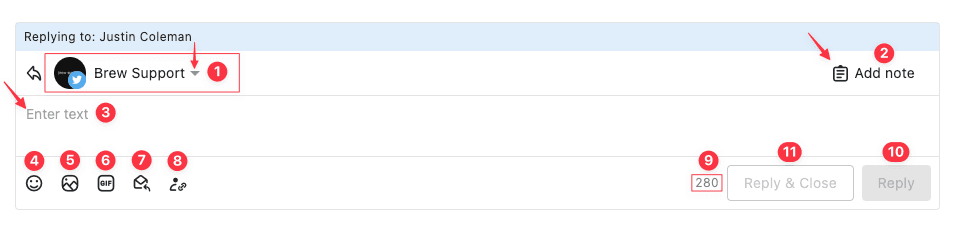
エンゲージでは受信したメッセージに対して、効果的かつ迅速に返信できるよう返信用テンプレート、絵文字、画像・動画、GIF、その他の機能を提供しています。
返信ボックスの下に、そのSNSに応じたアイコンがいくつか表示されています。
返信に絵文字や画像・動画を追加するには、それぞれのアイコンをクリックしてください。
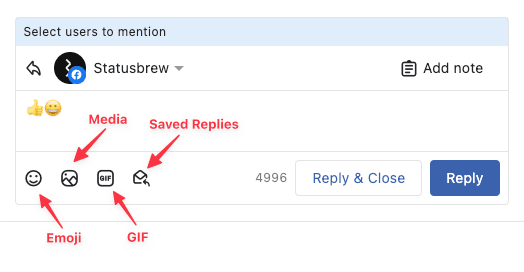
返信にGIFを追加したい場合、GIFのアイコン(GIPHY提供)をクリックして、インタラクティブな会話にしましょう。
は返信テンプレートのアイコンです。あらかじめ保存した返信文をワンクリックで適用し、素早く会話に返信することができます。
X(Twitter)のみ、DMリンクを追加することができるアイコンがあります。
4. 返信方法の選択
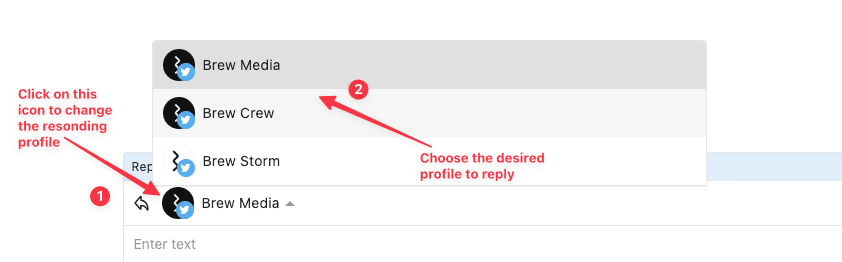
X(Twitter)では、返信内容を入力したら、どのプロファイルから返信するかを簡単に選択することができます。一つのネットワークで複数のプロファイルを管理している場合、大変便利な機能です。例えば、全てのサポートに関連する問い合わせを管理するサポートハンドルがある場合は、ドロップダウンからあなたのサポートハンドルを選択することができます。
返信ボックスのなか、プロファイル名の右横にあるドロップダウンをクリックし、返信元となるプロファイルを選択します。
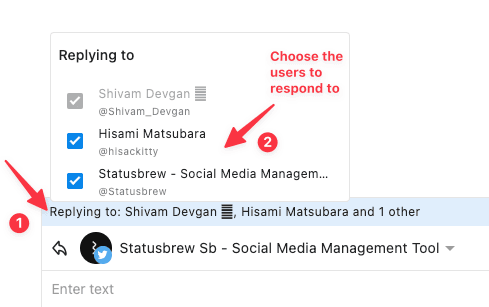
会話内に複数の人物が関与している場合は、その会話に返信してほしい人をタグ付けすることができます。「返信先」のバーをクリックして、スレッドに関与するユーザーを選択、または削除します。(返信先はAPI制限により、Facebookの会話では利用できません)
5. コメントセクションを簡単にモデレートする
コメントセクション内でスパムの対応に直面しているのであれば、手動でコメントを非表示や削除することができます。非表示/削除したい会話を開き、会話の横にある3点メニューをクリックします。
注意:Facebookメンションなど、SNSプラットフォームのポリシーにより、上記の表の通り、非表示にできない会話もあります。
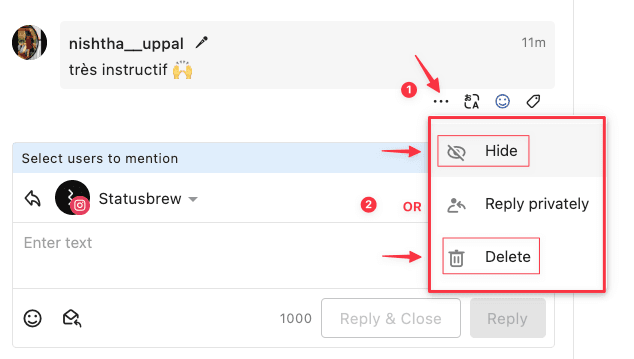
さらに、Facebookは、画面右上のをクリックし、会話及びユーザーの詳細コメントを開くことで、ユーザーの詳細 > ブロック中のユーザーをクリックすることで、ユーザーをブロックすることもできます。
6. AIアシスタントで返信内容をブラッシュアップする
返信文の入力に困ったときは、AIアシスタントを利用して、翻訳したり、より親しみやすい文章を生成したりすることができます。
返信したい内容を入力し、左下にあるAIアシスタントのアイコンをクリックします。
翻訳、言い換え、文法修正などのオプションが表示されるので選択します。
AIが生成したテキストが「改善の提案」として表示されるので、更新をクリックします。
返信文の入力ボックスに反映されるので、再調整などして返信または返信&クローズをクリックします。
より詳しいAIアシスタント機能はこちらをご確認ください。
Statusbrewのキーボードショートカット
Statusbrewのエンゲージ受信箱では、あなたの作業をスピードアップさせる多くのショートカットを提供しています。
Cmd + Enter= 返信を送信Cmd + Shift + Entersayojk?Escni= 会話をチーム受信箱へ移動する