エンゲージ受信箱の通知機能の紹介
Statusbrewのエンゲージ受信箱では、リアルタイム通知により最新情報を把握し、より迅速なレスポンス、コラボレーションの強化へとつなげ、ソーシャルインタラクションに関するカスタマイズ可能なアラートを提供します。
エンゲージ受信箱の通知機能は、あなたのソーシャルメディア管理における重要なアクティビティの最新情報を常に把握できるように設計されています。通知は左サイドバーの上部にある通知センターに集まり、それに加えてメール、デスクトップ、モバイル、Slack、Microsoft Teams でも受け取れます。
エンゲージメント受信箱の通知機能の利点
リアルタイム通知:メンション、メッセージ、コメントなど、それが発生した時に通知されます。
返信所要時間の改善:オーディエンスにより一層素早く反応することで、彼らの満足度をブーストしましょう。
高いカスタマイズ性: 特定のニーズやお好みに応じて通知をカスタムできます。
この機能を使えるユーザー
Statusbrewにアクセスできるすべてのユーザーが通知センターを開けます。表示されるのは、自分が所属しているスペースのアクティビティだけです。どの通知が届くかは、あなたの通知設定にも従います。SlackとMicrosoft Teamsへの通知は、管理者以上が設定します。
通知を確認できる場所
一番分かりやすいのは通知センターです。左サイドバーの上部にある通知のベルアイコンをクリックすると、所属しているすべてのスペースの通知が1つのページにまとまって開きます。ベルの青い数字は未読の通知件数で、99を超えると 99+ と表示されます。詳しくは通知センターをご覧ください。
エンゲージ受信箱の通知もここに届きます。会話が自分にアサインされると割り当て、会話のノートでメンションされるとメンションとして通知が表示されます。通知を開くと、リストの横のパネルにその会話が開き、その場で返信やノートの追加ができます。
注意:アサイン中の会話が更新された時の通知は、アカウントの通知設定でメール、デスクトップ、モバイルのいずれかにチェックが入っている場合のみ届きます。メンションと承認リクエストは、設定に関わらず常に届きます。
通知を開く・絞り込む
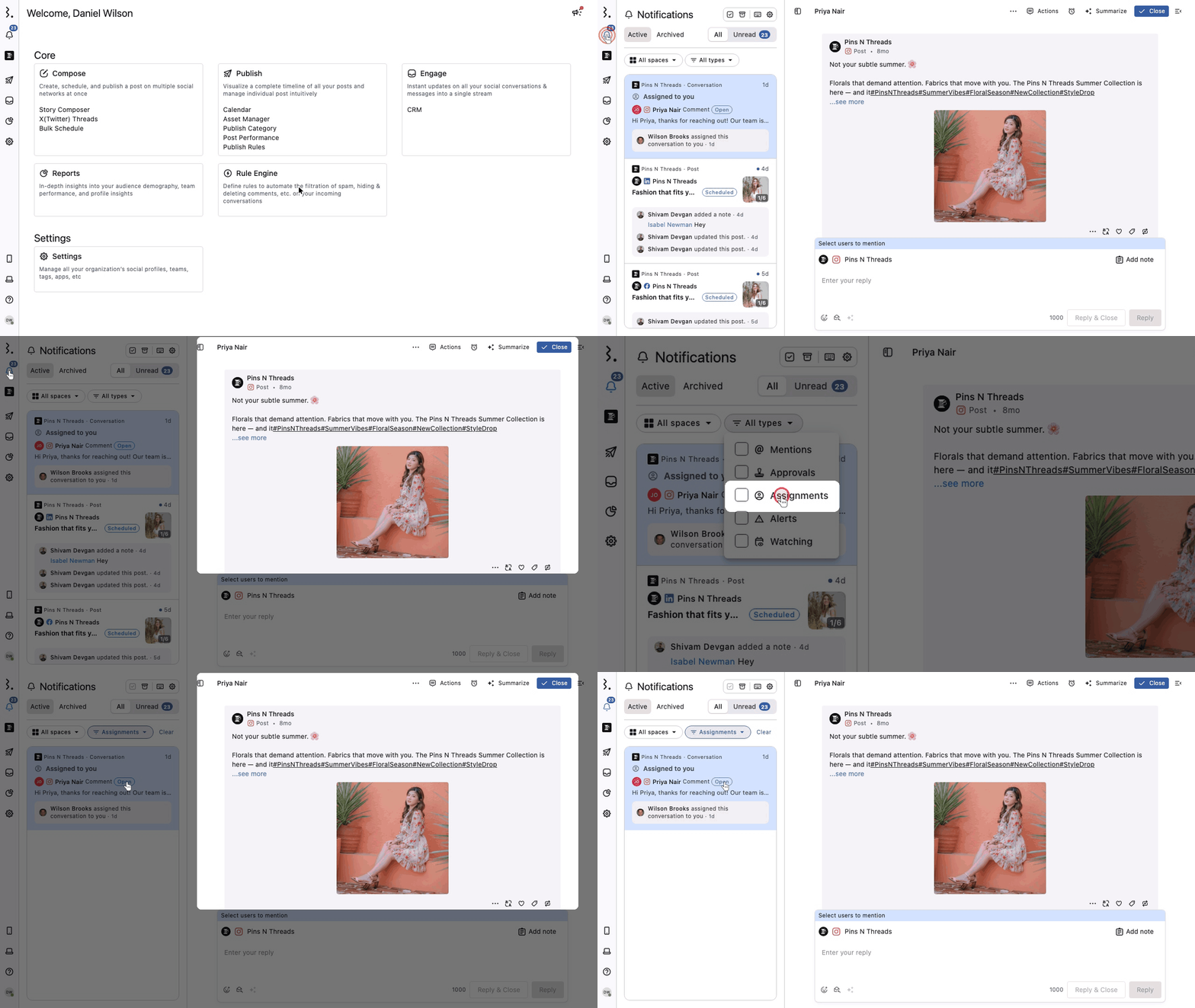
左サイドバーの上部にある通知のベルアイコンをクリックします。
アクティブ(現在の通知)と アーカイブ済みの通知に切り替えたり、 すべてまたは未読に切り替えて通知を選ぶことも可能です。
すべての種類をクリックすると、通知の種類を、メンション、承認、割り当て、アラート、ウォッチ中から選択できます。クリアで絞り込みを解除できます。
各通知をクリックすると詳細を確認でき、会話の場合返信やノートの追加ができます。
通知機能の仕組み
通知機能は、エンゲージ受信箱のなかで、自分にアサインされた会話やアクティビティといった内部のアクティビティに関する通知が届くよう設定することが可能です。この場合は、アカウントの通知設定で行います。
また、コメントやメンションなどソーシャルメッセージの受信を通知することもできます。その場合はルールエンジンとして設定します。
それぞれの設定方法は下記の通りです。
アカウントの通知設定を行う
アカウントで通知を設定できるのは、エンゲージ受信箱に関する下記のアクティビティです。
アサイン中の会話が更新された時:
あなたがアサインされた会話に関する新しいアクティビティ (メモ、新しい返信、チケットのクローズなど)が発生したときに通知を受け取ります。
受信箱に会話が移動された時:
会話がチーム受信箱へ移動されたときに通知を受け取ります。この場合は、メール、デスクトップ、モバイルのどれで通知を受け取りたいか選択する必要があります(複数選択も可能です)。
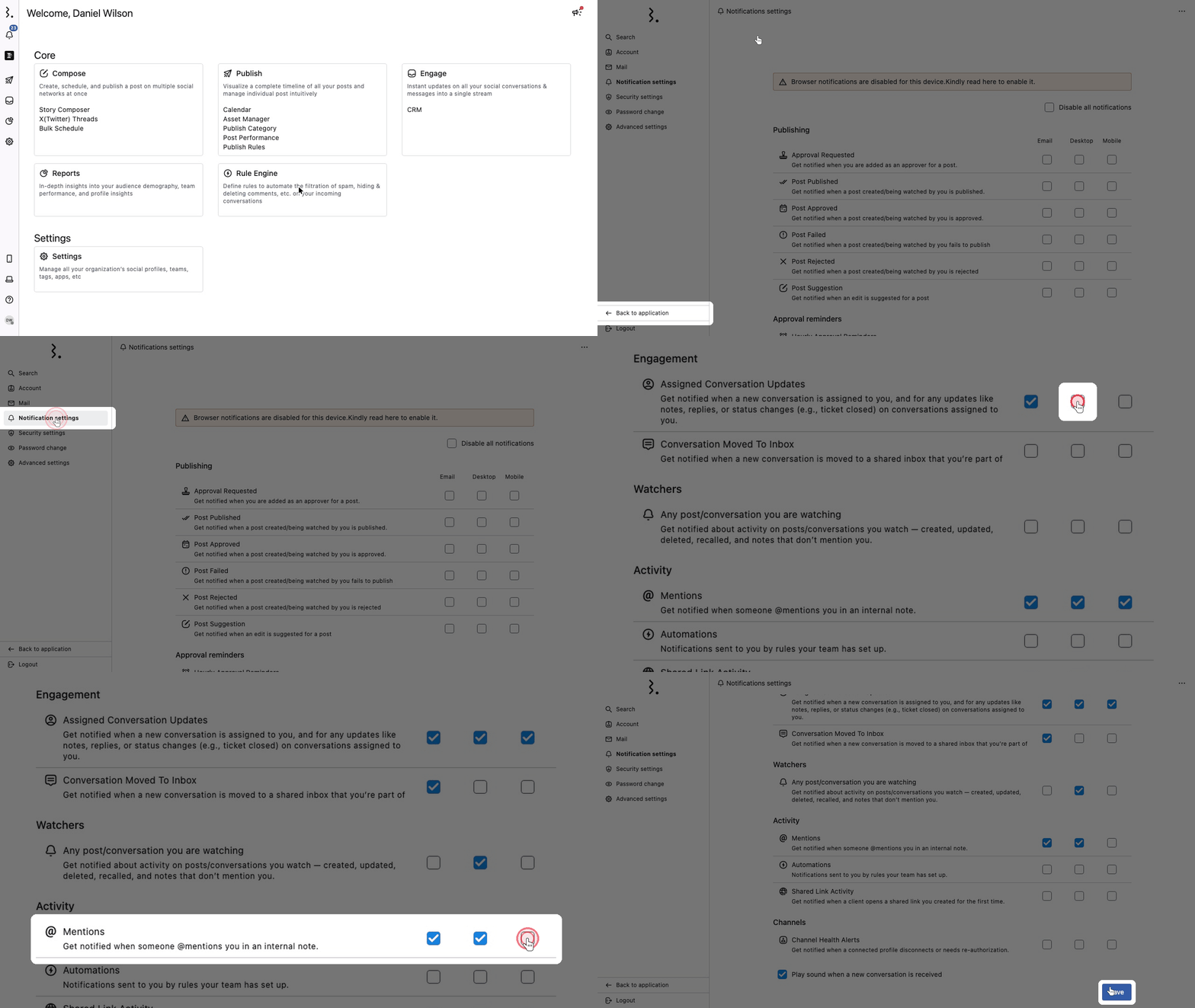
アカウントの通知設定は下記の手順です。
Statusbrewのダッシュボード、左サイドバーの一番下にあるあなたのアイコンをクリックし、あなたのアカウントを選択します。
左のサイドメニューから通知設定を選択します。
エンゲージメントのオプションから通知を受け取りたいものを選択し、保存をクリックします。
詳細は、エンゲージの通知設定を開始するをご確認ください。
ルールエンジンで通知設定を行う
コメントやメンションといったソーシャルメッセージの受信通知を受け取りたいときは、ルールエンジンで通知設定を行います。ルールとアクションを設定し、それを満たす場合に通知が実行されます。
通知方法には下記があります。
Slackチャネルに通知を送る: 任意のSlackチャネルに通知を送ります。Slackインテグレーションもあわせてご確認ください。
メールを送信:選択したユーザーまたはユーザーグループへ、メールで通知します。
Microsoft Teamsに通知を送る:Microsoft Teamsに通知を送ることができます。Microsoft Teamsインテグレーションもあわせてご確認ください。
注意: SlackとMicrosoft Teamsへの通知は、個人の通知設定ではなく、管理者以上が通知ルールとして設定します。Standardプラン以上でご利用いただけます。

通知センターの補足
通知を開くと既読になり、ベルの数字が減ります。アーカイブした通知はアーカイブタブに移動し、最後のアクティビティから60日間保持されます。また、Statusbrewはメールを5分間保留します。その間にStatusbrew内で通知を読んだ場合、メールは送信されません。
エンゲージの通知機能に関するトラブルシューティング
もし、どのブラウザーでも会話あるいは会話中のアクティビティに関する通知が届かないという場合には、下記の方法をお試しください。
エンゲージ受信箱の画面で、URLの左横にある鍵アイコンまたはTune(調整)アイコンをクリックして、通知が有効になっていることを確認します。設定を更新した後はブラウザを再読み込みしてください。

FAQs
通知センターでメンションを見るのに、何か設定が必要ですか?
いいえ。メンションと承認リクエストは、設定に関わらず常に通知センターに届きます。
「割り当て」の通知が通知センターに表示されないのはなぜですか?
通知設定でアサイン中の会話が更新された時を、メール、デスクトップ、モバイルのいずれかにチェックしてください。チェックがないとこの通知は届きません。
通知センターがあれば、メールやモバイルの通知は不要ですか?
いいえ。通知センターは、Statusbrew内で通知をまとめて確認して対応できる場所が1つ増えるものです。メール、デスクトップ、モバイルの受け取り方はこれまで通り通知設定で管理します。
すでに読んだ通知のメールも届きますか?
通常は届きません。Statusbrewはメールを5分間保留し、その間にStatusbrew内で通知を読んだ場合は送信しません。
アーカイブした通知はどのくらい保持されますか?
最後のアクティビティから60日間です。アーカイブすると、その通知は既読にもなります。
受け取る通知の種類はどこで変更しますか?
通知センターのヘッダーにある歯車アイコンから通知設定を開くか、左サイドバー下部のアイコン → あなたのアカウント → 通知設定を開きます。受け取りたい通知ごとにメール、デスクトップ、モバイルのいずれかにチェックを入れ、保存をクリックします。