特定のキーワードを含むコメントにフラグを付けて表示する
Statusbrewのルールエンジンでは、接続しているネットワーク上の特定のキーワードを含むコメントに自動で内部タグを付けたり、専用のビューやチーム受信箱へ格納したりすることが可能です。
この設定が可能なユーザー種類
内部タグの作成: プライマリーオーナー、オーナー、管理者のみ
内部タグの適用: プライマリーオーナー、オーナー、管理者、次のいずれかのアクセス権限を持つレギュラーユーザー(会話閲覧のみ、会話モデ―レーション、エンゲージ機能すべて)
ルールの作成:プライマリーオーナー、オーナー、管理者のみ。全プランで可能。
チーム受信箱の作成:プライマリーオーナー、オーナー、管理者のみ。Premiumプラン以上で可能。
方法その1:内部タグとビューを使ってコメントにフラグを付ける
シンプルな方法です。条件に合致するコメントに内部タグを自動で付与し、ビューをその内部タグでフィルタリングします。チームが目的のアイテムを即座に発見できるようになります。この方法はすべてのプランで可能です。
ステップ1:内部タグを作成する
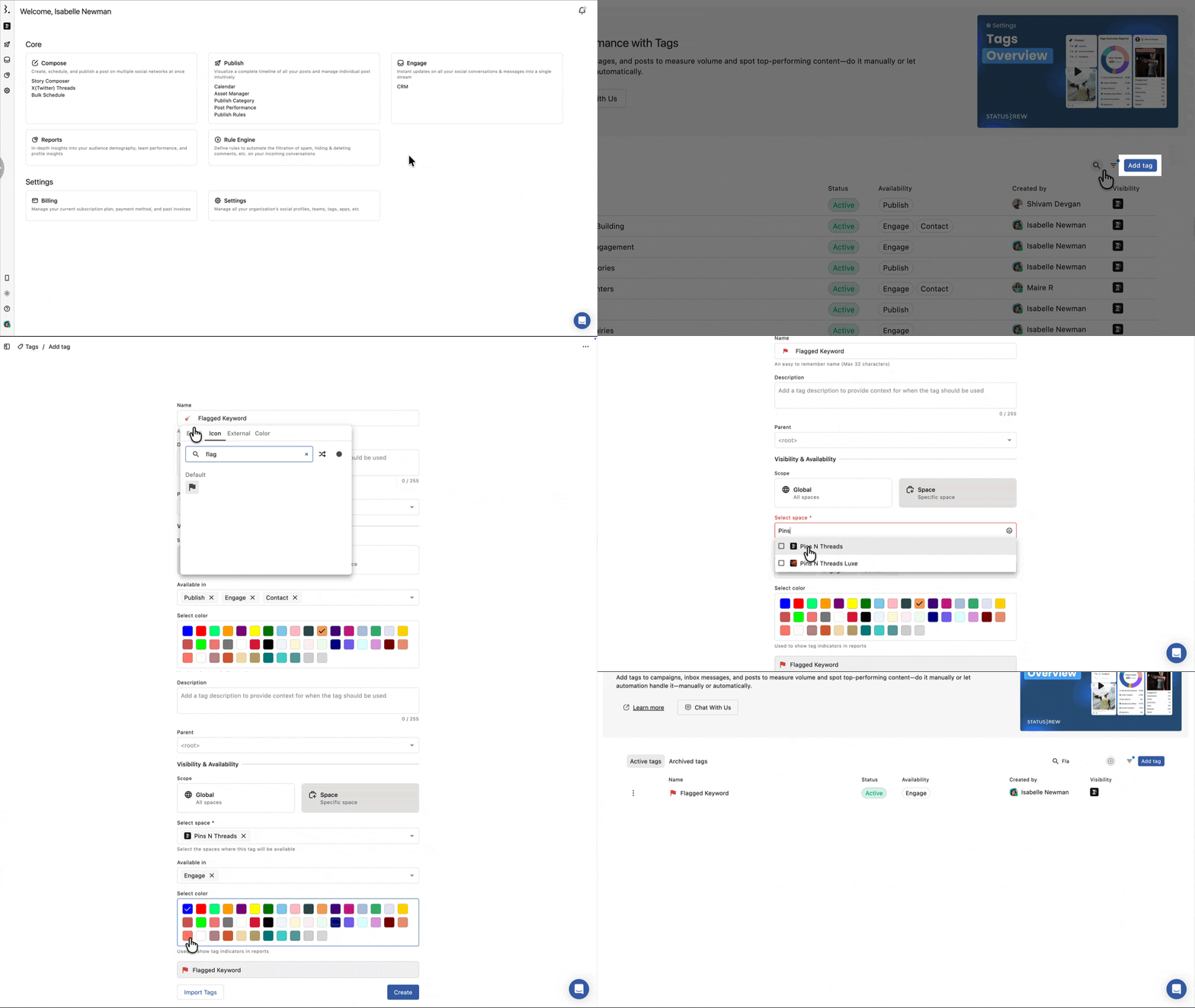
設定 → 内部タグへアクセスします。
タグを追加をクリックします。
タグの名前を入力します(例:フラグ付きキーワード、レビュー)。
その内部タグが子タグの場合は親タグを選択します。単独のタグであれば親タグを選ぶ必要はありません。
Visibility & Availabilityで、その内部タグを利用できる範囲(スコープと場所)を選択します。スコープはグローバル(全スペース)、または特定のスペースのどちらかを選択できます。
利用場所はエンゲージを選択します。
識別しやすくするために内部タグの色を選択します。
作成をクリックします。
ルールの作成時に新しい内部タグを作成し、ルールに追加することもできます。その場合、ルールの設定画面でアクションとして「タグを追加」を選択 → 左下にある「タグを作成」をクリックしてください。
ステップ2:ルールを作成する
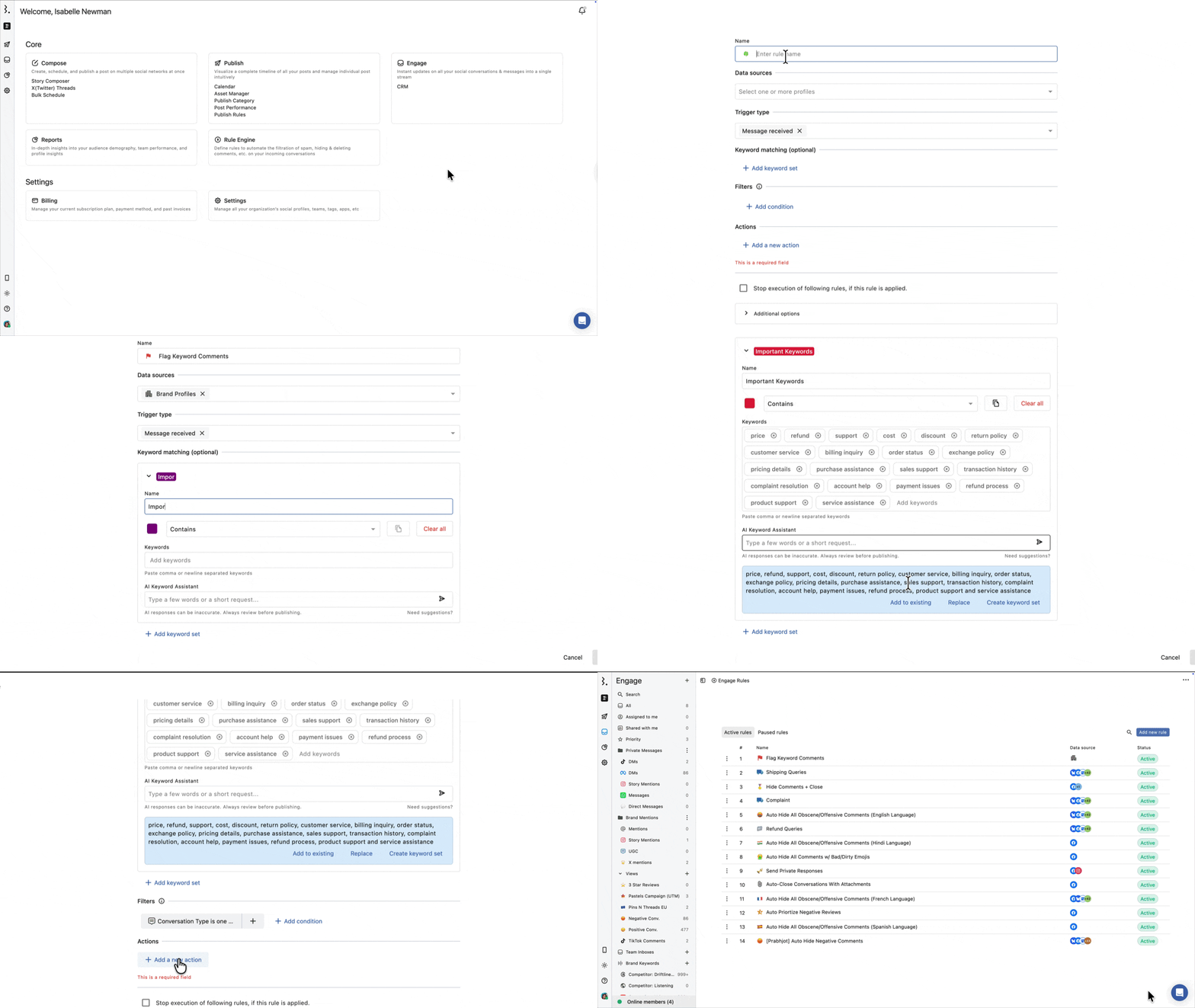
エンゲージ → ルール → 新しいルールを追加 → 手動で作成を選択します。
ルールの名前を入力します(例:フラグ付きコメント)。
データソースで対象となるソーシャルプロファイルまたはプロファイルグループを選択します。
キーワードマッチングのキーワードセットをクリックします。(ここでキーワードを指定すると、会話にそのキーワードが含まれる場合にハイライト表示されます。)まず、キーワードセットの名前を入力します(例:重要キーワード)。次にハイライトの色を選択します。そして「マッチングを絞り込む」の下にあるキーワードをクリックし、キーワードを入力します(例:値段、返金、サポート)。AIによるキーワードアシスタント機能を利用して、関連するキーワードを生成することも可能です。完全一致、一部一致の選択や、除外キーワードで絞り込むことも可能です。
フィルターでは、 条件を追加 → 会話タイプ → In (=) > 任意の会話タイプを選択します(例:Facebookコメント、Instagramコメント)→ 完了をクリックします。
新しいアクションを追加 → タグを追加 → 内部タグを選択 → 更新をクリックします。
保存をクリックするとルールがアクティベートします。
ステップ3:ビューを作成する
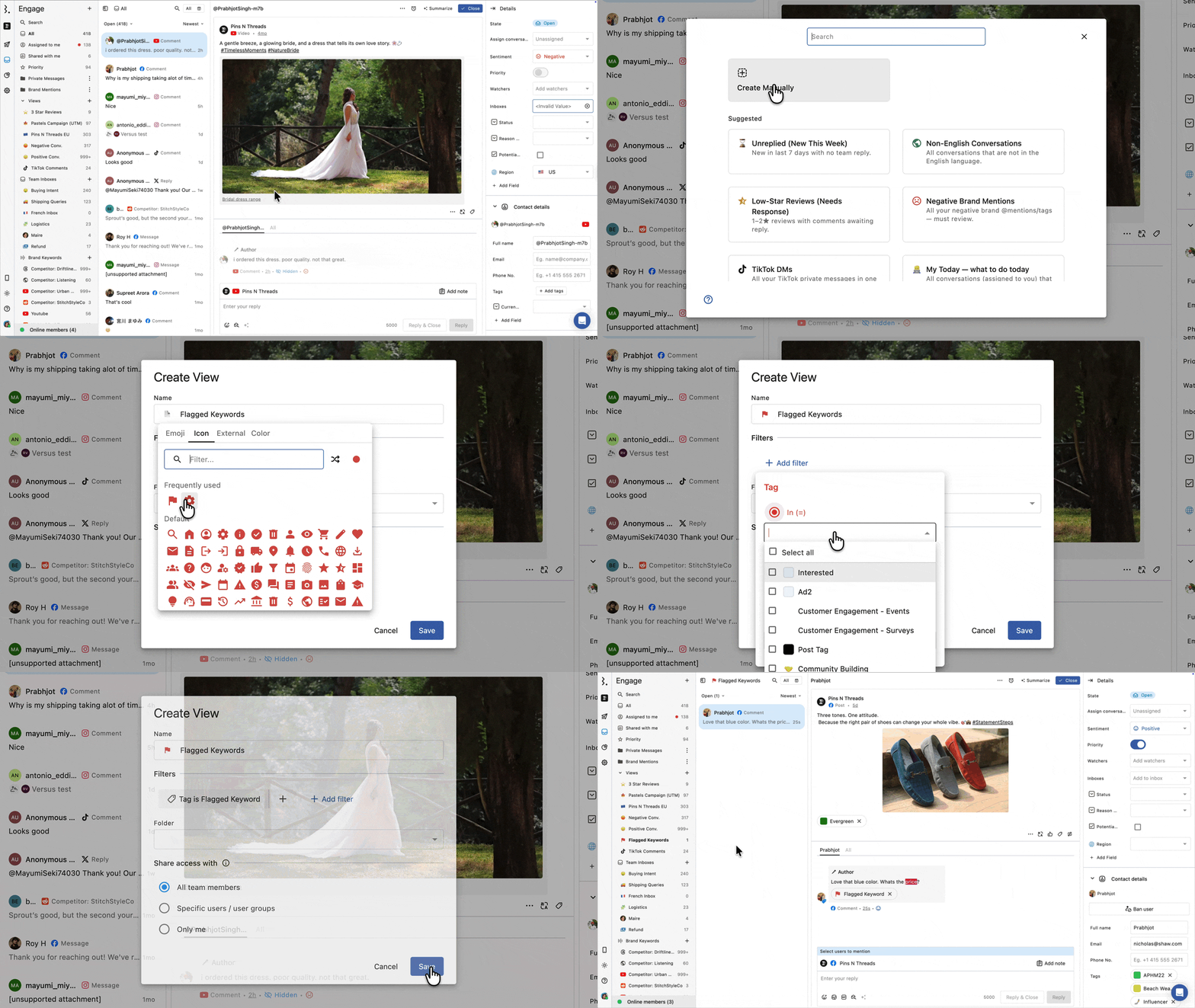
Engageエンゲージへアクセスします。
サイドバーでビュー右側のをクリック → ビューを作成 → 手動で作成を選択します。
ビューの名前を入力します(例:フラグ付きキーワード)
フィルターを追加 → タグ > In (=) → タグを選択 → 完了
アクセス共有範囲を、すべてのチームメンバー、特定のユーザー/ユーザーグループ、あなたのみから選択できます。
保存をクリックします。
作成したビューはサイドバーに表示され、ルールに従って自動でタグ付けされたコメントが表示されます。
ルールによってコメントに内部タグが付与されて少し時間が経った頃、テンプレートのタグインバウンドレポートを作成してみましょう。このレポートでは、トレンド、どのネットワークからフラグ付きコメントが最も多いか、時間の経過に伴うコメント量の変化などを追跡できます。
方法その2:チーム受信箱を使ってコメントにフラグを付ける
この方法では、特定のチームメンバーと共有するチーム受信箱をつくり、その中でフラグ付きコメントを管理する場合に適しています。アクセスや通知を管理できます。Premiumプラン以上で可能な方法です。
ステップ1:チーム受信箱を作成する
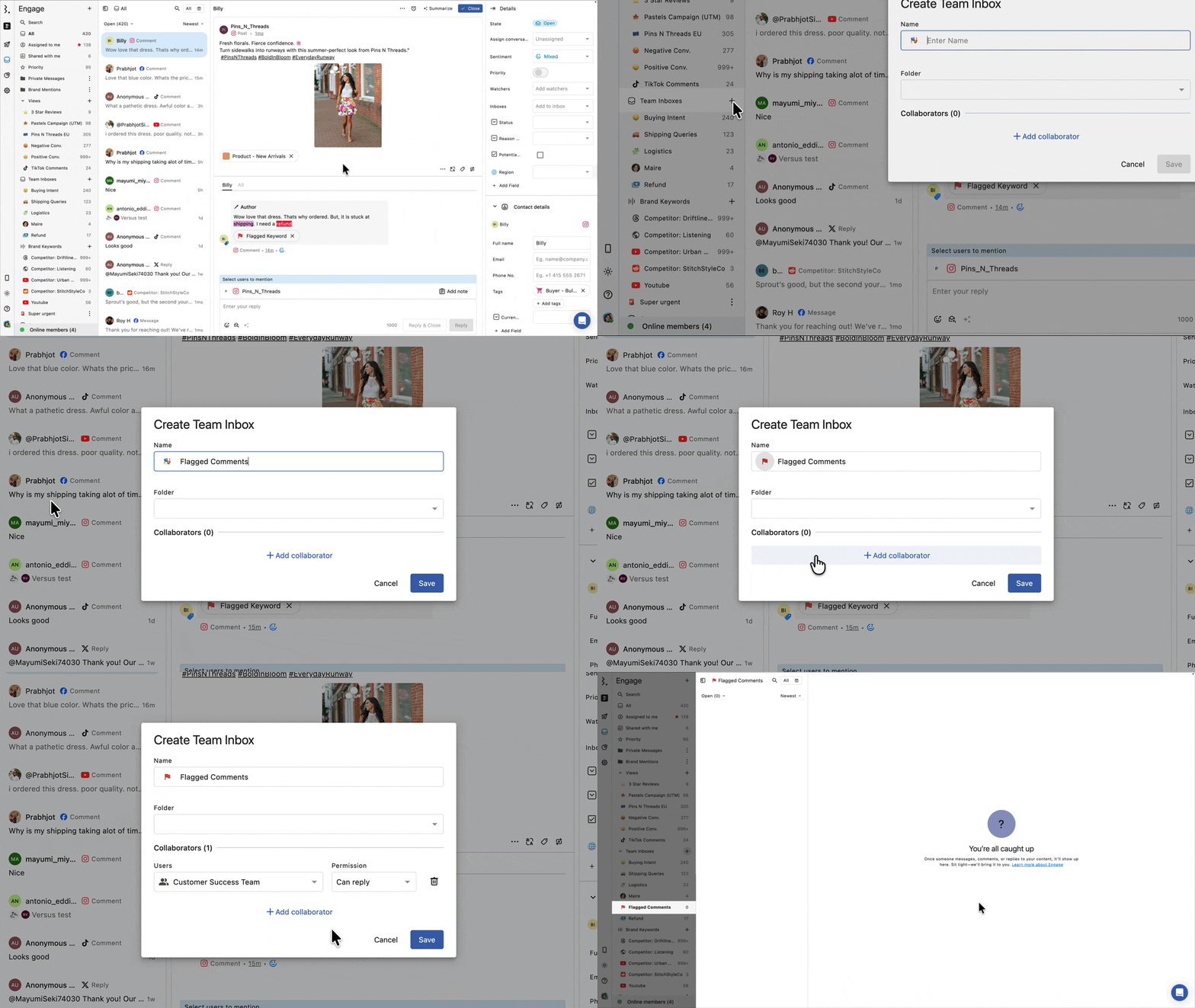
エンゲージにアクセスします。
サイドバーでTeam Inboxesの右にあるをクリックし、チーム受信箱を作ります。
チーム受信箱の名前を入力します(例:フラグ付きコメント)。
その受信箱を共有したいチームメンバーまたはユーザーグループを コラボレーターとして追加します。それぞれ返信可能、または閲覧のみの権限を付与してください。
保存をクリックします。
ステップ2:ルールを作成する
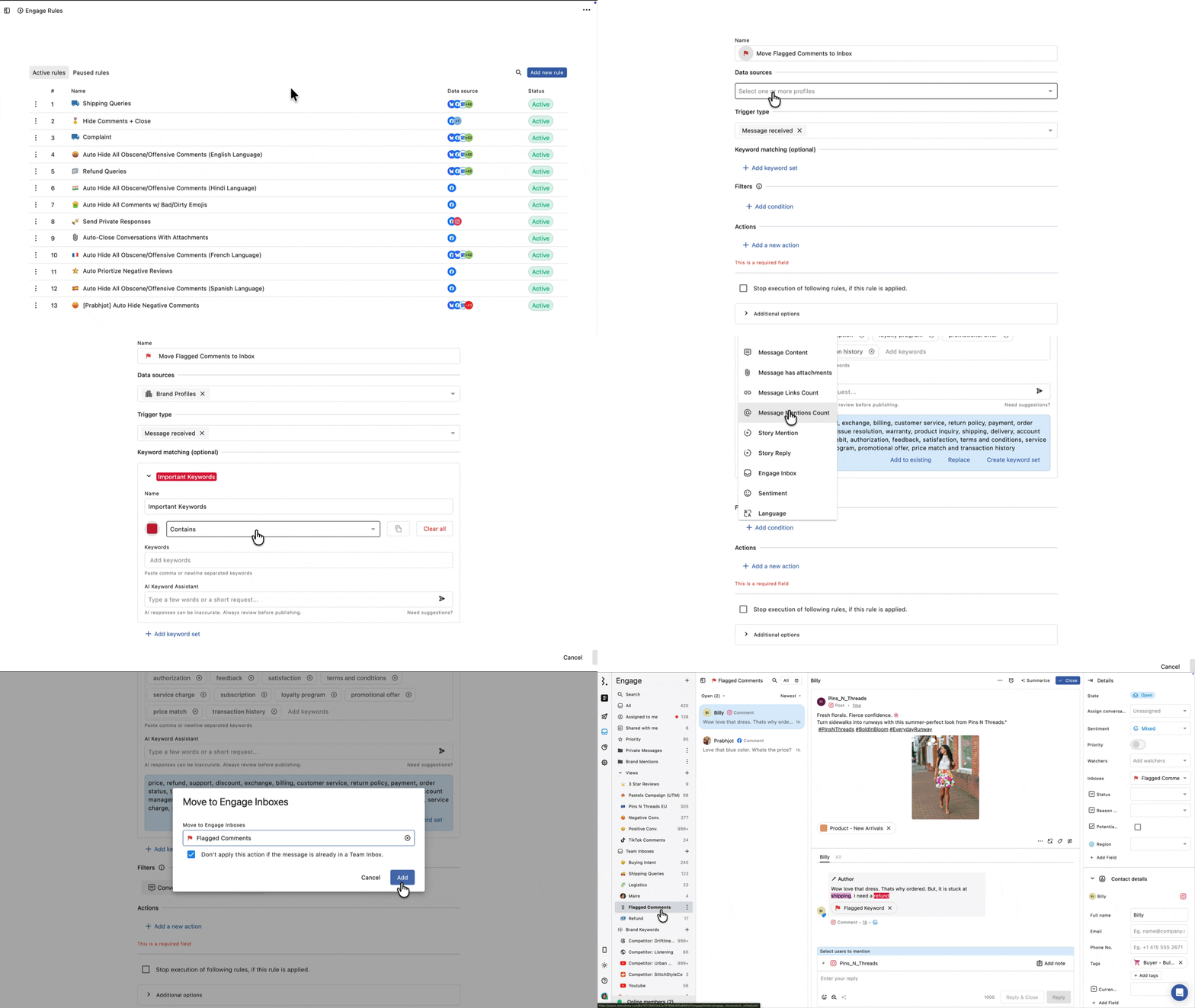
エンゲージ → ルール → 新しいルールを追加 → 手動で作成を選択します。
ルールの名前を入力します(例:フラグ付きコメントをチーム受信箱へ)。
データソースで対象となるソーシャルプロファイルまたはプロファイルグループを選択します。
キーワードマッチングを設定します。。
フィルターで 条件を追加 → 会話タイプ → In (=) > 任意の会話タイプを選択します(例:Facebookコメント、Instagramコメント)→ 完了をクリックします。
新しいアクションを追加 → 会話をエンゲージ受信箱に移動 → チーム受信箱を選択(例:フラグ付きコメント)→ 更新をクリックします。
保存をクリックするとルールがアクティベートします。
指定したキーワードにマッチングしたコメントが届くと、自動で指定したチーム受信箱に格納されます。
ルールがアクティベートした後に届いたコメントに対してのみ、ルールが適用されます。すでに存在していたコメントで条件にマッチするものがあったとしても、過去のコメントに遡及してタグ付けされたり、チーム受信箱に移動したりすることはありません。
その後のアクション
ルールがアクティベートすると、条件に合致するコメントは自動的にタグ付けされるか、チーム受信箱に振り分けられます。チームメンバーはいつでもビューやチーム受信箱を開いて、フラグが付けられたすべてのコメントを1か所で確認できます。
FAQs
どちらの方法を選択したらいいでしょう?
方法その1(内部タグ+ビュー)は、厳格なアクセス管理が必要ない場合に向いています。フラグ付きコメントが集まるビューを誰とでも共有できます。
方法その2(チーム受信箱)は、特定のコラボレーターとフラグ付きコメントを共有する場合に向いています。通知やアクセス権限も管理できます。
2つのアクションを同時に実行することは可能ですか?
はい。1つのルールで、タグを追加するアクションとチーム受信箱に移動させるアクションの両方を追加できます。これによりビューのコメントにタグが付けられ、同時に指定したチーム受信箱にコメントが格納されます。
FacebookコメントとInstagramコメントにだけルールを適用することはできますか?
その場合、ルールで会話タイプのフィルターを設定する際、オーガニック投稿の場合はFacebookコメントとInstagramコメントを選択してください。有料コンテンツを含めるには、Facebook広告コメントと Instagram広告コメントも追加してください。
複数のキーワードグループを個別に追跡できますか?
複はい。各キーワードグループごと個別のタグを作成し(例:スパムキーワード、競合他社の言及、エスカレーションワード)、それぞれに個別のルールを作成します。タグごとにビューを作成するか、複数のタグを含むビューを作成してください。
キーワードマッチングとフィルターのメッセージ内容はどう違うのですか?
メッセージ内容というフィルターはルールのアクションのトリガーとなります。どのような内容の場合、タグ付けや移動するかが決まります。キーワードマッチングは表示のみです。マッチングしたキーワードが会話内でハイライト表示されるので、一目でそれを認識できます。どちらも同じルールの中で設定することが可能です
手動でタグ付けされたコメントもビューに表示されますか?
はい。ビューは、内部タグの適用方法に関係なくフィルタリングされます。チームメンバーが手動で内部タグをコメントに追加した場合、そのコメントもビューに表示されます。
キーワードに合致したコメントを自動で非表示や削除することはできますか?
はい。その場合はルールのアクションで、コメントを非表示、 コメントを削除を選択してください。
ビューのフィルタリングに使用している内部タグをアーカイブするとどうなりますか?
ビューにはその内部タグがアーカイブされる前にタグ付けされたすべての会話が表示されます。内部タグをアーカイブすると、新しい会話には適用されなくなります。履歴データはそのまま保持されます。
ルールを削除せずに一時的に停止させることはできますか?
はい。エンゲージのルールでは、削除することなくそのルールを一時停止できます。一時停止したルールはそのまま保存され、いつでも再度使用することが可能です。
コメントが重複する2つのルールに一致した場合、どうなりますか?
両方のルールが実行されます。ルールは、ルールに一覧表示されている順に従って、上から下へ実行されます。一致するルールはすべて実行され、それぞれのアクションが適用されます。そのため、個別のルールで各アクションをカバーしていれば、1つのコメントにタグ付け、受信トレイへの移動、非表示を一度に行うことができます。
ルールの優先順位を変更するには、一覧でルールを上下にドラッグしてください。
あるコメントに対して1つのルールだけを適用し、それ以外のルールを実行させたくない場合はどうしたらよいですか?
ルールの作成時、画面の下方にある「こちらのルールが適用された場合は、他のルールの実行を停止する」にチェックを入れてください。これをチェックすると、コメントがルールに合致する場合、優先度の低いルールは実行されません。
これは、特定のルールに従ってコメントを適切に管理し、同時に包括的なルールが実行されてしまうのを防ぎたいときに便利です。
この機能はデフォルトではオフに設定されています。チェックを入れていない状態では、該当するルールが上から順にすべて適用されます。