ルールエンジンのアクション
Statusbrewのルールエンジンのアクションは、定義づけされたフィルターがトリガーとなり、自動化されるタスクのことです。それには、コメント監視、会話管理、タグ付け、チーム内での通知機能などが含まれます。
アクションとは、一連の自動化されたタスクやレスポンスのことを指します。ルールエンジンで定義されたフィルターをきっかけとして、アクションが発生します。アクションは、会話やソーシャルメディアネットワークの種類によって変化します。
この記事では、ルールエンジンの様々なアクションについてご紹介します。つづきをお読みいただく前に、Statusbrewのルールエンジンを理解するもぜひご一読ください。
返信のアクション
返信のアクションは、条件にマッチした会話に対し返信を自動送信するアクションです。あなた自身が返信を作成するか、AIが返信文を生成するか選択することができます。
返信のアクション | 概要 |
|---|---|
プライベートメッセージを送信 | Facebook、 Instagramのコメント、広告コメント、メッセージにDMを送信します。 TikTokのメッセージにDMを送信します。 |
公開返信を送信 | Googleレビューに公開返信を送信します。 Facebook、 Instagramのコメントにも公開返信を送信することができますが、スペースごとに有効化する必要があります。 |
どちらのアクションも、次の2つのオプションからどちらかひとつを選択することができます。
返信を作成する:
返信メッセージ欄に、1つ以上の返信を作成します。他のメッセージを追加をクリックすると複数のメッセージを追加することができます。条件にマッチすると、その中のひとつがランダムに選択され、送信されます。
AIに返信させる(Premiumプラン以上):
メッセージを受信する度、そのメッセージとあなたが入力した指示をもとに、AIが毎回新しい返信文を生成しそれを送信します。
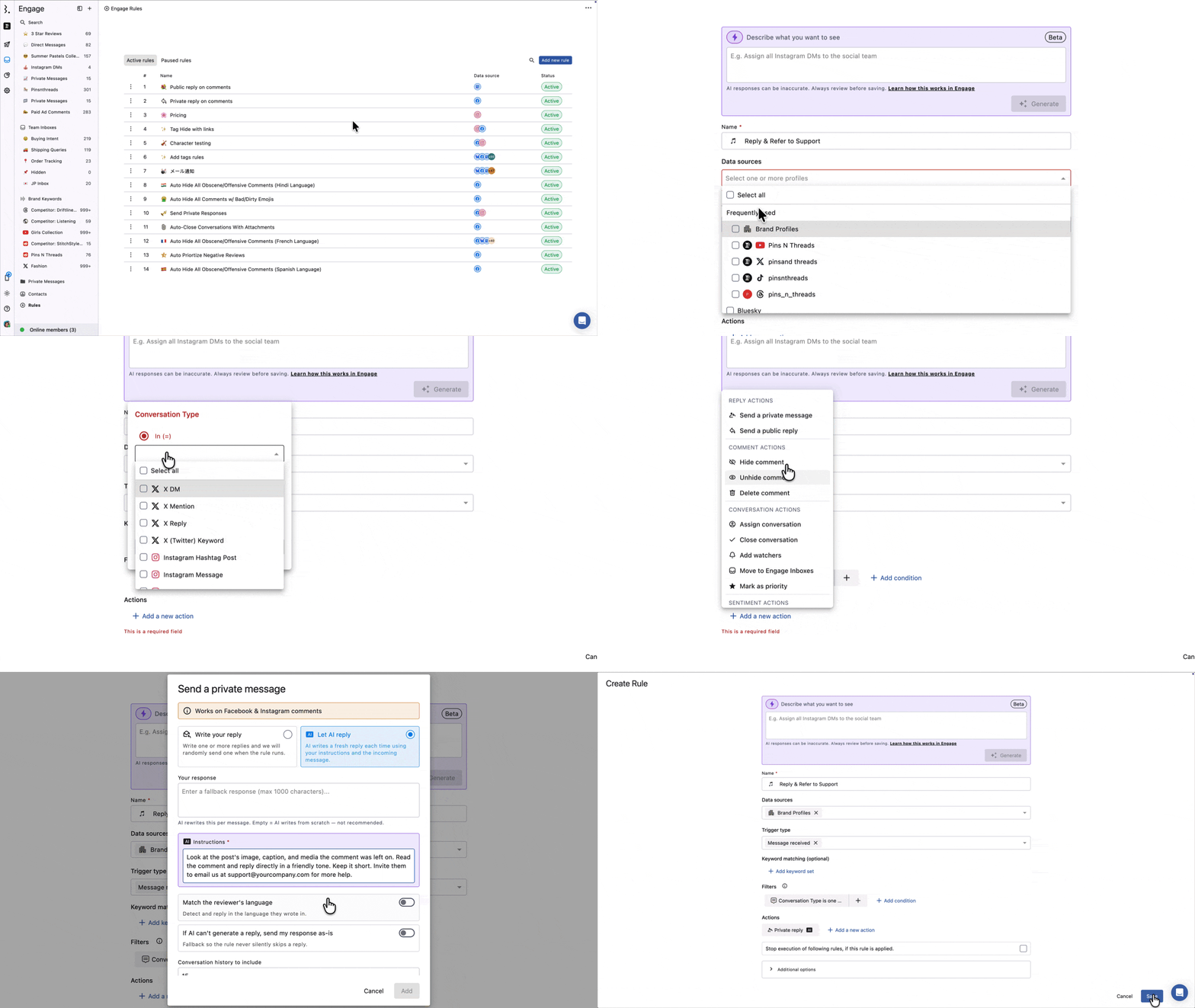
設定手順は次の通りです。
あなたの返信:(任意)フォールバック返信を入力してください(最大1,000文字)。ここが空欄の場合、AIが返信テキストを生成できない場合、AIが一からフォールバック返信文を生成します(空欄のままにすることは推奨していません)。
指示(入力必須):AIにどのように返信して欲しいかを入力してください。AIへ指示する方法についてはこちらもご確認ください。
レビュー担当者の言語に合わせる:受信したメッセージの言語を検出し、それと同じ言語で返信するオプションです。
AIが返信を生成できない場合は、私の返信をそのまま返信する:生成機能が正常に動作せず、AIが返信文を生成できなくなった場合、このオプションを選択しておくと、「あなたの返信」に入力したテキストをそのまま返信することができます(フォールバック返信)。このオプションを選ぶことによって、万一トラブルが生じた際、ルールが返信をスキップしてしまうのを回避できます。
(プライベートメッセージを送信のみ)含める会話履歴: AIが返信文を生成する際に読み取る、会話内の直近のメッセージ数を指定することができます。1~50件の間で指定可能です。
アクションでプライベートメッセージを送信を選択し、そこにメッセージやコメントのフィルターを追加した場合、そのルールが適用されるのは、個人プロファイルから送信されたメッセージやコメントに限られます。Facebookページ経由で受信したコメントは、プライベートメッセージ返信のトリガーとはなりません。
Facebookコメント、Instagramコメントに対する公開返信をご希望の場合、カスタマーサポートまでお知らせください。Googleレビューへの公開返信は一律でご利用いただけますが、FacebookとInstagramコメントの場合は、スペースごとに有効化する必要があります。
コメントのアクション
これらのアクションは各ソーシャルネットワークのコメントの可視性を管理します。特定の種類の会話に対して適用できます。
コメントのアクション | 概要 |
|---|---|
コメントを非表示 | コメントを表示されている状態から非表示にします。 |
コメントを再表示 | 非表示にしていたコメントを再表示させます。 |
コメントを削除 | 選択したコメントを完全に削除します。このアクションは取り消すことはできないので、ご注意ください。 |
コメントを非表示またはコメントを削除のアクションを設定するときは、必ずフィルターを追加してください。フィルターを追加しないまま、これらのアクションを使用してしまうと、選択したソーシャルプロファイル上のすべてのコメントを非表示または削除することになってしまいます。
例えば、アクションでコメントを非表示を選択した場合、フィルター → 会話タイプ → Facebook広告コメントとすると、Facebook広告コメントのみが非表示になります。
フィルターを設定しないまま、コメントを非表示・削除のアクションを使ってしまうことがないようご注意ください。
注意:どのネットワークもAPIの仕様により、メンションの非表示、再表示、削除はできません。ルールを作成しても、実際に適用はされません。メンションは自動、手動に関わらず、非表示、再表示、削除することはできません。
会話のアクション
プラットフォームにおける会話をより管理しやすくするための、Statusbrew内部におけるアクションです。これらのアクションは、すべての会話タイプに適用されます。
会話のアクション | 概要 |
|---|---|
会話をアサイン | |
会話をクローズ | 会話のステータスをオープンまたはクローズへ変更します。 |
会話にウォッチャーを追加 | ウォッチャーを追加します。 |
会話をチーム受信箱に移動 | より良い管理や追跡のため、特定の会話をエンゲージ受信箱へ移動させます。 |
会話の優先度を上げる | 優先度の高い会話に印をつけます。 |
感情のアクション
感情のアクションを使用すると、ルールフィルターが一致した場合、受信した会話タイプ(コメント、メンション、ダイレクトメッセージなど)のセンチメントを自動的に判別または上書きできます。
感情のアクション | 概要 |
|---|---|
感情の設定 | ルールの条件に一致した場合、指定したセンチメント(ポジティブ/中立/ネガティブ/混合)として判定されます。 |
タグのアクション
会話または連絡先に内部タグをつけて分類することで、管理や追跡をよりスムーズにします。
タグのアクション | 概要 |
|---|---|
タグを追加 | 会話に内部タグをつけます。 |
タグを削除 | 会話から内部タグを外します。 |
連絡先にタグを追加 | 連絡先に内部タグをつけます。 |
連絡先からタグを削除 | 連絡先に着いている内部タグを外します。 |
タグのアクションでは、内部タグの一覧から追加したり外したりする内部タグを選択する必要があります。
通知のアクション
これらのアクションは更新やレスポンスがあったことを、タイムリーにチームメンバーに通知します。
通知のアクション | 概要 |
|---|---|
Slackチャンネルに通知を送る | Slackに通知を送ります。 |
通知を送る | 特定のユーザーまたはユーザーグループのアプリへ通知を送ります。 |
メールを送信 | Statusbrewのアカウントを持っており、メールでの通知を希望する特定のユーザーまたはユーザーグループにメールを送ります。 |
外部ユーザーにメールを送信 | Statusbrewのユーザーではない外部ユーザーにメールで通知が届きます。複数のアドレスがある場合は「 , 」で区切ってください。(例123@△△, 455@〇〇, 678@△△) |
Microsoft Teamsに通知を送る | Statusbrewに接続したMicrosoft Teamsへ通知を送ります。 |
カスタムフィールドのアクション
会話や連絡先に関するカスタムフィールドもルールエンジンで自動的に更新することが可能です。
カスタムデータ属性のアクション | 概要 |
|---|---|
会話を更新 | 会話のカスタムフィールドの値を更新します。 |
連絡先を更新 | 連絡先のカスタムフィールドの値を更新します |
会話を更新
例えば、「対応レベル」を1~3のどれか選択するカスタムフィールドを作成済みで、メッセージに「至急」のキーワードが含まれている場合に、対応レベル」を「1」に自動更新したいとします。
新しいルールを追加 → フィルター → メッセージ内容 → In(=)に「至急」とキーワードを入力 → 新しいアクションを追加をクリック → 「会話を更新」をクリック > 会話に関連するカスタムフィールドが表示されるので、「対応レベル」 → 「1」を選択します。
該当するメッセージを受信すると、自動でデータ属性が更新されます。
連絡先を更新
例えば、「添付の有無」をチェックするカスタムフィールドを作成済みで、添付がついているメッセージが届いたときにその属性を「有り」として自動更新したいとします。
新しいルールを追加 → データソースを選択 → フィルターで「添付ファイル付きメッセージ」 =真 → アクションで、「連絡先を更新」をクリック → 連絡先に関係するデータ属性が表示されるので、「添付あり」のチェックボックスにチェックします。
添付がついたメッセージを受け取ると、連絡先の「添付あり」というフィールドに自動でチェックが入るようになります。