Twitter(x)リスニングキーワードの設定
Statusbrewのソーシャルリスニング機能を使用すると、ソーシャルメディア上の話題のトピックや、人々があなたの製品やブランドにどのような反応をしているのか知ることができます。
ソーシャルリスニングは、Premium以上のプランで利用可能な機能です。
X(Twitter)、Instagram、Reddit 、Threads 、YouTube に対応していますが、XはAPIコストが高額なため、デフォルトではプランに含まれていません。詳しくは右下のチャットよりお問い合わせください。
この記事ではX(Twitter)のブランドキーワード設定についてご紹介します。ブランドキーワードを活用して、X(Twitter)上のキーワードやハッシュタグを効率的に探し、トレンドを掴んだり、センチメントを分析したり、リアルタイムで素早く反応しましょう。
ブランドキーワードを設定する
Statusbrewではブランドキーワードを設定することで、X(Twitter)における新しいオーディエンスを発見したり、そのブランドキーワードの周りで起こる全ての会話をリアルタイムで入手できるようになります。収集された会話は、自動的に各ブランドキーワード専用の受信トレイに分類されます。
どのStatusbrewユーザーもブランドキーワードを追加・管理することができます。
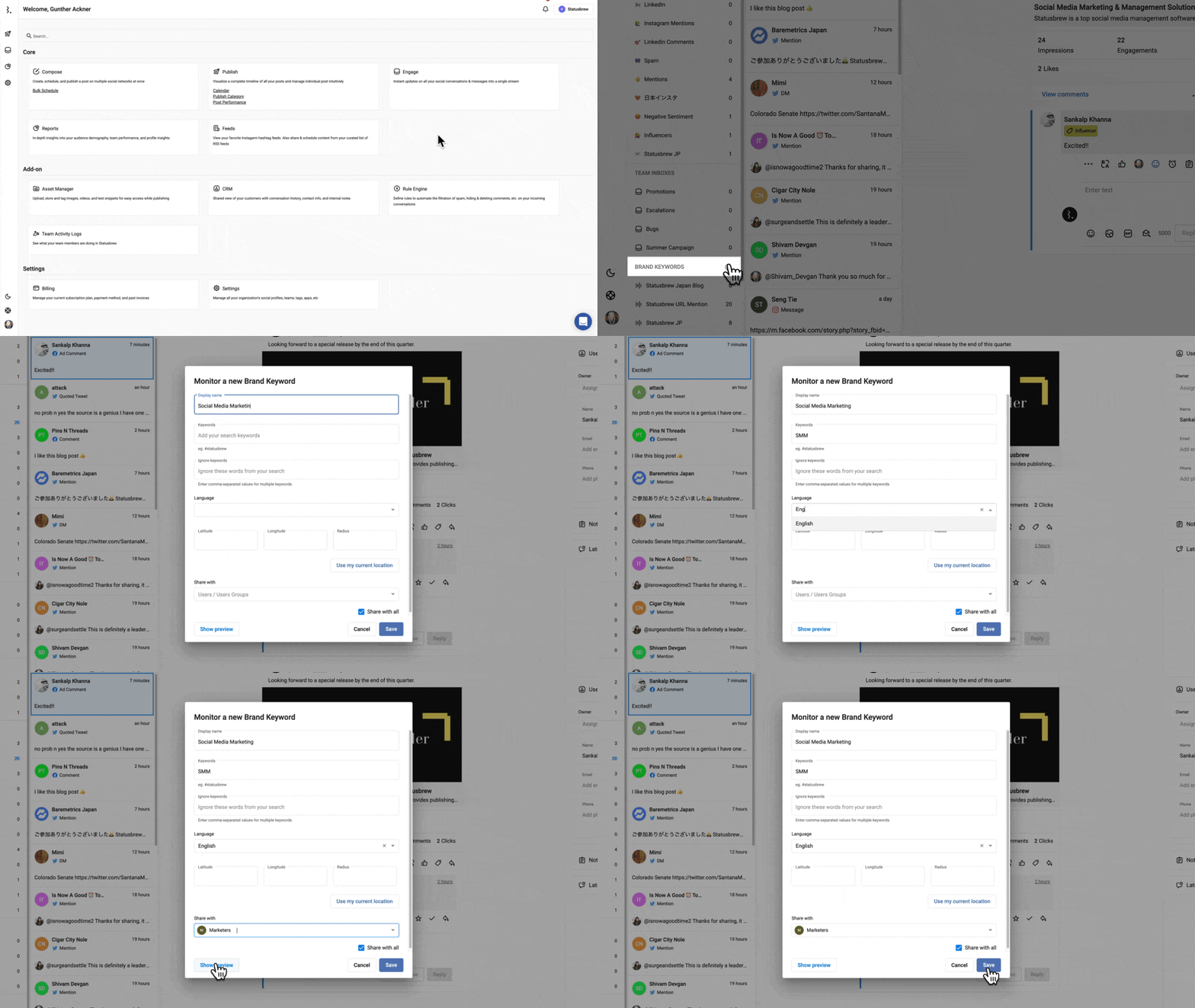
新しいブランドキーワードの設定方法は以下の通りです。
Statusbrewのダッシュボードから、エンゲージを開きます。
左サイドバーのBrand Keywordsの右にあるをクリックします。
キーワードを追加を選択します。
名前(リスニングで取得した会話が集まる専用の受信トレイの名称)を入力します。
キーワードを入力します。特定のキーワードを除外したい場合は「無視するキーワード」に入力します。
お好みで、言語、場所を設定します。
この受信トレイを格納したいフォルダーがある場合は、ドロップダウンから選択します。
アクセス共有の範囲を、すべてのメンバー、特定のユーザー/ユーザーグループ、あなたのみ、から選択します。
キーワードから派生する会話を「受信箱」(左サイドバーの一番上に表示される、エンゲージ内の全会話が保管されている場所)に含めたくない場合は、「受信箱をスキップ」にチェックを入れます(このキーワードから派生した会話はブランドキーワード専用の受信トレイにのみ保存されます)。
完了したら、保存をクリックします。後から編集で設定を変更することも可能です。
ブランドキーワードを設定すると、各ブランドキーワード別に専用の受信トレイが作られます。それぞれの検索パラメータを満たす全ての会話が自動的にその受信トレイに追加されます。
注意:ソーシャルリスニングは、ブランドキーワード設定以降に発生した会話が対象です。設定したキーワードが含まれる会話であっても、設定以前の会話に遡って収集することはありません。
また、Twitter(x)のリスニングキーワードの高度検索を使用して、限定された特定のコンテンツを表示するための高度なリスニングクエリを作成することができます。
ブランドキーワードを更新、または削除する
ブランドキーワードにカーソルを当て、のアイコンをクリックします。
編集を選択すると、キーワードの詳細が表示され編集が可能です。
削除を選択すると、そのブランドキーワードは削除されます。
検索キーワードの変更や追加はできません。その場合は、新しいブランドキーワードを作成してください。
リスニング結果を確認する
設定したブランドキーワードに関する会話を確認するには、エンゲージのサイドバー → Brand Keywords → 任意の受信トレイをクリックするだけです。
ブランドキーワード専用の受信トレイのなかでは、受信した会話への返信や、アクション、ブランドキーワードのボリュームやセンチメントを分析することができます。