投稿にメディアをアップロードする
投稿に画像や動画、GIF等のメディアを追加して魅力ある投稿に仕上げましょう。ソーシャルネットワークでは対応するファイル形式やサイズが異なります。詳細はメディア(画像&動画)アップロードの指定サイズご確認ください。
投稿にメディアを追加する
Statusbrewでは、投稿に下記を追加することができます。
お使いのデバイスに保存されているメディア(画像、動画、PDF)を追加する(ドラッグ&ドロップまたはアップロード)
Unsplash、Pixabayの著作権フリー画像
GiphyのGIF
Statusbrewのアセットマネージャーにあるアセット
Canvaを使って編集した画像
URL経由でファイルを追加する
投稿に追加できるメディアの種類は各ネットワークで異なります。詳細はこちら
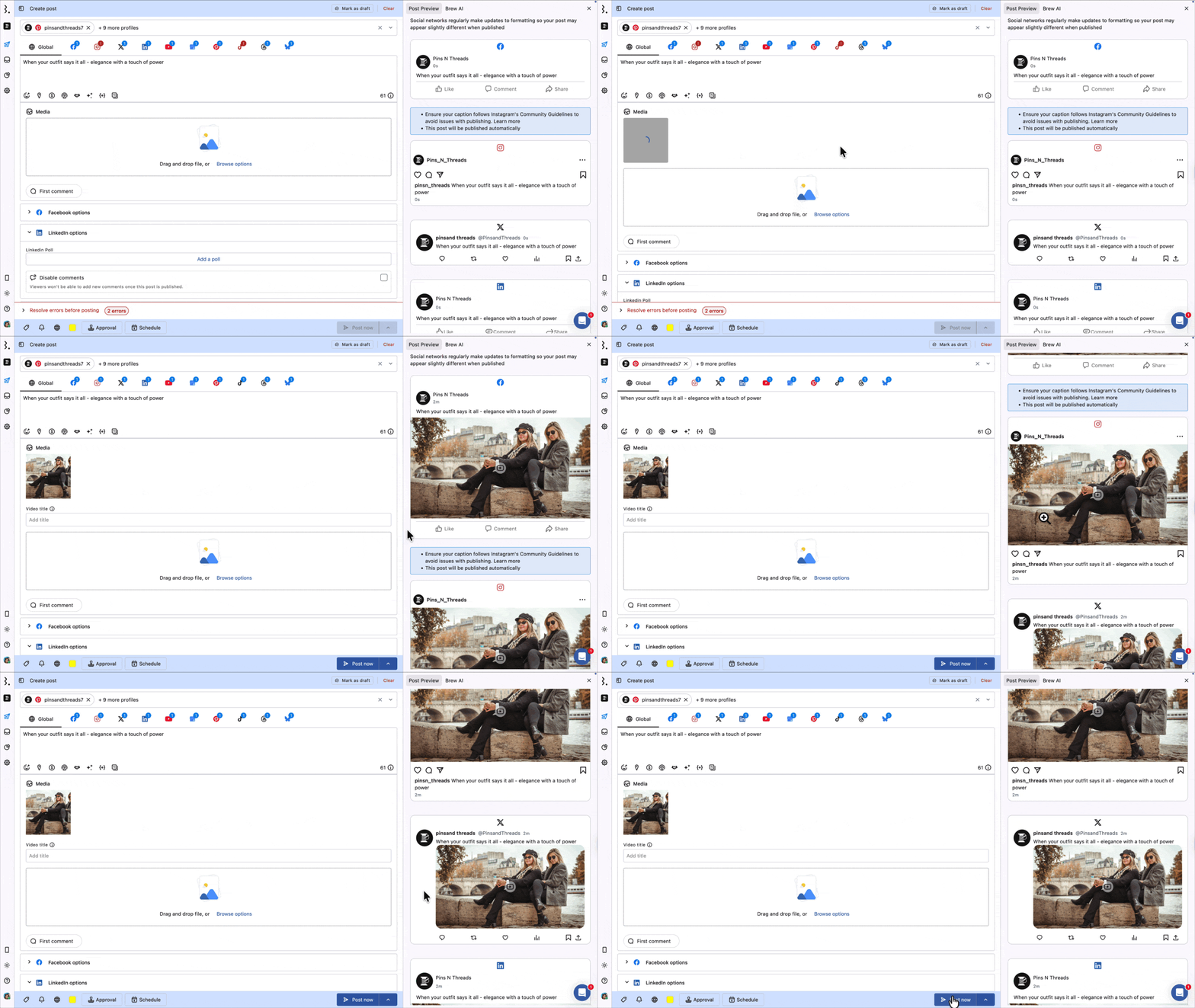
投稿に画像や動画などのメディアを追加するには、2つの方法があります。1つはドラッグ&ドロップで追加する方法、もうひとつはファイルを選択してアップロードする方法です。
ドラッグ&ドロップ
メディアセクションに、お使いのデバイスからファイルをドラッグ&ドロップで追加する方法です。
アップロード
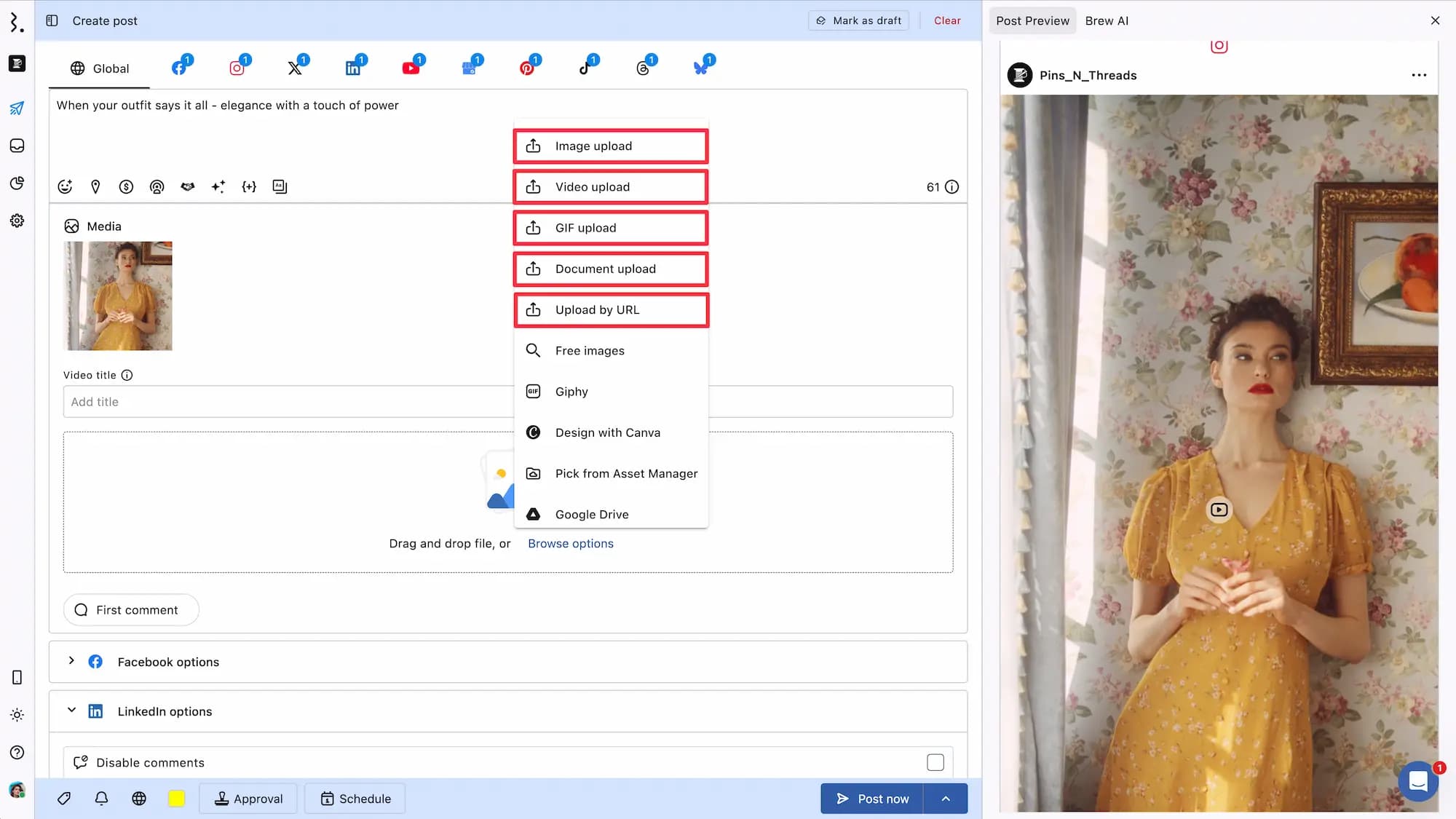
オプションを見るをクリックして、希望のオプションを選択しアップロードする方法です。
画像をアップロード: 1つまたは複数の画像をお使いのデバイスからアップロードします
動画をアップロード: 1つまたは複数の動画をお使いのデバイスからアップロードします
GIFアップロード : お使いのデバイスから直接GIFをアップロードします
PDFアップロード: お使いのデバイスからPDFをアップロードします(LinkedInのみ対応)
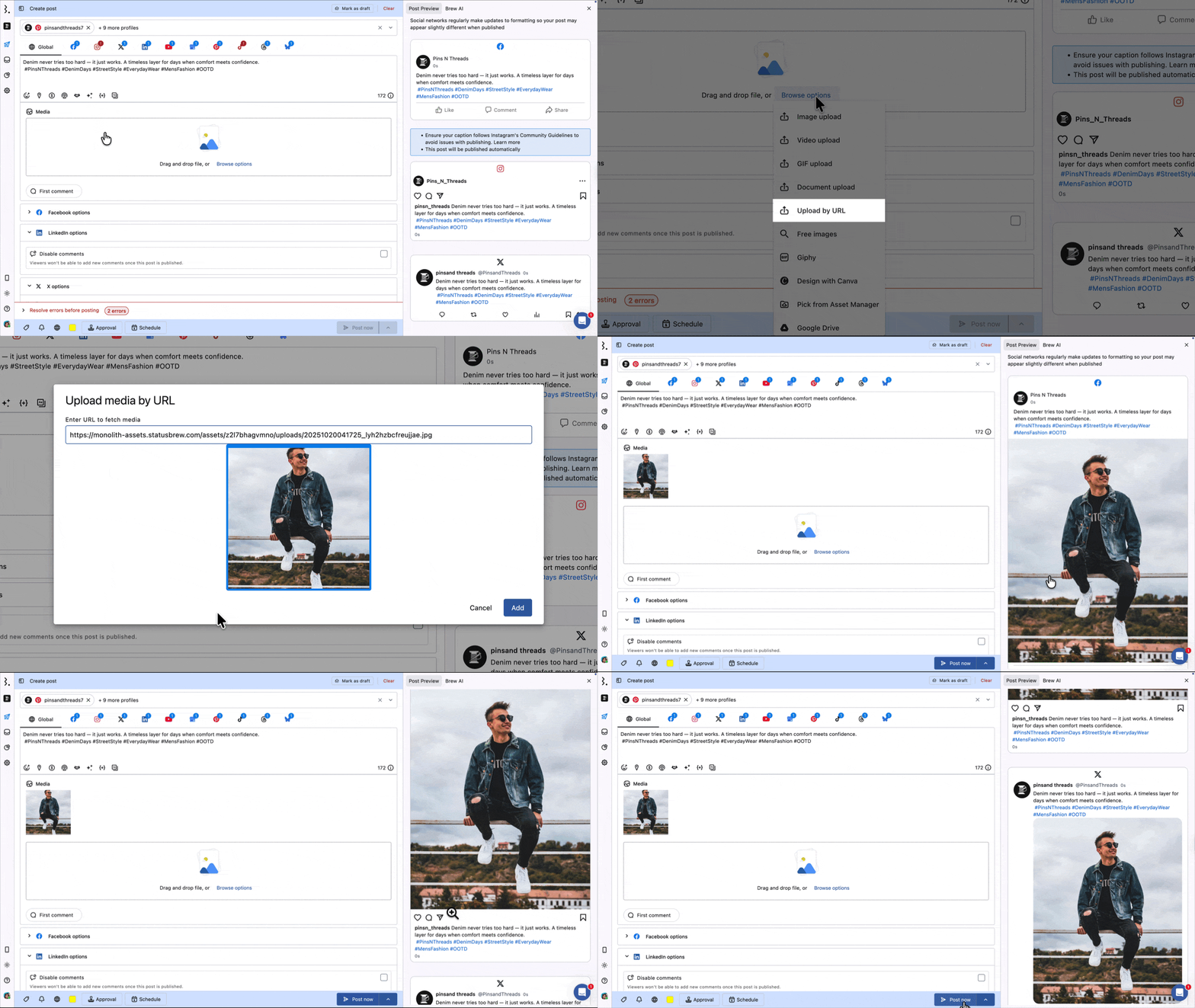
リンク(URL): 公開されアクセス可能なURLからメディアを追加するという方法です
オプションを見る → リンク(URL)を選択 → URL経由でメディアを取得するダイアログボックスが表示されます。
メディア(画像、動画、GIF)取得のためのURLを入力します。
メディアのプレビューが表示されたら、正しいファイルであることを確認します。
追加をクリックしてメディアを追加します。
Google Driveの共有リンクや、画像や動画への直接のURLなど、メディアファイルそれ自体にアクセス可能な公開されているURLを入力してください。YouTubeやVimeoなど、実際のメディアファイルではなく動画プラットフォームへアクセスするリンクは入力しないでください。
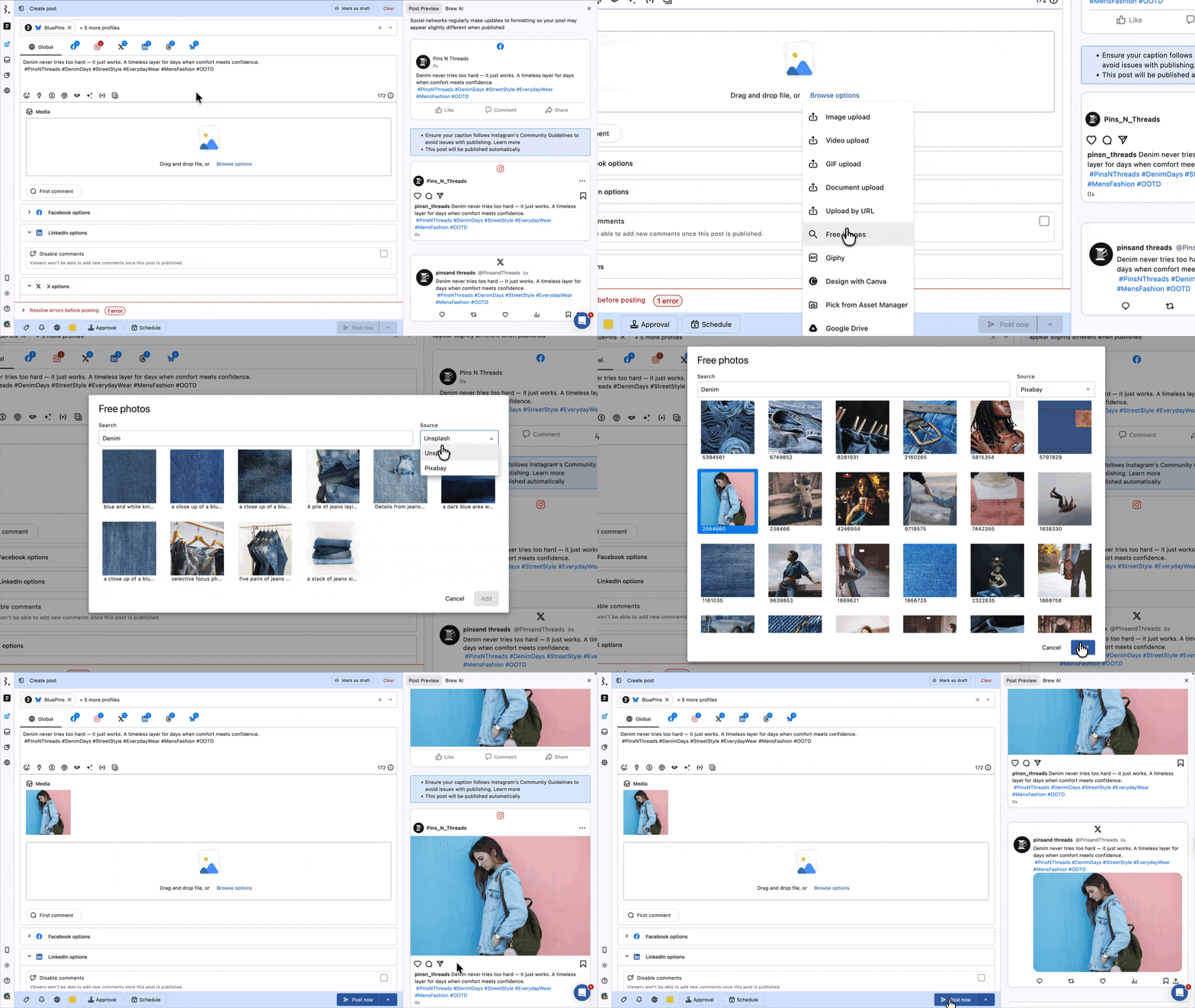
著作権フリー画像: フリー画像を検索します。StatusbrewではUnsplashとPixabayを使って、著作権フリー画像を投稿に追加することが可能です。
オプションを見る → 著作権フリー画像 → ダイアログボックスが開きます。
ドロップダウンでソースを選択します。デフォルトではUnsplashになっていますが、Pixabayも選択可能です。
キーワードを入力して希望の画像を検索します。
希望の画像を選択します。
追加をクリックすると投稿にそのメディアが追加されます。
Giphy:GiphyでGIFを検索して投稿に追加することができます。
オプションを見る → Giphy → ダイアログボックスが開きます。
検索ボックスにキーワード(例:猫)を入力します。
関連するGIFが表示されるので希望のGIFを選択します。
追加をクリックすると投稿にそのGIFが追加されます。
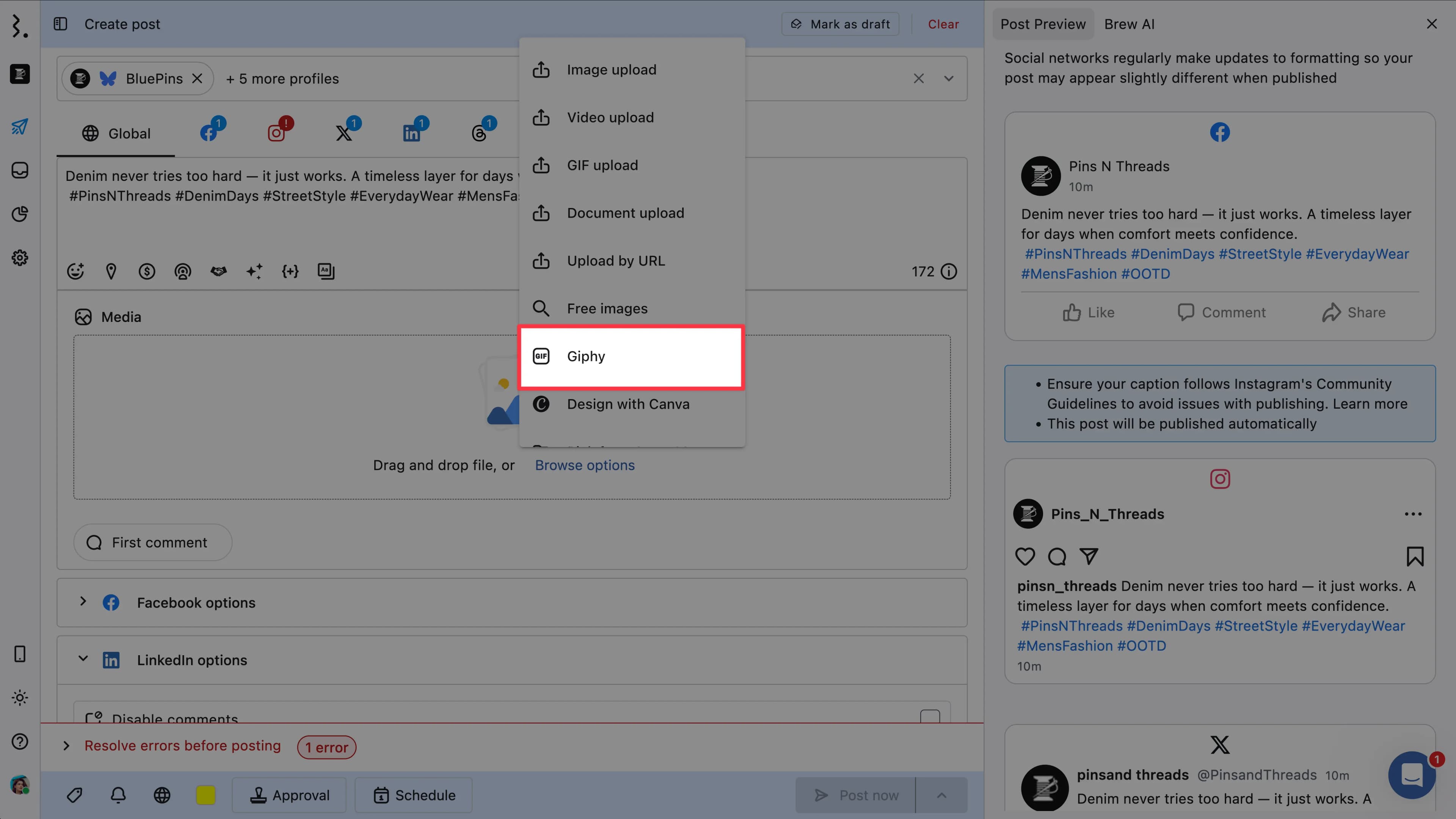
Canvaでデザイン:オリジナルデザインをCanvaでデザインして追加することができます。
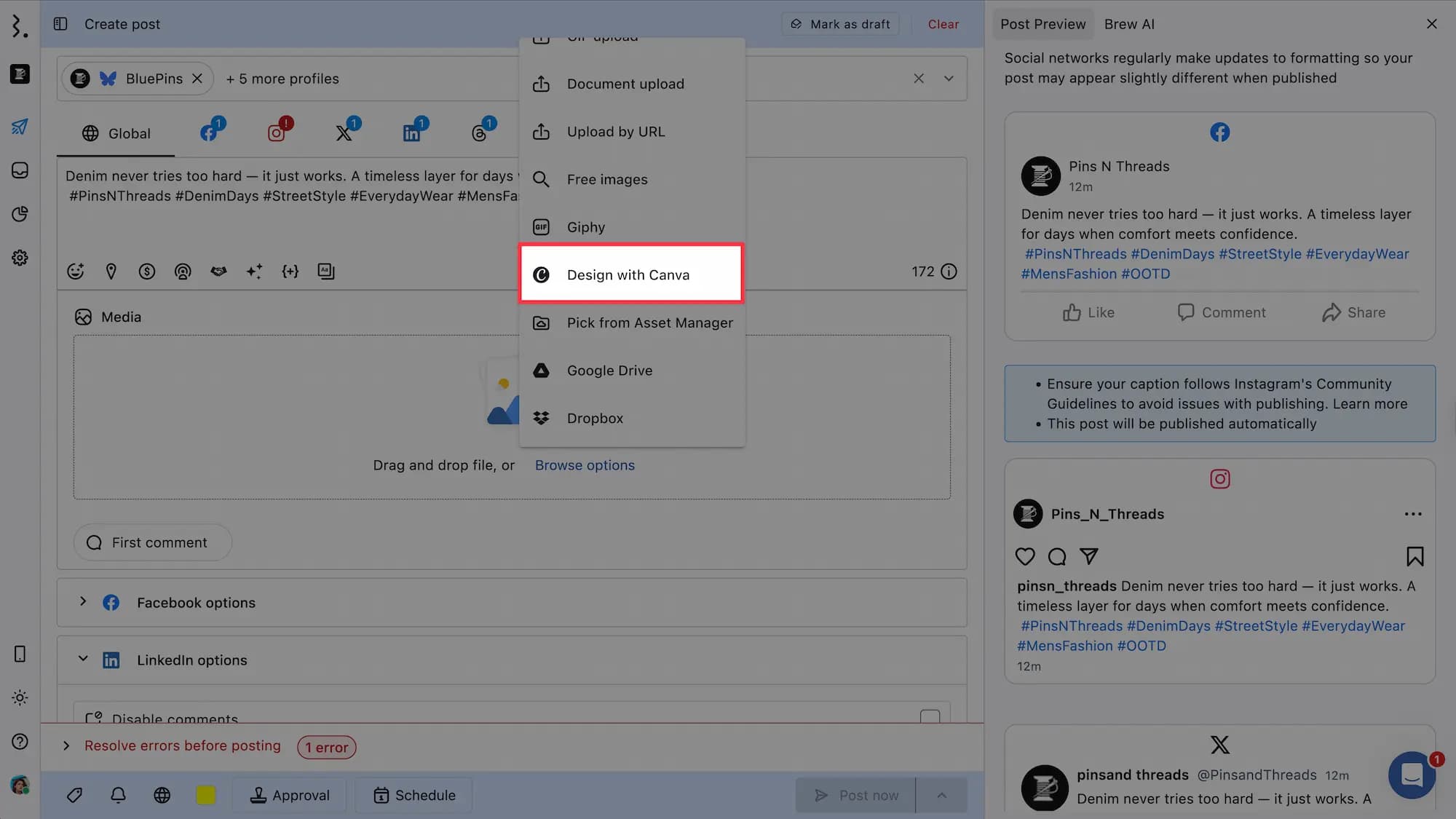
オプションを見る → Canvaでデザインをクリックします。
テンプレートを選択します。テンプレートには各ネットワークの推奨サイズがあらかじめ設定されていますが、カスタムサイズで作成することも可能です(詳細は上記リンク記事参照)。テンプレートを選ぶと編集画面が開きます。
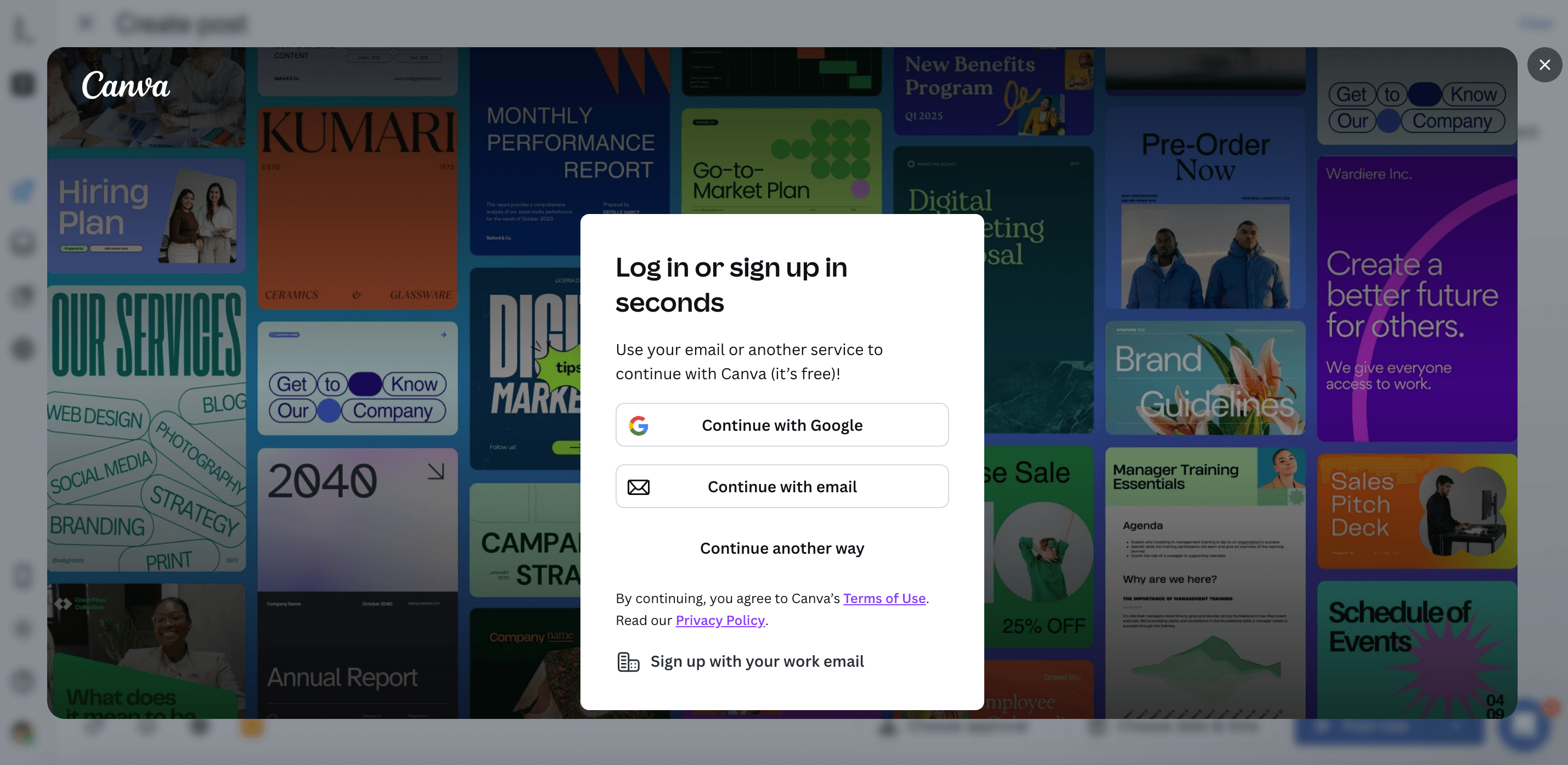
Statusbrewで初めてCanveを使う時は、Canvaに登録、またはお持ちのCanvaアカウントにログインする必要があります。
テンプレートを選択し、フォルダーからファイルを選ぶか、またはデバイスに保存しているファイルをアップロードしてCanvaで編集します。
Publishをクリックすると、その画像が投稿に追加されます。
アセットマネージャー:Statusbrewに保存されたライブラリの中からメディアを選択して投稿に追加する方法です。
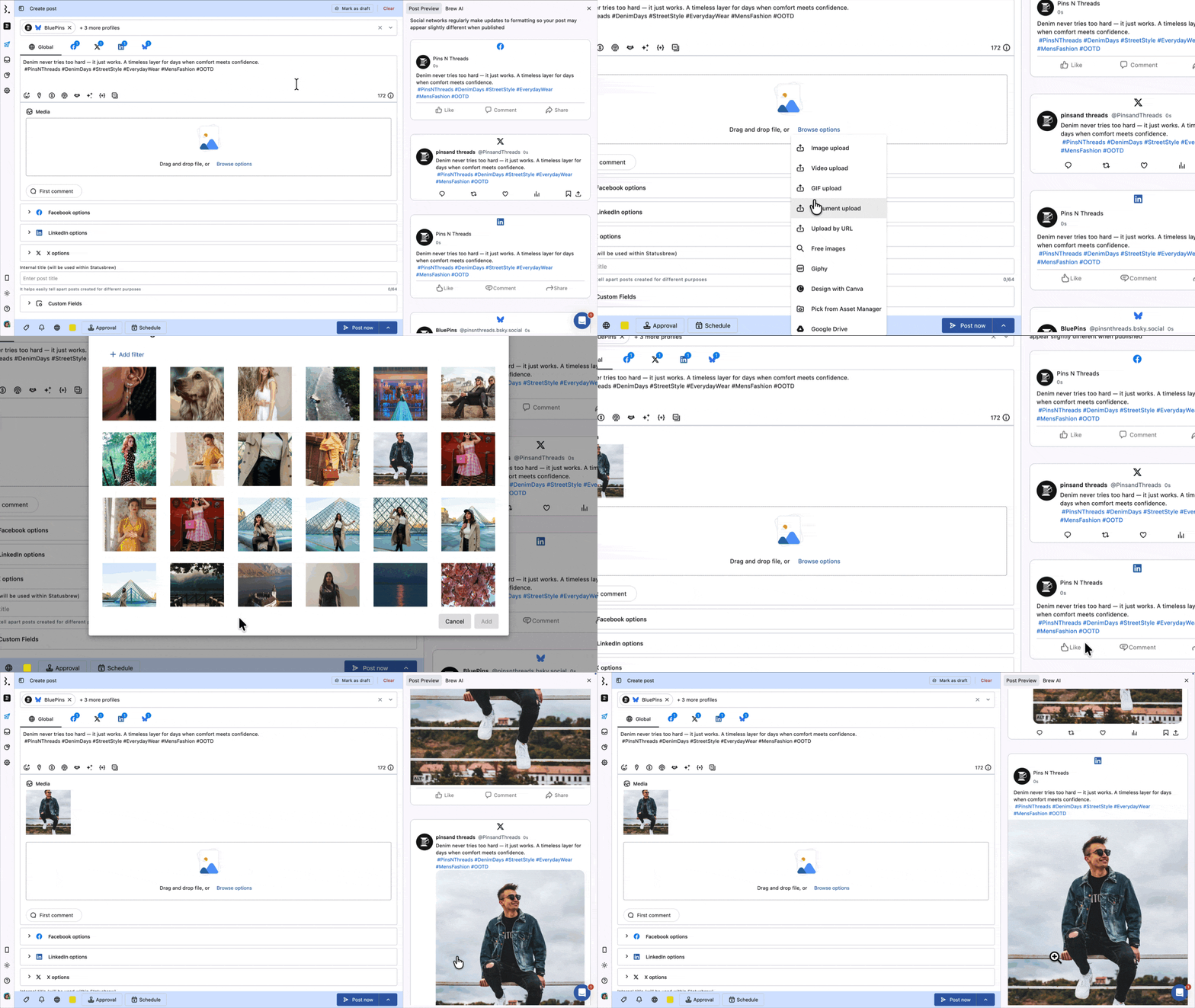
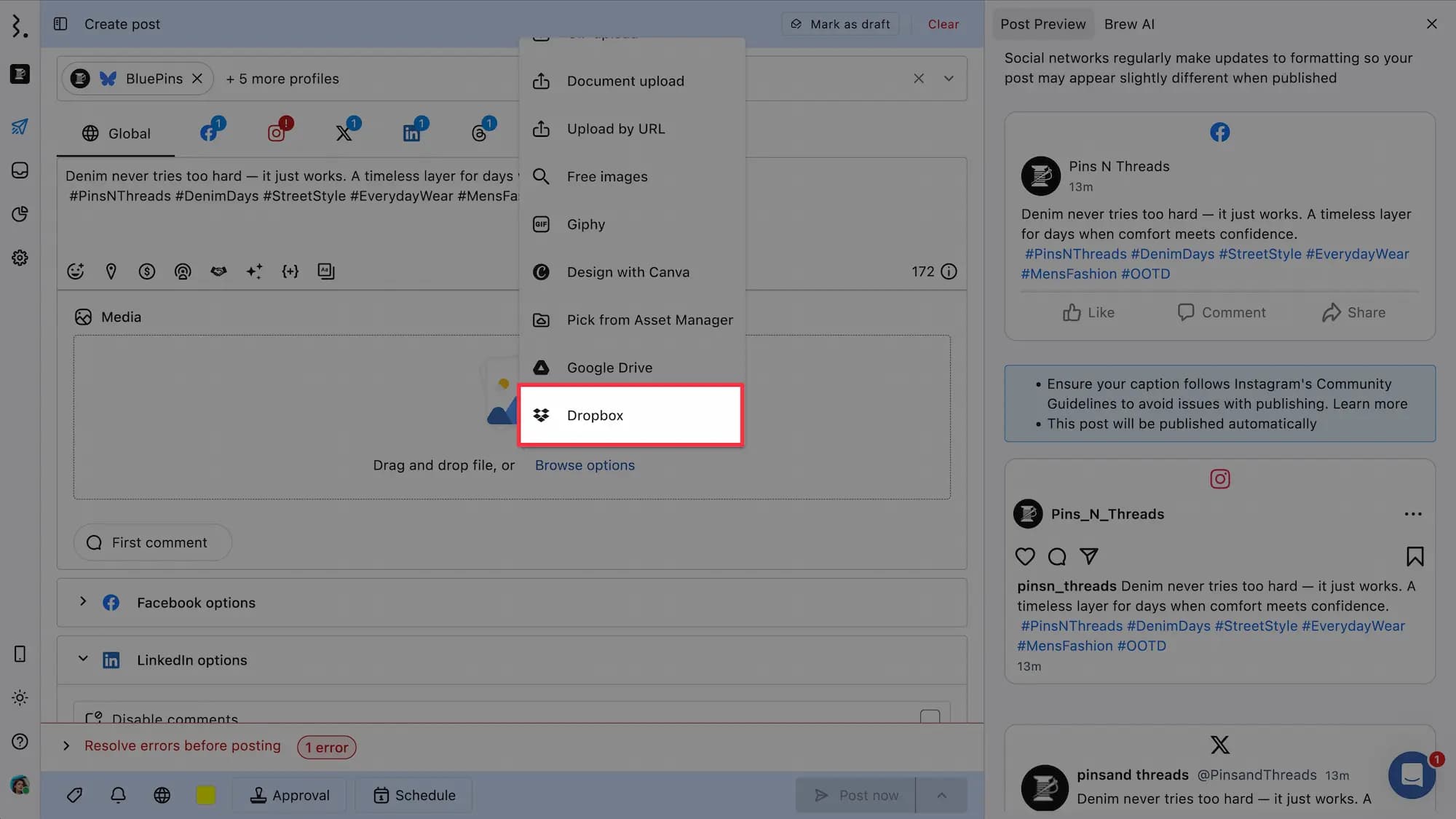
Dropbox:接続しているⅮropboxアカウントからメディアファイルをインポートします。
オプションを見る → [[ic:dropbox]Dropbox をクリックします。
Dropboropboxから希望するファイルを選択します。
追加をクリックして投稿に追加します。
編集オプション
追加された画像にカーソルを合わせると、三点ドットメニューをクリックすると編集オプションが表示されます。このオプションをクリックすると、下記2つのことが可能です。
編集
スマートクロップ
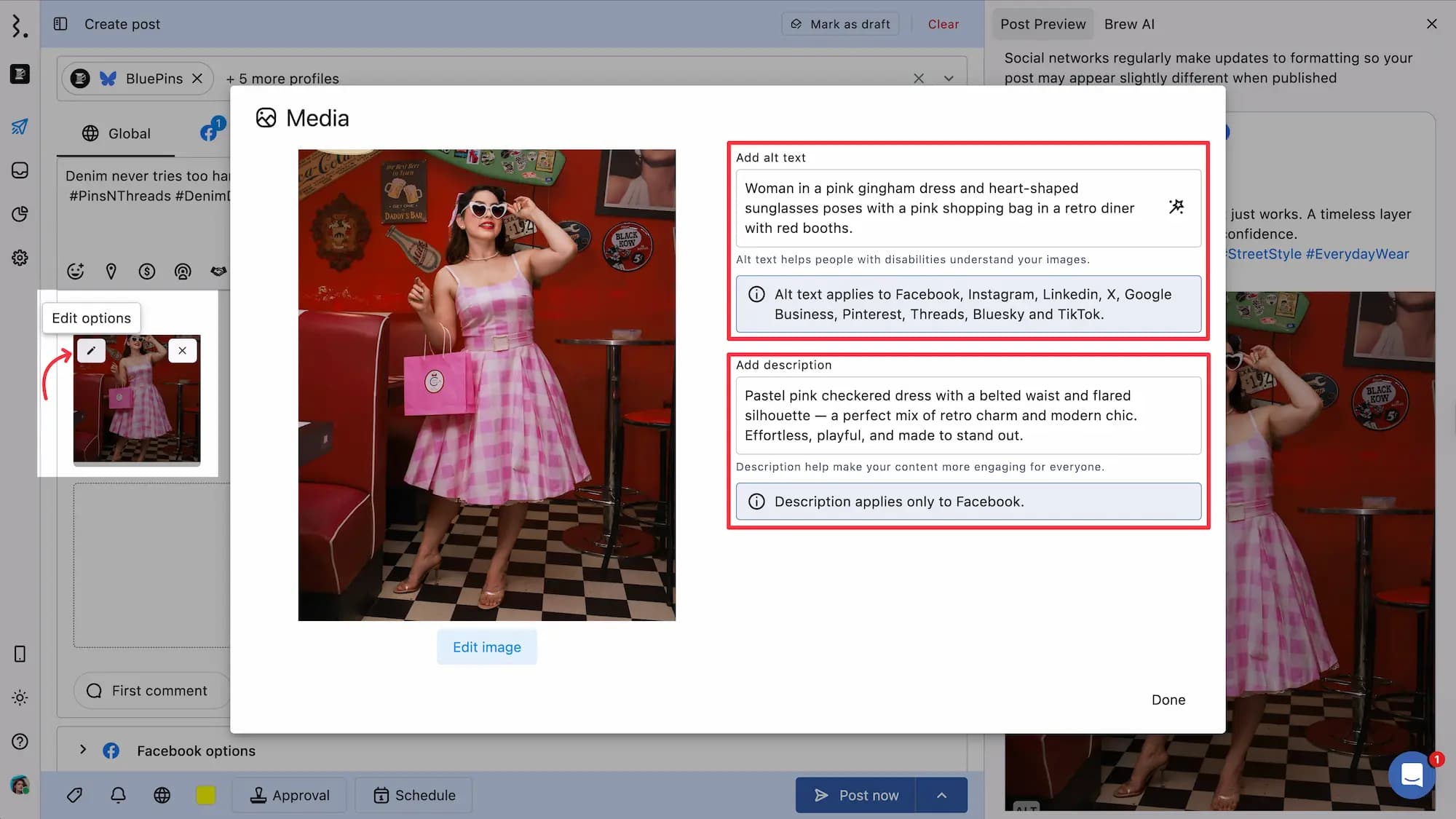
画像の編集
編集をクリックすると画像エディタが開きます。
代替テキストの追加( Facebook、 Instagram、 LinkedIn、X、 Google Business、 Pinterest、 Threads、 Bluesky、TikTok)
説明の追加(Facebook)
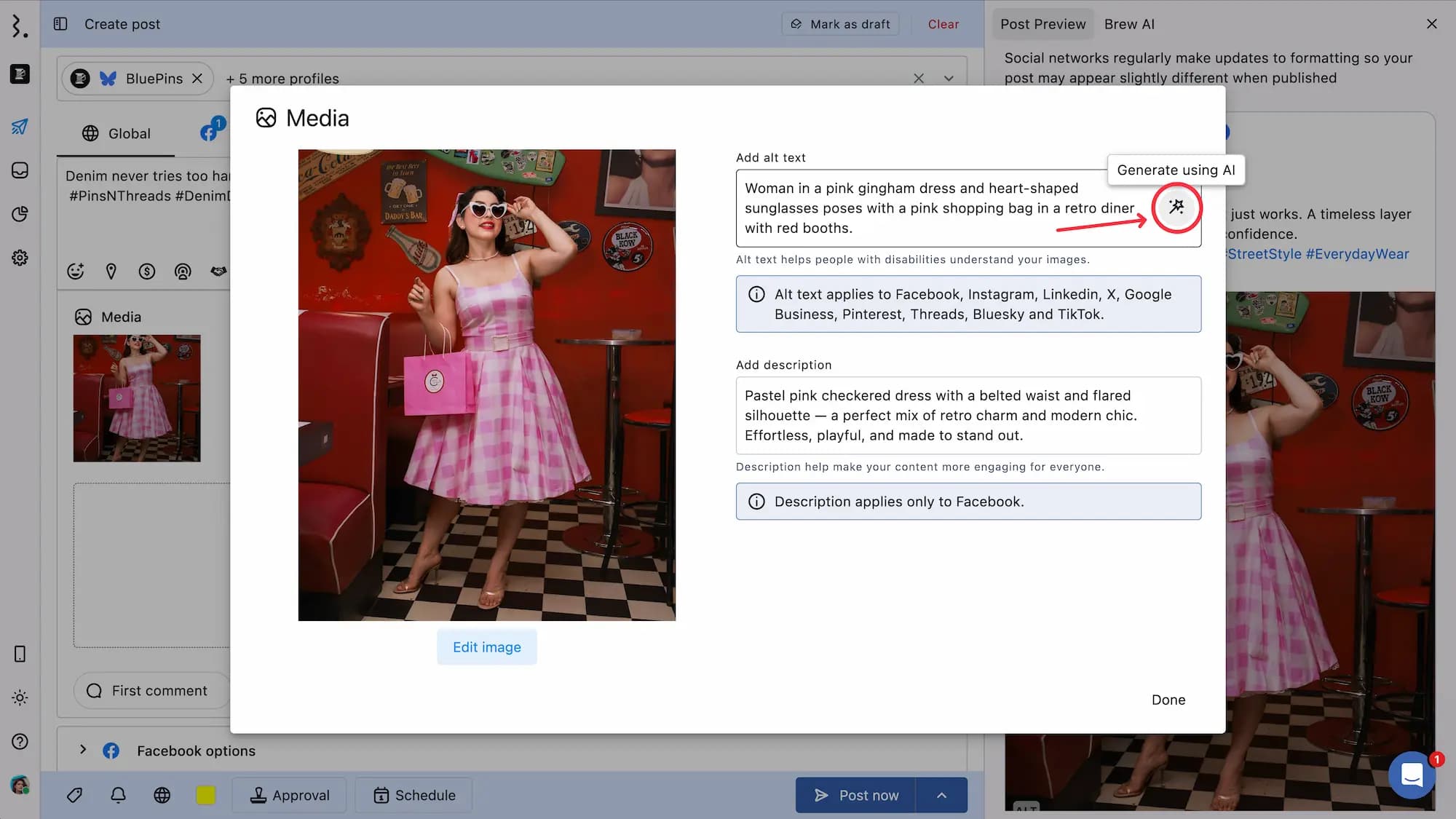
代替テキストのエリアで AIを使用して生成をクリックすると、数秒で代替テキストが自動生成されます。ご自身で修正することも可能です、再度生成したい場合は、を再度クリックしてください。編集作業は自動的に保存されます。
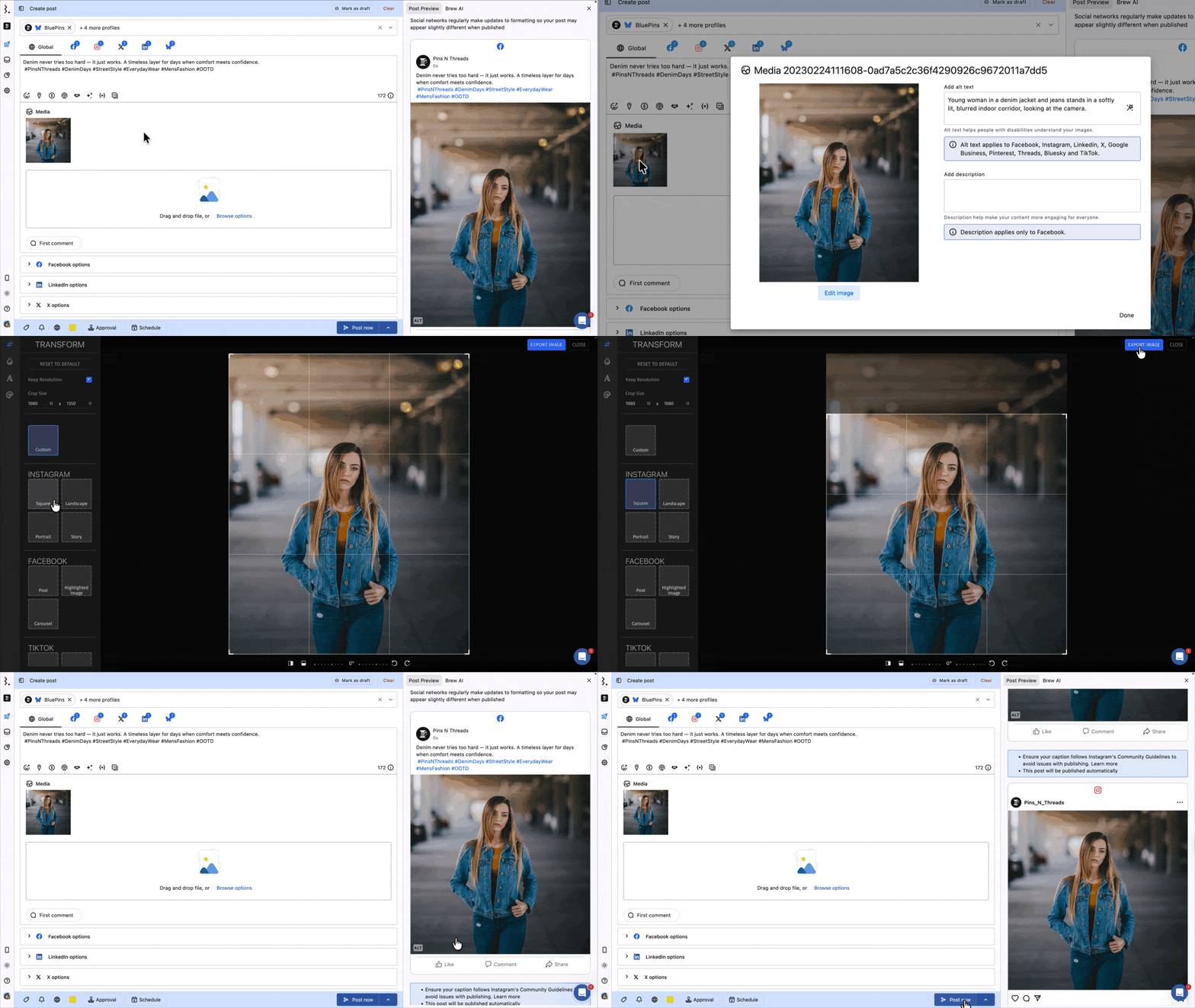
画像の真下にある青字の画像を編集をクリックすると、Statusbrew内臓の画像エディタが開きます。アスペクト比の変更フィルターやテキストの追加が可能です。必要な編集が完了したらEXPORT IMAGEをクリックして投稿に反映させる、または Closeをクリックして編集前の画像に戻ります。
スマートクロップ
AIが被写体を検出し、各ネットワークに合ったサイズに画像を自動でトリミングしてくれる機能です。

画像にカーソルを合わせ、三点ドットメニューをクリック → 編集オプションをクリック → スマートクロップを選択するとダイアログボックスが開きます。
複数のネットワークを選択してグローバルタブからスマートクロップにアクセスした場合、クロップ対象のネットワークを選択できます。(各ネットワークタブからアクセスした場合は、そのネットワークに対してのみクロップが可能です。)
任意で、「人物をフレーム内に収める」 「ロゴが完全に見えるようにする」などクロップ(=トリミング)の指示を追加できます。
クロップを生成をクリックすると自動でクロップされます。仕上がりに問題がなければ、クロップを適用をクリックします。
各ネットワークにクロップ後の画像が反映されます。
注意:スマートクロップの対象は画像のみです。また、Xのスレッド投稿ではスマートクロップはご利用いただけません。
クロップに適用されるアスペクト比は各ネットワークの仕様に基づきシステム側で自動選択され、ご自身で手動で選択することはできません。
クロップの指示
500文字以内で、下記のようにクロップの指示を入力できます。
人物をフレーム内に収める
商品にフォーカスする
ロゴが切れることがないように
AIがその指示に従って画像を調整します。
複数のネットワークに向けて一度にクロップする場合、指示は選択中の全てのネットワークに適用されます。特定のネットワークに異なる調整が必要な場合は、グローバルタブからではなく、各ネットワークタブからスマートクロップにアクセスしてください。
クロップの適用後
クロップの適用後、各ネットワークの画像には調整された画像が適用されますが、グローバルタブにはクロップ前のオリジナル画像が残ります。
クロップ後の画像を確認するには、各ネットワークタブに切り替えて、画面右側のプレビューをご確認ください。
スマートクロップはアスペクト比を調整しトリミングするための機能です。画像にフィルターやテキストを追加する場合は、編集オプション → 編集 → 画像の下に表示される青字の画像を編集から行ってください。
削除
投稿に追加したメディアを削除する場合は、メディアにカーソルを合わせ、右上に表示される 削除をクリックしてください。
Tip:複数の画像がある場合、ドラッグ&ドロップで順番を入れ替えることができます。
動画アセットの編集
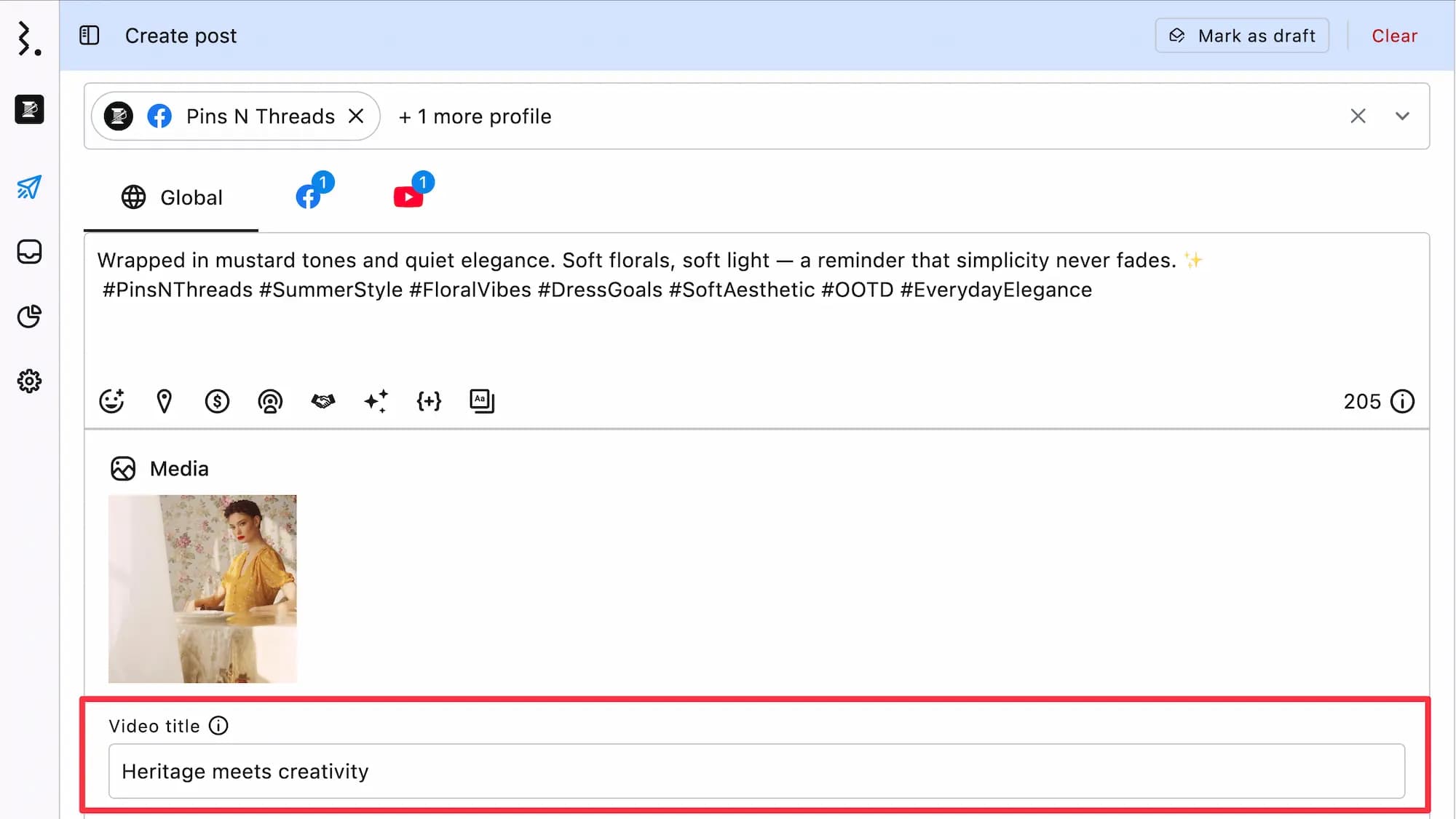
動画にはタイトルを追加することができます。
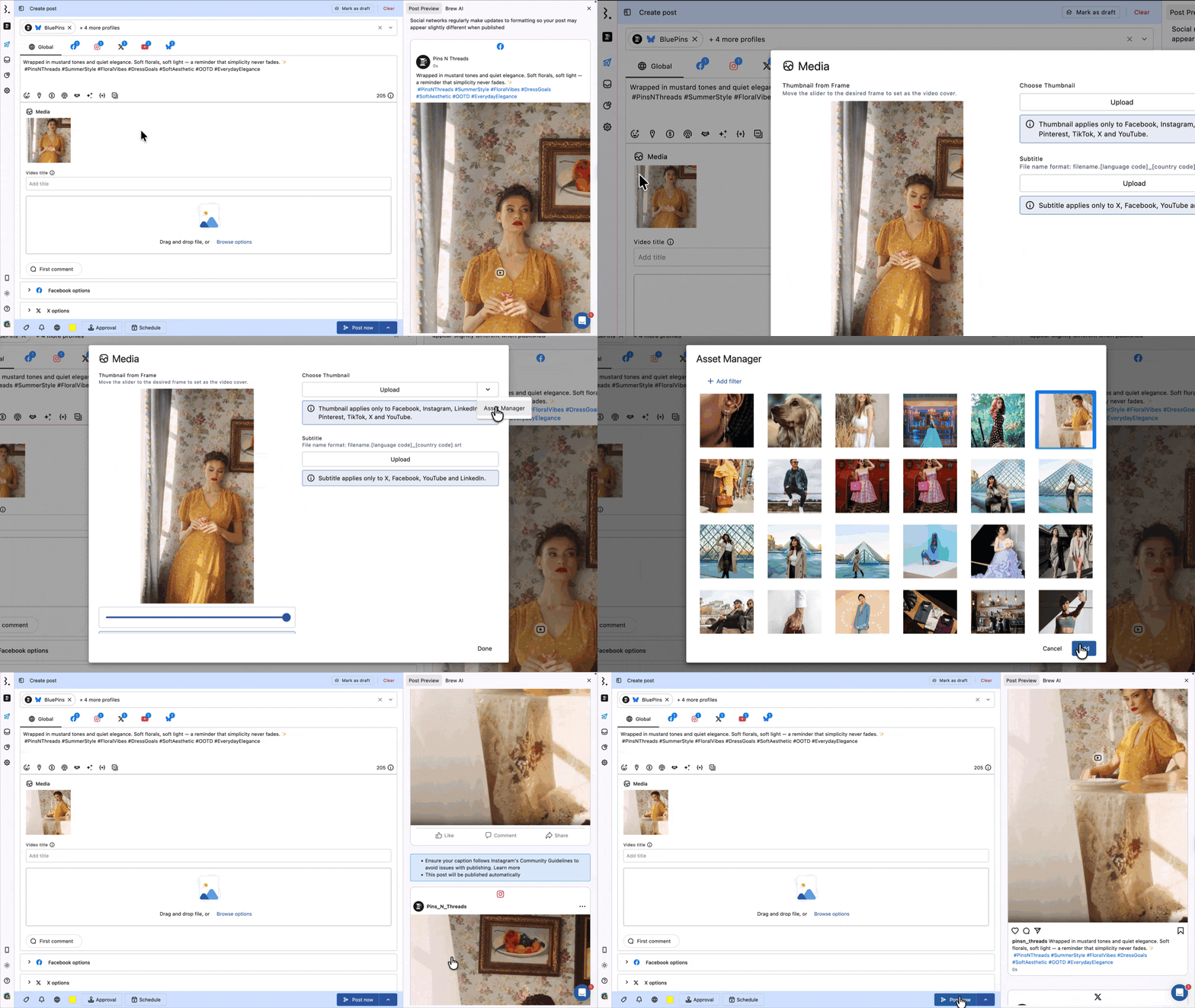
また、動画にカーソルを合わせることで2つのオプションが可能です。
編集オプション:
フレームからサムネイルを作成:シークバーを動かして希望の場面を動画カバーとして使うことができます。選択した場面のタイムスタンプが表示されます(例
0:04)。動画カバーはInstagramとTikTokのみに対応しています。サムネイルを選択:下記どちらかの方法でサムネイルを追加できます。
アップロードをクリックして、デバイスから画像をアップロードする
アップロードの右にある下向き矢印をクリック→アセットマネージャーをクリック→希望の画像を選択する
サムネイルは、Facebook、X、Instagram、Pinterest、YouTube、TikTok、LinkedInにのみ適用されます。
字幕:subtitle files in the
.srt形式の字幕ファイルをアップロードできます。ファイル名が次の形式になっていることを確認してください。filename.[language code]_[country code].srt(例:promo.en_us.srt)字幕は、X、 Facebook、 YouTube、LinkedInにのみ適用可能です。編集が終ったら完了をクリックして変更を保存します。
削除: 投稿からメディアを削除します。
メディアを変更して再度アップロードするには、現在のメディアを削除します。動画の場合、現在の動画に伴うサムネイルや字幕も一緒に削除されます。
FAQs
各ネットワーク用に画像のアスペクト比を一括で調整する方法はありませんか?
スマートクロップをご利用ください。この機能では、AIがそのネットワークの仕様に基づき、自動で最適なアスペクト比にクロップ(=トリミング)してくれます。「ロゴが完全に見えるように」などクロップを指示することも可能です。
複数ネットワークを選択している場合、グローバルタブからスマートクロップにアクセスすると、選択中のネットワーク全てで画像を一度にクロップできます。
Xのスレッド投稿で編集オプションをクリックしてもスマートクロップが表示されないのはなぜですか?
スマートクロップはXのスレッド投稿(ツリー投稿)には対応していません。