Instagramグリッドビュー
StatusbrewのInstagramグリッドビューでは、Instagramのフィードと同じように、予約済みの投稿と最近公開された投稿が表示されるため、各Instagramプロフィールの投稿をスムーズに計画、並べ替え、スケジューリングすることが可能です。
Instagramのグリッドとは?
Instagramにおいて第一印象は極めて重要です。グリッドはカレンダービューのひとつで、Instagram専用ビューです。視覚的に魅力的なグリッドは、訪問者がプロフィールを離れるかフォロワーになるかを左右します。
Statusbrewのグリッドビューでは、複数のInstagramのプロフィールのフィードを計画し、プレビュー、完璧な仕上げまでを行うことができます。グリッドビューにはプランナー →すべての投稿からアクセスします。
グリッドビューでは次のことが可能です。
プレビュー:今後のフィードやリールが既存の投稿と並んで表示
並び替え:ドラッグ&ドロップで直感的に投稿を並び替え、統一感のあるレイアウトに
編集やレビュー:各投稿をクリックして編集、承認、チームとの共同作業が可能
複数アカウントを一度に:一箇所で複数のInstagramアカウントのため、完璧なグリッドを編集
このグリッドには、予約済みの投稿と過去180日間に公開された投稿が表示されます。
グリッドビューを利用可能なユーザー
グリッドビューの閲覧:Instagram プロフィールの投稿を見ることができる人は誰でもプランナーからグリッドビューを開くことができます。
ドラッグ&ドロップによる予約日時の変更:投稿の編集と予約変更にはそのプロファイルに対する権限が必要です。
グリッドビューで承認:投稿の現在のワークフローステップの承認者のみが、投稿を承認または却下できます。
承認ワークフローの詳細はこちら
Instagramグリッドビューへアクセスする
サイドバーで プランナー → すべての投稿 → グリッドを選択します。画面が狭い場合は「その他…」という表示をクリックすると選択できます。
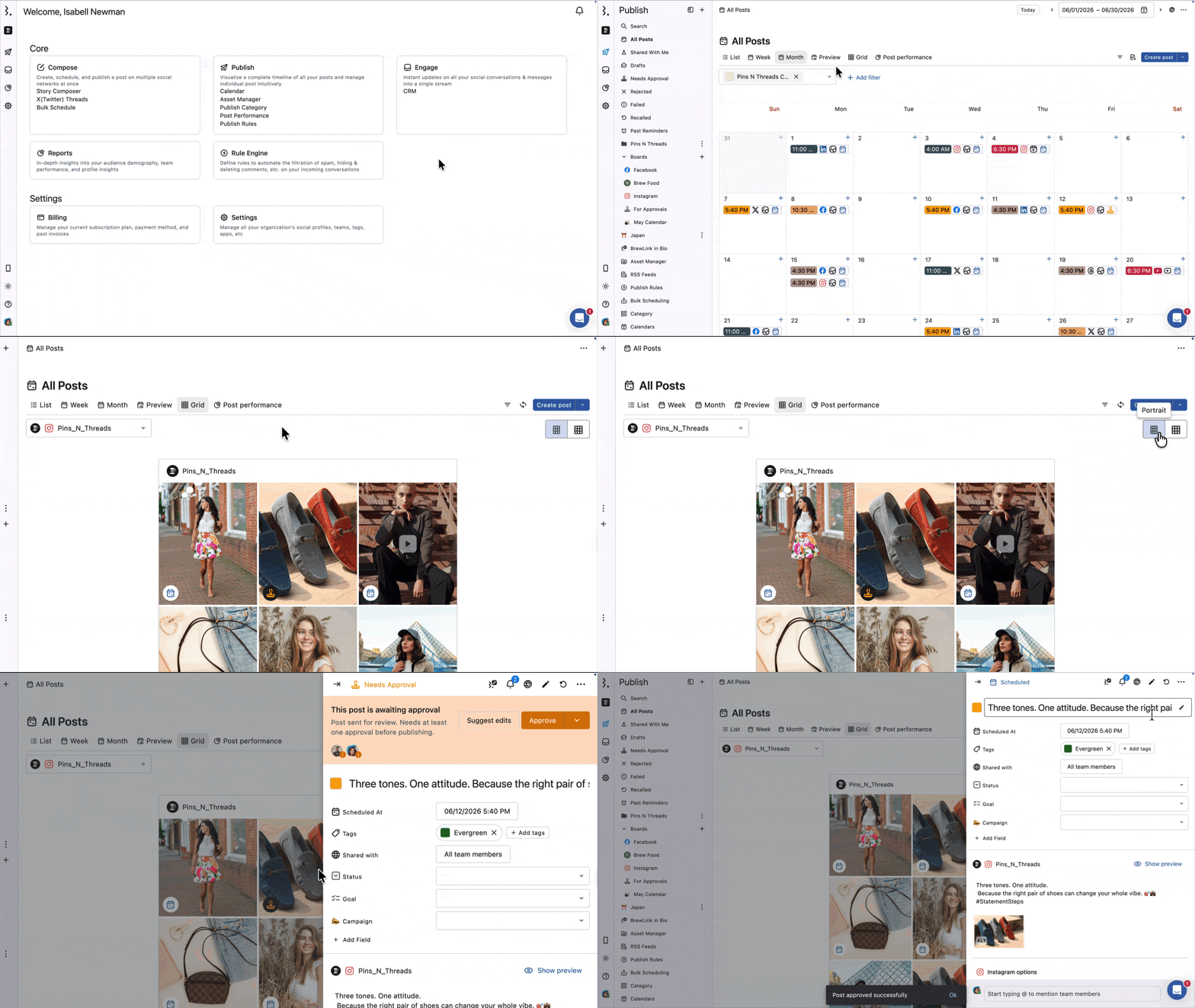
グリッドビューはStatusbrewに接続されているInstagramプロファイルでご利用いただけます。
左上にあるプルダウンでプロファイルを切り替えることができます。

各投稿には現在の投稿ステータスがアイコンで表示され、公開済みと予定済みの投稿を確認できます。
各投稿をクリックすることで、投稿の詳細画面が表示されます。
詳細画面では下記が可能です。
投稿の予約日時を確認、クイック編集
社内共有ノート(コメント)を残す、チームメンバーのタグ付け
承認ワークフローに基づき投稿の承認/却下

投稿グループの場合の編集方法はこちらをご確認ください。
再同期ボタンをクリックするとフィードが更新されます。

グリッドビューでは、下記2つのレイアウトオプションがあります。
スクエア (1:1 )
ポートレイト (3:4)
特定の投稿をクリックしたときに、右手の詳細画面がグリッドを覆ってしまう場合は、左サイドバーを非表示にするか(画面左上のサイドバーの切り替えボタンをクリックまたは Escキーを押る)、または、ブラウザのズームアウト(WindowsではCtrl + - 、MacではCmd + -)を調整することで、グリッド全体と詳細画面を並べて表示することができます。
ドラッグ&ドロップで投稿の予約日時を変更する
グリッドビューでは投稿をドラッグ&ドロップして予約日時を変更することができます。
投稿をグリッド内の目的の場所にドラッグします。
設定画面が表示されるので、日時、午前/午後を設定します。
保存をクリックして変更を保存するか、またはキャンセルをクリックして投稿を元の状態に戻してください。
ダイアログには、前の投稿と次の投稿の日時も表示されます。これらを利用して、グリッドを計画どおりの順序で表示できる日時を選択してください。

投稿グループ内の投稿の予約変更
投稿グループ内の投稿は、承認、編集、アクティビティをグループ内の他のメンバーと共有します。投稿を個別に別の時間に移動すると、その投稿はグループから削除されます。
グループ投稿を新しい位置にドロップすると、設定画面に「グループ名」の一部と警告が表示されます。この投稿を再スケジュールすると、グループから削除され、グループの承認、編集、およびインサイトにこの投稿が含まれなくなります。
保存:投稿は新しい時間に移動し、グループから外れます。独立した投稿となり、グループに戻すことはできません。
キャンセル:何も変更されず、投稿はグループ内に残ります。
時刻を変更してすべての投稿をまとめておくには、グループサイドバーを開き、「グループの編集」をクリックして、編集画面で時刻を変更してください。
FAQs
グリッドビューでInstagramの投稿をどのくらいまで遡って見られますか?
過去180日間に公開された投稿と、予約済みの投稿が表示されます。
複数のInstagramプロフィールを1つのグリッドに表示できますか?
いいえ。グリッドビューには一度に1つのInstagramプロフィールが表示されます。他のプロフィールのグリッドを確認するには、画面左上のドロップダウンでプロファイルを切り替えてください。
グリッド内で投稿をドラッグできないのはなぜですか?
公開済みの投稿は移動させることができません。移動できるのは公開前の予約済み投稿のみです。また、投稿の編集やスケジュール設定には権限が必要です。
なぜ投稿のスケジュール変更時に投稿をグループから削除と警告メッセージが出るのですか?
投稿グループに属している投稿に独自の公開時間を設定すると、その投稿はグループから外れます。これはグループ内の投稿が、グループ単位で編集や承認の権限を共有しているためです。グループ全体の編集画面から予約日時を編集することで、グループから削除せず、一部の投稿の予約日時を変更することができます。
投稿をクリックすると、投稿ではなくグループの詳細画面が開くのはなぜですか?
投稿グループの一部である投稿をクリックすると、まずはグループのサイドバーが開きます。グループの詳細画面のまんなかにある各投稿をクリックすることで、投稿の詳細画面にアクセスできます。
グリッドに表示されるべき投稿が表示されないのですが、どうすればいいですか?
正しいInstagramプロフィールが選択されていること、そして投稿が過去180日以内に公開されているか、または予約済みであることを確認してください。その後、再同期をクリックしてフィードを更新してください。