プロジェクトのフィルター
Statusbrewでは、予約済みあるいは公開済みコンテンツを高度にフィルタリングするための機能を提供しています。この記事では、プロジェクト内のコンテンツを並べ替えたり、整理するために利用できる様々なフィルターについて説明します。
フィルターは重要な投稿をすばやく絞り込むのに役立ちます。すべてのコンテンツをスクロールする必要はありません。特定のチームメンバーが作成した投稿のみを確認したいとき、承認待ちのコンテンツを確認したいときなど、目的に合ったフィルターを使用すると、コンテンツが明確かつ整理されたビューで表示されます。
プロジェクトのフィルターを利用できるユーザー
ユーザー:プロジェクトを開くことができる人であれば、アクセス権がある投稿をフィルタリング・検索できます。
プラン:フィルターと検索機能はすべてのプランでご利用可能です。
プロジェクトのフィルター
Statusbrewのプロジェクトでは、それぞれの用途に応じて、必要な情報だけを集めたプロジェクトを作ることができます。一般的なエディトリアルカレンダーに近いものの、カレンダー型やリスト型などビュータイプが選択でき、何よりその最大の魅力は、自由なフィルタリング機能にあります
フィルターを設定する主な場面は、1. プロジェクトの作成時、2. セクションの作成時、の2つが考えられます。
使用可能なフィルター種類
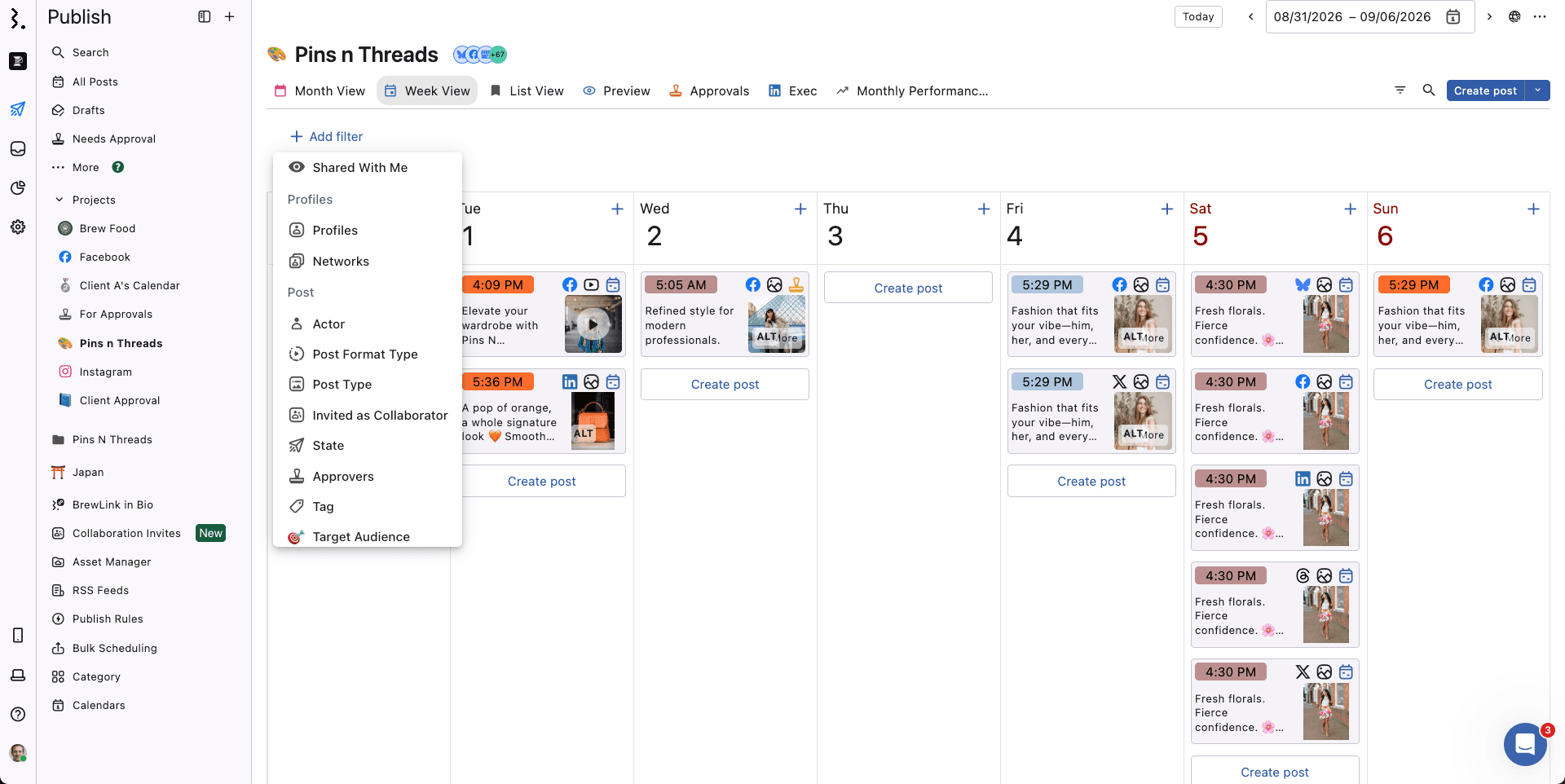
共有済み:共有済みの投稿だけを抽出
プロファイル
プロファイル:特定のソーシャルプロファイルまたはプロファイルグループ
ネットワーク:特定のソーシャルネットワーク
投稿
カスタムデータ属性:作成済みのカスタムデータ属性があれば、それによって抽出することも可能です。
こうしたフィルターは、月間または週間のカレンダービュー、リストビュー、プレビュー、Instagramの場合はグリッドビューとすべてのプロジェクトビューに適用されます。
プランナーにフィルターを適用する
プランナーの上部のバーの右にある フィルターを追加をクリックします。
任意のフィルターを選択します。
検索オペレーターを選択します。このオペレータは値をどのように絞り込むのかを決めるもので、下記の種類があります。
In (=): 与えられた値が含まれている投稿を表示
Not In (≠): 与えられた値が含まれていない投稿を表示
Is null: 指定されたフィルターが存在し、何かしらの値がある投稿を表示
Is not null: 指定されたフィルターが存在せず、値も含まれていない投稿を表示
In (=) または Not In (≠) を選択した場合は、条件となる値を入力します。この値は、フィルターの種類とオペレーターで定義された条件に基づき、投稿を抽出するのに使用されます。値として「すべてを選択」をクリックし、すべての値を一度に選択することも可能です。入力が終ったら完了をクリックします。
他にもフィルターが必要な場合は フィルターを追加をクリックします。
複数のフィルターがある場合、デフォルトでは、
and検索が適用されていますが、or検索に変更することもできます。
注意: 共有済みとコラボレーターとして招待に関するオペレータは Is (=)のみです。
トグルボタンを真にすると、共有済みの投稿だけが表示されます。
共有されていない投稿を表示させるためにはトグルボタンをオフにします。
フィルターを編集する
プロジェクトのフィルターもセクションのフィルターも、必要な時はいつでも、追加や削除できます。下記の手順に従って編集が可能です。
プロジェクト:プロジェクト名の右にあるから編集
セクション:各セクション名をクリックし編集
また、次の方法でも編集することができます。
目的のプロジェクトをクリックします。
プロジェクトの中が表示されるので、右上にあるをクリックします。
セクションタブの下に「+フィルターを追加」というボタンが表示されるので、これをクリックすると編集することができます。セクションが複数ある場合、セクション名に青い下線が表示されているセクションが操作対象です。また、設定済みのフィルターがあれば表示されます。
プロジェクトとセクションのフィルターの関係性:セクションには、プロジェクトに設定されているフィルターが適用されます。そのうえで、セクション独自のフィルターが加わります。そのため、ボードとセクションの両方でフィルターの編集をおこないたいときは、まずプロジェクトを編集し、それからセクションを編集しましょう。それによって、思い通りのフィルタリングが実現します。(先にセクションのフィルターを編集してしまうと、あとから編集したプロジェクトのフィルタに干渉され、上手くフィルタリングできない場合がありますので、ご注意ください)
ネストされたフィルター(フィルターのなかのフィルター)
Statusbrewではより発展したロジックの実行を可能にするため、1つの条件グループのなかでフィルターをネストする(フィルターのなかにさらにフィルターを追加)が可能です。これは、グループ化された条件をまとめて照合するのに便利です。
例えば下記のようなフィルタリングが可能です。
グループ 1:
ネットワーク → Instagram
ロジック:
andタグ → In (=) → Summer Campaign
AND グループ2:
ステータス → 承認待ち

この場合、プランナーはSummer Campaignのタグが付いているInstagramの投稿で、且つ承認待ちの投稿を表示します。
ネストされたフィルターを追加するためにはTo add a nested filter:
フィルターの横にある をクリックします。

フィルターを追加します。
ロジック (AND/OR)を選択します。
AND検索とOR検索
Statusbrewのフィルターは、AND検索とOR検索どちらも機能します。場面に応じて、2つの検索を使い分けてください。OR検索は、条件のいずれかが満たされた場合に結果として表示される、AND検索はすべての条件が満たされた場合に結果として表示される、という違いがあります。
AND検索の例
例えば、次の2つのフィルターの条件を考えてみましょう。
特定のユーザーが作成した投稿
公開を予約済みである投稿
1つ目のフィルターボックス:ユーザー「イザベル」を入力、 2つ目のフィルターボックス:ステータスを「予約済み」にします。
この場合、2つの条件が別々のボックスに入力されるため、AND検索として実行されます。つまり、フィルターの結果として表示されるものは、イザベルが作成し、且つ予約済みの投稿です。仮に、イザベルが作成し、下書き状態のコンテンツがあれば、それは反映されません。同様に、予約済みであってもイザベル以外が作成したコンテンツも除外されます。
OR検索の例
今度は、すべての投稿のなかから、動画または画像の投稿を確認したいとします。作成者やステータスは考慮しません。
1つ目のフィルターボックス:投稿種類を、動画と画像の2つとも選択します。
動画と画像の2つの条件が、1つのフィルターボックスで選択されているので、OR検索として実行されます。動画もしくは画像の投稿がすべて表示されます。どちらかの条件が満たされていれば、結果として表示されます。

AND検索とOR検索の組み合わせ
2つの検索方法を組み合わせると、より高度なフィルタリングが実現します。
例えば、1つ目のフィルターボックス(OR検索):投稿種類で「動画と画像」を選択し、2つ目のフィルターボックス(AND検索):ユーザーを「イザベル」とすると、イザベルが作成したコンテンツで、且つ動画または画像の投稿が表示されます。仮に、イザベルが作成したGIFがあっても、それは除外されます。
AND/OR検索について重要なこと
例えば、 投稿タイプという1つのフィルター内で複数の値を選択する場合、 画像、 オーディオ、動画 と複数の値を選択し、OR検索が適用されます。
そのため下記のように設定すると、
投稿タイプ:画像、オーディオ、動画(これらはOR検索)
Logic:
andステータス:公開済み

プランナーには、公開済みの画像、オーディオ、動画の投稿が表示されます。
特定の投稿を検索する

右上の検索ボックスにキーワードを入力してください。各投稿の社内タイトル、キャプション、および投稿に追加された内部タグを検索します。
関連する投稿やイベントがドロップダウンリストに表示されます。結果をクリックすると、詳細画面が開きます。
各検索結果には、キャプションの冒頭部分、投稿のプロファイル(画像、ネットワークアイコン、名前)、日付、作成者が表示されます。投稿グループ内の投稿は同じキャプションを共有するため、プロフィールを見ればどの投稿がどれかがわかります。
投稿のタイトル、キャプション、タグを覚えている場合は、検索機能をご利用ください。タグ、ネットワーク、種類、日付範囲などで投稿を絞り込むには、フィルター機能をご利用ください。
FAQs
カレンダーでストーリーズやXスレッドを非表示にできますか?
はい、可能です。 プランナー → すべての投稿で + フィルターを追加をクリック→Post format typeを選択し、Not inを選ぶ→StoryとX Threadsを選択してください。これで、ストーリーズとXスレッドがカレンダーに表示されなくなります。
ボードを作成するというメニューが見当たりません。
以前プランナーボードやボードと呼んできた機能は、「プロジェクト」に名称を変更しました。プロジェクトを作成するときは、プランナー → 左サイドバーの右上にあるをクリック → プロジェクトを作成から作成することができます。
検索結果に同じキャプションが何個も表示されるのはなぜですか?
投稿グループとして作成された投稿だと考えられます。グループの場合、各プロファイルにつき1つの投稿があります。それぞれの結果には、プロファイル画像、ネットワークアイコン、プロファイル名が表示されるので、そこから目的の投稿かどうか判断してください。
フィルターを追加しても投稿が表示されないのはなぜですか?
正しいフィルターが適用されているかご確認ください。また、AND検索の場合、両方の条件に一致しているデータしか表示されないため、表示される対象が狭くなります。より多くの投稿を表示するには、フィルターをORに切り替えるか、いずれかを削除してください。また、右上の日付範囲も確認してください。