投稿へのアクセス共有範囲を制限する
Statusbrewで投稿を閲覧できるユーザーを制限するには、投稿作成時、または作成後に共有範囲を設定します。
投稿の共有範囲とは?
デフォルトでは、作成した投稿はスペース内のすべてのチームメンバーと共有されます。アクセス共有範囲を設定し、特定のユーザーまたはユーザーグループに共有を制限したり、あなたのみ閲覧できるように指定できます。適切なユーザーのみが投稿を閲覧または編集できるようになります。
デフォルトでは、すべてのチームメンバーと共有するように設定されています。
あなたが選択したユーザー・ユーザーグループ、またはあなた自身のみが投稿を見られるように設定することも可能です。
投稿グループの共有範囲はグループ全体に対して適用されます。そのため、グループ内の投稿の共有範囲を変更すると、グループ内のすべての投稿に反映されます。
アクセスの共有範囲を設定できるユーザー種類
投稿作成時の共有範囲設定:投稿を作成する際に、投稿を共有する相手を選択できます。
投稿作成後に共有範囲を変更:投稿を保存した後に、共有範囲を変更できるのは投稿の作成者のみです。
プラン: 共有アクセスはEnterpriseプランでご利用いただけます。表示されない場合は、ご利用のプランにこちらの機能は含まれていません。
投稿作成時に共有範囲を設定する
プランナー → 投稿を作成をクリックし、コンポーズ画面にプロファイルとコンテンツを追加します。
画面下部のバーで、地球儀のアイコンをクリックします。画面サイズによりアイコンが表示されていない場合があります。三点ドットメニューをクリックし共有範囲を選択します。
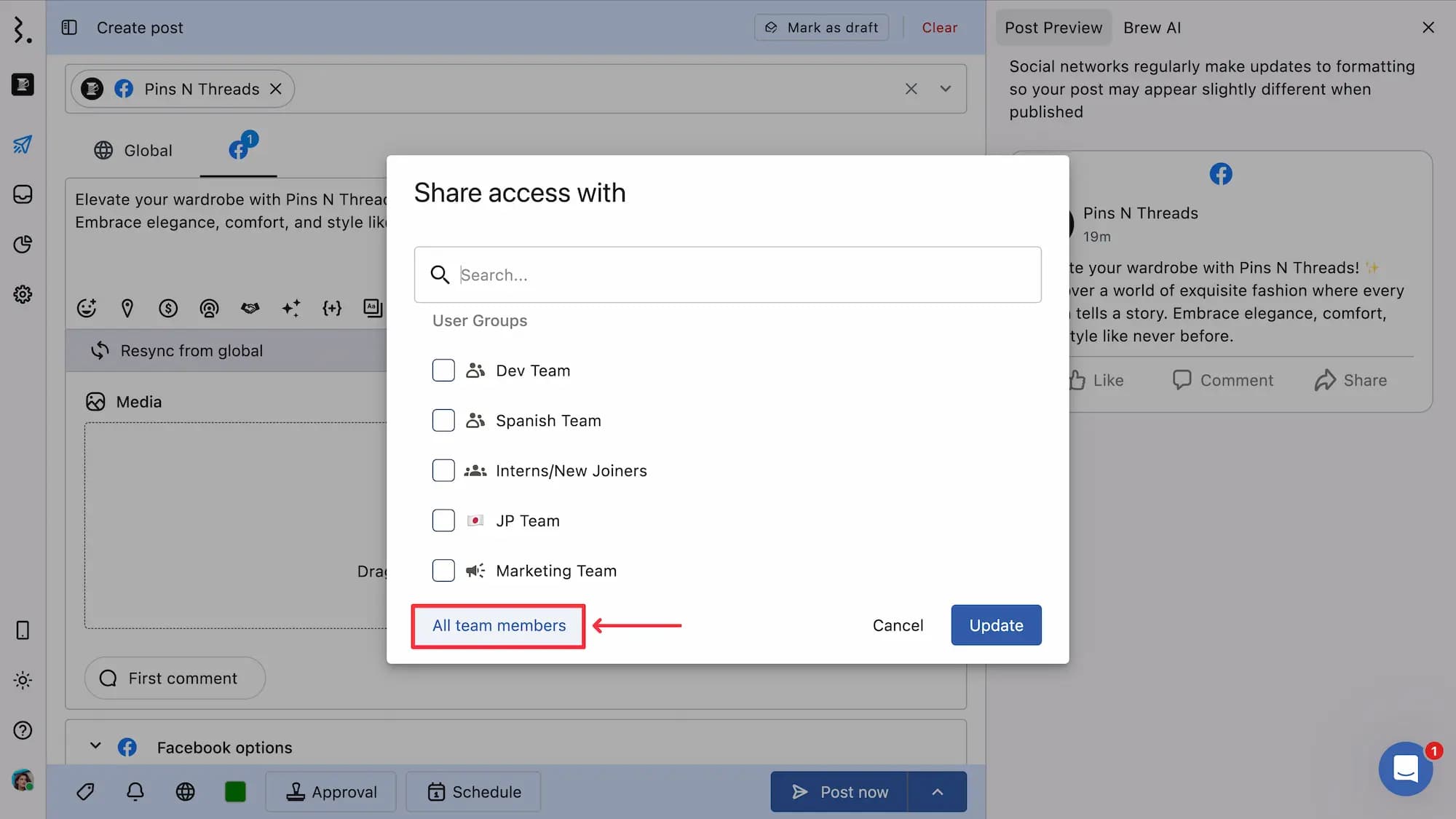
設定画面が開くので、ユーザーまたはユーザーグループ/すべてのチームメンバー/あなたのみから希望の範囲を選択します。検索機能を使ってユーザーを探すか、「よく使うユーザー」から選択することも可能です。
選択後、「更新」をクリックします。
投稿を終えたら、下部のバー右端にあるメインボタン(例:予約投稿、または今すぐ投稿)をクリックしてください。
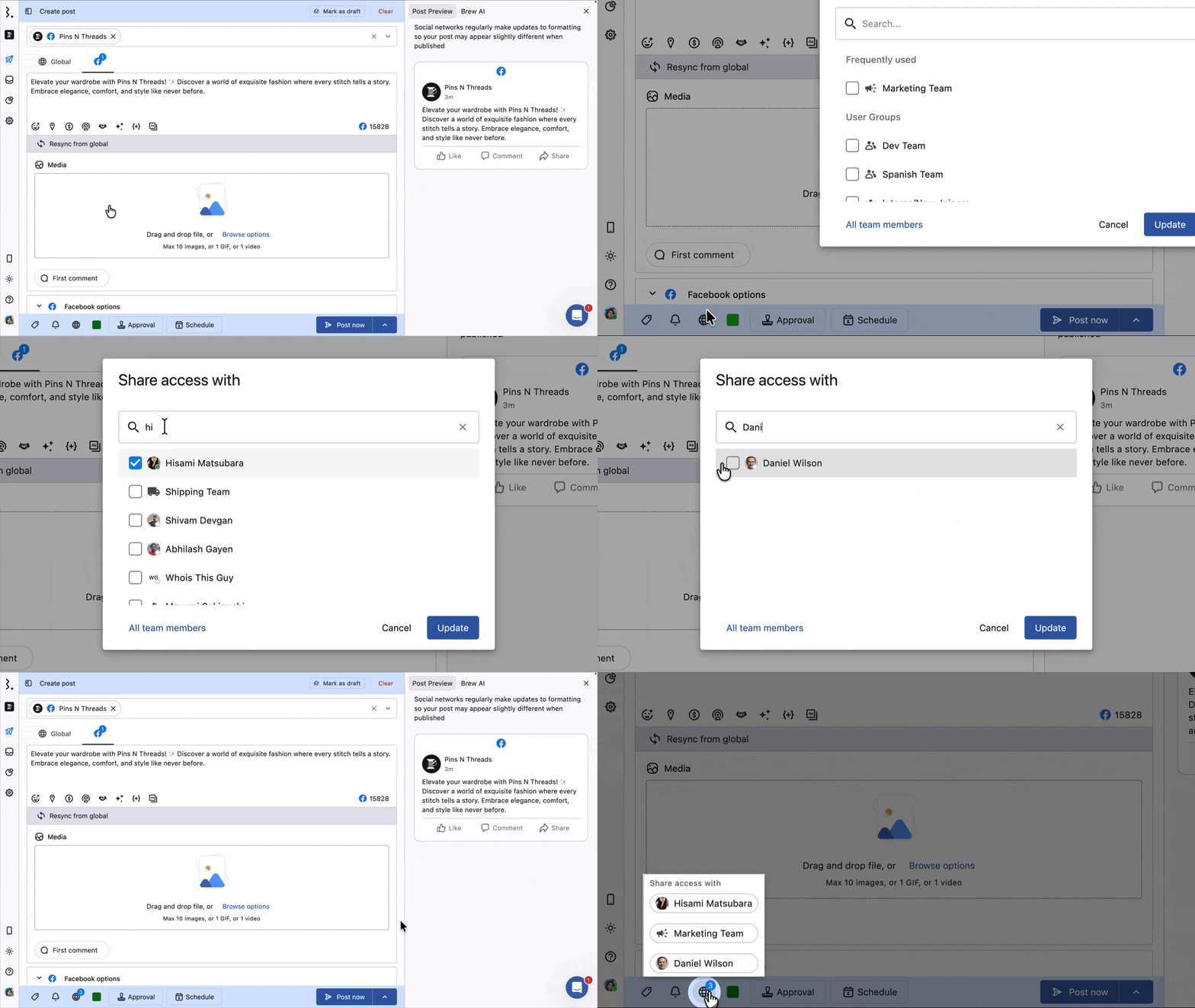
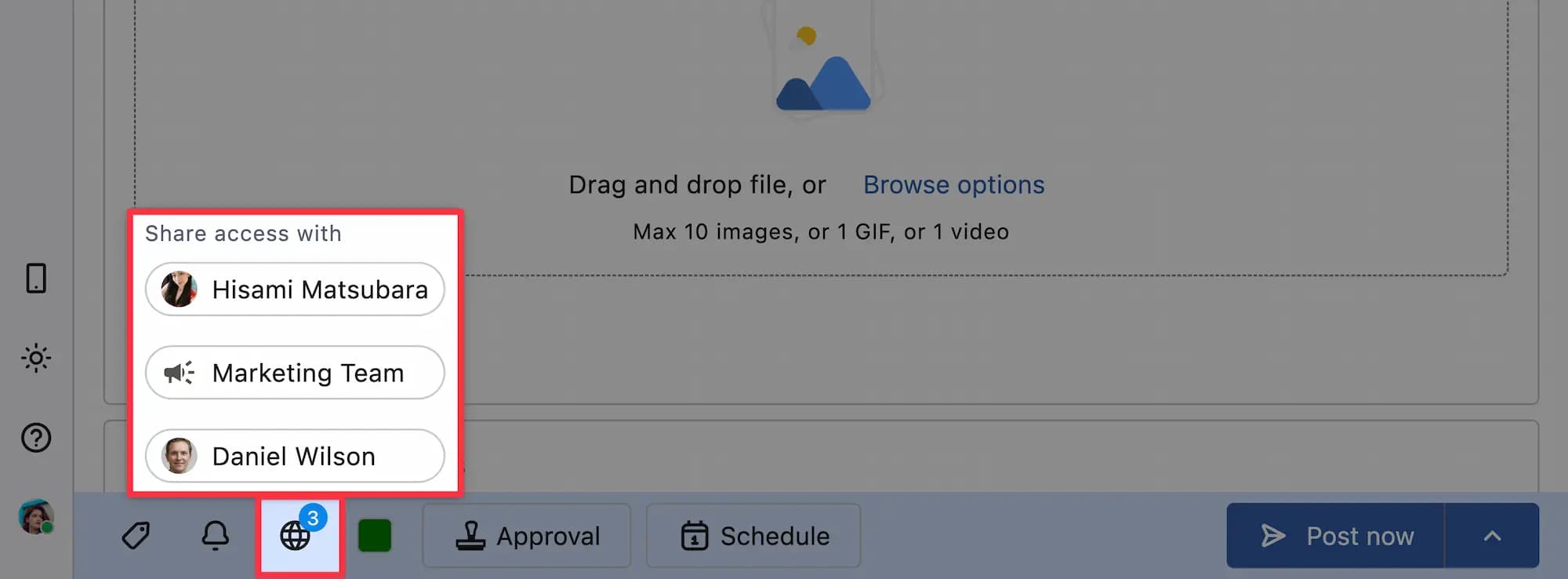
地球儀アイコンをクリックすると、投稿が共有されているユーザーとユーザーグループの数を示す青いバッジが表示されます。カーソルを合わせると、誰がアクセス権限を持っているかを確認できます。
全員と再度共有するには、すべてのチームメンバーをクリックします。
共有範囲を変更する
プランナーで任意の投稿をクリックし投稿の詳細画面を開きます。投稿グループ内の投稿を選択すると、グループの詳細画面が開きます。
共有相手をクリックすると設定画面が開くので、必要な変更を行って、「更新」をクリックします。
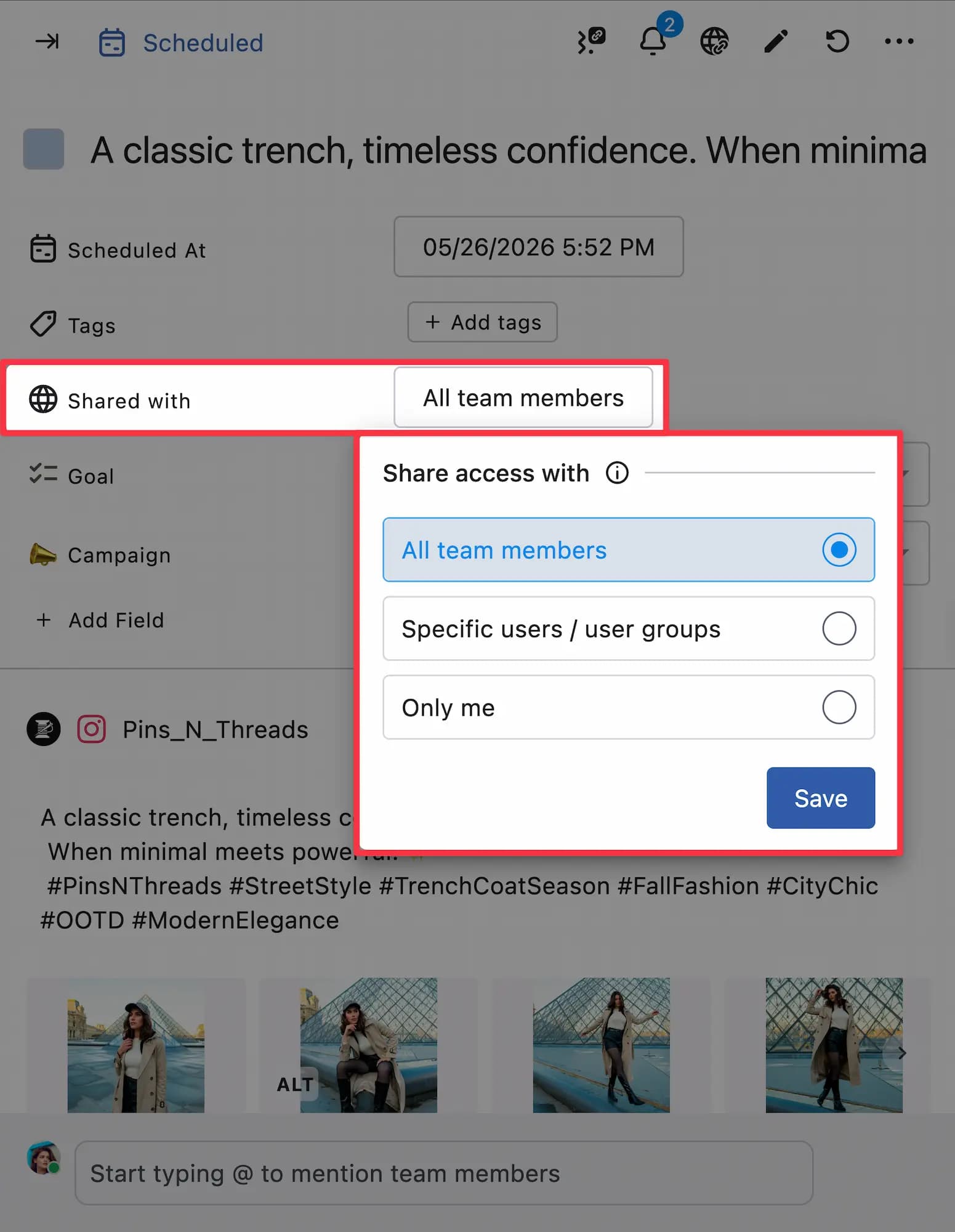
投稿グループの場合は、グループ詳細画面のグループを編集をクリックし、編集画面の地球儀アイコンをクリックして編集することもできます。
投稿グループの共有範囲
投稿グループの場合、内部タグやカスタムフィールドと同様に、共有範囲はグループ全体に適用されます。
グループの詳細画面で共有範囲を変更しても、グループ内の投稿の詳細画面で共有範囲を変更しても、グループ全体に変更が反映されます。グループ内の投稿の詳細画面で変更しても、その投稿がグループから外れることはありません。
共有された投稿を見る
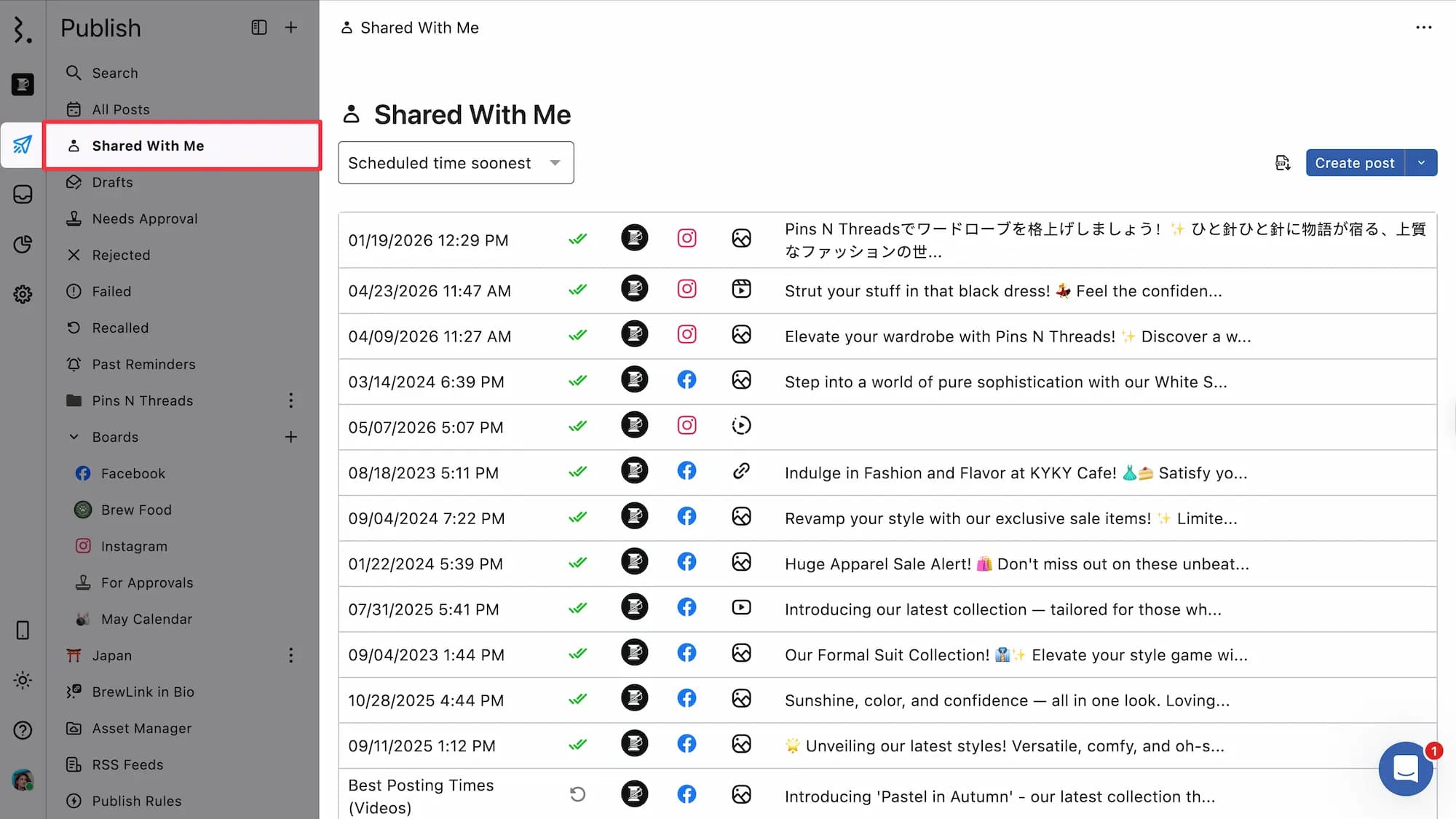
プランナー → 自分と共有を選択します。
プランナーの左サイドバーに自分と共有が表示されない場合は、サイドバーの三点ドットメニューもっと見るをクリックすると表示されます。各項目はピンアイコンをクリックすることで、固定表示することも可能です。
この画面には、チームメンバーがあなたと共有した投稿と、あなたが作成した投稿が表示されます。
FAQs
何も変更しない場合、私の投稿は誰が閲覧できますか?
すべてのチームメンバーが閲覧できます。共有範囲で特定のユーザー・ユーザー グループ、またはあなたのみを選択するまで、すべてのチーム メンバーと共有されます。
投稿の共有範囲を変更できないのはなぜですか?
共有範囲を変更できるのは投稿の作成者のみです。投稿を作成した人に変更を依頼してください。
コンポーズで共有範囲の設定メニューが表示されないのはなぜですか?
共有範囲はEnterpriseプランでご利用いただける機能です。
Enterpriseプランなのに表示されない場合、画面サイズが小さく、メニューが非表示になっている可能性があります。画面を広げるか、または画面下部のバーにある三点ドットメニューをクリックすると、共有範囲メニューが表示されます。
グループ内の1つの投稿への共有範囲を変更すると他の投稿にも影響しますか?
はい。共有範囲は投稿グループ全体で共有されるため、グループ内のすべての投稿に同じ設定が適用されます。
共有されたアイテムはサイドバーのどこから閲覧できますか?
プランナーの左サイドバーから自分と共有にアクセスしてください。「自分と共有」メニューが表示されない時は、サイドバーの三点ドットメニュー(もっと見る)をクリックしてください。各メニューは固定表示することも可能です。
ユーザーグループ全体に投稿を共有できますか?
はい。ユーザーグループを選択するとグループ内の全員がアクセス権を取得します。
チームメイトから投稿を閲覧できない言われました。何をチェックすればいいですか?
投稿を開き、共有範囲を確認してください。チームメンバーが含まれていない場合は、投稿の作成者がそのチームメンバーを追加することができます。追加できます。