ネットワークごとに予約時間を設定する
複数のネットワークへ投稿する際、どのネットワークも一括して同じ日時に予約することしかできませんでしたが、ネットワークにより最適な投稿時間が異なるため、ネットワーク別に予約時間を設定したいという声にお応えし、Statusbrewでは、各ネットワークごとに予約日時を設定できるようになりました。
同一コンテンツの作成時、同じワークフローの中で、各ネットワークごとの予約日時を設定することが可能です。オーでイエンスの傾向やタイムゾーン、エンゲージメントなどネットワークごとに合った時間を設定しましょう。
注意:2つ以上のネットワークを選択している場合、ネットワーク別に予約日時の設定が可能です。
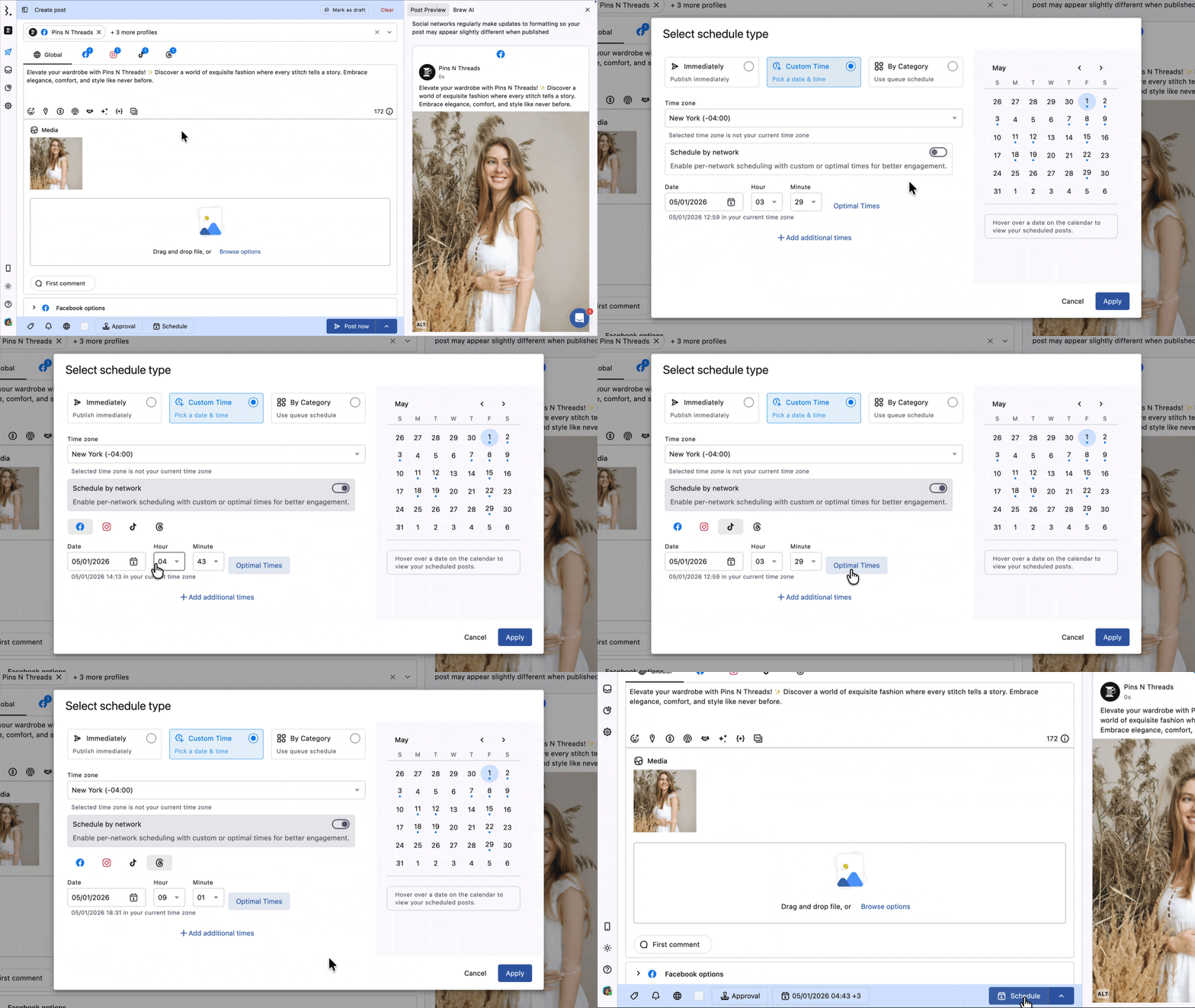
複数ネットワークの予約投稿を行う
1. コンポーズで投稿を作成する
まずはコンポーズで投稿を作成します。キャプション、メディア、タグなどを追加し、ネットワーク別の調整も行いましょう。
2. 予約日時の設定画面を開く
日時を選択をクリックして、日時を選択します。
3.ネットワークごとのスケジュールを有効化する
予約の設定画面にネットワークごとのスケジュールというオプションがあるのでこのトグルボタンをオンにします。
ネットワークごとのタブが横並びに表示されます (Facebook、Instagram、LinkedInなど)
各タブをの下に予約日時が表示されます
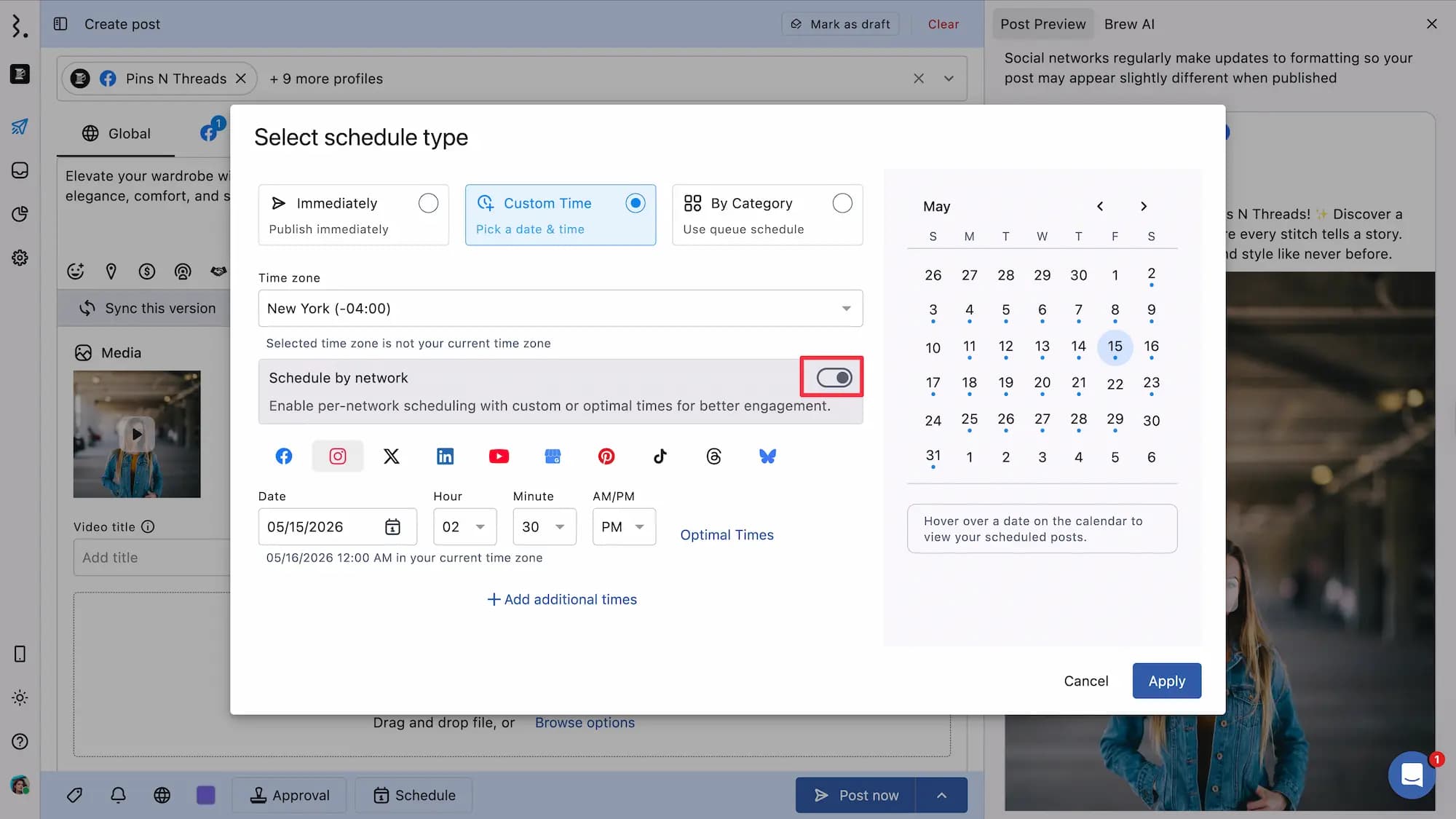
4. 各ネットワークの日時を設定する
各タブをクリックして切替、日時を設定します。上記の2.で選択した日時が自動で反映されるので、必要な部分を下記の手順で変更します。
日付を選択します。
時間と分を選択します。
これをネットワークの分だけ繰り返します。入力した日時は自動で保存されます。
また、1つのネットワークでも複数予約を追加をクリックすることで複数日時を予約することが可能です。 各ネットワークのタブに表示されている数字は、設定されている日時の件数を示しています。
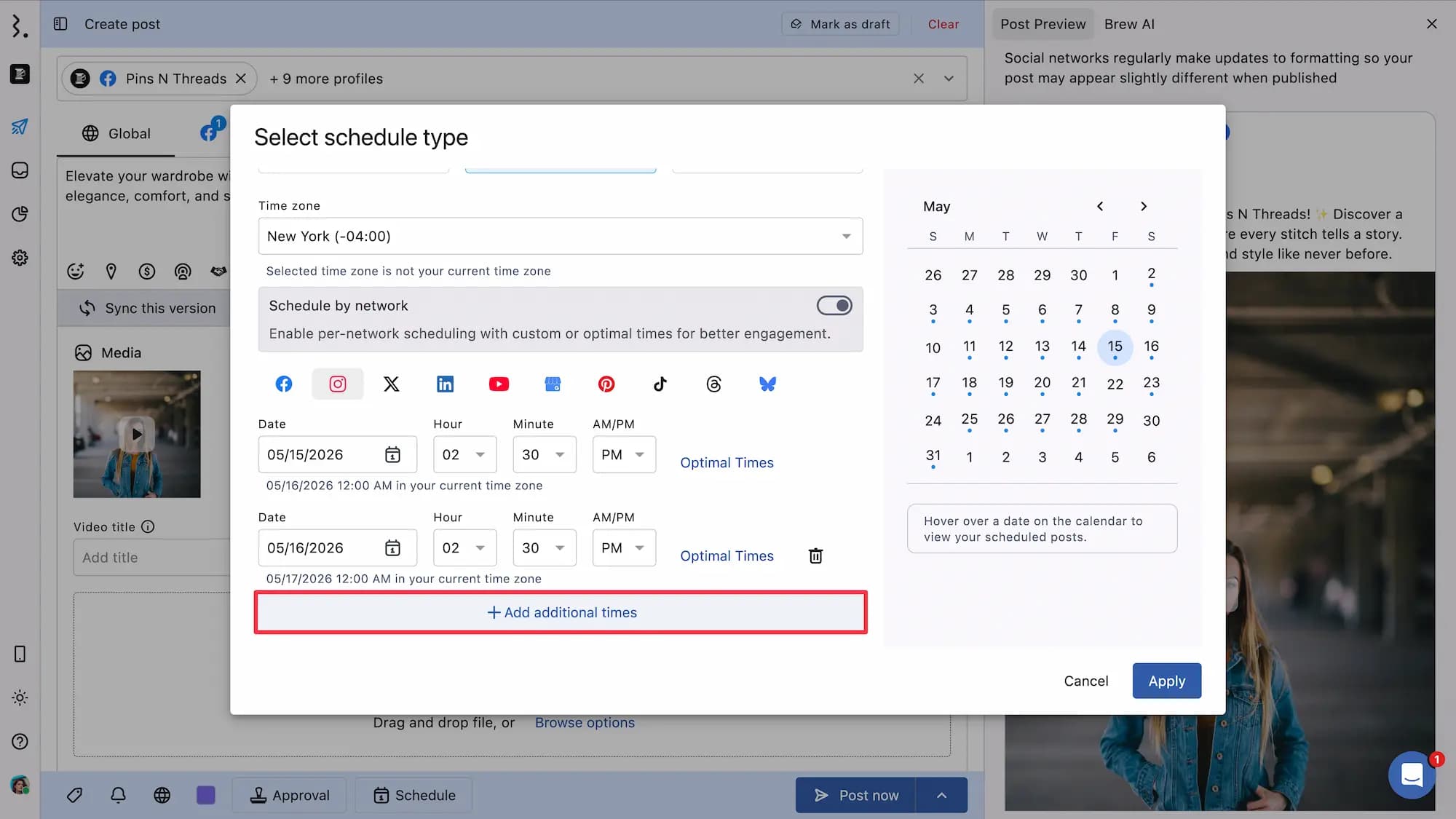
5.予約日時を適用する
すべてのネットワークの日時を設定したら、右下の適用をクリックします。その後、予約投稿をクリックします。
これで各ネットワーク別に予約日時が設定されました。
画面下のバーの中央にある予約日時にカーソルを合わせると、予約中の全日時を確認することができます。
覚えておきたいこと
ネットワークごとのスケジュールを有効にしないと、全てのネットワークへ同じ日時に投稿されます。
ネットワークごとの設定時に、最適な投稿時間を適用することも可能です。