チームメンバーが投稿を閲覧できない場合のトラブルシューティング
チームメンバーがプランナー → すべての投稿で投稿を確認できなかったり、カレンダーが空の状態で表示されるときは、下記の解決法を順番にお試しください。
対応可能なユーザーと権限
各チームメンバーにプロファイルの権限を割り当てることができるのは、管理者、オーナー、プライマリーオーナーです。
日付範囲とフィルターはチームメンバー自身で設定可能です。
投稿の共有範囲を変更できるのは、その投稿の作成者のみです。共有範囲の設定はEnterpriseプランでご利用可能です。
解決策1:プロファイルの投稿権限を割り当てる
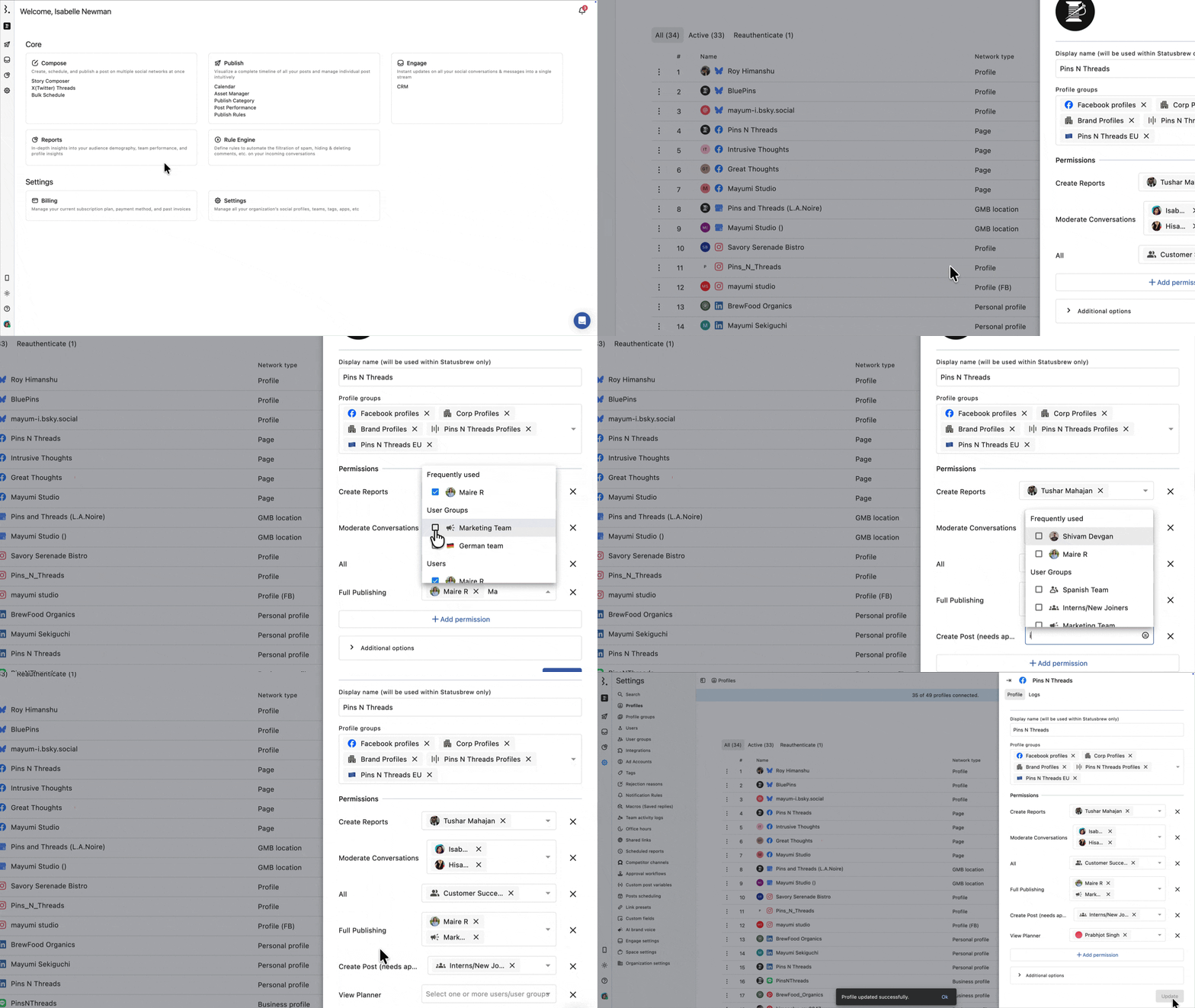
これが最も一般的な原因です。 プランナー→ すべての投稿には、ユーザーがアクセス権を持つプロファイルの投稿のみが表示されます。権限が割り当てられていない場合、カレンダーは空になります。
チームメンバーに必要なプロファイルの権限を割り当ててください。権限には下記の種類があります。
投稿機能すべて:投稿の作成、スケジュール設定、今すぐ公開が可能
投稿の作成(承認が必要):投稿を作成して下書きを作成できますが、直接公開はできません。承認申請する必要があります
プランナー閲覧のみ:下書き、予約済み、公開済みの投稿を確認できますが、投稿の作成、編集、公開はできません。ただし、内部の共同作業は可能です。下書きの作成・保存、プロジェクトの作成とカスタマイズ、フィルターの追加、イベントの作成、コンテンツのタグ付け、カスタムフィールドの適用、チームメンバーへのメンション、コメント、ウォッチャーの追加などが可能です。
すべての権限:投稿機能すべてに加え、エンゲージとレポートの権限も含まれます。これは、上級管理者やアカウントリーダー向けの包括的な権限で、投稿だけの権限ではありません。
権限を割り当てるには:
設定→ [ic:crm]プロファイルへアクセスし、プロファイルの左の三点ドットメニュー をクリックして編集を選択します。
設定したい権限を選択し、チームメンバーの名前を追加します。
更新をクリックします。
Tip:多数のプロファイルを管理する場合は、プロファイルグループごとに権限を割り当てることをお勧めします。後からグループに追加されたプロファイルには、自動的に同じ権限が付与されます。
解決策2:日付範囲を確認する
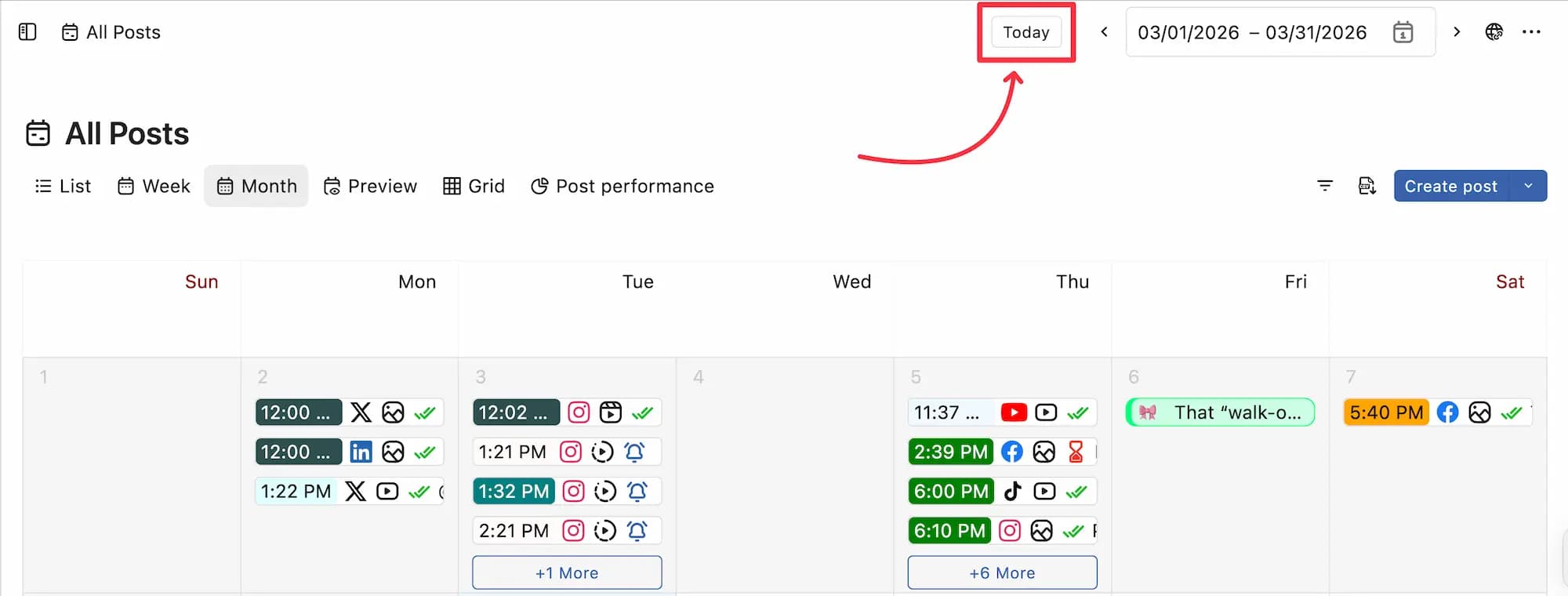
プランナーのコンテンツカレンダーには、選択した期間内の投稿のみが表示されます。チームメンバーがコンテンツのない期間を閲覧している場合、たとえフルアクセス権限を持っていても、カレンダーは空として表示されます。
チームメンバーに、プランナー → すべての投稿画面右上の「今日」をクリックして、一度現在の日付に戻してから、閲覧したい期間を日付範囲ピッカーで選択するように依頼してください。
解決策3:フィルターを解除する
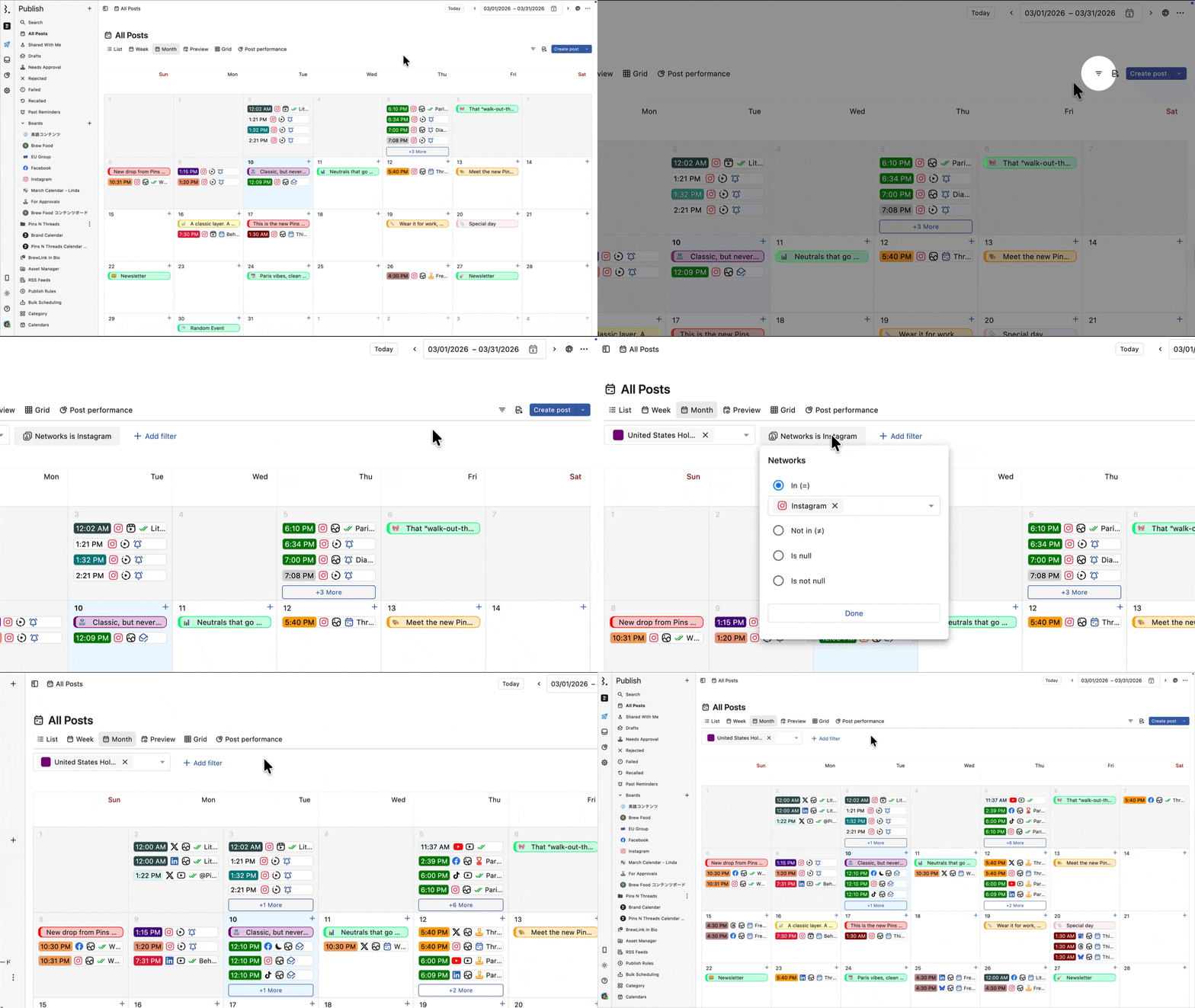
フィルターを使用すると、表示される内容を絞り込むことができます。たとえば、特定のプロファイル、特定の投稿ステータス、特定の内部タグなどのフィルターが設定されていると、そのフィルターに含まれない投稿は表示されません。
プランナー → すべての投稿にアクセスし画面左上のフィルターバーを確認してください。
フィルターが設定されている場合、一度削除して、投稿が表示されるかどうかを確認します。
有効なフィルターについては、フィルターバーを確認してください。
それらを削除して、投稿が再び表示されるかどうかを確認してください。
注意:プロジェクト内の投稿が見つからない場合は、そのプロジェクトを開いて独自のフィルターを確認してください。プロジェクトはプランナー → すべての投稿のカレンダーとは別のものであり、独自のフィルターを保持しています。
解決策4:投稿のアクセス共有範囲を確認する
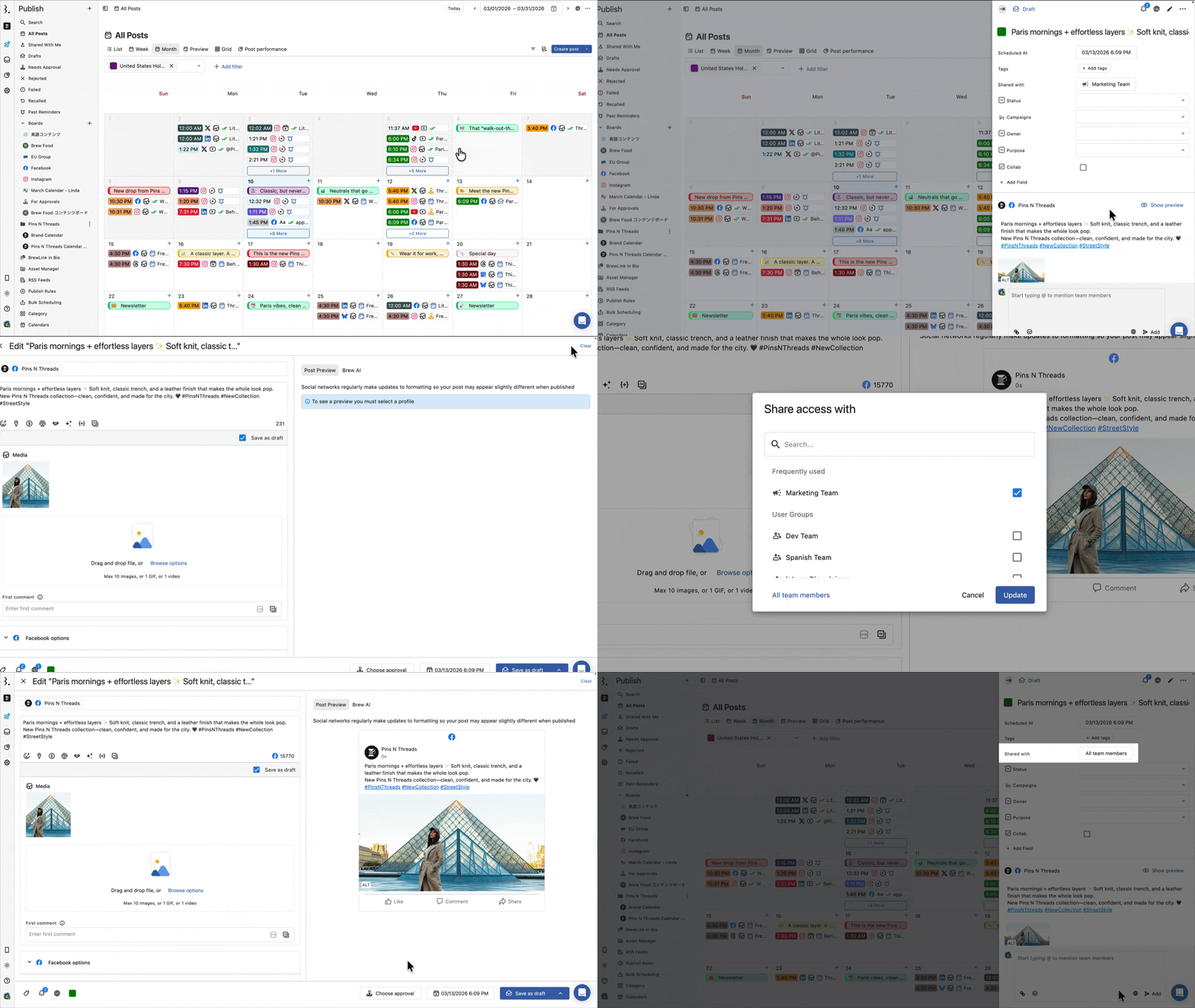
デフォルトでは、すべての投稿は、そのプロファイルにアクセスできるすべてのチームメンバーに表示されます。ですが、投稿の作成者は、共有範囲を特定のユーザーのみに限定したり、自分だけに表示される投稿として設定することが可能です。範囲外のユーザーは、そのプロファイルの適切な権限を持っていても、投稿を見ることができません。
これはコンテンツカレンダー全体ではなく、特定の投稿のみに影響します。チームメンバーが一部の投稿は表示できるのに、特定の投稿が表示されない場合は、これが原因の可能性があります。
投稿グループでは、共有範囲はグループ全体に対して設定されます。グループ内の1つの投稿でこの設定を変更すると、グループ内のすべての投稿に適用されます。
共有範囲を変更できるのは、投稿の作成者のみです。
プランナー → すべての投稿にアクセスし、投稿の詳細画面または投稿グループの場合はグループの詳細画面を開きます。
詳細画面の共有範囲をクリックして、すべてのチームメンバーを選択、または特定のユーザー・ユーザーグループを追加します。
追加後、更新をクリックしてください。
または、詳細画面右上の編集アイコンをクリックし、編集画面下部のバーので共有範囲をへんこうすることも可能です。
FAQs
チームメンバーが新たに追加されたのですがカレンダーが空になっています。なぜですか?
新規ユーザーの場合、権限が割り当てられるまで画面にはなにも表示されません。管理者以上のユーザーが、 設定→ 各プロファイルから、新しいチームメンバーが必要とする適切な権限を割り当てる必要があります。
一部の投稿は見られるのに他の投稿は見られないのはなぜですか?
特定の投稿の共有範囲外となっている場合、適切な権限があっても表示されません。閲覧する必要があるときは、投稿の作成者へ共有範囲を変更してもらうよう依頼してください。(解決策4を参照)。
カレンダーに一方のプロフィールの投稿は表示されるのに、もう一方のプロフィールの投稿が表示されないのはなぜですか?
チームメンバーは、一方のプロファイルにはアクセス権限を持っているものの、もう一方のプロファイルには持っていない可能性があります。設定→プロファイルで、各プロファイルへのアクセス権限を確認してください。
チーム全員に一度にアクセス権を付与することはできますか?
はい。個々のユーザーではなく、ユーザーグループに権限を割り当ててください。グループのメンバー全員に権限が付与され、後からグループに追加されたユーザーにも同様に権限が付与されます。
チームメンバーはプロファイルグループに含まれるプロファイルの投稿を閲覧できますか?
プロファイルグループレベルで権限が付与されている場合、閲覧可能です。グループレベルの権限は、設定 → プロファイルグループで管理できます。
なぜチームメンバーはプランナー上で私の下書きを見ることができないのですか?
そのチームメンバーにそのプロファイルへのアクセス権限が付与されていない、または下書きの共有範囲外と設定されていることが考えられます。アクセス権は管理者以上のユーザーに設定を依頼してください。共有範囲で「あなたのみ」または特定のユーザー・ユーザーグループにそのチームメンバーが含まれていない場合、その人を含めるように変更してください。
ある投稿の共有範囲を変更したのですが、グループ内の他の投稿の共有範囲も変更されてしまったのはなぜですか?
共有範囲は、タグやカスタムフィールドと同様に、投稿グループ全体に適用されます。グループ内の特定の投稿の共有範囲を変更すると、グループ内のすべての投稿にも変更が反映されます。各投稿で異なった共有範囲を設定する時は、その投稿をグループから外す必要があります。
予約済みの投稿を新しいプロジェクトに移動させるとその投稿が消えてしまいました。どうすれば元に戻せますか?
投稿が削除されたわけではありません。移動先のプロジェクトまたはそのセクションに、当該プロファイルが対応していないことが考えられます。
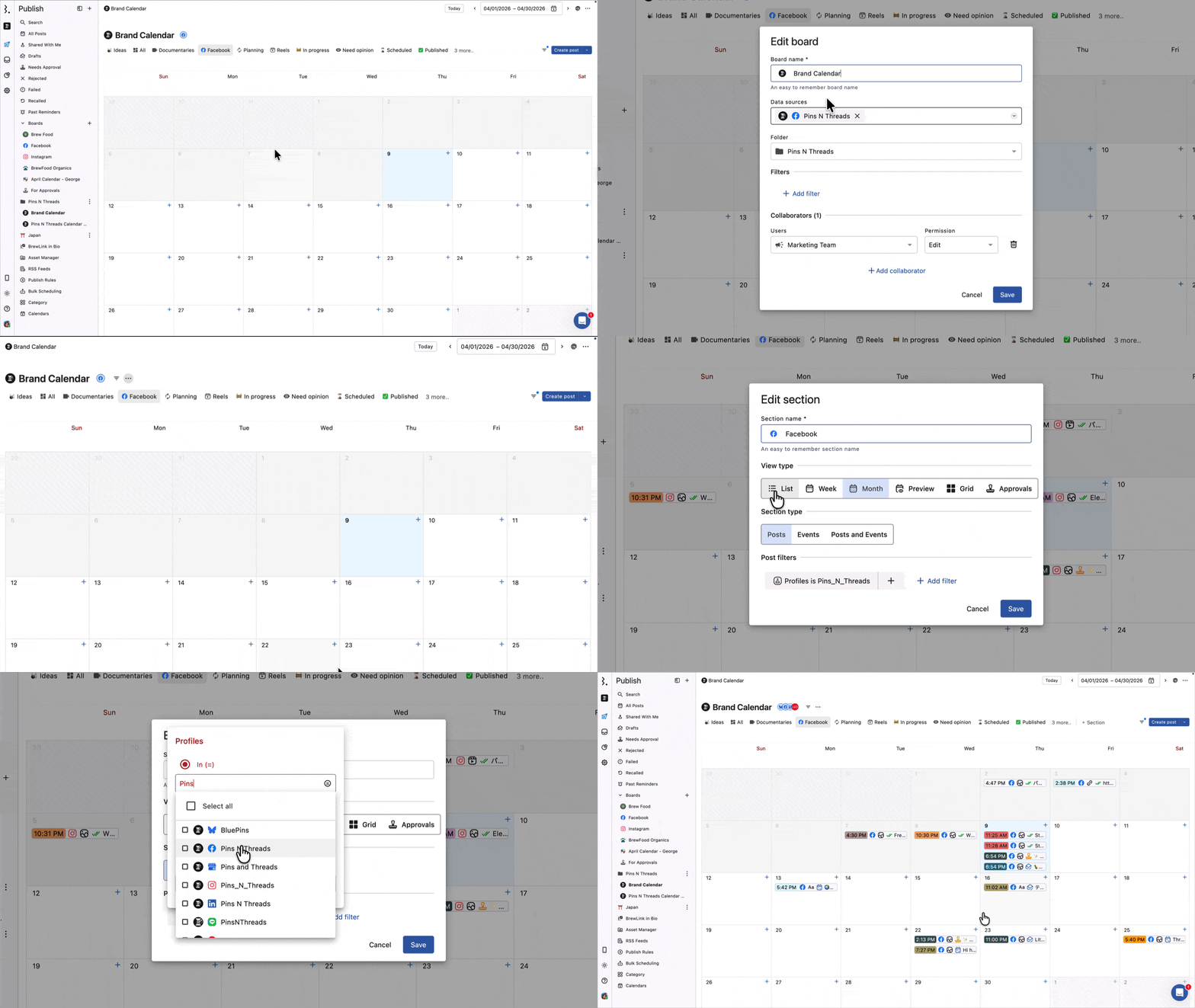
下記2点をご確認ください。
プロジェクトのデータソース:そのプロジェクトのデーターソースとして正しいプロファイルが選択されているかご確認ください。プロジェクト右に表示される三点ドットメニュー → 編集から確認できます。
セクションのフィルター:セクションにフィルターが追加されている場合、そのプロファイルのデータを除外する設定になっている場合があります。フィルターで当該プロファイルが選択されているか確認してください。
プロジェクトとセクションの両方で適切なプロファイルが選択されていると、予約済みの投稿が再び表示されます。