エンゲージのチケット相談機能
SNSのやりとりを管理していると、受信箱に困惑するような、あるいは問題があるメッセージが届いたり、どのように返信すべきか迷うことも少なくありません。こうした場合は、丁寧に状況を確認し、チームに相談し、あるいは必要に応じて問題を対応レベルを上げ、熟考された最適な返信を行う必要があります。
難しいメッセージへの対応に困ったときは、エンゲージのチケット相談機能が役に立ちます。チケットの相談機能では、チームメンバーや同僚、クライアント、その他の関係者に、メールによって、返信や会話に関する履歴を添えたノートやコメントを共有することが可能です。この機能により、専門家にアドバイスを求め、共同作業により、簡単により適切な返信にたどり着くことができます。
メール経由で会話を共有する
Statusbrew内の会話を共有する手順は下記の通りです。
エンゲージへアクセスします。
メールで共有したい会話を開きます。
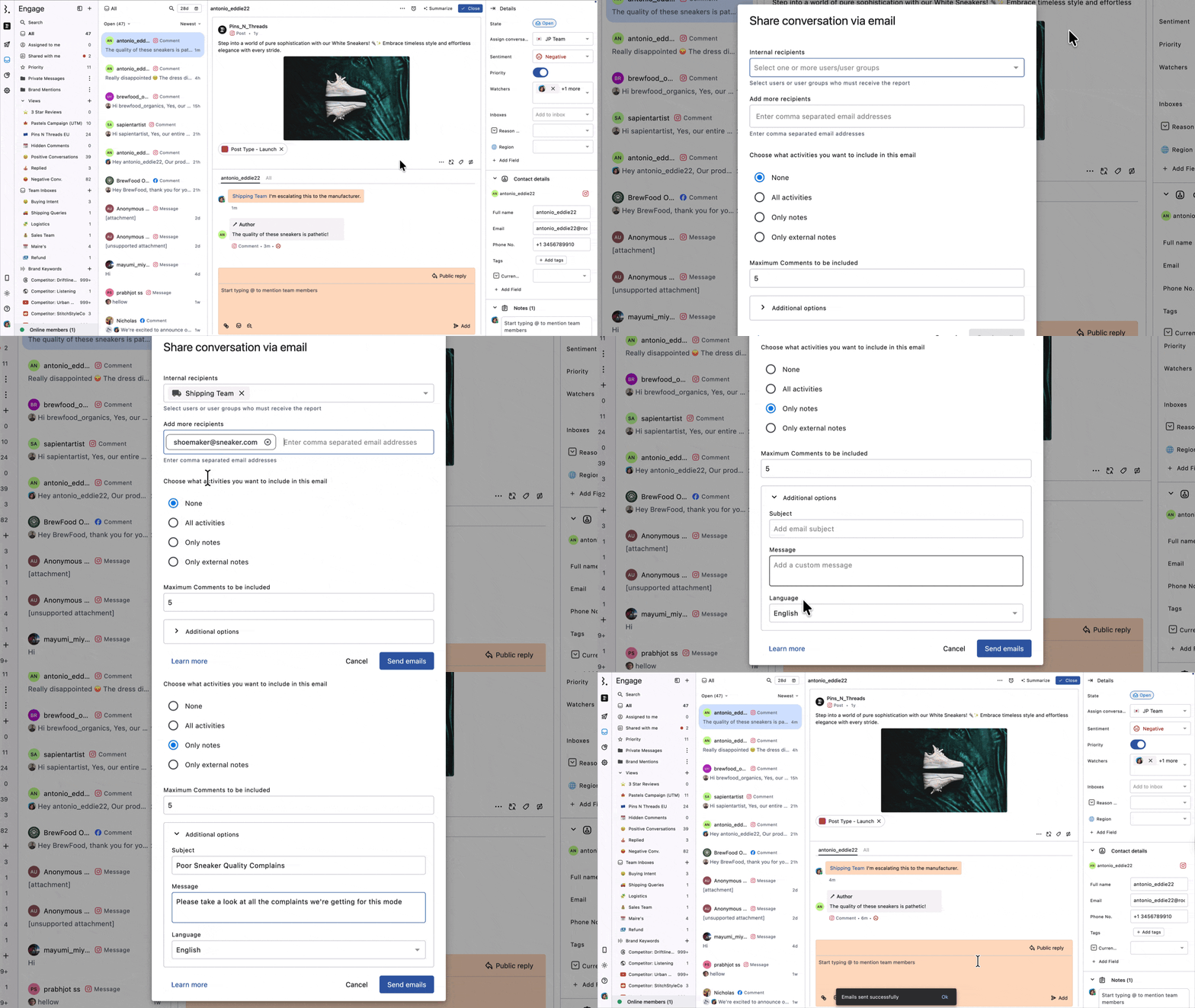
会話の上部にある三点メニュー をクリック > メールで共有するを選択します。会話をメールでシェアというダイアログボックスが開きます。
Statusbrewのユーザーではない人に会話を共有したい場合は、さらに受信者を追加するの欄に、カンマで区切って相手のメールアドレスを入力してください。
メールに含めるアクティビティを下記より選択します。
なし
すべての活動
メモのみ
外部メモのみ
含まれる最大限のコメント(数)を選択します。
追加オプションをクリックすると、メールの件名とメッセージをカスタム入力できます。また、会話を英語で共有するのか、日本語で共有するのかを選択できます。
メールを送信をクリックします。
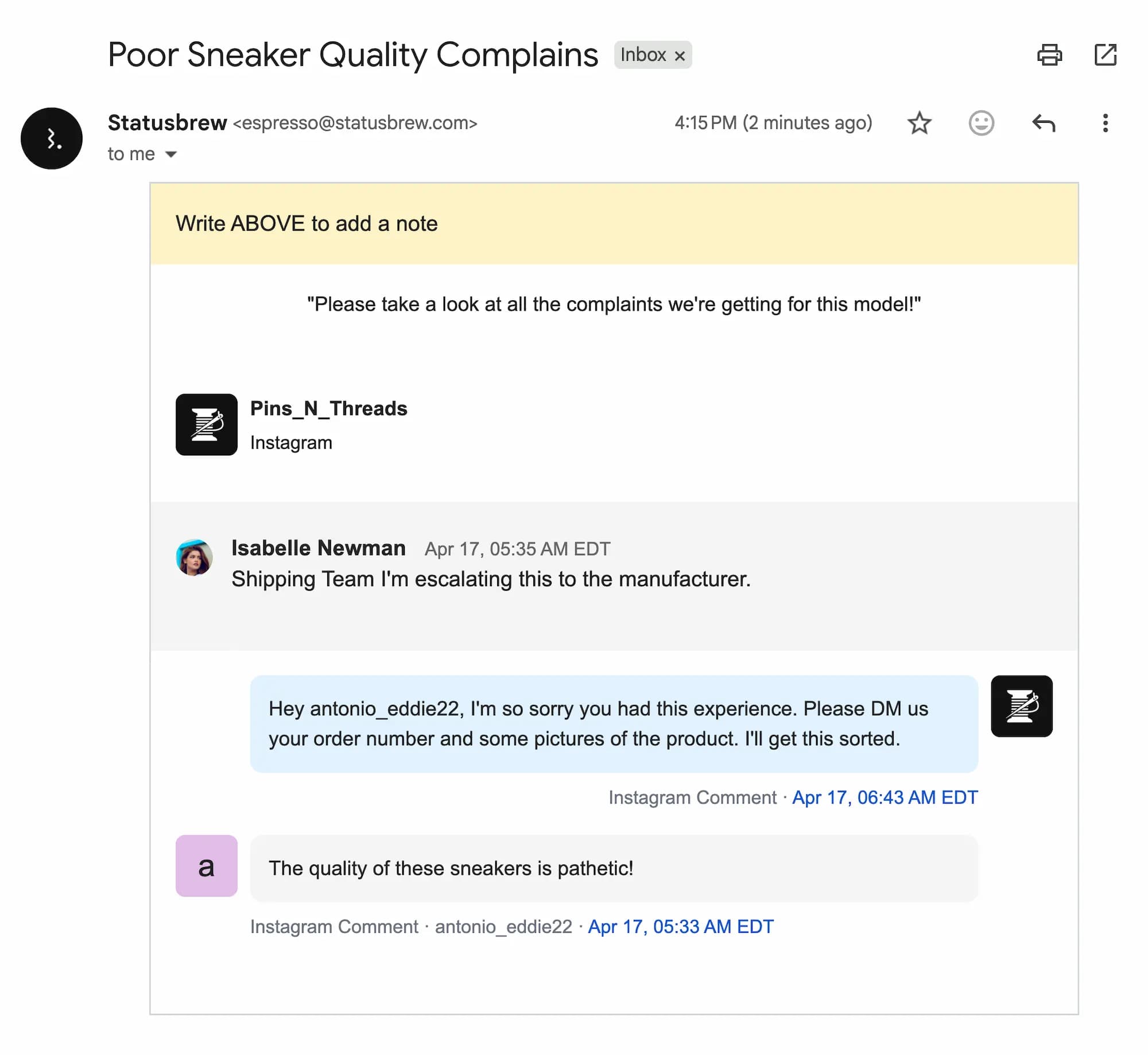
受信者は会話が記載されたメールを受け取ります。Statusbrewスペースのユーザーの場合、会話を確認するをクリックすると、Statusbrew内のその会話に直接アクセスできます。あるいはメールで直接返信することも可能です。
会話を共有した人からの返信はメールボックスで確認できます。また、会話にノートとしても追加されます。
ヒント: 返信を待っているメッセージの追跡をより簡単にするため、タグで手軽に分類し管理するのがお勧めです。
リンク経由で会話を共有する
リンクを使って、Statusbrewのワークスペース上の相手と会話を共有することも可能です。
エンゲージへアクセスします。
メールで共有したい会話を開きます。
会話の上部にある三点メニュー をクリック > 会話リンクをコピーを選択します。会話リンクがクリップボードにコピーされます。
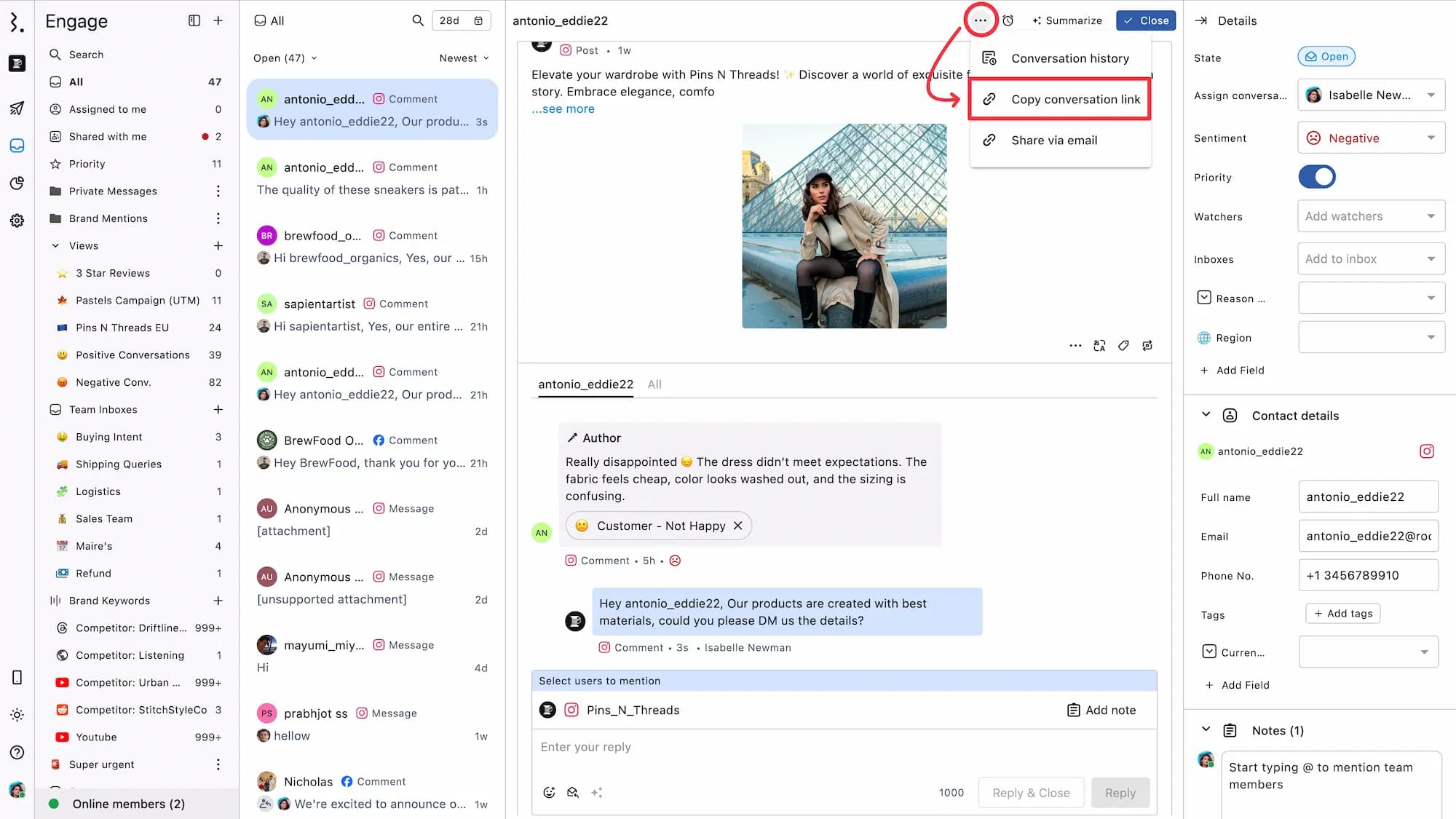
Statusbrewユーザーとこの会話リンクを使って会話を共有すると、相手はStatusbrewのエンゲージで直接その会話にアクセスすることができます。