通知センター
通知センターを使用すると、すべてのスペースからのメンション、承認、割り当て、アラートを1か所で確認し、ページを離れることなく対応できます。
通知センターは、所属しているすべてのスペースから、あなたの対応が必要なものを1つのリストにまとめたものです。承認、メンション、割り当て、アラートがここに届きます。左サイドバーの通知を開くと全スペースに関する通知を確認できます。スペースを切り替えて確認するのではなく、全通知がリストに表示されます。
通知センターを利用できるユーザー
Statusbrewのユーザーであればだれでも、通知センターを利用できます。表示されるのは自分が所属しているスペースの通知に限られます。また、承認、却下、返信ができるのはアクセス権限の範囲に限られます。
通知センターを開く
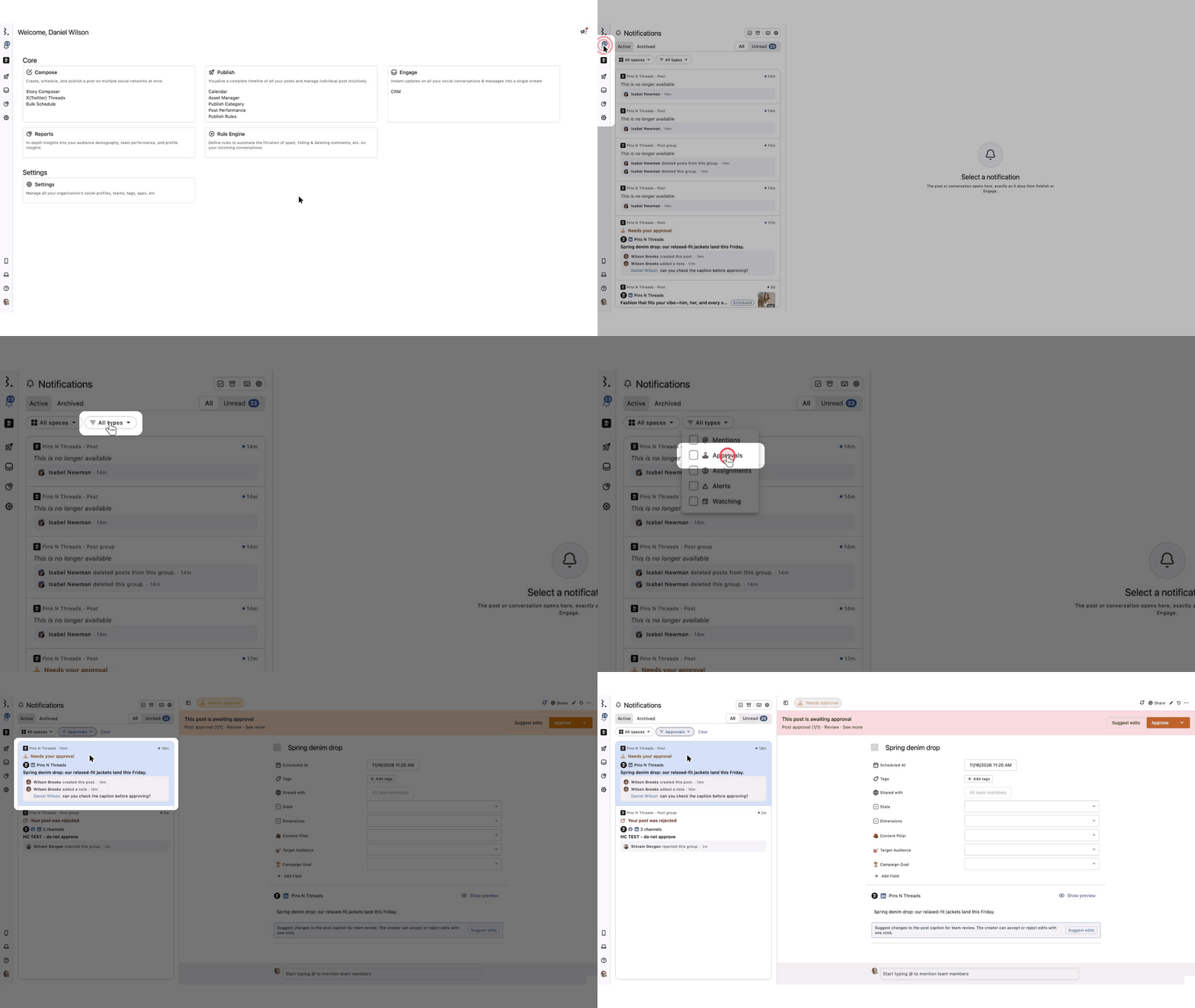
左サイドバーの一番上のStatusbrew ロゴの下にある通知アイコンをクリックします。アイコンの上の青い数字は未読の通知件数で、99 を超えると99+と表示されます。すべて既読になると数字は消えます。
画面右上のメガホンのアイコンをクリックすると、製品アップデートを確認できます。未読のアップデートがあると小さな赤い丸が表示されます。この製品アップデートのお知らせは、通知センターには含まれません。
受け取ることが可能な通知
通知センターには、所属しているすべてのスペースから、あなたの対応が必要な通知が集まります。種類はメンション、承認、割り当て、ウォッチ中の項目、アラートの5つです。
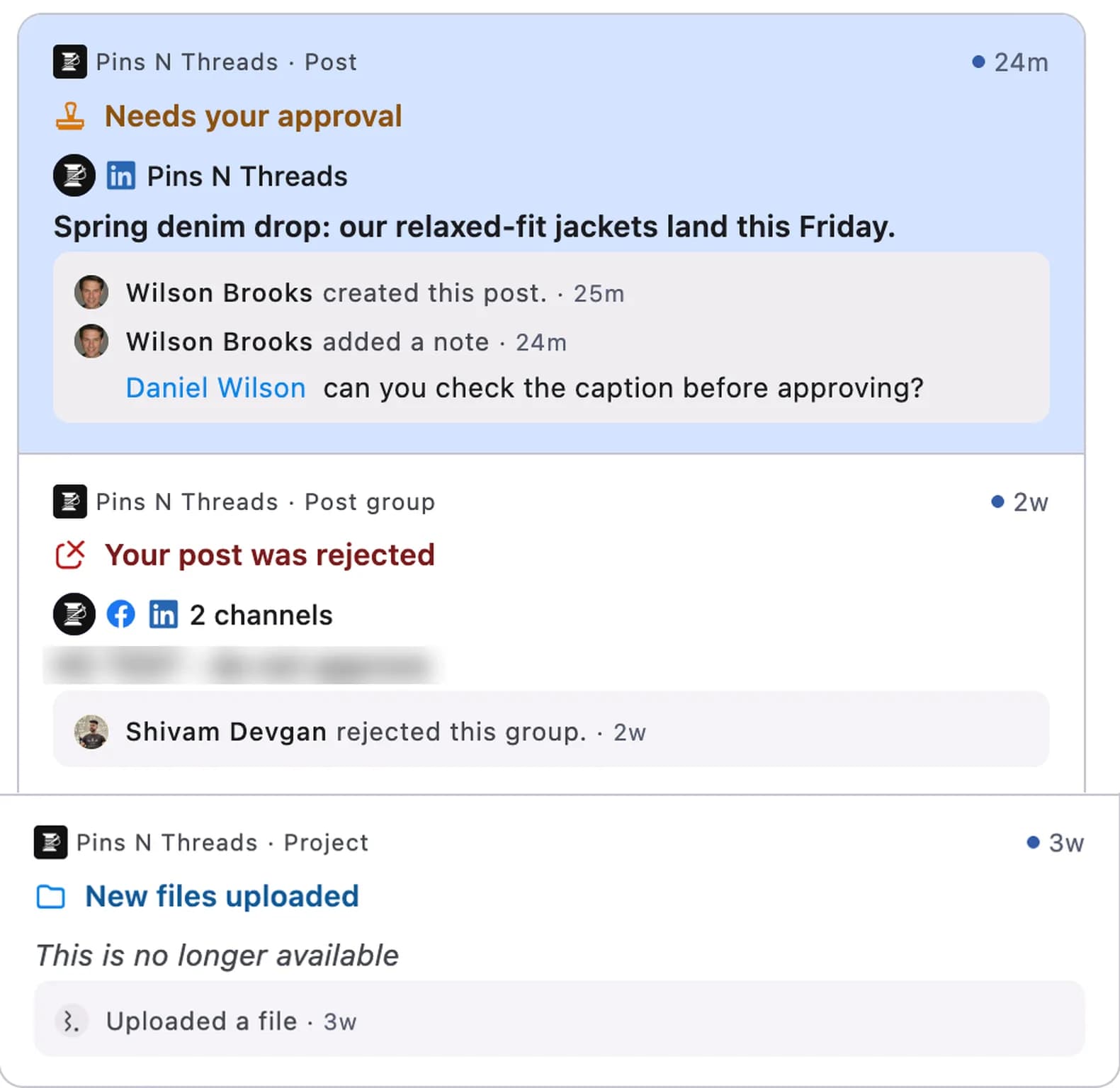
どの通知が届くかは、通知設定に従います。承認リクエスト、メンション、ノートは常に届きます。投稿が公開された時に関する通知は、初期設定ではオフになっています。下記では、投稿に関する通知、エンゲージに関する通知、通知設定の順に解説します。
投稿に関する通知
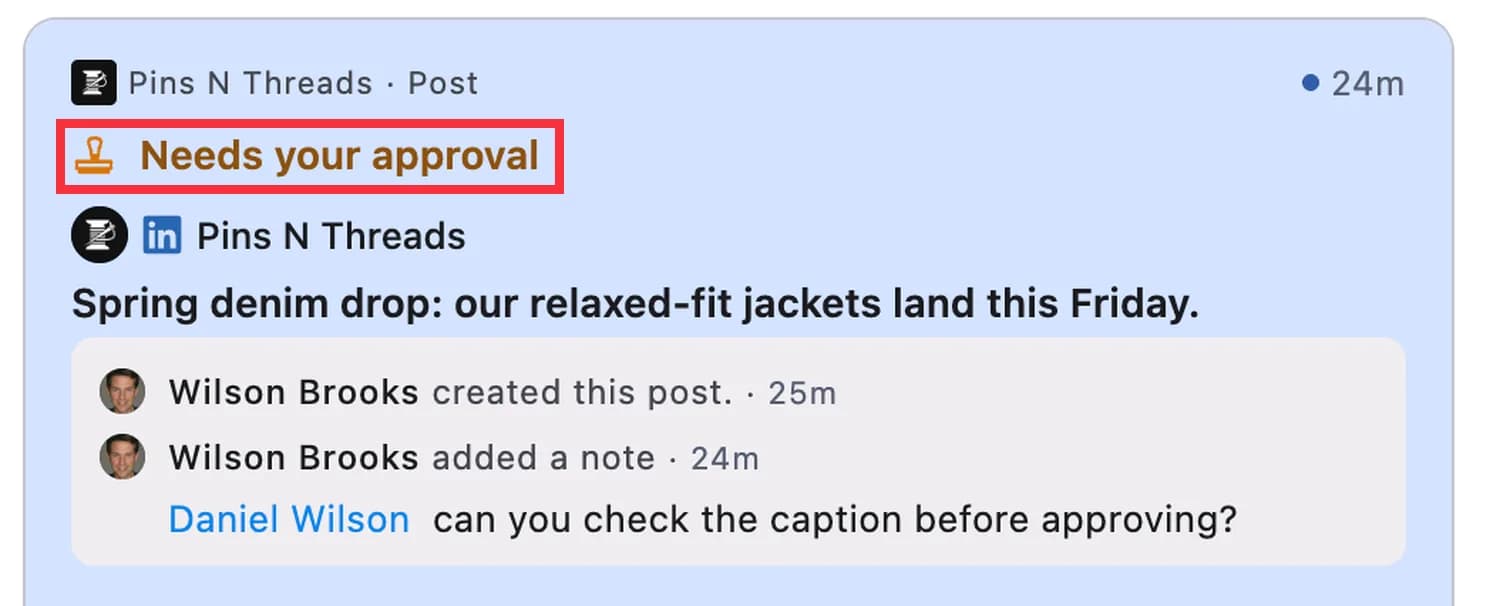
承認が必要: 投稿、または投稿グループ全体が承認待ちの場合に表示されます。承認される、または承認期限が過ぎると通知は消えます。期限切れの場合は 承認期限切れと表示されます。承認を依頼した本人にはこの通知は届きません。
メンション:投稿または投稿グループの共有ノートで、誰かがあなたをメンションしたときに通知されます。
承認された/却下された:あなたの投稿が承認または却下されたことの通知です。
ウォッチ中: ウォッチしている投稿の更新やノートが追加された時に通知されます。
投稿が公開された: あなたが作成した投稿、またはウォッチしている投稿が公開されたときに届きます。初期設定ではオフです。
新しいファイルがアップロード:あなたが参加しているプロジェクトに誰かがファイルをアップロードしたときに届きます。アクティビティ行には「ファイルがアップロードされました」と表示されます。
投稿に失敗:あなたが作成した投稿、またはウォッチしている投稿が公開できなかったときに通知されます。
これは利用できなくなりました: 投稿またはグループが削除されたため、詳細を確認できない状態を示します。アクティビティには削除した人が表示されます。
同じ項目で複数の出来事が起きたとしても、1つの項目につき1件の通知にまとめられます。例えばあなたをメンションした共有ノートは、その投稿のカードの中に表示され、理由欄には「承認が必要」など最も重要な理由が表示されます。
承認者に通知したくない場合は、投稿を承認に出すときにコンポーズの「承認者をアサイン」の設定画面で「この投稿の承認通知を非表示にする」 をオンにします。これで、承認者には最初の承認リクエストとその後の編集に関する通知は届かなくなります。
エンゲージに関する通知
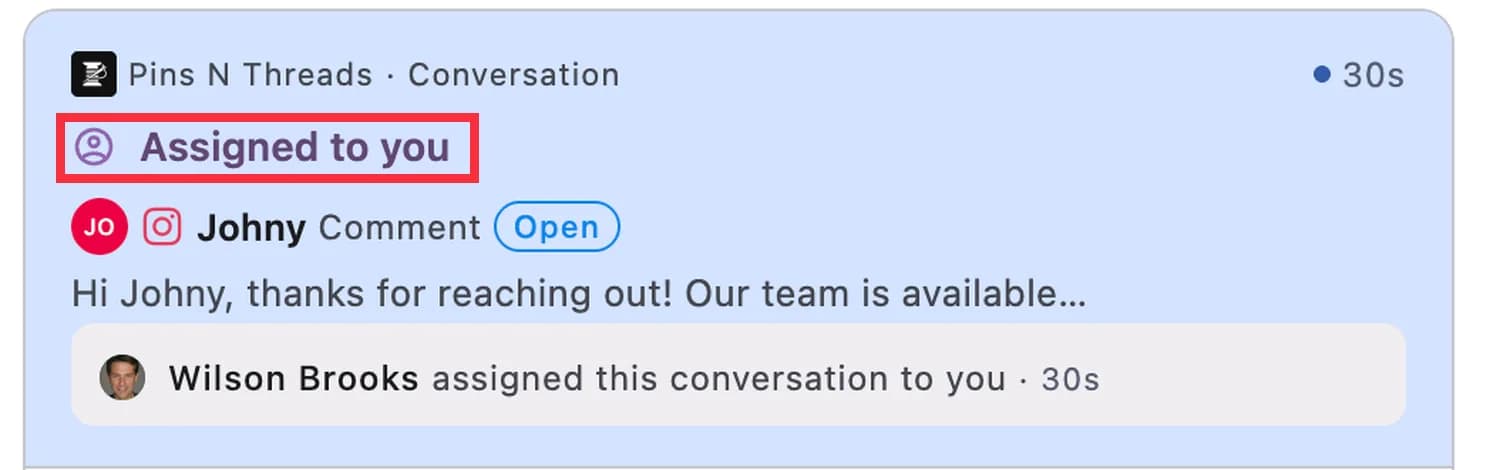
あなたへの割り当て: 会話が自分に割り当てられたときに通知されます。
あなたへのメンション: 会話の共有ノートで誰かがあなたをメンションしたときに通知されます。
割り当てに関する通知は通知設定に従います。表示されない場合は、通知センターのヘッダー右端の通知設定のアイコンをクリックし、通知設定を開く → アサイン中の会話が更新された時で、必要な項目(Email、Desktop、Mobile)に チェックを入れてください。メンションと承認リクエストは常に通知されます。
設定に関する通知
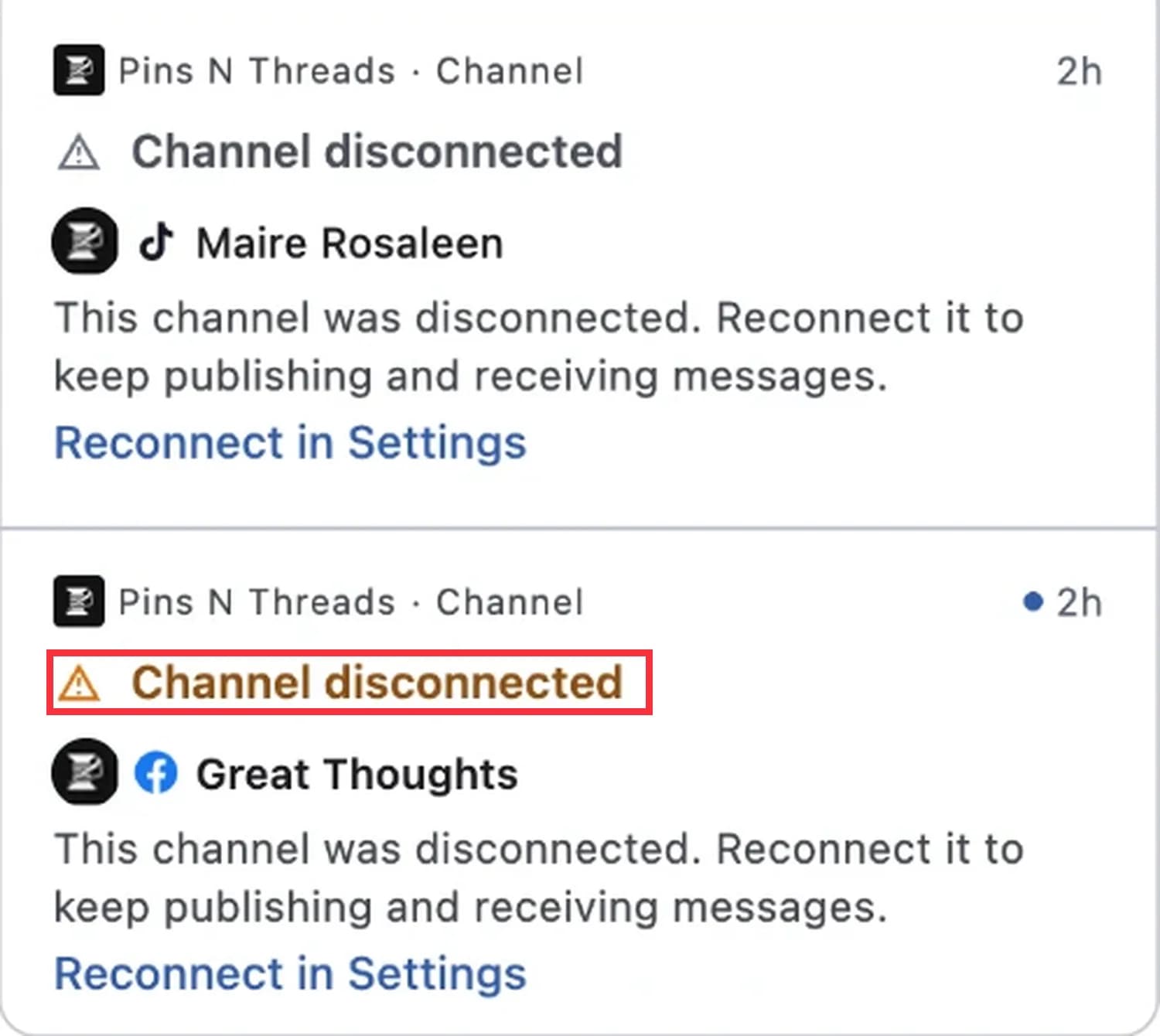
チャンネル切断: プロファイルの接続が切れ、再接続が必要な状態の場合通知されます。チャンネル名、「このチャンネルは切断されています。投稿やメッセージの受信を続けるには再接続が必要です」というメッセージ、再接続用のリンクが表示されます。この通知は、そのチャンネルを接続した本人に届きます。
それぞれの通知が届くタイミング
通知 | 届くタイミング | 届く相手 |
|---|---|---|
承認が必要 | 投稿または投稿グループがあなたの承認待ちのとき | ワークフローの承認者(依頼した本人には届きません) |
メンションされた | 投稿、投稿グループ、会話のノートで誰かがあなたをメンションしたとき | メンションされた本人 |
投稿が承認/却下された | あなたが申請した投稿が承認/却下されたとき | 承認を依頼した本人 |
会話が割り当てられた | 会話があなたに割り当てられたとき | 会話が割り当てられた人 |
ウォッチ中 | ウォッチしている投稿や会話に更新または共有ノートが追加されたとき | ウォッチしている全員 |
投稿が公開された | あなたが作成した投稿、またはウォッチしている投稿が公開されたとき | 作成者とウォッチしている人 |
投稿が公開に失敗した | あなたが作成した投稿、またはウォッチしている投稿が公開できなかったとき | 作成者とウォッチしている人 |
新しいファイルがアップロード | あなたが参加しているプロジェクトに誰かがファイルをアップロードしたとき | そのプロジェクトのメンバー |
チャンネル切断 | 接続済みのプロファイルの接続が切れたとき | そのチャンネルを接続した本人 |
承認リクエストとメンションは通知設定に関係なく、常に通知されます。会話の割り当ては通知設定に従うため、通知設定→アサイン中の会話が更新された時をオンにしておく必要があります。投稿が公開されたことを知らせる通知は初期設定ではオフになっています。
通知が表示されない場合
届くはずの通知が見当たらない場合は、次の順に確認してください。
通知センターですべてのスペースが選択されていることを(特定のスペースが選択されていないこと)を確認してください。
特定のスペースが選択されている場合、右側にクリアというボタンが表示されるので、これをクリックします。
対象となる通知が既読の可能性があるため、右上のボタンは未読ではなくすべてを選択します。
左上のタブでアーカイブ済みタブを開きます。アーカイブした通知は、最後のアクティビティから60日間ここに残ります。
右上の通知設定をクリックし、該当する通知がオンになっているか確認します。
自分が通知を確認したいスペースに所属しているか、自分のアクセス権限でその項目にアクセスできるかを確認します。自分のアクセス権限がわからない場合は、組織の管理者以上のユーザーにご確認ください。通知センターに表示されるのは所属しているスペースに関する通知のみです。
通知を確認する
通知センターの画面は2つに分かれています。左側の約3分の1が通知のリストで、選んだ項目は右側のパネルに開きます。最初の通知は既定で開いた状態になります。
リストの各通知には次の情報が表示されます。
スペース、種類、日時: どのスペースの出来事か、どの種類の通知か、いつの出来事か
理由: なぜ通知されたか(メンションされた、承認が必要、会話の割り当てなど)
タイトルと詳細: 対象の投稿、グループ、会話、アセットが、短いプレビューとともに表示されます。画像がある場合はサムネイルも表示されます。
ステータスのラベル: タイトルの横に表示される枠線付きの小さなラベル(例:投稿なら下書き、会話ならオープンなど。理由の行ですでに分かる場合は表示されません。承認リクエストの場合は 承認が必要とだけ表示されます。
アクティビティ: 直近の動きを色付きのボックスで表示(例:[ユーザー名] 投稿を作成しました、[ユーザー名] 投稿を削除しました、など)
青い点と太字のタイトルは未読の通知です。通知をクリックすると開きます。開くと既読になり、通知アイコンの上の数字が減ります。通知がない場合は 「すべて確認済みです」と表示されます。
投稿や会話に対するチーム内のコメントは「ノート」と呼びます。各詳細画面のパネルでは、これまでのコメントと表示されていたタブがノートに変わりました。コメントはソーシャルネットワーク上の会話としてのコメントのみを指します。
必要な通知を確認する方法
アクティブ と アーカイブのタブで、現在の通知とアーカイブ済みの通知を切り替えます。
すべてまたは未読を選び、すべてを表示するか未読だけを表示するかを切り替えます。
すべてのスペースを開くか、または特定のスペースを選択して表示される通知を絞り込むことができます。
すべての種類を開くか、またはメンション、承認、割り当て、アラート、ウォッチ中で絞り込むことができます。
フィルターの横のクリアボタンをクリックすると、絞り込みを解除できます。
表示するものがない場合は、その理由が表示されます。フィルターに一致するものがない場合は「条件に一致する通知はありません」と表示され、フィルターをクリアするボタンが表示されます。アーカイブタブは、何かをアーカイブするまで「アーカイブされた通知はありません」 と表示されます。
通知を既読にする、アーカイブする
通知にカーソルを合わせ、右上に表示される2つのアイコン(既読にする/未読にする、アーカイブ)をクリックします。
ページヘッダーのアイコン、表示中すべてを既読にすると表示中すべてをアーカイブするのボタンを使って一度に操作することも可能です。
ヘッダーのキーボードショートカットをクリックすると一覧が表示されます。通知のショートカットは、下に移動が j、上に移動が k、開くが ↵、既読と未読の切り替えが i、アーカイブが e、すべて既読が ⇧ + i、表示中をすべてアーカイブが ⇧ + e、All と Unread の切り替えが u、Active と Archived の切り替えが a、スペースでの絞り込みが s です。
ヘッダー右端の通知設定をクリックすると、メール、デスクトップ、モバイルで受け取る通知を設定できます。
特定の種類の通知をまとめてアーカイブしたいときは、先にフィルターをかけてください。ヘッダーの操作は表示中の通知に対して実行されます。そのため通知の種類を「承認」でフィルタリングしておけば、承認の通知だけがアーカイブされます。
通知センターで対応する
各通知を開くと、別のスペースの通知であってもそのパネル内で対応することが可能です。必要なアクションのために、通知センターから移動する必要はありません。
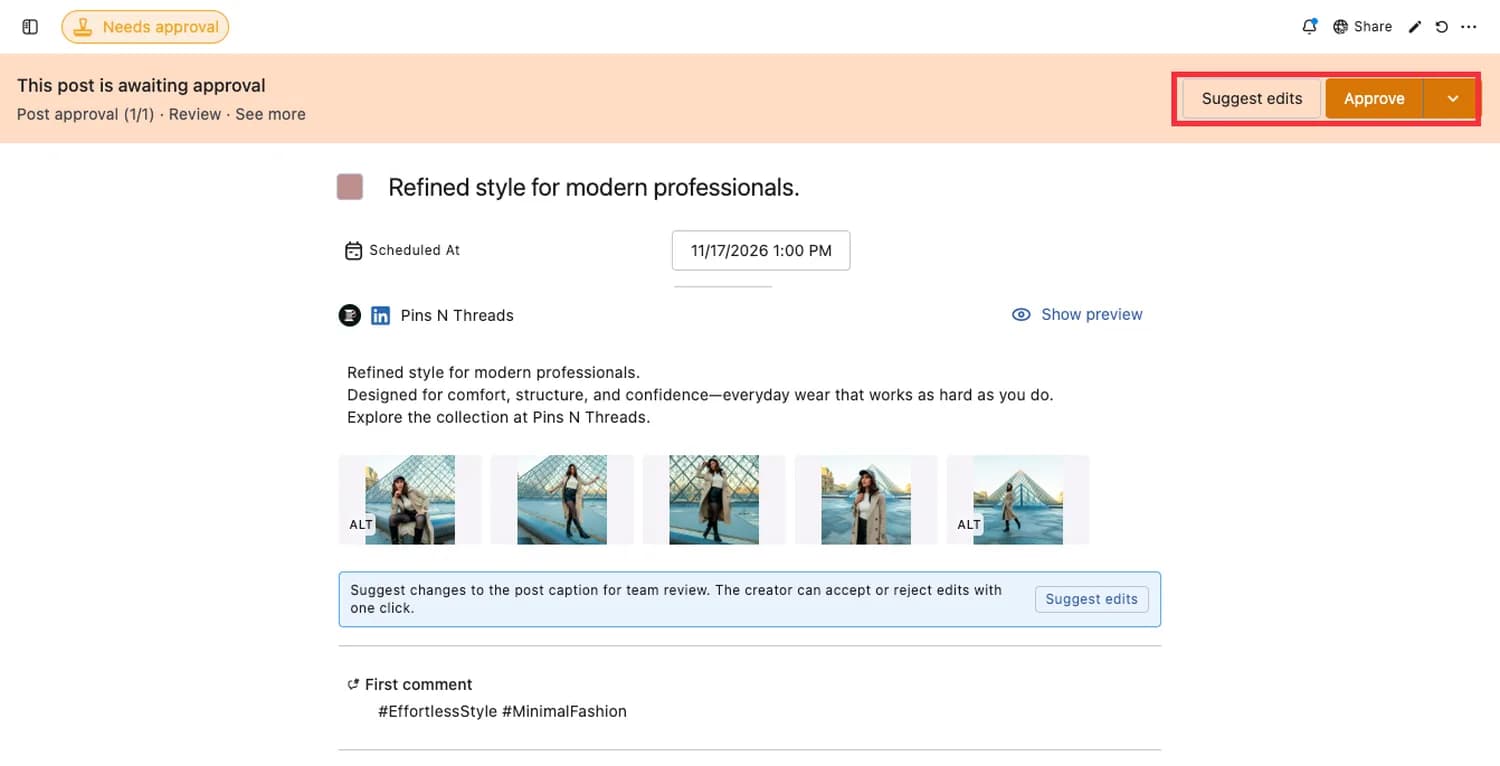
承認待ち投稿:承認待ちの投稿を承認または却下できます。パネル上部のバーに「この投稿は承認待ちです」とワークフロー名が表示され、承認ボタンと修正の提案ボタンが並びます。
エンゲージの会話:会話には、返信 または返信&クローズ が可能です。チーム向けにフィードバックなどを残す場合はノートを追加を使います。
投稿グループの場合、グループの詳細画面から個別の投稿を開いて詳細を確認できます。戻るの矢印をクリックすると、投稿グループの詳細画面に戻ります。
操作できる範囲は、そのスペースにおけるご自身のアクセス権限によって決まります。対象の項目にアクセスできなくない場合、詳細画面は開きません。
補足
新しい通知はリストに自動で届くため、画面を更新する必要はありません。通知アイコンの数字も自動で更新されます。通知は最後のアクティビティから60日間保持されます。投稿グループへのコメントとメンションは、通知設定に従ってメールとプッシュ通知でも届きます。
受け取る通知を設定する
通知の発生条件と設定方法については、次の記事をご覧ください。
チーム向けのアラート:通知ルールの作成方法
同じイベントを Slack チャンネルに送る:Slackインテグレーション
投稿をフォローしてウォッチの通知を受け取る方法: 投稿にウォッチャーを追加する
FAQs
通知センターはメールやモバイルの通知の代わりになりますか?
いいえ。通知センターとは、Statusbrew の中で通知を1か所でまとめて確認・対応するためのスペースです。メール、デスクトップ、モバイルの設定はこれまでどおり通知設定より行ってください。
すでに読んだ通知のメールも届きますか?
通常は届きません。Statusbrew はメールを5分間保留します。その間に Statusbrew 内で通知を読んだ場合、メールは送信されません。
通知センターのベルアイコンに 99+ と表示されるのはなぜですか?
未読の通知が99個以上あることを意味します。いくつか既読になることで、その数は減り、全て既読になるとアイコン上の数字は表示されなくなります。
投稿や会話の詳細画面にあった「コメント」タブはどこに行きましたか?
コメントタブは「ノート」タブに名称を変更しました。以前同様、内部向けの共有ノート(チームメンバーをメンションしたり、フィードバックを残したりできる)として機能します。投稿や投稿グループや会話に関するのチーム内のコメントは、Statusbrew 全体で「ノート」と呼びます。
すべてのスペースの通知を1つのリストで見られますか?
はい。所属しているすべてのスペースの通知が表示されます。1つに絞り込むにはすべてのスペースをクリックし、ドロップダウンで希望のスペースを選択してください。
通知センターを有効にする必要はありますか?
いいえ。通知センターにはオン/オフ機能はありません。全ユーザーがアクセスすることができます。
承認のリマインダーはどれくらいの頻度で届きますか?
10分ごとです。オンとオフは通知設定で切り替えられます。承認作業のリマインダー → 時間毎のリマインダーで必要な通知にチェックを入れてください。
割り当てに関する通知が表示されないのはなぜですか?
割り当ての通知は通知設定に従います。通知設定を開き、アサイン中の会話が更新された時で、必要な通知方法にチェックを入れてください。メンションと承認リクエストは設定に関わらず常に通知されます。
アーカイブすると通知は削除されますか?
いいえ。アーカイブタブに移動し、最後のアクティビティから60日間保持されます。アーカイブすると既読にもなります。
通知を開くと既読になりますか?
はい。リストから通知を開くと既読になります。パネルで承認、却下、返信をした場合も同様です。未読にするをクリックすると未読に戻せます。
通知に「これは利用できなくなりました」と表示されるのはなぜですか?
対象の投稿、投稿グループ、会話が削除され、Statusbrew から開けない状態を意味します。通知はリストに残り、アクティビティ行に削除した人が表示されます。
通知をミュートまたはスヌーズできますか?
個別の通知に対してはできません。受け取る通知を減らしたい場合は、通知設定で受信内容を変更してください。
通知が見当たりません。どこにありますか?
アーカイブタブを確認し、すべてのスペースが選ばれていて通知種類のフィルターがかかっていないことを確認してください。通知は最後のアクティビティから60日間保持されます。