Instagramコメントに返信する
Instagramのコメントに返信することで、エンゲージメントを育み、顧客のフィードバックがいかに大切であるかを彼らに示すことができます。
Statusbrewでは、エンゲージ機能によって1つのプラットフォームから複数のInstagramビジネスアカウントを管理し、コメントへ返信することが可能です。
Instagramコメントに返信する
返信方法は次の通りです。
エンゲージにアクセスし、返信したいInstagramコメントを開きます。チーム受信箱またはエンゲージのビューを活用するとより素早くコメントを見つけることができます。
返信を1000文字以内で入力します。
返信をクリックします。
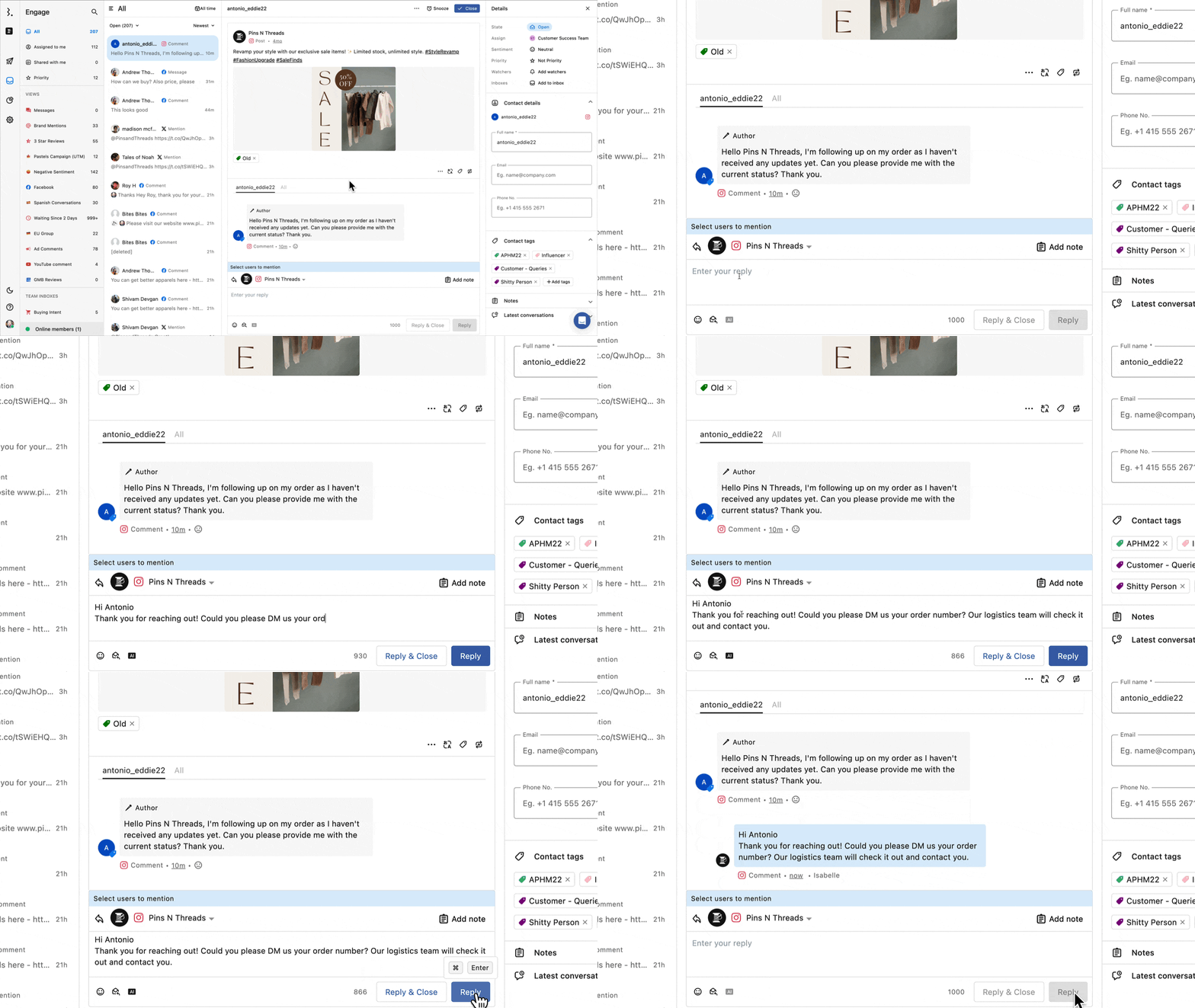
注意:API制限のため、Instagramのアバターは表示されません。連絡先サイドバー(ユーザーの詳細画面)にあるのアイコンをクリックすると、プロフィールへ移動することができます。
また、以下のことも可能です。
コメントを非表示にする
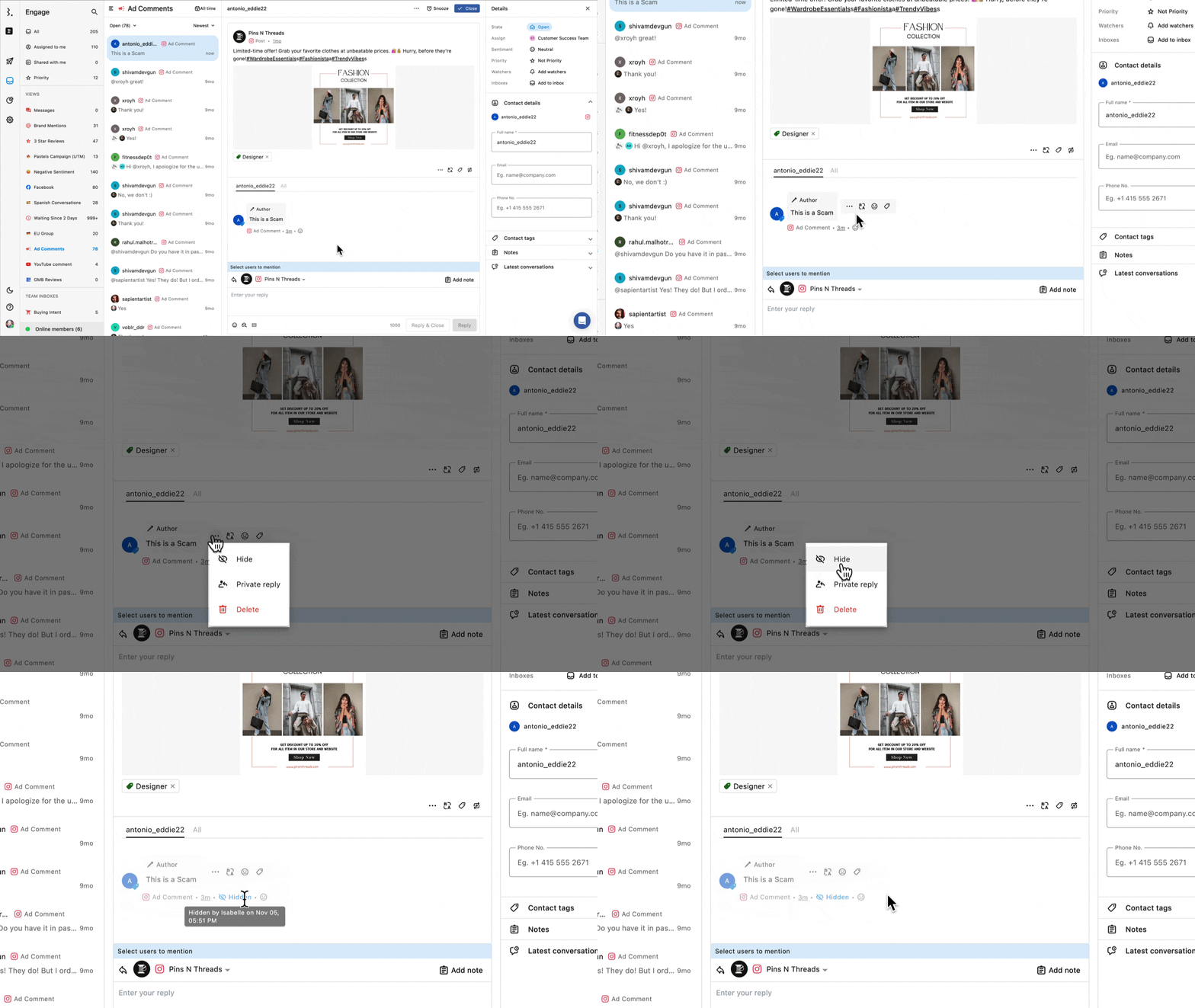
コメントにカーソルを合わせ右横にある をクリックします。
非表示を選択します。
コメントを非表示すると、そのコメントは薄く表示され、非表示であることが分かるようになります。
また、そのコメントにカーソルを合わせると誰が・いつ非表示にしたのかを確認できます。
コメントを再表示する
非表示されているコメントの[[ic:more-horiz] をクリックします。
再表示を選択します。
コメントが元の状態で表示されます。
コメントを削除する
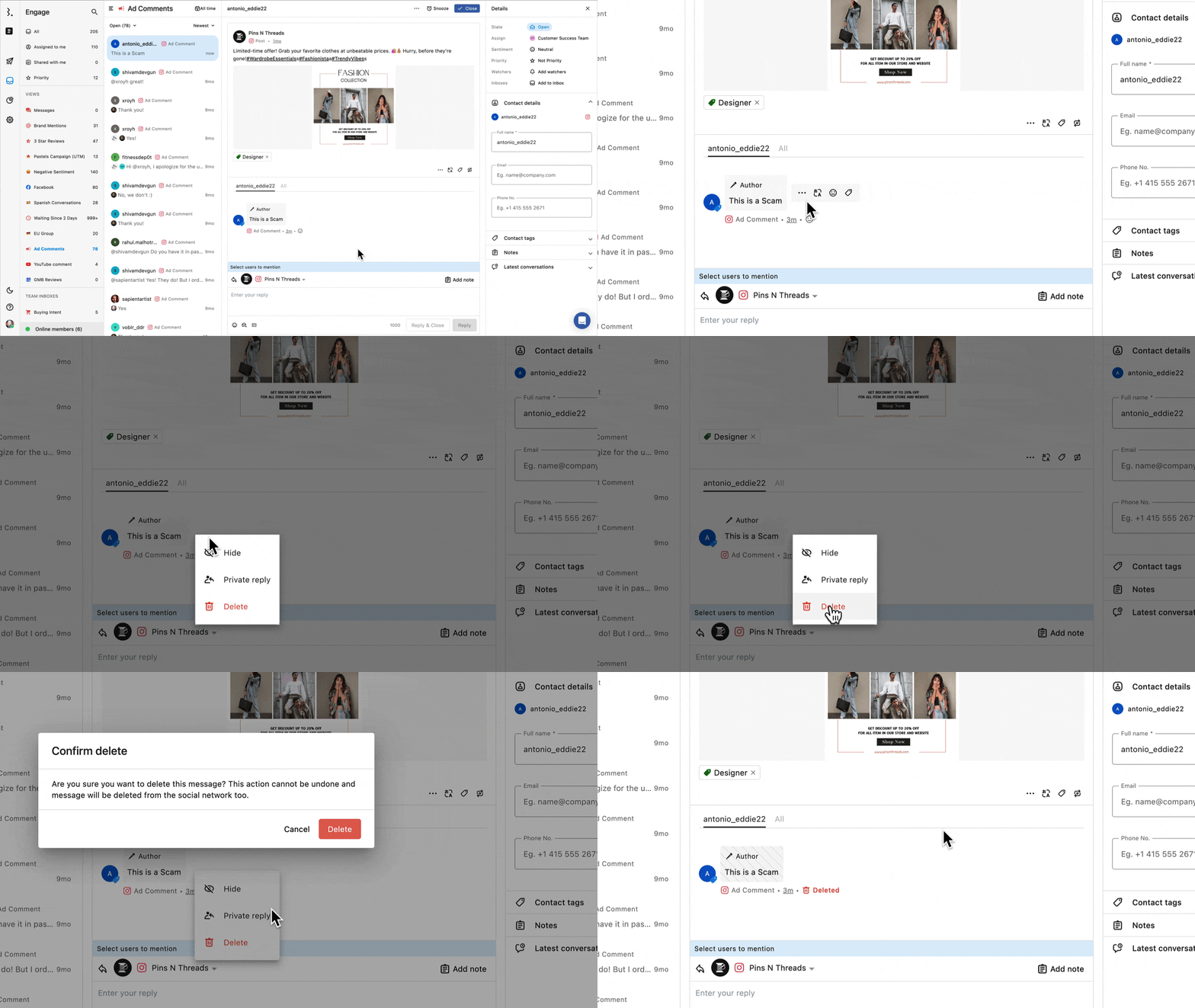
コメントにカーソルを合わせ右横にある をクリックします。
削除をクリックします。
削除して問題がないことを確認します。
削除されたメッセージには斜線が引かれます。
そのコメントにカーソルを合わせると次のことを確認できます。
ユーザーが削除した場合:ユーザー名、削除日時
プラットフォーム側で削除・非表示になった場合:ネットワーク名、削除日時(例:Facebookにより01/08/2026 9:00午後に削除されました)
削除された経緯が不明の場合:日付のみを表示
プライベートに返信する
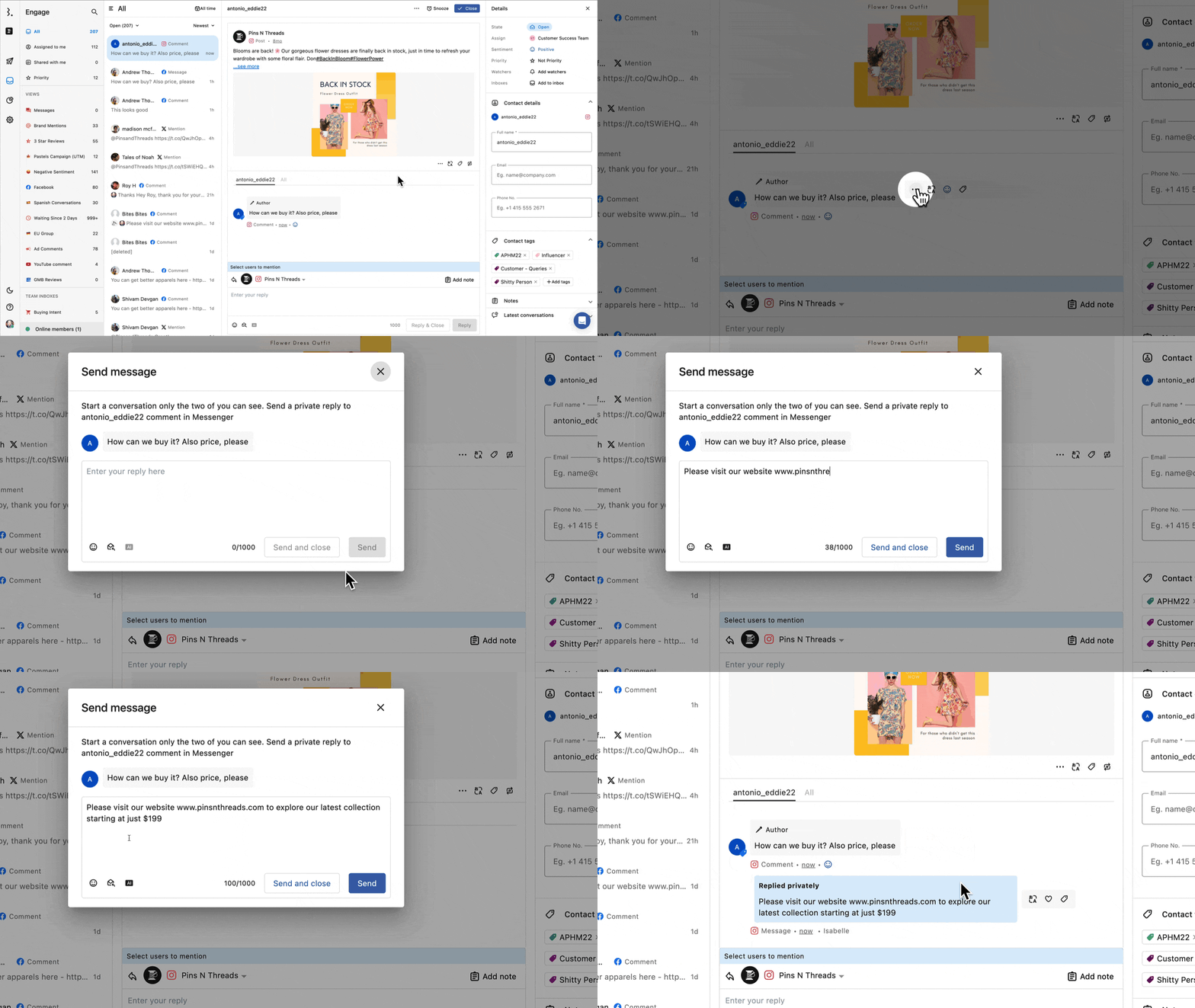
コメントにカーソルを合わせ右横にある をクリックします。
プライべートに返信をクリックします。送信テキストの入力欄が表示されます。
1,000字以内で入力します。
送信&クローズ、または送信をクリックします。
FAQs
StatusbrewにInstagramのGIFコメントや画像コメントが同期されないのはなぜですか?
API制限により、StatusbrewはInstagramのGIFや画像、その他メディアが添付されたコメントを同期することはできません。
ただし、画像やほとんどの添付ファイルはInstagramのDMまたはメッセージに表示されます。サポートされていないメッセージ(DM)の添付ファイルは、他のアカウントからDMとして投稿が送信された場合です。
また、Statusbrewを接続する前に送信された添付ファイルつきメッセージがその後同期された場合、添付ファイルが「サポートされていない添付ファイル」と表示される場合があります。
注意:これはInstagramに限定した問題です(Facebookでは起こりません)。