AIを使ってコメント監視ルールを作成する
条件ごとにルールを作成する代わりに、簡単な説明文をAIに伝えることで、AIがコメント監視ルールを生成します。エンゲージにおけるモデレーション、アサイン、受信箱内のワークフローを手早く、自動化しましょう。
AIは大きな起点となりますが、誤りが起きる可能性もあります。保存前にはフィルター、アクション、データソース等を確認してください。すべての項目は生成後に編集可能です。
この機能を使えるユーザー
AIルールビルダーは、Premiumプラン以上でご利用いただける機能です。
コメント監視ルールとAIクレジット
StatusbrewのAI機能を利用すると、AIクレジットを消費します。
AIクレジットはサブスクリプションプランに応じて、1ヵ月のクレジット数が決まっています。全て使い切ると、クレジットを追加購入、または自動チャージしない限り、AI機能をご利用いただくことはできません。
そのため、エンゲージのルールでAIを使えなくなったという場合、まずはAIクレジットの残高をご確認ください。確認できるのはプライマリーオーナーとオーナーです。
エンゲージのルールでは、主に次のような場面でにAIクレジットを消費します。
「表示したい内容を説明してください」の欄に、希望のルール内容を入力し生成をクリックする
キーワードマッチングでAIが意図に基づいてメッセージを読み取る
返信のアクション(プライベートメッセージを送信、公開返信を送信)でAIに返信させるを選択する
必要なクレジットの数は、作業内容に応じて異なります。
AIに返信させるアクションは、最もクレジットの消費が早いアクションです。条件に合致する会話が届く度に実行されるため、受信会話が多いと、クレジットがすぐに消費されてしまいます。まずは1つのプロファイルでルールをテストし、数日間の消費状況を確認することをお勧めします。
AIクレジットの詳細はこちらをご確認ください。
AIを使ってビューを作成する
手順
AIを使ってビューを作成すると、手動でフィルターを設定する手間が省けます。
エンゲージにアクセスする。
左サイドバー右上のまたはViewsにカーソルを合わせをクリックし、手動で作成を選択します。
一番上の表示したい内容を説明してくださいに簡単な言葉でどんなビューを作りたいのか入力してください。
生成をクリックします。
生成されたフィルターを確認します。
必要に応じて名前を追加したり、編集したりします。
アクセス共有範囲を設定します。
保存をクリックします。
ビュー作成のための良いプロンプトとは?
ビューに表示させたい内容を具体的に説明するのがお勧めです。
会話がアサインされた人が誰なのか
チームが返信済みかどうか
いつの会話か
どのチーム受信箱に属する会話か
センチメント
レビューソースと評価
ネットワークや会話タイプ
タグ
ご自身にアサインされた会話を指すときは「私にアサインされた会話」のように自然に書いてください。
より良い結果を得るには、<team-inbox-name>受信トレイ、<tag-name>タグ、<user-group-name>ユーザーグループ、<profile-name>プロファイルなど、オブジェクトの種類と正確な名前を併記しましょう。
レビューに関するビューを作成する場合は、Googleビジネス、Playストア、App Storeなど、レビューのソースを具体的に示します。評価の特定の値を指定するプロンプトは可能(例:星3、星3以上、星3以下など)ですが、評価の値の範囲(例:星1~3)を指定することはできません。
プロンプト例
返信とバックログ
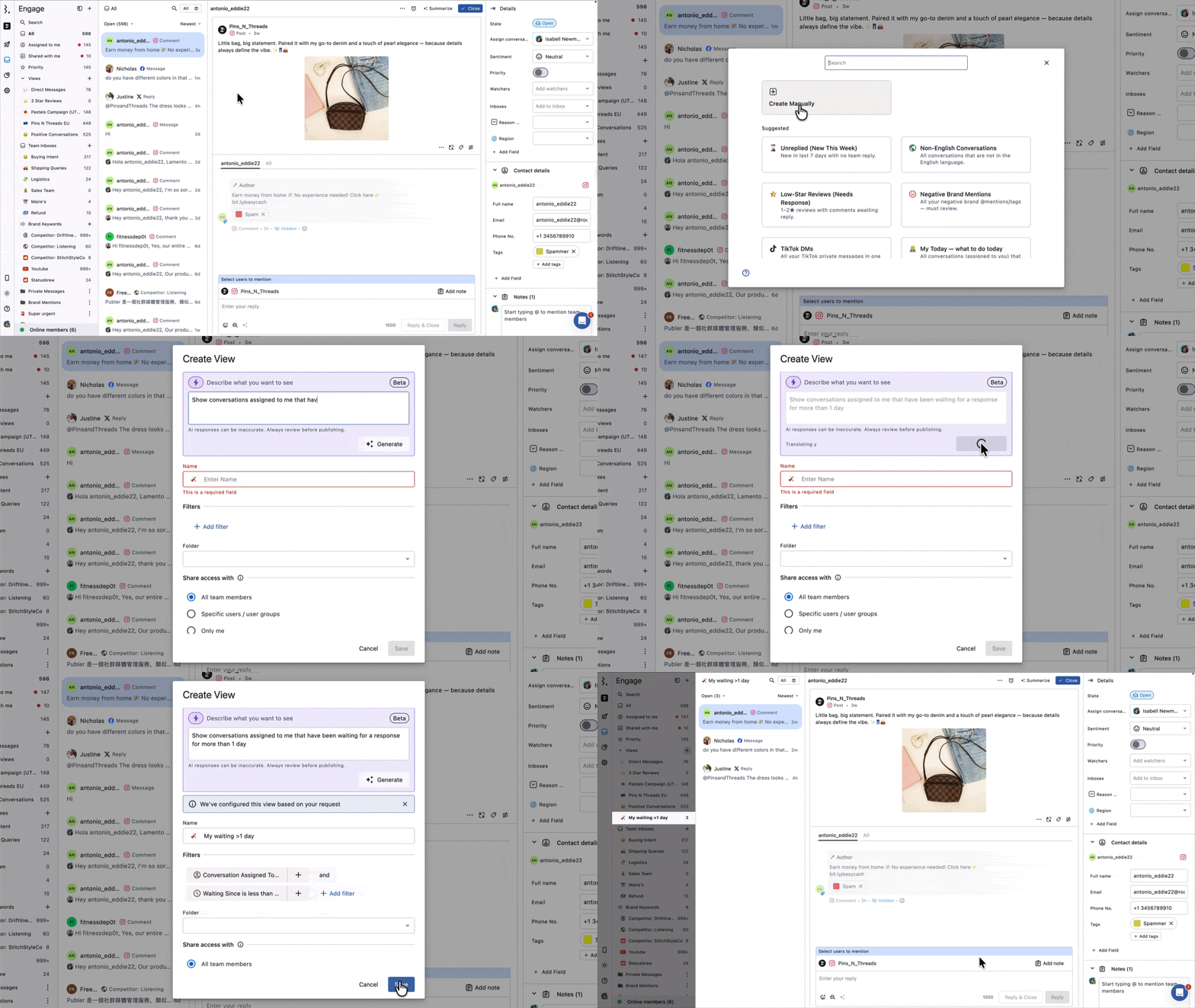
過去 7 日間のチームからの返信がない新しい会話を表示する
1 日以上返信待ちになっている私にアサインされた会話を表示する
<team-inbox-name> 受信トレイで 3 日以上チームからの返信がなく、優先度が高いとマークされている会話を表示する
オーナーシップとアサイン
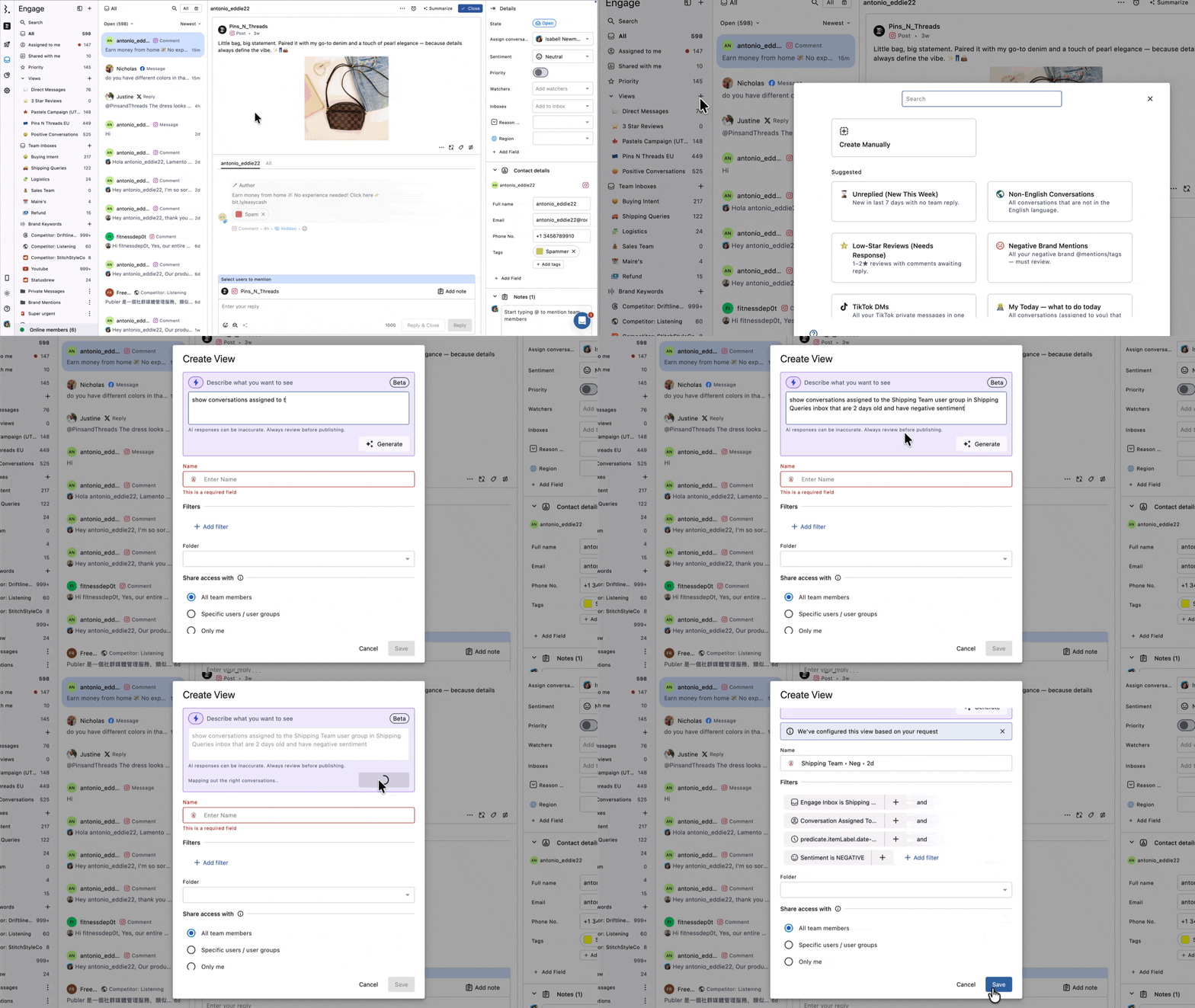
未アサインの会話すべてを表示する
私に1 日前にアサインされた会話を表示する
<team-inbox-name> 受信トレイ内の <user-group-name> ユーザー グループにアサインされ、2 日前に作成され、ネガティブなセンチメントが含まれている会話を表示する
レビューと評価
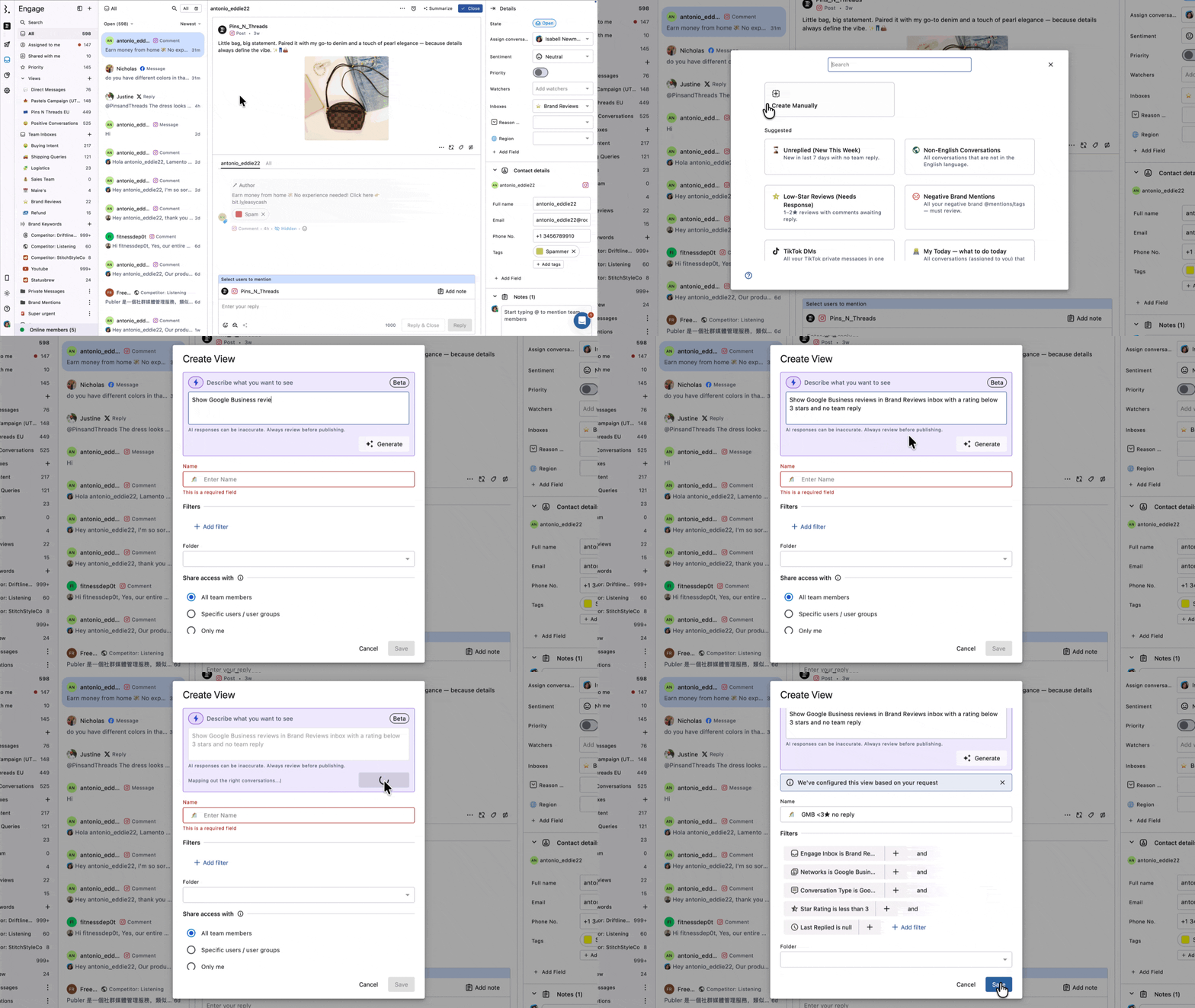
評価が星3つ未満のGoogleレビューを表示する
チームが返信していないApp Storeレビューを表示する
<team-inbox-name>受信トレイにある、評価が星3つ未満でチームが返信していないGoogleレビューを表示する
ネットワークとチャンネル別のビュー
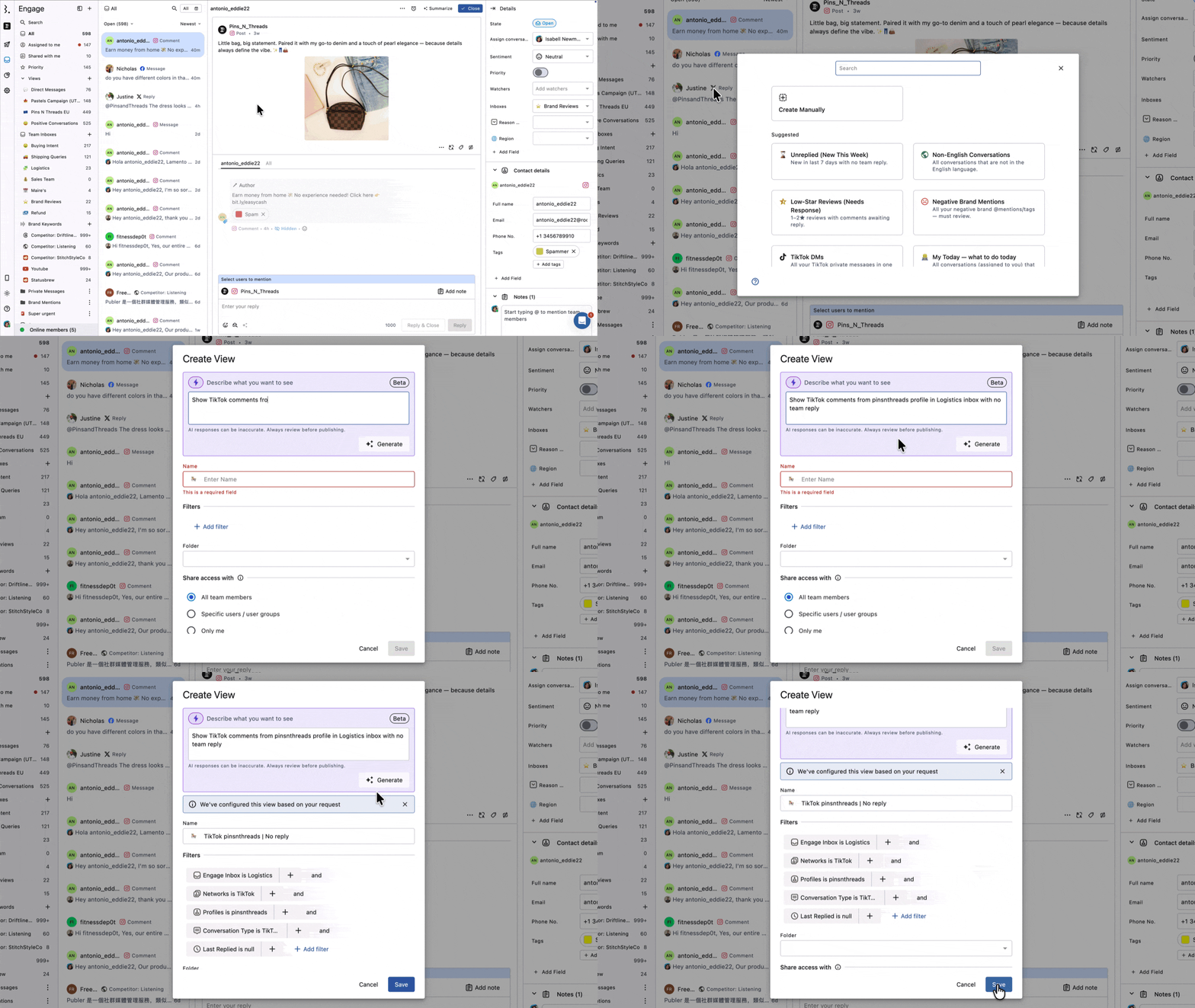
全てのTikTokのDMを表示する
全てのYouTubeコメントを表示する
チームが返信していない<profile-name> プロファイルの TikTok コメントを <team-inbox-name> 受信箱に表示する
タグと分類
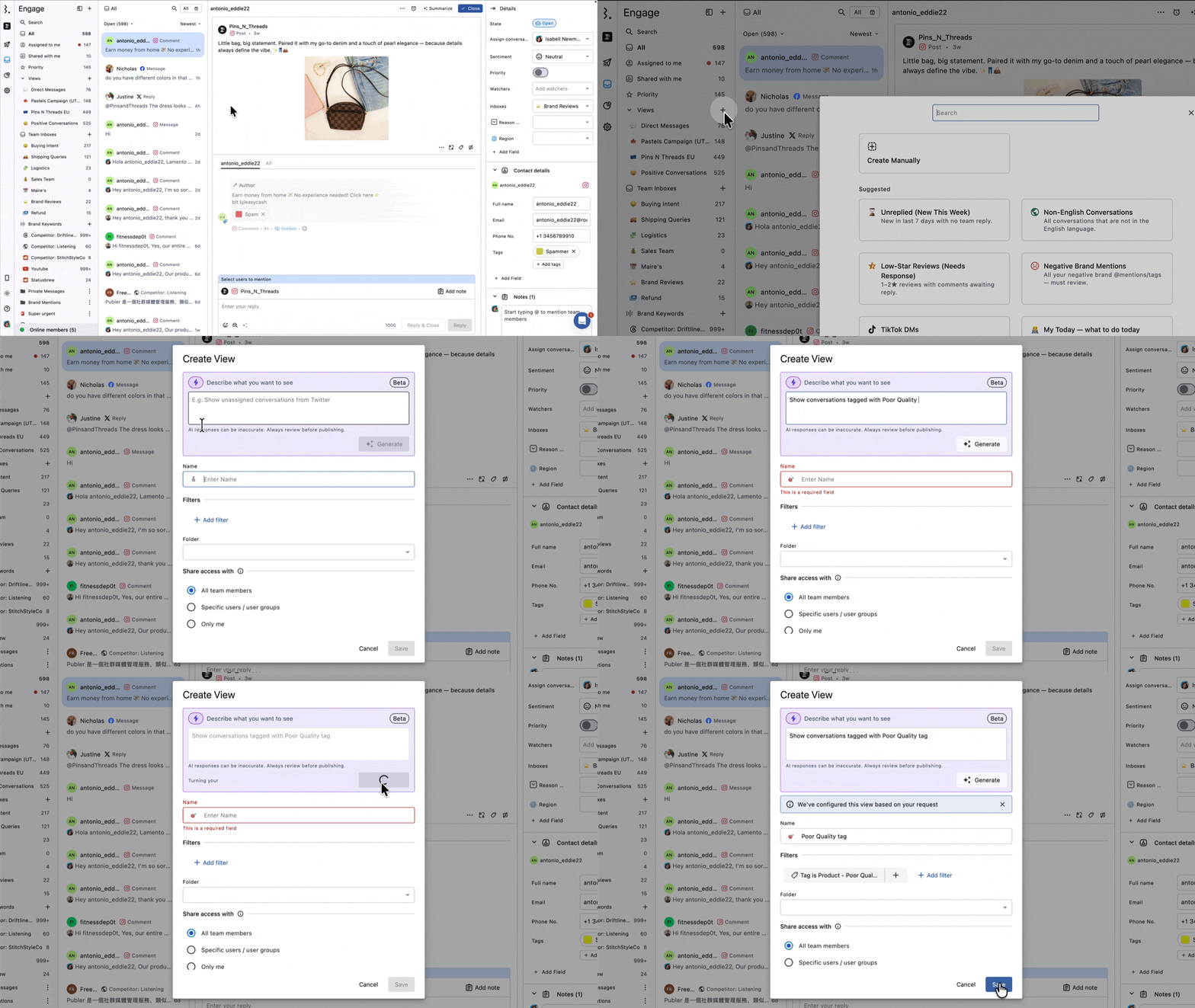
タグが付いていない会話をすべて表示する
<tag-name> タグが付いた会話を表示する
<team-inbox-name> 受信箱で、3 日以上チームが返信していない <tag-name> タグが付いた会話を表示する
ビューを保存する前に確認すべきこと
AIはフィルターを設定してくれますが、保存する前に必ずご自身で内容を確認してください。
特に次のことを確認してください。
名前:ビューの名前
フィルター:フィルターがあなたの希望にマッチしているか
アクセスの共有:ビューを共有する相手が適切かどうか
AIを使ってエンゲージのルールを作成する
仕組み
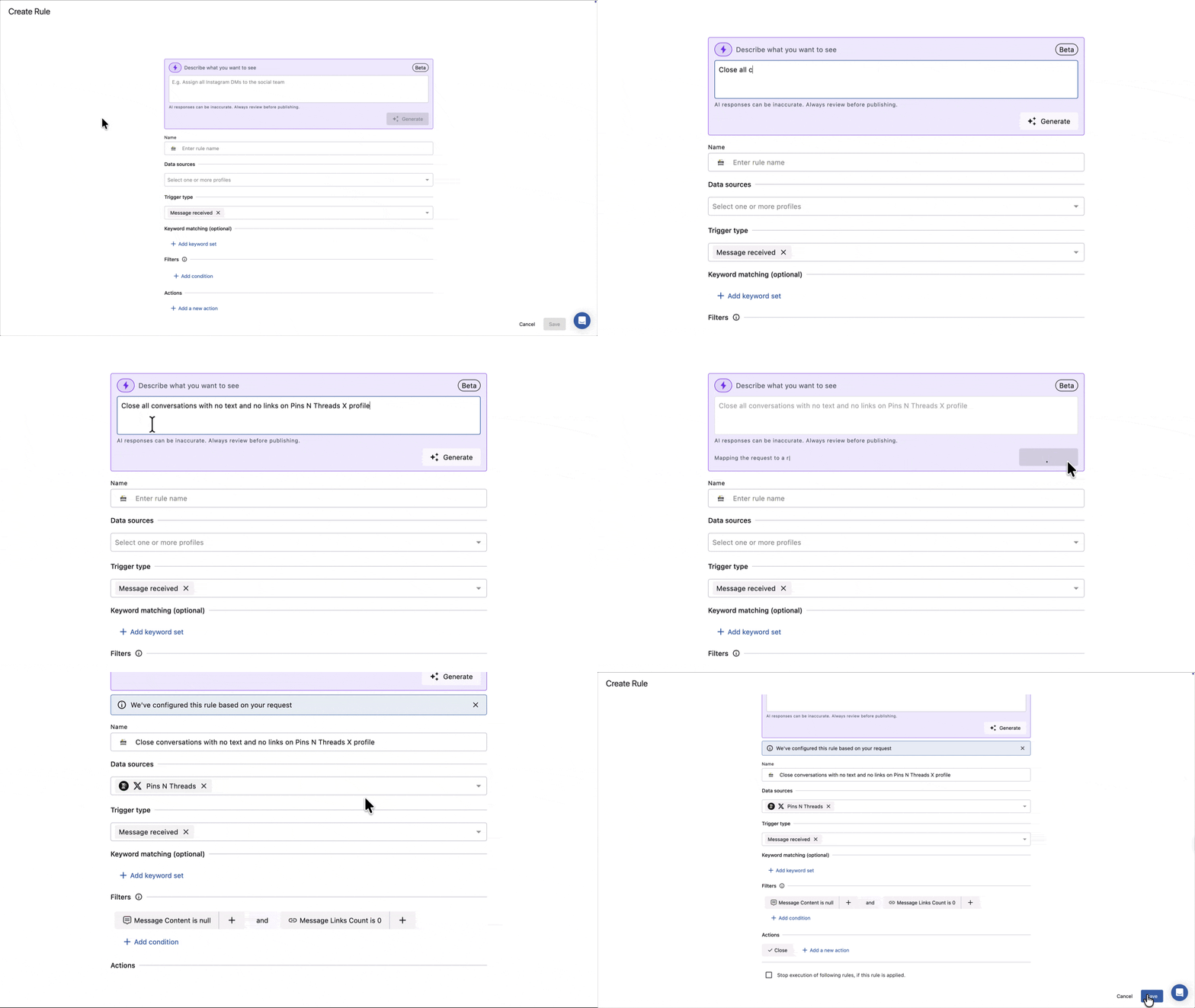
ルールエディタを開くと、上部に「表示したい内容を説明してください」というフィールドが表示されます。作成したいルールを平易な言葉で説明し、 生成をクリックしてください。
AIがあなたの説明を読み取り、自動で以下の項目を設定します。
ルール名
データソース(特定のプロファイル名、またはネットワーク名をプロンプトで入力。例:「Facebookアカウント」「Instagramアカウント」)
トリガータイプ(エンゲージのルールでは常に「メッセージ受信」に設定されています)
キーワードマッチング
フィルター(会話の種類、センチメント、メッセージ内容、リンク数、添付ファイルなど)
アクション(非表示、クローズ、割り当て、タグ付け、優先度マークなど)
ルールが生成されると、「リクエストに基づいてこのルールを設定しました」という確認バナーが表示されます。生成後もすべての項目は編集可能です。すべてを確認し、必要に応じて調整してから保存をクリックしてください。
ルールエンジンでAIを活用する
サイドバーの一番下で ルールエンジンを選択します。
新しいルールを追加をクリックし、設定画面を開きます。
一番上に「表示したいことを説明してください」という欄があるので、簡単な言葉で説明文を入力します。
生成をクリックします。
ルール名、データソース、フィルター、アクションを確認し、必要に応じ編集します。
データソースが空欄の場合にはご自身で選択しましょう。データソースは選択必須の項目です。
保存をクリックして、ルールを有効化します。
良いプロンプトを書くには?
専門用語や明確なフィルター名を入力する必要はなく、いつも使うような平易な言葉で構いません。
大切なことは次の3点です。
実行したい操作:非表示、クローズ、アサイン、タグ付けする、優先度を高くするなど、希望のアクションを入力します。
条件:否定的なセンチメント、特定のキーワード、会話対応、テキストなし、リンクを含むなど、ルール発動の条件を記載します。
(該当する場合)プロファイルまたはネットワーク: Statusbrewに表示されている正確なプロファイル名、またはネットワーク名に続けて「アカウント」と記載してください(例:「Facebookアカウント」または「Instagramアカウント」)。AIがデータソースを自動的に補完します。
具体的に指定すればするほど、より良い結果が得られます。「悪いコメントを非表示にする」といった漠然とした説明でもルールは生成されますが、「Facebookアカウント上のすべての否定的なコメントを非表示にする」といった具体的な説明の方が、あなたが思い描く結果が得られます。
例
はっきりとしたフィルターやアクション名を使う必要はありません。場面別に、効果的な説明文の例をご紹介します。
スパム対策とモデレーション
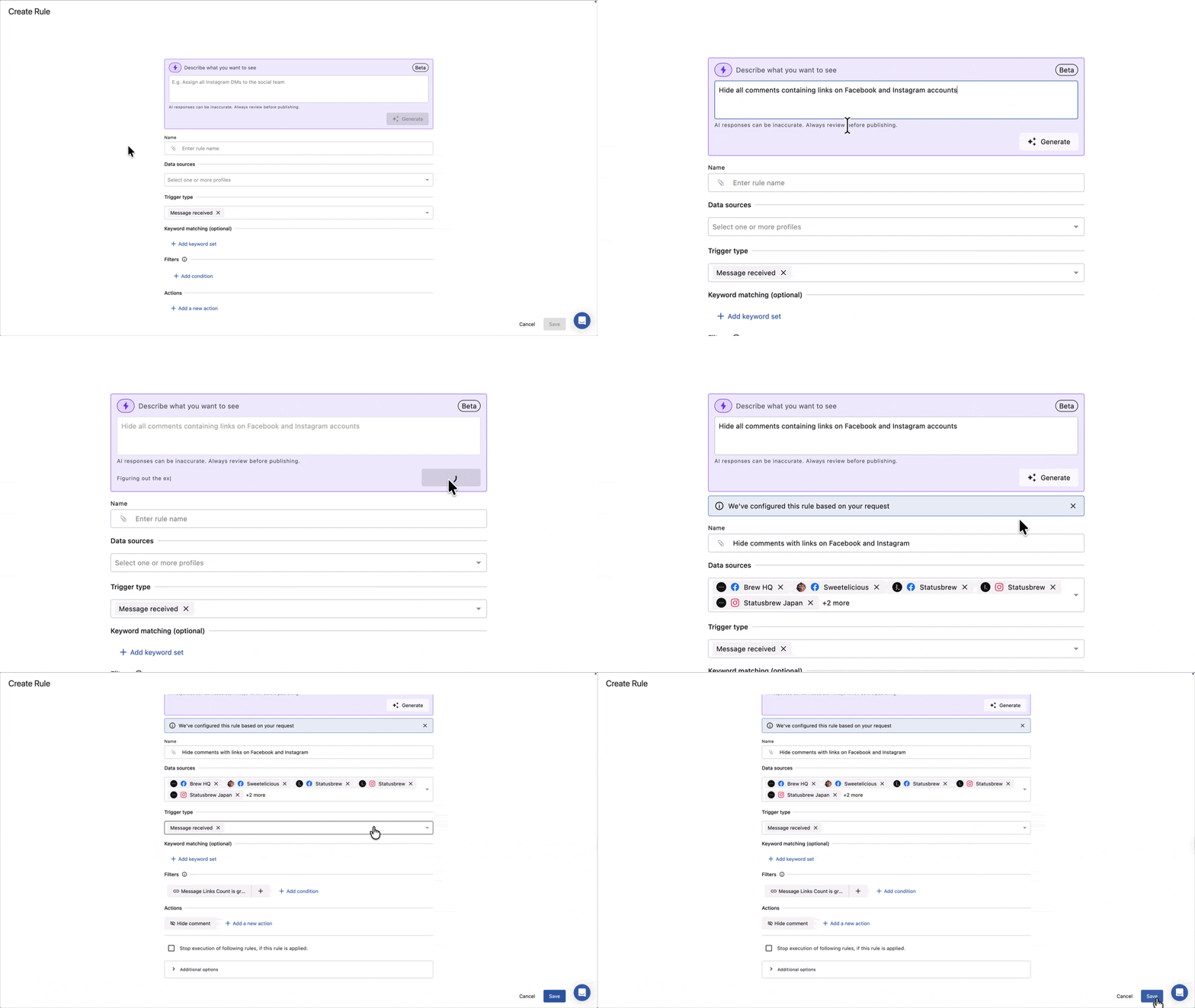
FacebookとInstagramアカウントでリンクが含まれるコメントを非表示にする
ギャンブル、暗号通貨、アダルトコンテンツへのリンクを含むコメントを自動的に非表示にする
Instagramのプロファイルである
<your-instagram-profile-name>内のネガティブなコメントをすべて非表示にする
センチメントと優先度
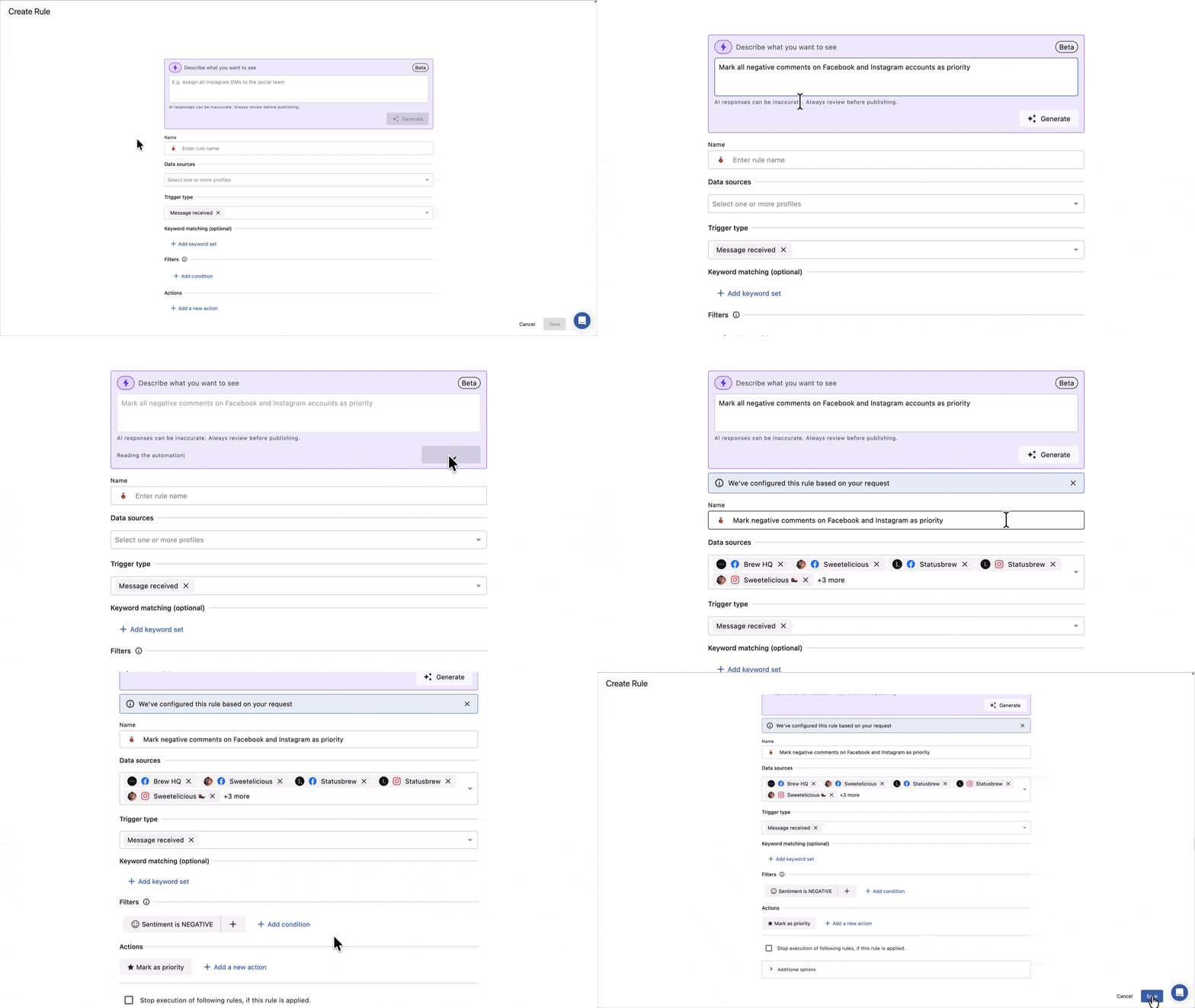
FacebookとInstagram上のすべての否定的なコメントを優先としてマークする
Facebookページ
<your-facebook-page-name>上の否定的なコメントをすべて優先としてマークし、チームが迅速に対応できるようにするInstagramアカウントへの否定的なコメントはすべて最優先事項としてマークする
タグ付けと分類
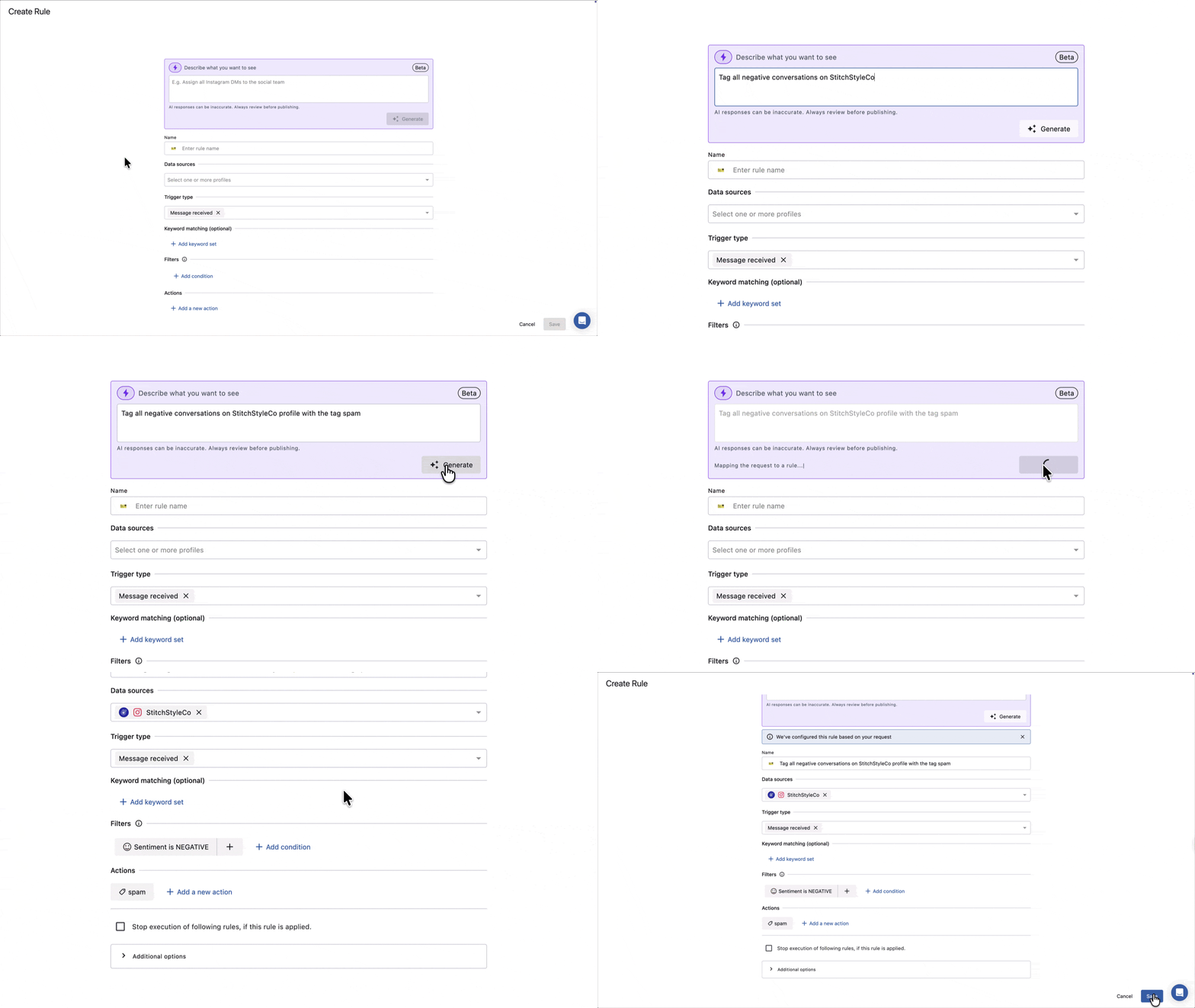
<your-profile-name>におけるすべてのネガティブな会話に<your-tag-name>のタグを付ける<your-instagram-profile-name>におけるすべてのInstagramのDMに<your-tag-name>のタグを付けるFacebookアカウント上の添付ファイル付きのすべてのコメントに
<your-tag-name>のタグを付ける
自動クローズ
Instagramアカウントで添付ファイルのみの会話を自動でクローズする
Xプロファイル
<your-x-profile-name>でテキストなし、リンクなしのすべての会話をクローズする
保存前に確認すべき項目
AIはあなたの説明文からほとんどの設定を行いますが、保存前にご自身で確認すべき項目がいくつかあります。
データソース:正しいプロファイルが選択されていることを必ず確認してください。説明文に特定のプロファイル名やネットワークアカウントを記載していない場合は、手動で選択してください。
キーワードマッチング: AIはこのセクションを一切入力しません。会話の中でキーワードを強調表示したい場合は、生成後にキーワードセットを手動で追加してください。
アクションにおけるチーム受信箱、ユーザー、ユーザーグループ:
<Unknown>と表示されている項目は、ルール生成後、必要に応じて手動で選択する必要があります。スケジュール設定:Scheduling: そのルールを特定の時間や曜日にだけ適用させたいとき(例:週末のみ、営業時外など)は、生成された後に、手動で追加オプションを設定してください。
アクションの互換性: AIはあなたの説明に基づいてアクションを選択しますが、すべてのアクションがすべてのネットワークでサポートされているわけではありません。たとえば、LinkedInのコメントは削除のみ可能で、非表示にすることはできません。一方、FacebookとInstagramのコメントは、非表示と削除の両方をサポートしています。AIが選択したアクションが、データソースに含まれるネットワークでサポートされていることを必ず確認してください。
アクションで
<Unknown>と表示された場合は、保存する前に、適切なチーム受信箱、ユーザー、ユーザーグループを選択してください。
ルールの生成後
ルールが生成されたあと、保存をクリックするまでルールは保存されません。生成後、下記のすべての項目は編集が可能です。
ルール名の変更
フィルターの追加または削除
アクションで
<Unknown>と表示される値の選択ハイライト表示のためのキーワードセットの追加
データソースの調整
「こちらのルールが適用された場合、他のルールの実行を停止する」の選択(必要に応じて)
ルールを特定の日時にのみ適用したい場合、追加オプション
一度保存されたルールは、選択されたプロファイルが会話を受信する度、リアルタイムで実行されます。
AIを使った自動返信
AIはあなたに代わって返信文を書くことができます。ルールのアクションでプライベートメッセージを送信または公開返信を送信を選択し、AIに返信させるを選択すると、AIはあなたの指示と受信メッセージをもとに、毎回新しい返信文を生成します。
プライベートメッセージを送信: Facebookと Instagramコメントに適用
公開返信を送信: Googleレビューにのみ適用
どちらもPremiumプラン以上で利用可能です。
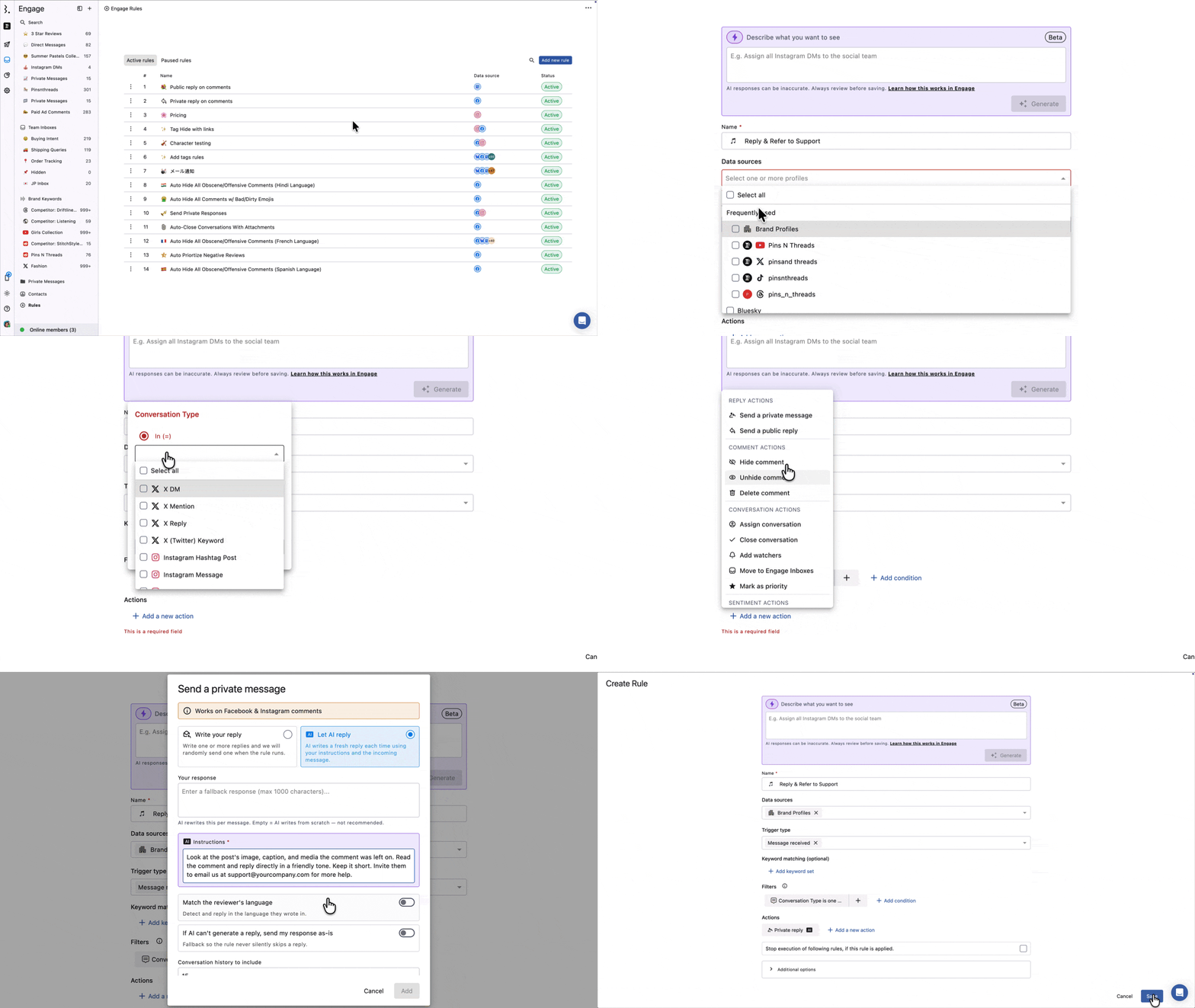
AIに返信させるを選択した場合、次のことを設定できます。
(任意)あなたの返信: フォールバック返信を入力してください(最大1,000文字)。ここが空欄の場合、AIが返信テキストを生成できない場合のフォールバック返信文を一から生成します(ただし非推奨)。
(入力必須)指示:AIにどのように返信して欲しいかを入力してください。AIへ指示する方法についてはこちらもご確認ください。
レビュー担当者の言語に合わせる:受信したメッセージの言語を検出し、それと同じ言語で返信するオプションです。
AIが返信を生成できない場合は、私の返信をそのまま返信する:生成機能が正常に動作せず、AIが返信文を生成できなくなった場合、このオプションを選択しておくと、「あなたの返信」に入力したテキストをそのまま返信することができます(フォールバック返信)。このオプションを選ぶことによって、機能にトラブルが生じた時、ルールが返信しないままになってしまうのを回避できます。
(プライベートメッセージを送信のみ)含める会話履歴: AIが返信文を生成する際に読み取る、会話内の直近のメッセージ数を指定することができます。1~50件の間で指定可能です。
AIによる返信は便利ですが、誤りが含まれる場合もあります。そのルールを全てのプロファイルに適用する前に、いくつかの会話で設定をテストしてください。
AI返信のための良いプロンプトとは?
返信の質は、あなたの指示次第です。曖昧な指示では、質問に対して明確な答えを出さないような一般的な返信文が生成されます。具体的に指示することで、実際の質問に即した返信文を生成することができます。
次のことをポイントにしてください。
トーン、長さ、何をしたいのかを具体的に指示する(単に「フレンドリー」にという書き方では不充分)
AIに投稿のコンテキスト(画像、キャプション、メディア)を使用するように指示する
サポートチームのメールアドレスやWEBサイトのURLなど、返信に含めて欲しい情報を指示する
必要に応じて禁止事項を記載する(例:価格を引用しないこと、返金を約束しないこと)
下記に5つの例文をご紹介します。
1. 文脈に沿った内容送る。メールでの返信を求める
コメントが投稿された画像、キャプション、メディアを確認してください。コメントを読んで、フレンドリーな口調で直接返信してください。簡潔に。その他のサポートが必要な場合はsupport@yourcompany.comあてにメールで連絡するよう促してください。
2. 商品に関する問い合わせ。WEBサイトを案内する
コメントを読み、投稿に表示されている製品に基づいて返信してください。親切で丁寧に、短くまとめて、詳細はWEBサイトwebsite www.yourwebsite.comで確認するよう案内してください。
3. リード獲得
投稿のコンテキストを使って温かく親切なトーンで返信してください。質問には簡潔に答え、弊社のチームによるフォローアップのために、メールアドレスを教えてもらうか、www.yourwebsite.com にアクセスしてもらうようお願いしてください。
4. サポート/不満
コメントを読み、落ち着きと思いやりをもって返信してください。相手の懸念事項を理解していることを伝え、簡潔に説明し、サポート担当(support@yourcompany.com)にメールを送るよう依頼してください。返金や対応時間を約束しないでください。
5.お礼とCTA
ブランドトーンでフレンドリーに返信してください。コメントに対するお礼を1~2文で簡潔にまとめ、さらに詳しい情報をご覧になりたい場合はwww.yourwebsite.comにアクセスするよう促してください。
FAQs
フィルター名をはっきりと書かなくともエンゲージでAIを使うことは可能ですか?
はい。簡単な言葉で何をしたいのかを説明してください。AIがそれを読み取って、あなたにとって必要な設定を行います。
AIを使ってエンゲージのビューを作成できますか?
はい。そのビューで表示させたい会話を説明すると、AIがそれに合ったフィルターを選択してくれます。
ビュー作成のプロンプト内で「私」という言葉を使えますか?
はい。「私」を使って、あなたに割り当てられた会話のビューを作成できます。(例:私にアサインされたInstagramメッセージのビューを作って。)
プロンプトではチーム受信箱や、タグ、ユーザーグループなどの正しい名前を入力する必要がありますか?
はい。よりよい結果を得るためには、<team-inbox-name> チーム受信箱、 <tag-name> タグ、 <user-group-name> ユーザーグループ、 <profile-name> プロファイルというように正しい名前を入力してください。
AIを使ってレビュー関連のビューを作成できますか?
はい。Googleレビュー、Play Store、App Storeなどレビューソースと、評価条件をプロンプトに含めることでレビュー専用のビューを作成できます。
プロンプトでレビューの評価範囲を指定することはできますか?
いいえ。評価範囲を指定するのではなく、特定の値、またはX以上/以下という書き方をしてください。(例:星3、星3以下、星3以上(星3~5と範囲の指定はできません))
AIが生成したビューは自動で保存されますか?
いいえ。AIは設定するだけなので、保存はご自身で行ってください。その際は、内容の確認と必要に応じて編集も忘れずにしましょう。
異なる説明でルールを再生成することはできますか?
はい。 「表示したい内容を説明してください」の欄にテキストを再度入力して、もう一度生成をクリックすると、新しいルール内容が生成されます。
アクションで <Unknown>と表示されるのはなぜ?
これは、AIがチームの受信トレイ、ユーザー、またはユーザーグループを参照するアクションを生成した場合に発生します。これらのアクションは現在、手動で選択いただく必要があります。<Unknown>アクションセクションのドロップダウンリストから正しい値を選択してから、保存してください。
なぜ私のキーワードが「キーワード一致」セクションに表示されないのですか?
キーワードマッチングはAIによる自動生成の対象外です。説明文にキーワードを含めた場合、AIは通常、それらをメッセージ内容のフィルターに変換します。会話の中でこれらのキーワードを強調表示するには、生成後にキーワードマッチングのキーワードセットに手動で追加してください。
AIは自動でデータソースを選択してくれますか?
はい、2つのケースで対応しています。
特定のプロファイル名(例:<your-facebook-page-name>Facebookページ)を指定すると、AIがそのプロファイルを自動的に入力します。
ネットワーク名に続けて「アカウント」(例:「Facebookアカウント」または「Instagramアカウント」)を指定すると、AIはそのネットワークに接続されているすべてのプロフィールを自動的に入力します。
ネットワーク名のみを指定し、「アカウント」を指定しない場合は、データソースは空欄のままとなり、手動で選択する必要があります。
ルールの保存後も編集できますか?
はい。 ルールエンジンに移動し、 をクリックして 編集を選択するといつでも編集可能です。
ルールのキーワードマッチングのセクションで「意図を説明する」にはどんなことを入力したらよいですか?
意図を説明するには、単純なキーワードマッチングでは見逃してしまう関連ワードをAIが見つけられるように、あなたがキーワードマッチングを設定する意図(理由や背景など)を入力してください。
入力例:顧客が届いた商品に不満を持ち、返金、返品、チャージバックを求めている
このように入力しておくと、顧客が異なる単語を使用していたとしても、AIがその意図を理解し、類似の受信メッセージを判定します。
また、下記を追加してよりマッチング精度を高めることができます。
キーワード:マッチング対象となるキーワードを入力
除外キーワード:マッチング対象から除外するキーワードを入力
含む:テキストの一部としてそのワードが含まれている場合も合致として判定
完全一致:キーワードが単独で完全に合致している場合のみ判定
返金リクエスト、サポート依頼、攻撃的なメッセージ、ポジティブなフィードバックなどについて、想定されるすべてのキーワードを手動で入力しなくても、その意図を入力することで幅広くマッチングを判定できます。
AIによる返信がサポートされているのはどのネットワークですか?
AIでプライベートメッセージを送信できるのは、FacebookとInstagramコメントです。AIで公開返信を送信できるのはGoogleレビュー(有効化した場合Facebookコメント、Instagramコメント)です。どちらもPremiumプラン以上でAIによる返信をご利用いただくことが可能です。
AIでプライベートに返信するとAIで公開返信するの違いは何ですか?
AIでプライベートメッセージを送信は、FacebookまたはInstagramのコメント、あるいはTikTokメッセージに対しDMを送信します。つまり相手だけがその返信を読むことができます。
AIで公開返信を送信は、Googleレビューの下に表示される返信を送信します。つまり、そのレビューを閲覧しているは誰でもあなたからの返信を読むことができます。「プライベートメッセージを送信する」では、AIはスレッド内の最近のメッセージ(デフォルトは15件、1~50件の間で指定可能)も参照し返信テキストを生成しますが、Googleレビューはスレッドではないため、AIが会話履歴を参照することはできません。
公開返信はFacebookコメント、Instagramコメントにも対応します。ただし、希望する場合は、スペースごとに機能を有効化する必要があります。ご希望の場合はカスタマーサポートまでご連絡ください。
フォールバック返信は必ず入力しなくてはいけませんか?
いいえ。「あなたの返信」の入力は任意です。ここが空欄の場合、AIはあなたの指示をもとに、一からフォールバック返信テキストを生成します。ただしこれは、「AIが返信を生成できない場合は、私の返信をそのまま返信する」というオプションをオンにしている場合に限られます。
AIは顧客の言語で返信してくれますか?
はい。「レビュー担当者の言語に合わせる」というオプションをオンにすると、AIは受信したメッセージの言語を検出して、その言語で返信文を生成します。
AIはいつも同じ返信文を送信しますか?
いいえ。AIによる返信では、毎回AIが新しいテキストを生成します。あなた自身で返信テキストを調整したい場合は、ルールのアクションで「返信を作成する」を選択してください。1つまたは複数のテキストを入力しておくと、ランダムでそこから1つの返信文を選んで自動送信されます