タグで投稿・メッセージ・連絡先を整理する
Statusbrewで投稿、エンゲージのメッセージ、レビュー、連絡先にタグを付けると、作業を整理し、受信箱を絞り込み、レポートで内訳を把握できます。
この記事では、タグが役立つ場面と付け方を説明します。タグの作成と管理については新しいタグを追加するをご覧ください。
利用できるユーザー
タグの作成と管理は、管理者が設定 → タグで行います
タグには範囲があります:グローバル(すべてのスペース)またはスペース(1つのスペース)
タグごとに、パブリッシュ、エンゲージ、連絡先のどこで使えるかを指定できます(組み合わせ可)
1つの組織で作成できるタグは最大10,000個です
パブリッシュでのタグ
キャンペーンを計画するときに、キャンペーン名やテーマ、施策ごとに投稿にタグを付けておくと、個々の投稿だけでなくキャンペーン全体を測れます。
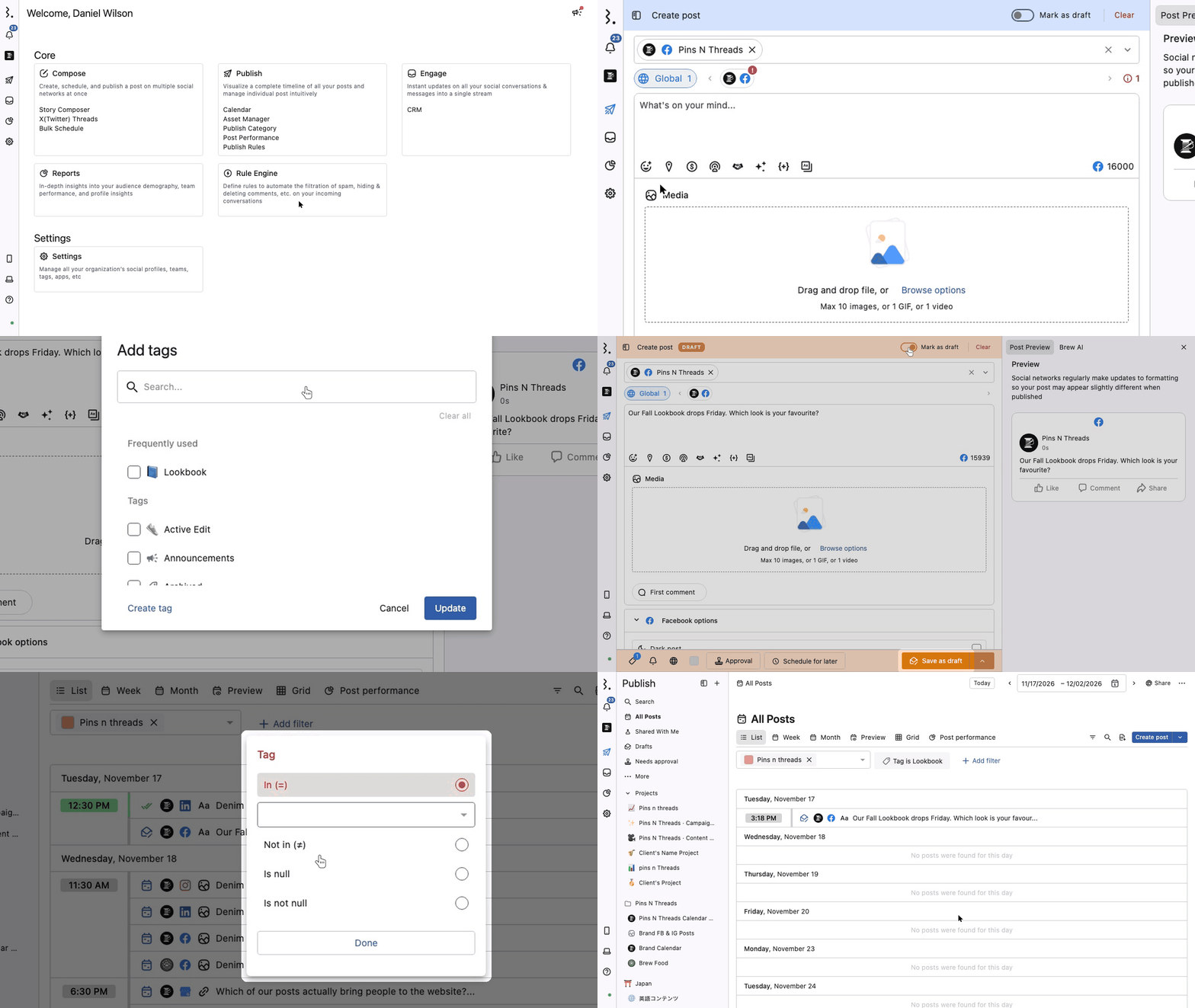
作成へアクセスし、プロファイルを選択でプロファイルを選びます
投稿を作成します
画面下部の タグを追加をクリックします。下部バーが狭い場合は、三点メニュー → タグを追加をクリックします
タグを検索し(よく使うタグはよく使うタグに表示されます)、チェックを入れて更新をクリックします。タグアイコンに、その投稿のタグ数が表示されます
あとはいつもどおり投稿を仕上げます。下書きのまま残す場合は、下書きとしてマークをオンにして下書きとして保存をクリックします
そのタグが付いた投稿をすべて見るには、 パブリッシュ → すべての投稿でフィルターを追加 → タグをクリックし、In (=)のままタグを選んで完了をクリックします
必要なタグが見つからないときは、タグを追加のウィンドウでタグを作成をクリックすれば、作成画面を離れずに作れます。
複数の投稿にまとめてタグを付けるには、すべての投稿をリスト表示で開き、投稿にチェックを入れて、リスト上のタグをクリックします。
アセットマネージャーでは、フィルターを追加 → タグで目的のメディアを探せます。カレンダーの予定にもタグを追加の項目があるので、計画も整理したまま保てます。
レポートでは、動画、カルーセル、商品紹介など投稿の種類ごとの成果をタグで分解できるため、成果の出ているものに注力できます。
パブリッシュでタグを使うメリット
発信する投稿を分類できる
コンテンツを特定のキャンペーンとひもづけられる
カテゴリごとの成果を測れる
コンテンツの欠けを見つけて計画を改善できる
ネットワークごとにコンテンツの種類や形式、使い方を追跡できる
エンゲージでのタグ
エンゲージでは、個々のメッセージやレビューにタグを付けて、よくある質問や問題ごとにまとめられます。タグで絞り込んだビューにそれらが表示され、タグのレポートで繰り返される問題が分かります。
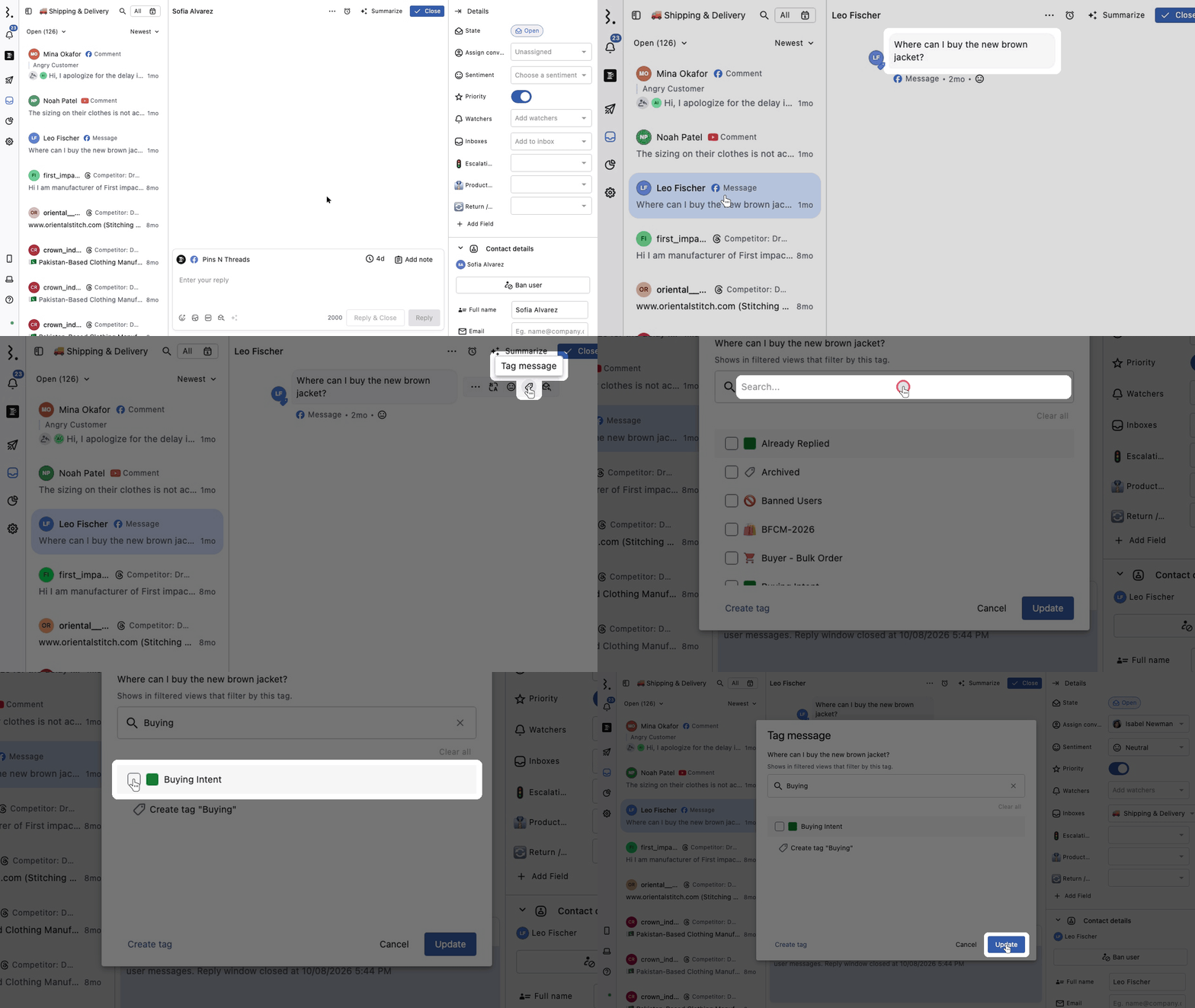
エンゲージへアクセスし、会話を開きます
タグを付けたいメッセージにカーソルを合わせ、 メッセージにタグを付けるをクリックします
タグを検索してチェックを入れ、更新をクリックします
タグはメッセージの下のメッセージタグに表示されます
エンゲージでタグを使うメリット
タグで絞り込んだビューを作れる
似た質問(配送遅延、請求の問題、製品へのフィードバックなど)をまとめて、速く処理できる
タグの付いた会話を適切なチームに振り分けられる(請求関連は経理など)
優先度の高いタグ(返金依頼、技術的な問題など)を見つけて先に対応できる
タグのレポートで、時系列で多い問題を把握できる
タグから分かったことをマーケティング、製品、営業と共有できる
連絡先タグ
連絡先タグは、VIP顧客、インフルエンサー、卸売顧客、リピーターなど、「その人がどういう相手か」で分類するタグです。1つのメッセージではなく人物を表すため、どの会話でもその人に付いて回ります。返信の優先順位をつけたり、グループごとに対応を変えたりしやすくなります。
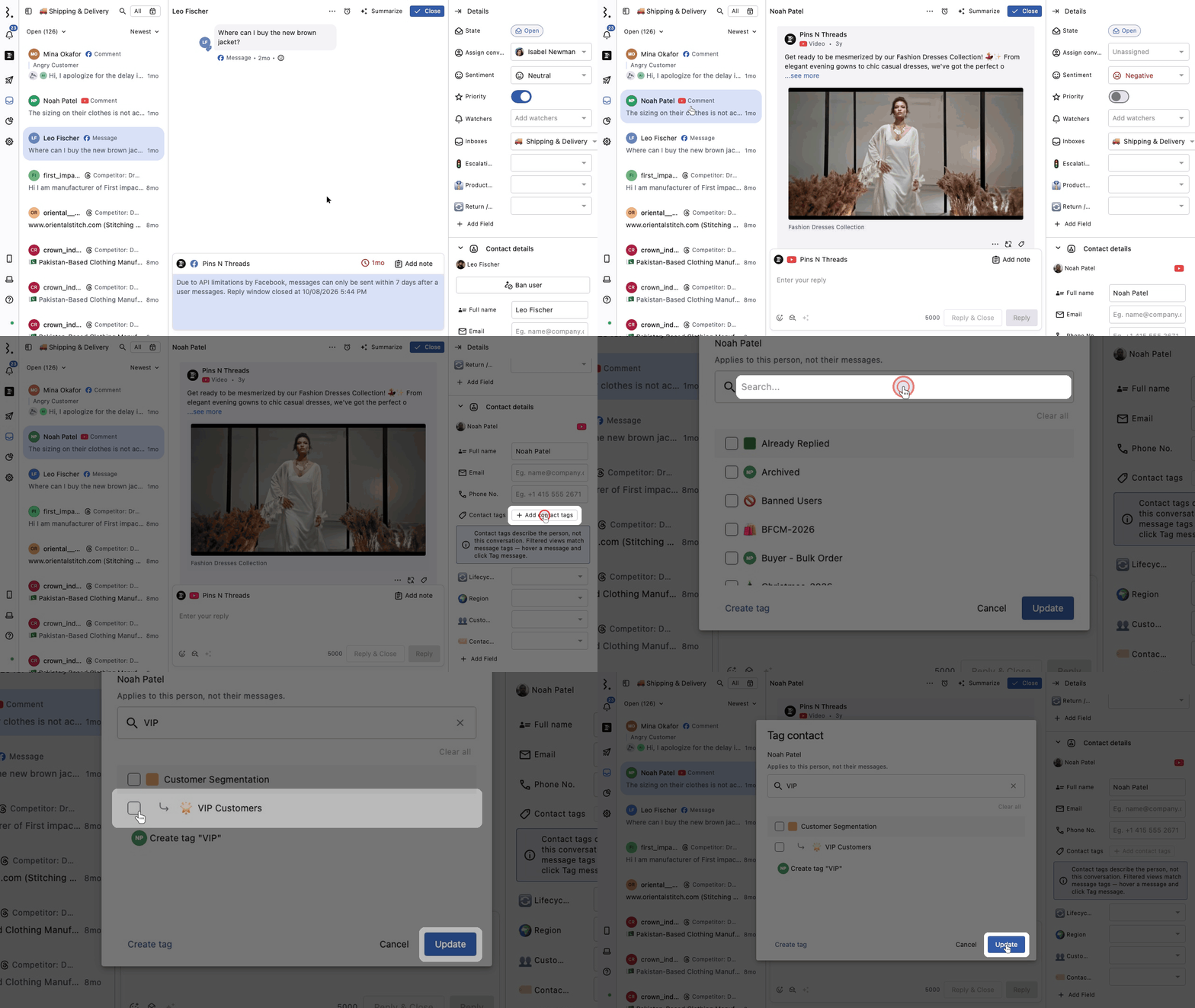
エンゲージで、その人との会話を開きます
右側の詳細パネルを開き、連絡先の詳細までスクロールします
連絡先タグの横の連絡先タグを追加をクリックします
連絡先にタグを付けるでタグを検索してチェックを入れ、更新をクリックします
パートナー、見込み客、再発の問題といったタグがあれば、次にその人から連絡が来たときにチーム全員が背景を把握できます。タグのレポートと合わせれば、顧客層ごとの傾向も分かります。そのタグが付いた人を一覧するには、エンゲージ → 連絡先でフィルターを追加 → 連絡先タグをクリックし、タグを選んでください。
タグ付けの自動化
条件に一致した受信メッセージ、レビュー、投稿に自動でタグを付けるルールを作れば、タグ付けが常に一貫します。エンゲージのルールでは、メッセージに対してタグを追加とタグを削除、送信者に対して連絡先にタグを追加と連絡先からタグを削除が使えます。パブリッシュのルールでは、投稿に対してタグを追加とタグを削除が使えます。
スパムや荒らしアカウントに自動でタグを付ける
「spam」「troll」「fake」を含むメッセージに自動でタグを付ける手順です。
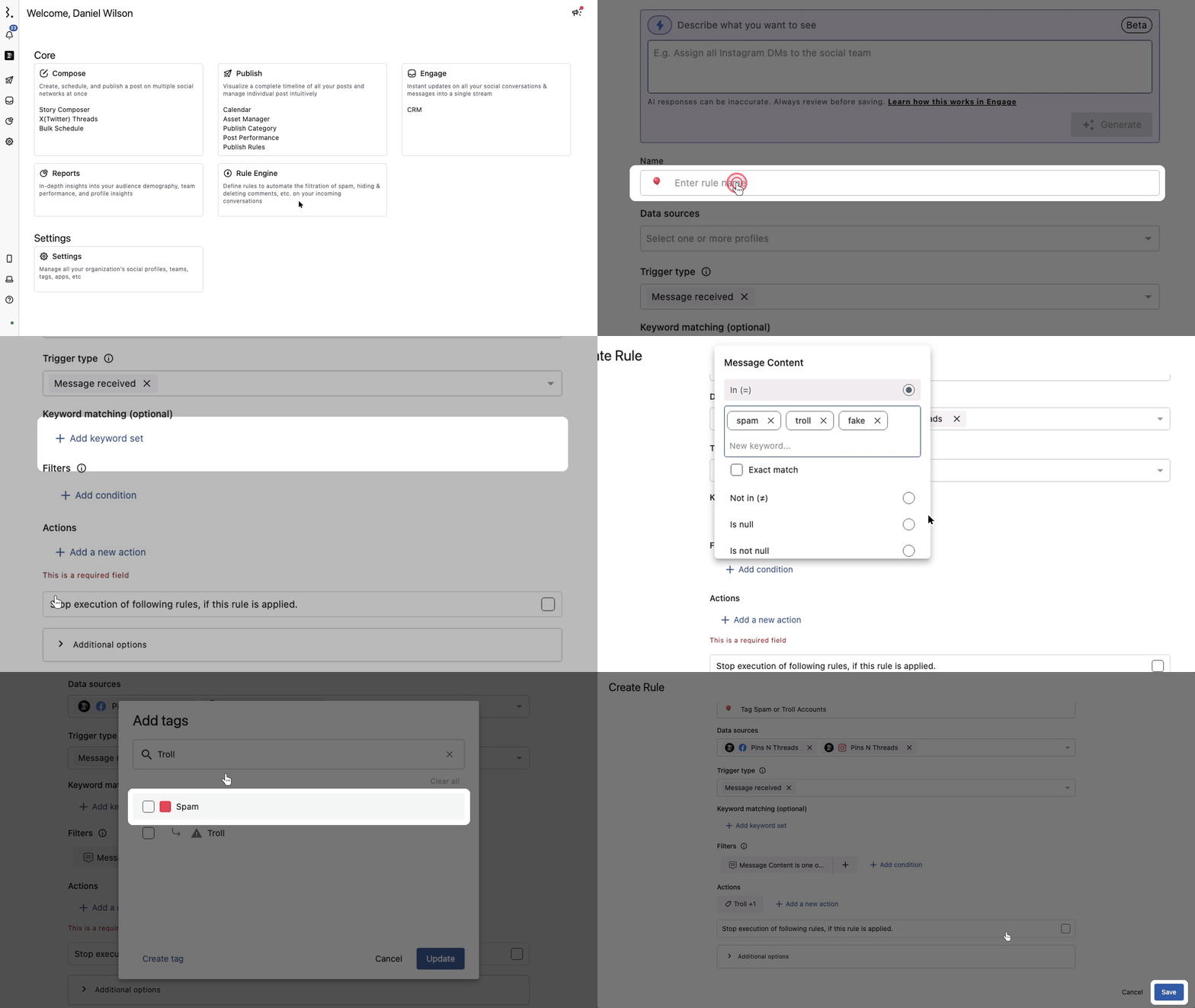
ホームの ルールエンジン、またはエンゲージ → ルールへアクセスし、新しいルールを追加をクリックします
手動で作成をクリックします
名前を入力します(例:「スパム・荒らしアカウントにタグを付ける」)
データソースで、ルールの対象となるプロファイルを選びます
トリガーの種類はメッセージを受信のままにします
フィルターで条件を追加 → メッセージの内容をクリックし、In (=)のままキーワード(「spam」「troll」「fake」)をそれぞれ入力してEnterを押し、完了をクリックします(パネルの外をクリックしても構いません)
アクションで新しいアクションを追加 → タグを追加をクリックし、SpamやTrollなどのタグにチェックを入れて更新をクリックします
保存をクリックします
タグ受信レポート
タグ受信レポートは、受信メッセージを付いているタグで分解し、ブランドをめぐる会話が実際に何についてなのかを示します。 レポートから開けます。
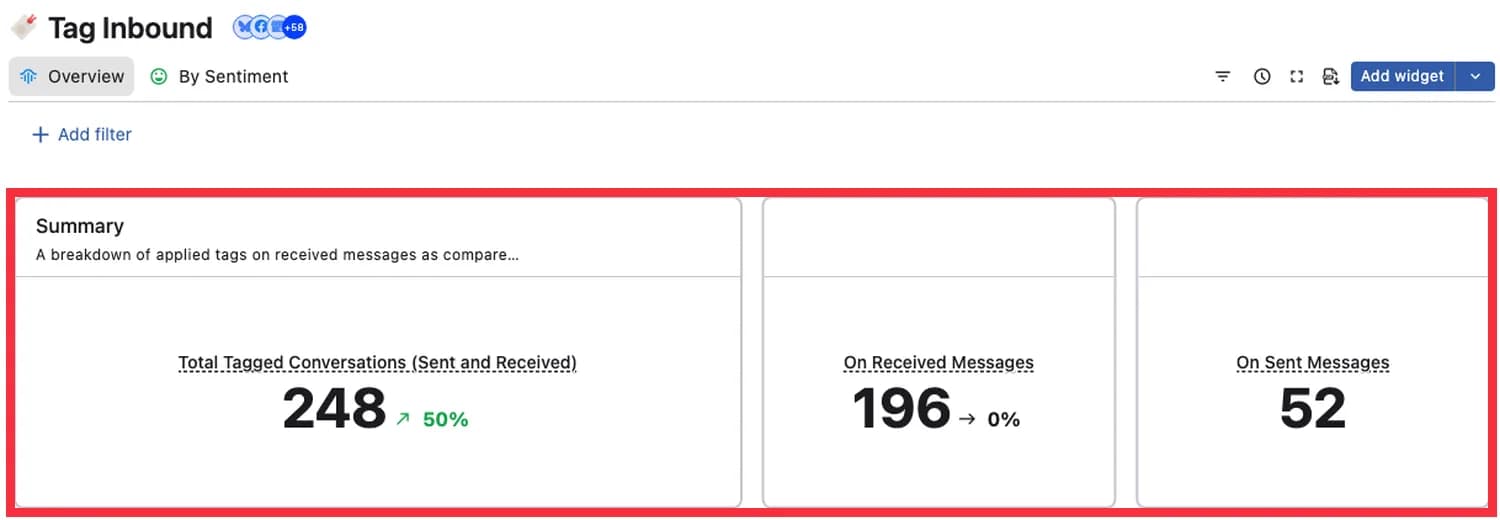
サマリー:タグの付いた会話の総数を、受信メッセージと送信メッセージに分けて表示します
日別のタグ付きメッセージ:問い合わせの急増や減少が分かります
ボリューム別:メッセージ数でタグをランキングし、内訳でよく使われるタグが一目で分かります
ネットワーク別:会話がどこで起きているかが分かります
前の期間と比べれば、チームの取り組みが再発を減らせているか分かります
タグ付けのトレンド:日ごとの変化が分かるので、新しい話題を早くつかめます
感情別、タイプ別、言語別:タグごとの感情、メッセージの種類、言語が分かります
キャンペーンのタグで、オーディエンスの反応が分かります
問題のタグ(配送遅延、技術的な問題、返金依頼など)で、問い合わせの最大の要因が分かります
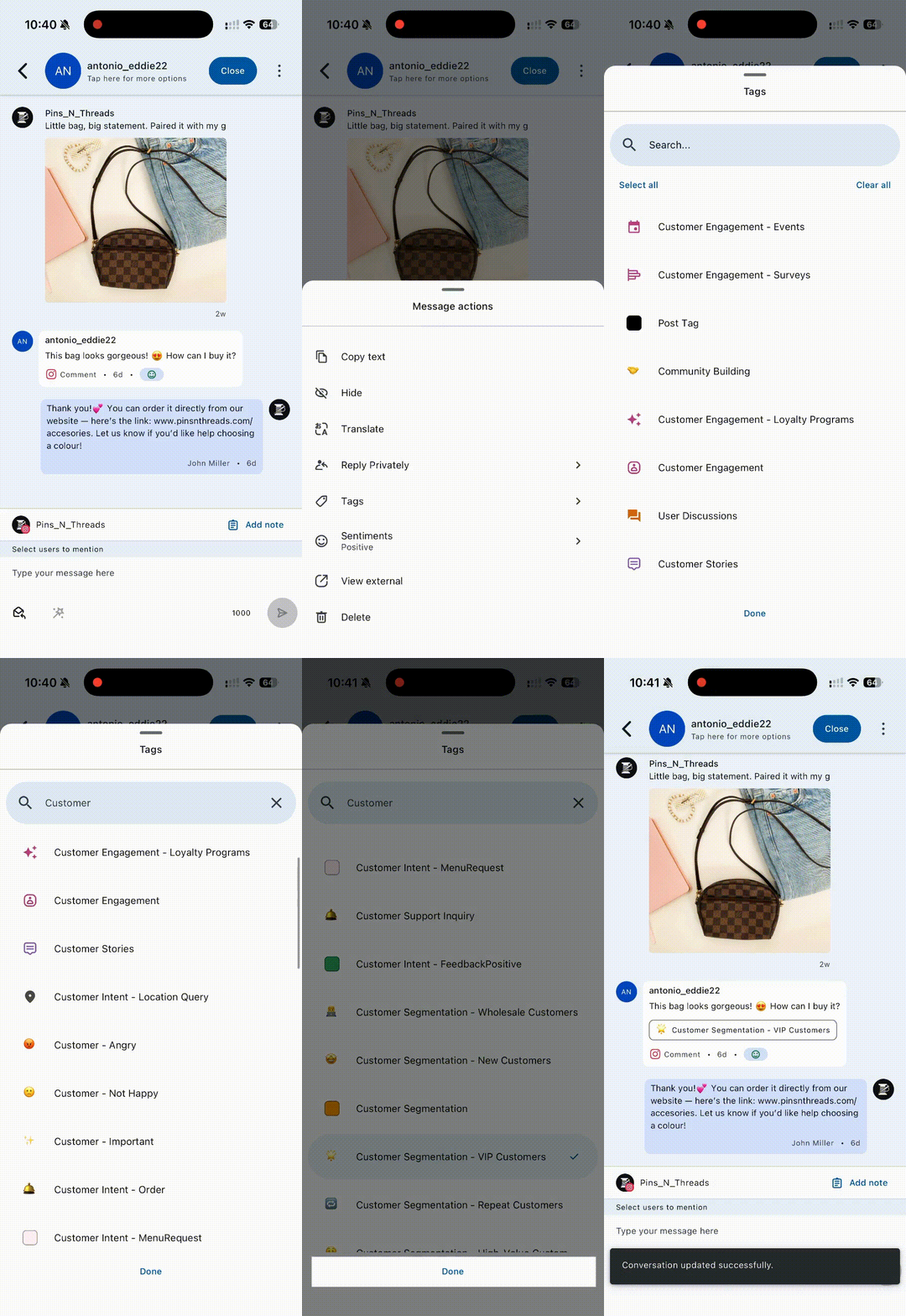
モバイルアプリでのタグ付け
Statusbrewのモバイルアプリからも、外出先で投稿、受信メッセージ、連絡先にタグを付けられます。
タグの上限
1つの組織で持てるタグは、有効なものとアーカイブ済みのものを合わせて最大10,000個です。上限に達すると、サポートへの連絡を促すメッセージが表示されます。すでに上限を超えている組織は、既存のタグはそのまま使えますが、新しいタグは作成できません。
FAQs
タグはいくつまで作れますか?
すべてのスペースを合わせて、1組織あたり10,000個までです。上限に達しても、既存のタグを付けることはできます。
グローバルタグとスペースタグの違いは何ですか?
グローバルタグは組織内のすべてのスペースで使えます。スペースタグは、作成したスペースでだけ使えます。
メッセージタグと連絡先タグの違いは何ですか?
メッセージタグ(メッセージにタグを付ける)は1つのメッセージを表し、ビューの絞り込みに使われます。連絡先タグ(連絡先にタグを付ける)はその人物を表し、会話をまたいで残ります。
同じタグをパブリッシュとエンゲージの両方で使えますか?
使えます。設定 → タグでタグを作成・編集するときに、利用できる場所でパブリッシュ、エンゲージ、連絡先のいずれか、またはすべてを選んでください。
タグをグループ化できますか?
できます。タグを作成するときに親を選ぶと、別のタグの下にぶら下げられます。
タグをまとめて作成できますか?
できます。設定 → タグでタグを追加 → タグをインポートをクリックし、タグをカンマ区切りで入力して(入れ子にする場合は「親 - 子」、それぞれ32文字以内)生成をクリックしてください。
タグの色は何に使われますか?
タグには必ず色が必要で、作成時に色を選択で指定します。レポートではこの色でタグが示されます。
タグはどこで管理しますか?
設定 → タグです。使用中のタグは有効なタグ、アーカイブしたタグはアーカイブ済みのタグにあります。変更やアーカイブは、その行の三点メニュー → 編集またはアーカイブから行います。
タグを自動で付けられますか?
できます。受信メッセージやレビューにはエンゲージのルールを、投稿にはパブリッシュのルールを使い、タグを追加のアクションを設定してください。
タグをアーカイブするときに「タグはすでに存在します」と出るのはなぜですか?
タグ名は重複できず、過去のレポートを正しく保つためにアーカイブ済みのタグも名前を保持するからです。同じ名前のアーカイブ済みタグがある場合は、アーカイブしたいタグの名前を先に変えて(例:「old」を付ける)からアーカイブしてください。