チームパフォーマンスレポート
Statusbrewのチームパフォーマンスレポートを使うと、エージェントの応答パフォーマンスを評価し、チームのワークフロー内の問題点を特定し、品質保証やトレーニングを目的として各エージェントの動きを監視することができます。
ソーシャルカスタマーケアチームのトップパフォーマーを特定することも可能です。
このレポートでは、クローズした会話、応答時間、顧客満足度などを詳しく分析できます。
チームリーダーは、カスタマーサービスメトリクスを活用して生産性を測定し、目標を設定することができます。 たとえば、チームメンバー個々の業務量や解決スピードを確認することができます。
また、受信メッセージ数、返信数、クローズ数、最も会話数が多かったチャンネル、最も多かった会話の種類(メッセージ、コメントなど)も確認できます。 さらに、チームがSLAを遵守しているかどうかを確認するため、応答時間を追跡することもできます。
レポートの設定
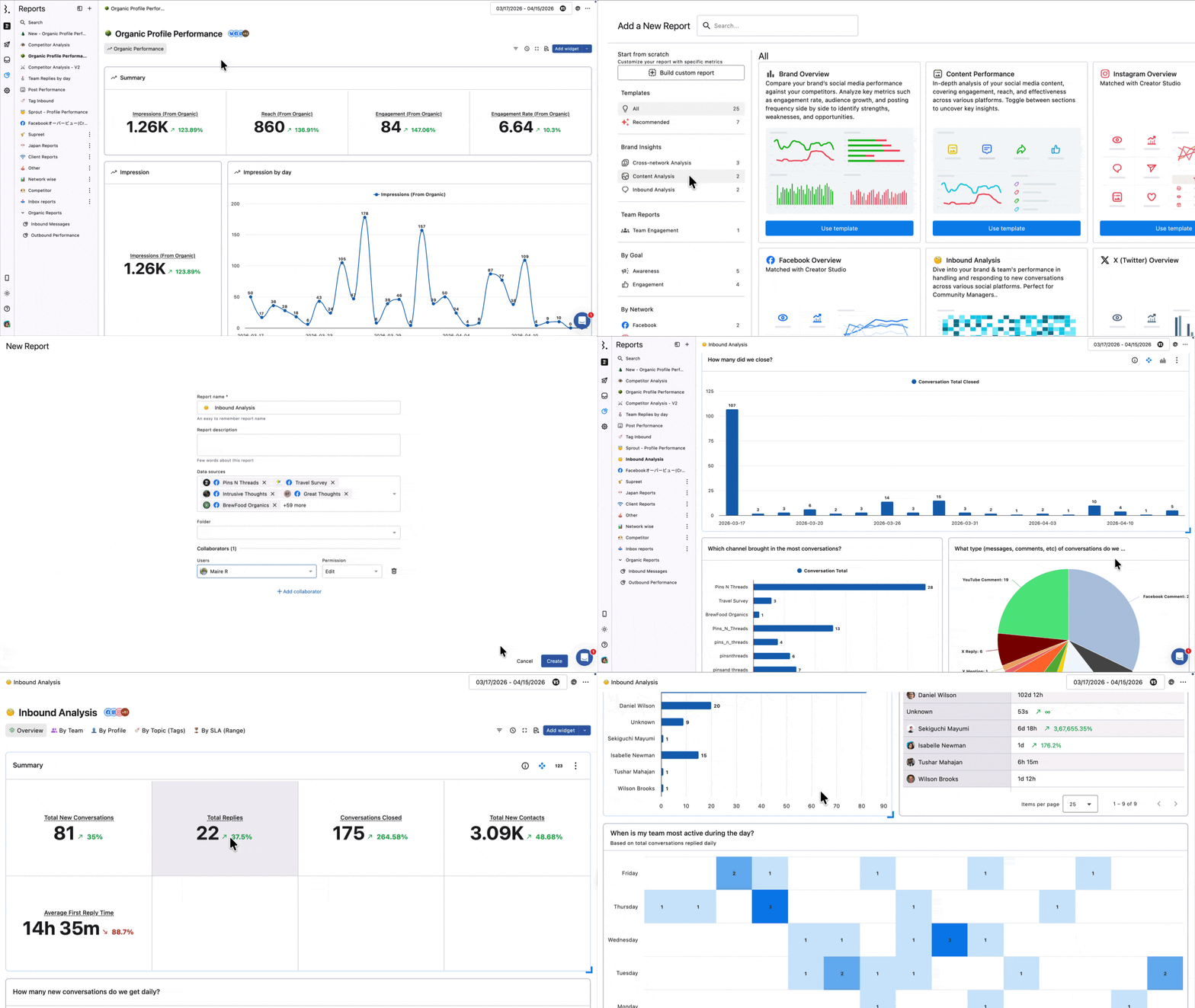
インバウンドレポートは、レポート機能のテンプレートを使って作成できます。
サイドバーでレポート作成を選択します。
テンプレートを選択します。
インバウンド分析レポートを見つけます。検索バーを使うか、「インバウンド分析」セクションから探すことができます。
インバウンド分析テンプレートの下にある「テンプレートを使う」をクリックします。「新しいレポート」ウィンドウが開きます。デフォルトでは、レポート名にテンプレートの名前が入力されています。変更することも、アイコンを変えることもできます。
レポートの概要を追加します。
データソースを選択します。デフォルトではすべてのデータソースが選択されています。取得したくないデータソースは選択を外すことができます。
「コラボレーターを追加」をクリックし、ユーザーまたはユーザーグループを選択して、コラボレーターを追加します。レポートに対して「編集」または「閲覧」の権限を付与できます。
「作成」をクリックします。
チームの返信パフォーマンスに関して、より現実的かつ正確なレポートを得るために、プロフィールの営業時間を設定してください。設定方法についてはこちらをご参照ください。
データの見方
チームパフォーマンスレポート内の指標をわかりやすく説明するために、以下の例を用います。
Statuscomの営業時間は、月曜日から金曜日の午前9時〜午後5時。
月曜日の午前9時、あるお客様がStatuscomにメッセージを送信しました。「私が購入した商品は配送中でしょうか?」
翌火曜日の午前9時、Statuscomのカスタマーサービスエージェントであるイザベルが返信しました。「こんにちは!ご連絡ありがとうございます。注文番号を教えていただけますか?」
約1時間後の午前10時、お客様が返信しました。「注文番号は9856です。」
その5分後の午前10時5分、イザベルが返信しました。「情報をありがとうございます。確認してみますね。」
会話返信時間(営業時間)とは、営業時間内に受信したメッセージに対して最初の返信を送るまでにかかった時間です。
このシナリオでは、営業時間の午前9時〜午後5時は8時間に相当します。
イザベルが火曜日の午前9時に最初の返信をしたため、返信まで8時間(480分)かかったことになります。
よって、会話返信時間(営業時間)は8時間となります。
会話返信時間(カレンダー時間)とは、カレンダー時間(実時間)において、お客様が最初の返信を受け取るまでに待った時間です。
お客様がイザベルから最初の返信を受け取ったのは24時間(1440分)後でした。よって、会話返信時間(カレンダー時間)は24時間となります。
もしイザベルが午後12時に「ご注文は発送済みで、本日午後5時までにお届け予定です。他にご不明な点があればお知らせください!」と返信し、午後12時に会話をクローズした場合、会話クローズ時間(営業時間)は11時間となります。営業時間内でイザベルが会話をクローズするまでにかかった時間は、月曜日の8時間(午前9時〜午後5時)と火曜日の3時間(午前9時〜午後12時)を合わせたものです。
会話クローズ時間(カレンダー時間)は27時間となります。会話が月曜日の午前9時に始まり、火曜日の午後12時にクローズされたためです。