タグ分析のレポート
会話の内容や言語別、ネットワーク別の問い合わせ量やセンチメント別など、タグを通して顧客からの問い合わせを可視化が可能です。Statusbrewではカスタムはもちろん、すぐに有益なインサイトを入手できるようにタグインバウンドレポートのテンプレートもご用意しています。
レポートの設定
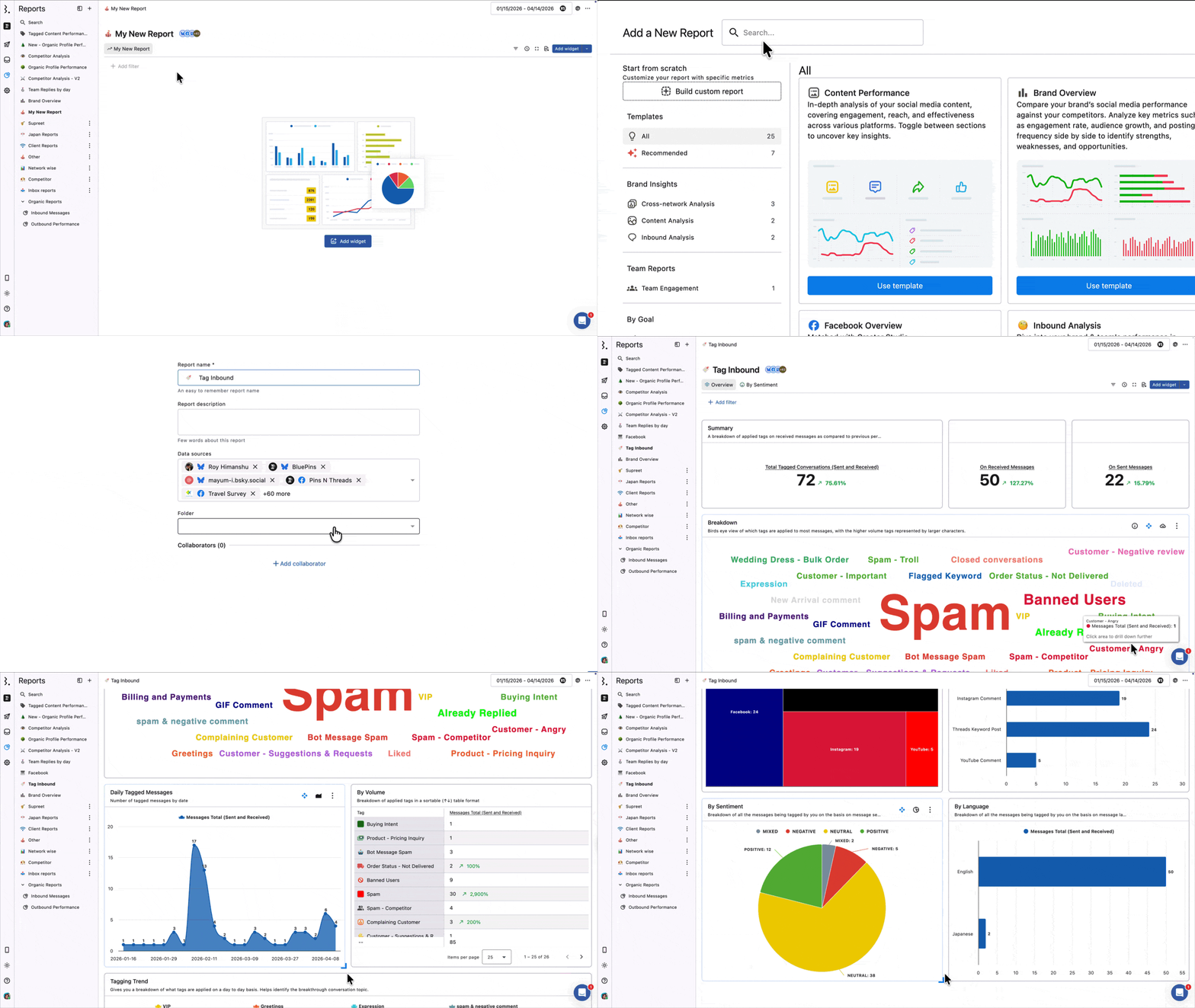
タグインバウンドレポートは、レポートのテンプレートを使用して作成できます。
Statusbrewダッシュボードから レポート に移動するか、かサイドバーで レポートを選択します。
サイドバーの 作成オプションをクリックします。
テンプレートレポートを選択します。
インバウンド分析→タグインバウンドレポートを選択します。
タグインバウンドレポートの下にあるテンプレートを使う をクリックします。
新しいレポート ウィンドウが開きます。
デフォルトでは、レポート名 にはテンプレート名が入力されています。名前を変更したり、アイコンを変えることもできます。
レポートの概要 を追加します。
[データソース]を選択します。デフォルトではすべてのデータソースが選択されています。データを取得したくないものは選択を解除できます。
コラボレーターを追加をクリックしてユーザー/ユーザーグループを選択し、コラボレーターを追加します。レポートに対して編集または閲覧の権限を付与できます。
作成をクリックします。
または、カスタムでレポートを作成することもできます。
レポートウィジェット
タグインバウンドレポートには複数のウィジェットが含まれています。
サマリーウィジェット
サマリーウィジェット は、選択した期間内に会話全体でタグがどのように適用されているかをひと目で把握できるスナップショットを提供します。
このウィジェットには3つの主要指標が表示されます:
タグ付き会話の合計(送受信):
タグ付き会話の総数と、前の期間との比較における増減率を表示します。
受信メッセージ:
タグが付いたインバウンドメッセージの数を表示します。
送信メッセージ: タグが付いたアウトバウンドメッセージの数を表示します。
ブレークダウン
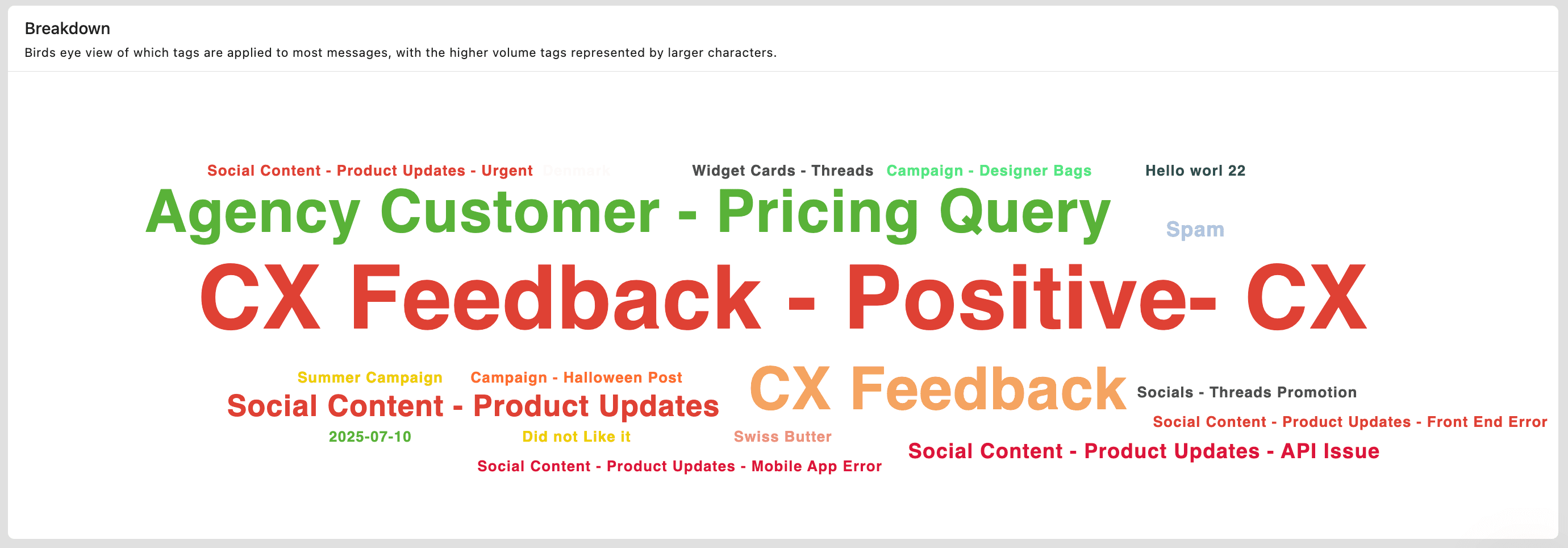
ブレークダウンウィジェット は、どのタグが会話に最も多く適用されているかを俯瞰的に視覚化します。メッセージ数の多いタグは大きく太い文字で、使用頻度の低いタグは小さく表示されます。
このウィジェットを使うと、繰り返し現れるテーマや顧客フィードバックの共通カテゴリをひと目で把握できます。たとえば「価格に関するお問い合わせ」が目立つ場合、多くの顧客会話がそのトピックに関連していることを示します。各タグの視覚的な重みにより、早急な対応が必要なトレンドトピックを特定しやすくなります。
日別タグ付きメッセージ
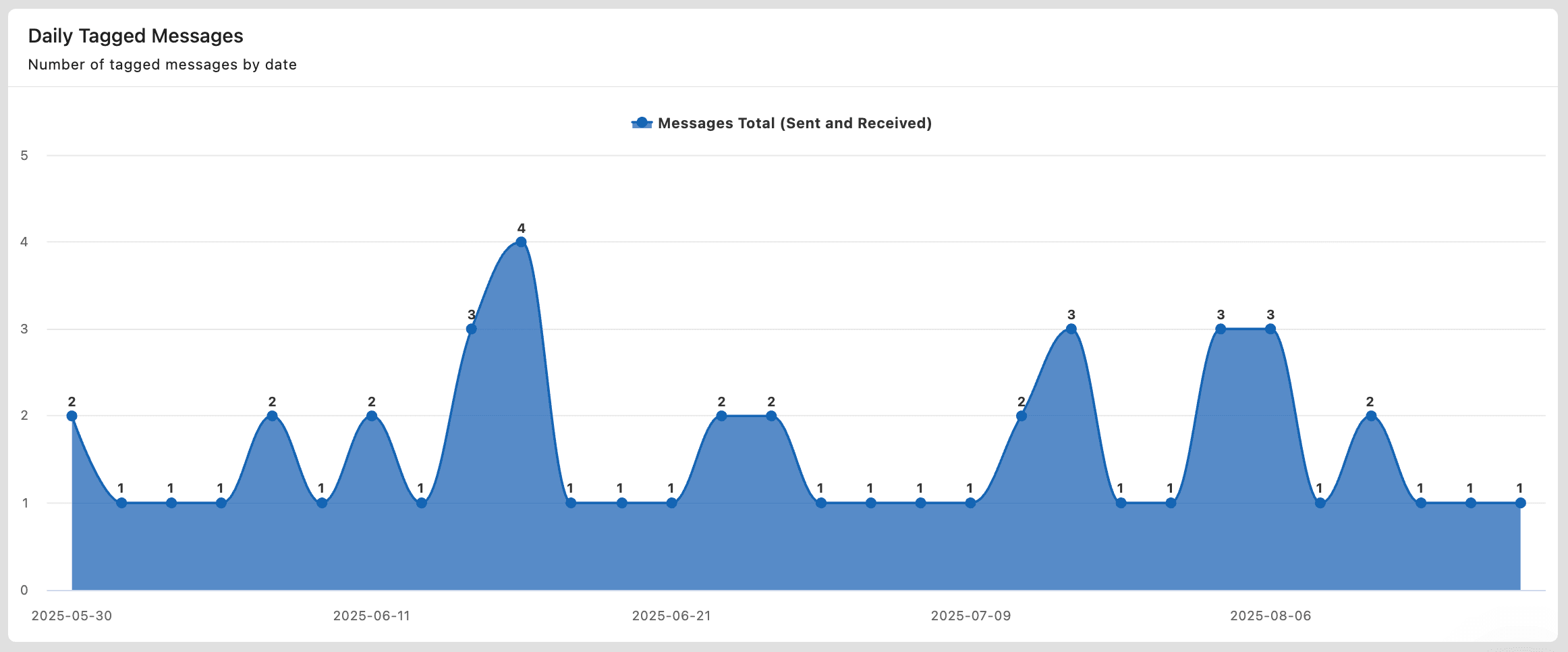
日別タグ付きメッセージウィジェット は、タグ付き会話の数を日付別に追跡し、レポート期間全体のタグ付けアクティビティをタイムラインで表示します。グラフの各ポイントは、その日にタグが付いた送受信会話の合計数を表します。
このウィジェットは、会話トピックの急増や急減を把握するのに役立ちます。
ボリューム別(テーブルビュー)
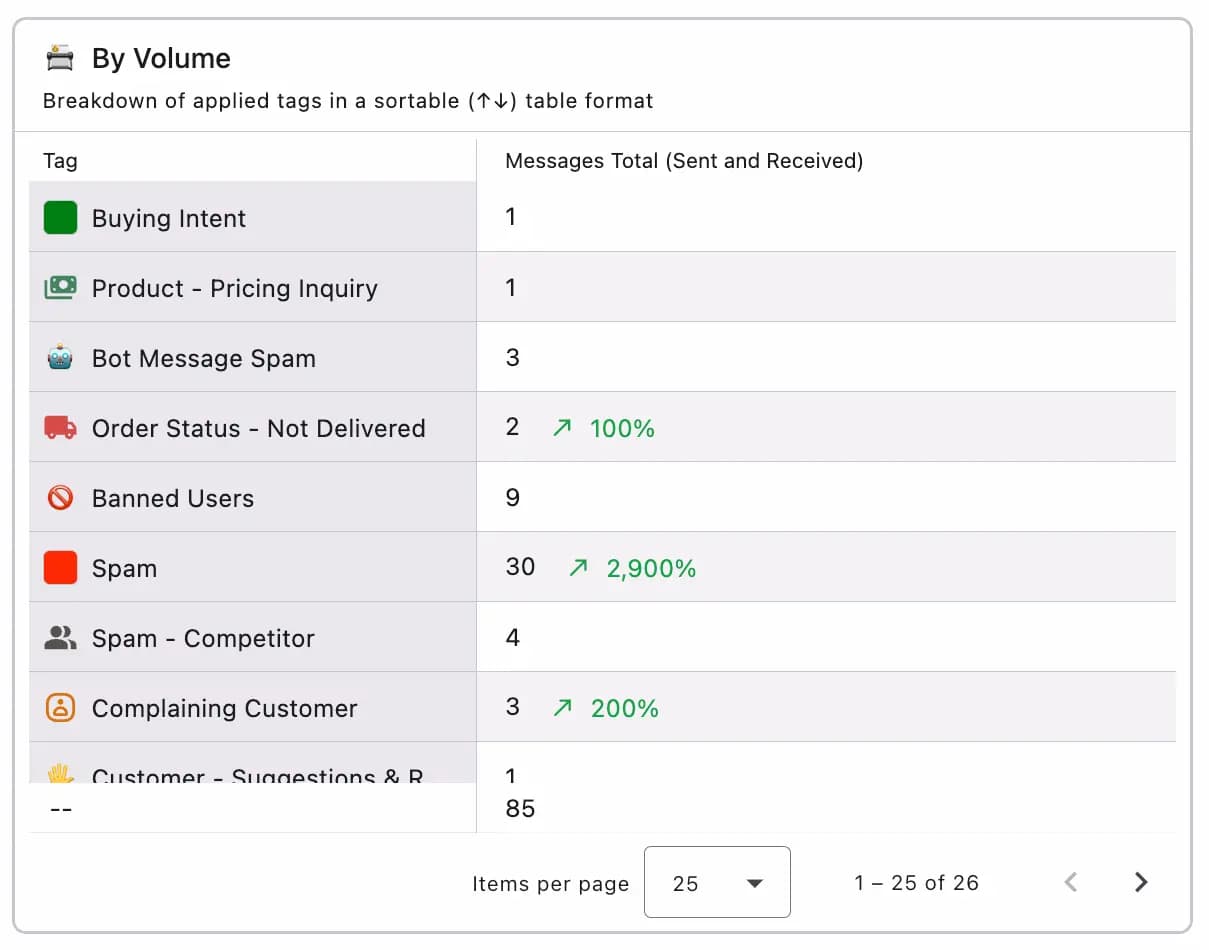
ボリューム別ウィジェット は、タグ付き会話をソート可能なテーブル形式で表示し、各タグに関連するメッセージの総数を示します。メッセージ数とあわせて、前のレポート期間との比較における増減率も確認でき、各タグの使用状況の推移を追跡できます。
この整理されたビューは、最も頻繁に使用されているタグの詳細確認、会話トレンドの把握、そしてどのトピックがオーディエンスとの関連性を増減させているかを理解するのに特に役立ちます。たとえば「CXフィードバック」タグの増加は顧客体験への関与の高まりを示し、「製品バグ」タグの減少はユーザーの問題が少なくなっていることを示します
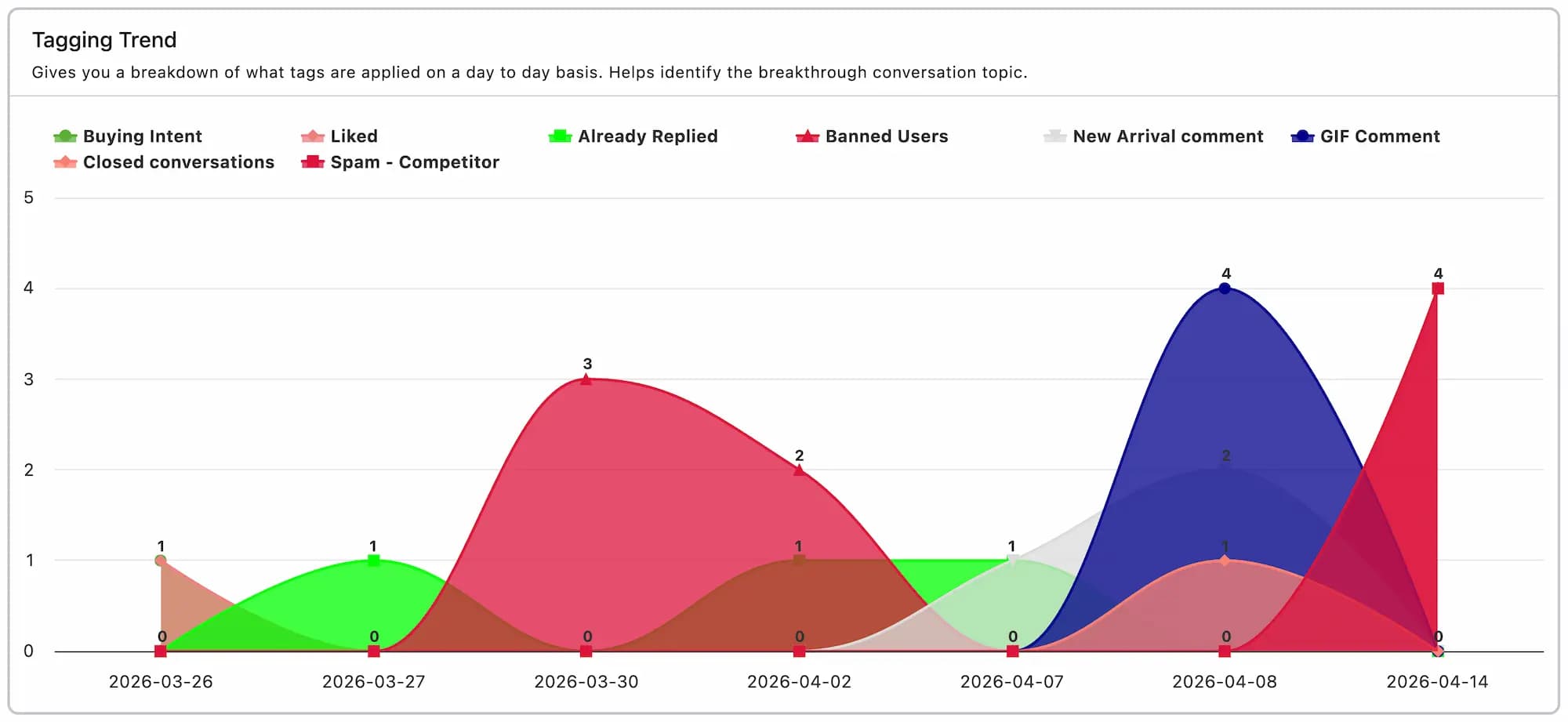
タグ付けトレンド
タグ付けトレンドウィジェット は、異なるタグが日々の会話にどのように適用されているかを表示します。色分けされた各エリアはタグを表し、エリアの高さはその日にそのタグが使用された回数を示します。
このビューは、特定のトピックの時系列パターン を把握するのに役立ちます。
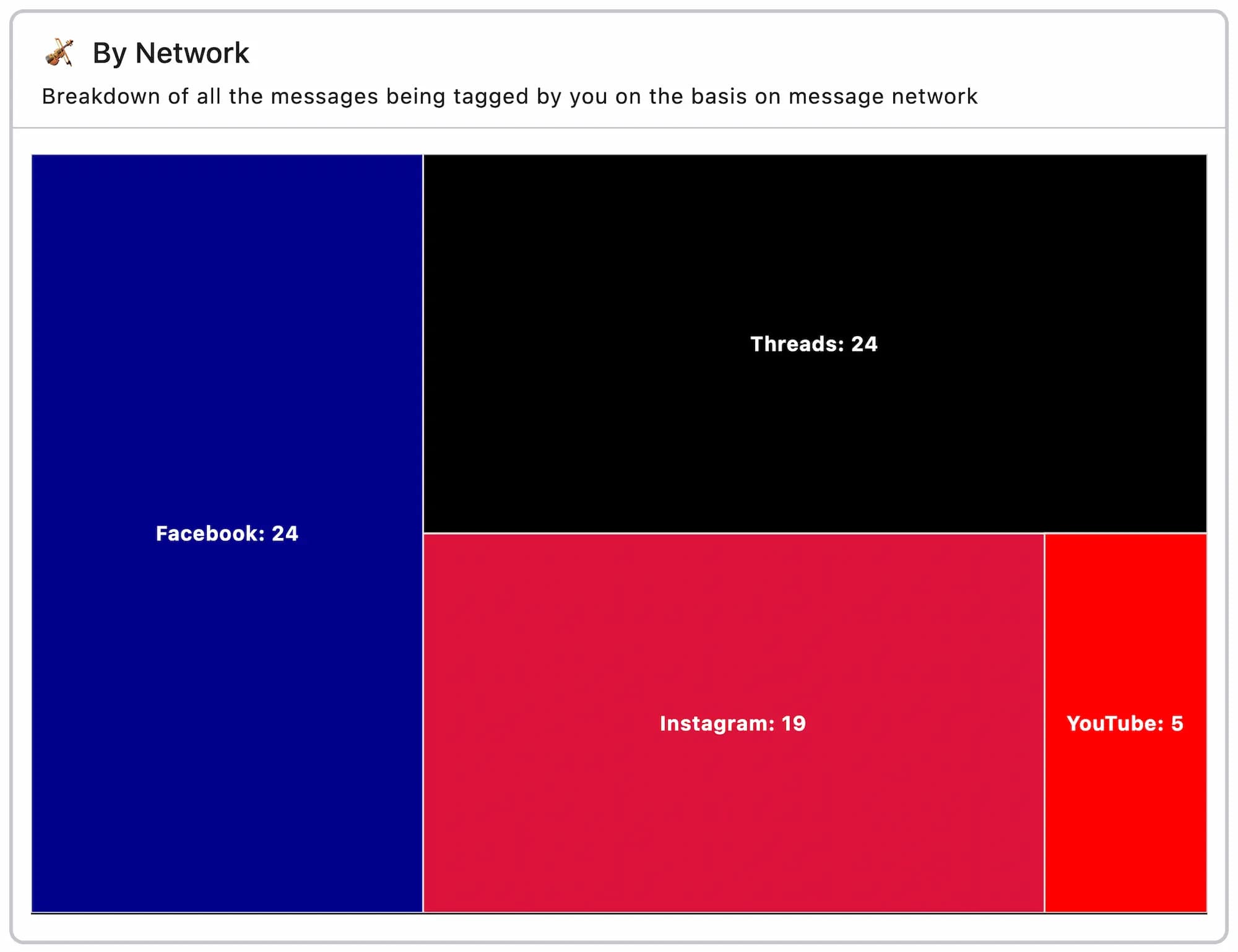
ネットワーク別
ネットワーク別ウィジェット は、タグ付き会話をソーシャルネットワークやチャンネル別(Facebook、Instagram、LinkedIn、X、TikTok、App Storeなど)に分類します。ビジュアライゼーションにはツリーマップが使用され、各ブロックのサイズがそのネットワークからのタグ付きメッセージの総数を表します。
これにより、会話の大部分がどこで発生しているか、どのチャンネルが最もタグ付けアクティビティを生み出しているか、そしてチームがどこにリソースを集中すべきかを簡単に把握できます。たとえばFacebookがチャートを占める場合、顧客とのやり取りの多くがそこで発生していることを意味します。
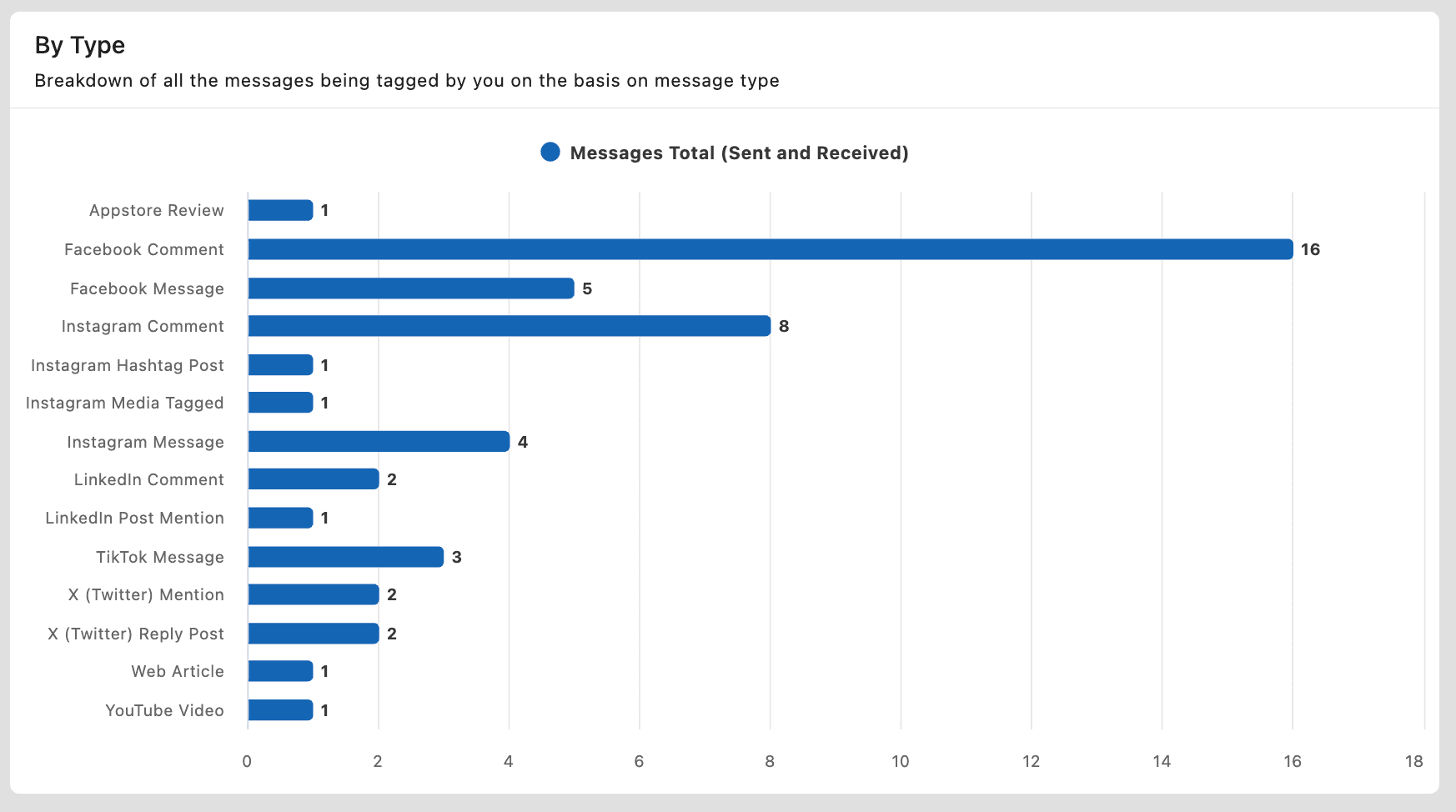
タイプ別
タイプ別ウィジェット は、タグ付き会話をメッセージ形式別(Facebookコメント、Instagramメッセージ、TikTokメッセージ、LinkedInコメント、Webアーティクル、YouTube動画など)に分類します。各バーはそのタイプのタグ付き会話の数を表します。
チームが会話タイプによるタグ付け使用状況の違いを評価し、対応の優先順位を決めるのに役立ちます。
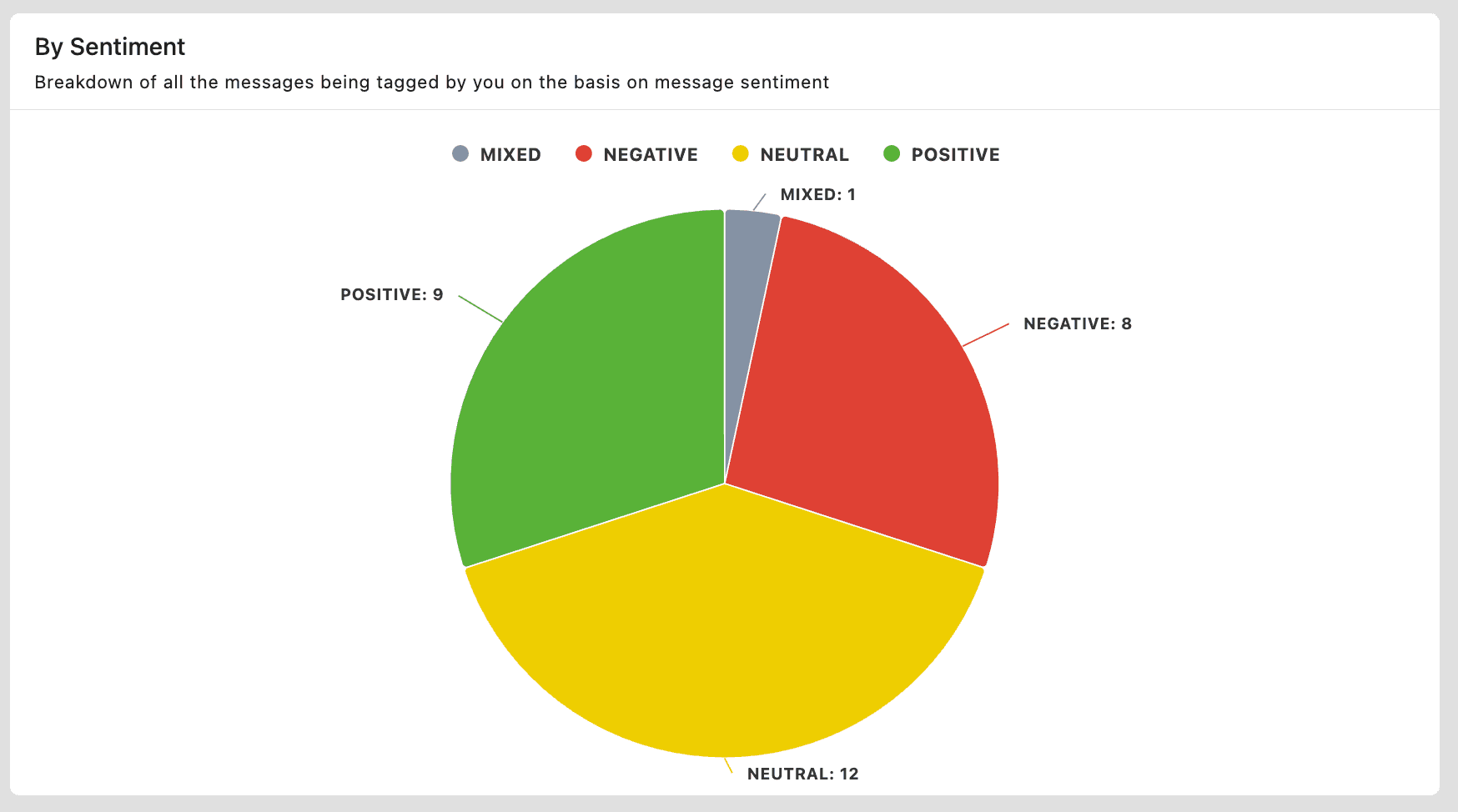
センチメント別
センチメント別ウィジェット は、タグ付き会話を ポジティブ・ニュートラル・ネガティブ・混合 のセンチメントに分類します。円グラフによる視覚化で、オーディエンス全体のセンチメントや時間的な変化をすばやく把握できます。
この分布を監視することで、顧客満足度の評価、リスクの検知、顧客体験の改善測定が可能になります。たとえばネガティブなセンチメントの会話が増加している場合、カスタマーサービス体験の低下を示しており、サポートチームが検討すべき課題となります。
言語別
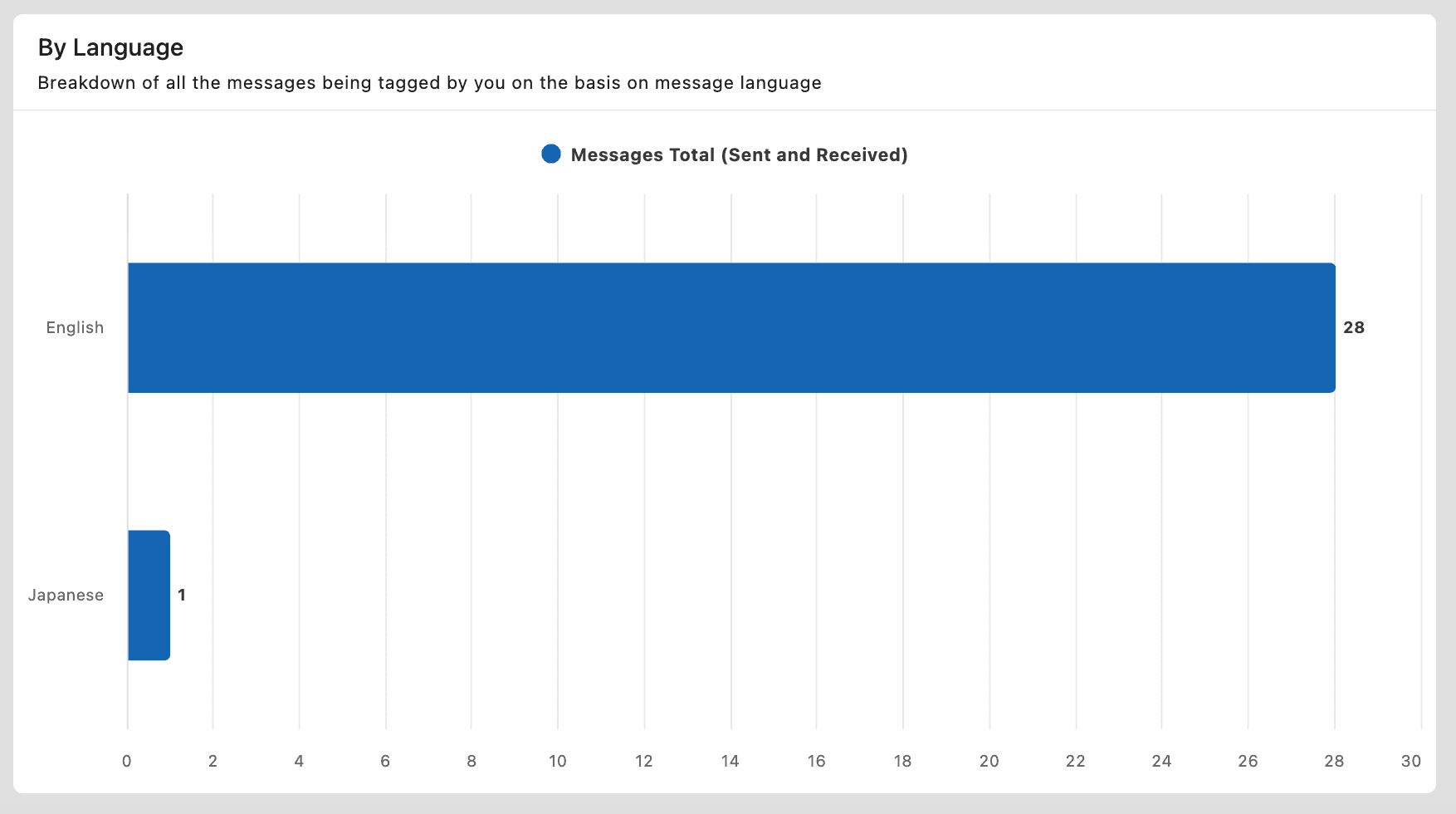
言語別ウィジェット は、タグ付き会話をメッセージの言語別に分類します。棒グラフには、接続済みプロフィール全体で各言語のタグ付き会話の総数が表示されます。
このインサイトは、グローバルチームが顧客とのやり取りでどの言語が主流かを把握し、ローカライズされたサポートが必要な場所を特定するのに役立ちます。
フィルター
フィルターを使用して、タグインサイトレポートで最も重要なデータを表示させることが可能です
たとえば、ネットワークフィルターを使ってタグインサイトデータを表示したいソーシャルメディアやプロファイルを絞り込むことができます。タグフィルターを使えば、パフォーマンスデータを確認したい特定のタグを選択することも可能です。
また、日付範囲を選択することで、特定の期間(1週間・1か月・四半期・カスタム期間など)のタグ付けアクティビティを分析できます。
さらに、現在のレポート期間のタグ付けパフォーマンスが 前の期間 と比較してどう変化したかを比較・分析することもできます。
FAQs
タグインバウンドレポートにデータが表示されません。なぜですか?
最も多い原因は、タグがエンゲージ(会話)ではなく投稿や連絡先に付与されていることです。 Statusbrewのタグは投稿、エンゲージ、連絡先と3つの場面で機能しますが、タグインバウンドレポートは、エンゲージの会話に付与されたタグのみを集計します。そのタグの利用場所にエンゲージが含まれていることを確認してください。
設定 → タグ → データが表示されないタグを選択 → 「利用箇所」にエンゲージが含まれているか確認(含まれていなければ編集して追加 )→ エンゲージを開き、実際の会話にそのタグが付与されているか確認する
投稿に付けたタグはどうやって分析できますか?
投稿に付けたタグのパフォーマンスは、タグインバウンドレポートでは分析できません。 レポートの投稿パフォーマンステンプレートやタグ別コンテンツパフォーマンスウィジェットテンプレートをご利用ください。
連絡先タグに関するレポートは作成できますか?
現時点では、連絡先タグ専用のレポートテンプレートはありません。