エンゲージ受信箱に何も表示されません
新しいチームメンバーがStatusbrewにログインしエンゲージ受信箱にアクセスしても何も表示されないのは、そのユーザーにまだ権限が付与されていないためです。
権限はプライマリーオーナー、オーナー、管理者によって付与してもらう必要があります。
権限を付与することができるユーザー
プライマリーオーナー、オーナー、管理者は、レギュラーユーザーにプロファイルへのアクセス権限を付与することができます。権限を付与されたユーザーは、エンゲージ受信箱にアクセスし共同作業ができるようになります。
エンゲージ受信箱が空の理由と解決方法
エンゲージ受信箱が空で何も表示されない場合、3つの理由が考えられます。1つずつ確認してみましょう。
理由その1:ソーシャルプロファイルへのアクセス権がない
最も多くみられる理由です。
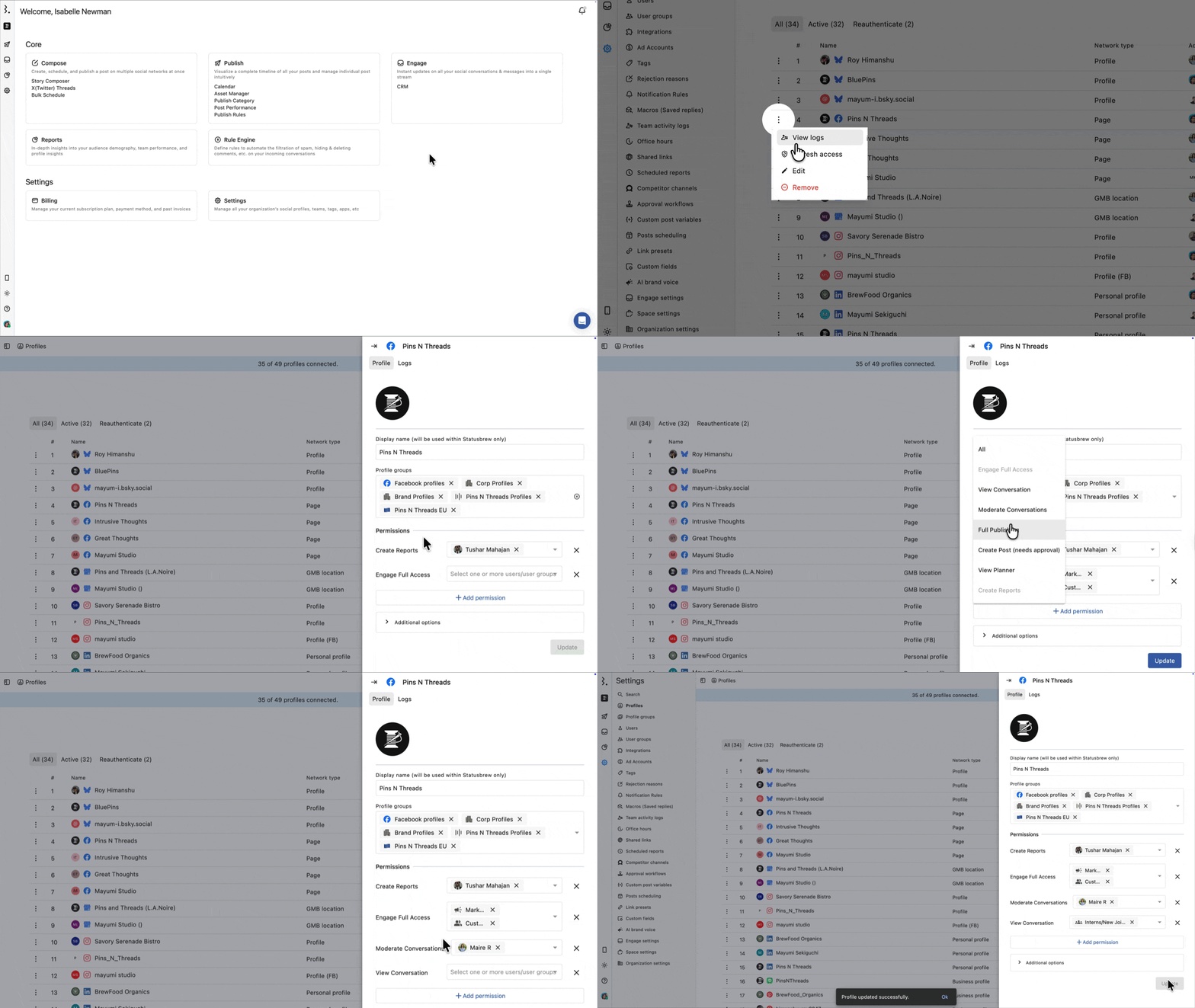
レギュラーユーザーは、アクセス権が付与されたプロファイルに関する会話しか確認することができません。
どのプロファイルへのアクセス権も付与されていない場合、エンゲージ受信箱は空の状態です。
この場合、以下の操作を、プライマリーオーナー、オーナー、または管理者が行う必要があります(レギュラーユーザー自身で操作することはできません)。
設定→ プロファイル または プロファイルグループへアクセスします。
プロファイル/プロファイルグループの左のをクリック→編集を選択します。
権限を追加をクリックします。
そのユーザーに必要な権限を選択します。
エンゲージ機能すべて: 会話の閲覧、返信、アサイン、クローズ、社内共有ノートを残すことが可能
会話の監視(Moderate Conversations): 会話のクローズ、スヌーズ、非表示、削除が可能。ただし返信は不可
会話閲覧のみ:閲覧のみ可能で、返信やその他の操作を行うことはできない
保存をクリックします。
その他のアクセス権限はこちらでご確認ください。
一度に複数のチームメンバーを追加する場合は、ユーザーグループを作成して、グループにアクセス権を付与するのがおすすめです。それにより、グループ内の全チームメンバーに同じ権限が自動で付与されます。
理由その2:ステータスフィルターのために会話が表示されていない
アクセス権限が付与されているのに受信箱が空の場合は、ステータスフィルターを確認してください。
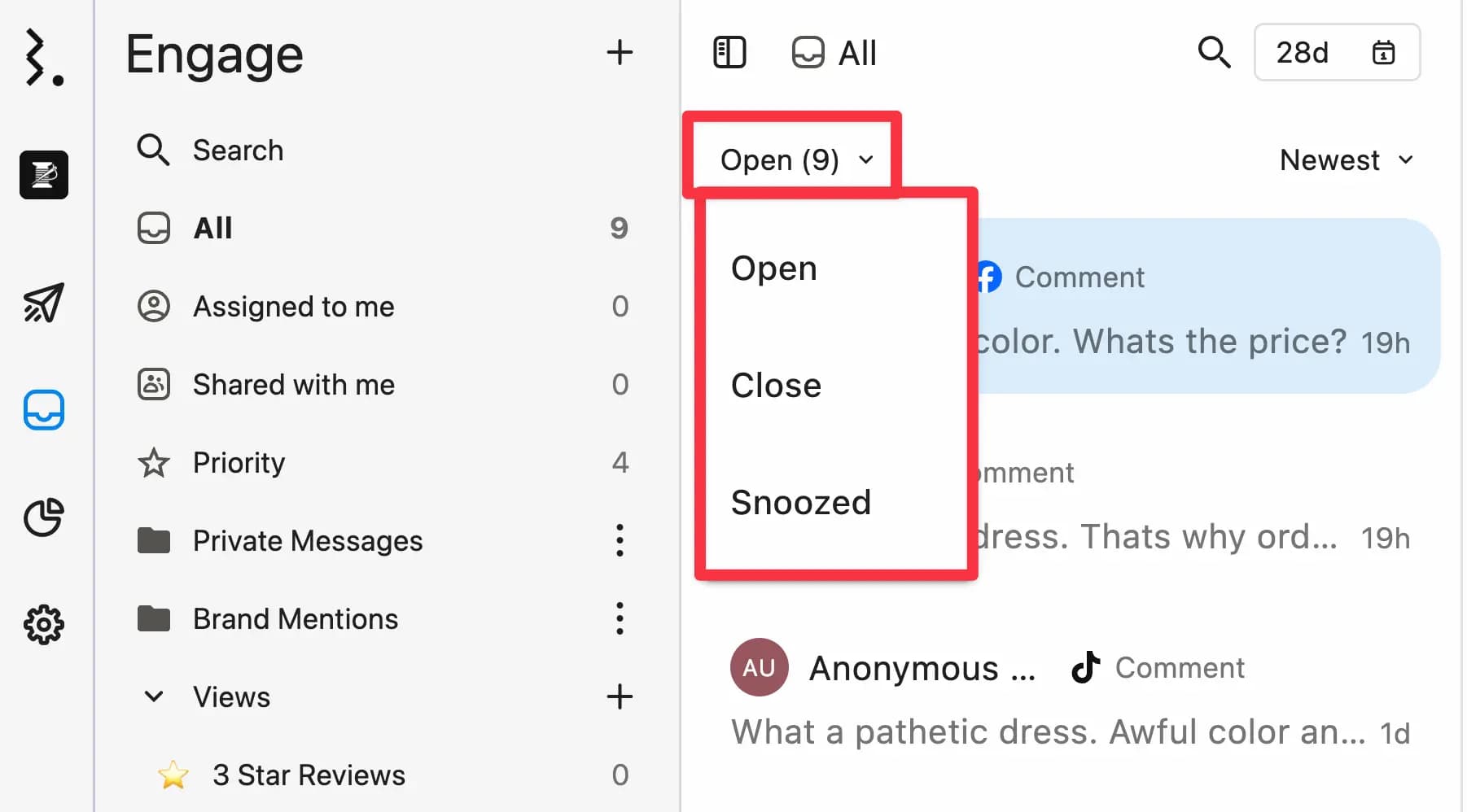
会話リストは、そのステータスに従って表示されます。例えば、ステータスフィルターがオープンになっている場合、クローズとスヌーズの会話は表示されません。ステータスは、オープン、クローズ、スヌーズの3種あります。そのステータスの会話が存在しない場合、受信箱には何も表示されません。
受信箱→会話リストの上にあるステータスフィルターをクリックします。
オープン、クローズ、スヌーズに切り替えて、会話が表示されるか確認してください。
理由その3:日付範囲のために会話が表示されていない
日付範囲は表示される会話を限定します。
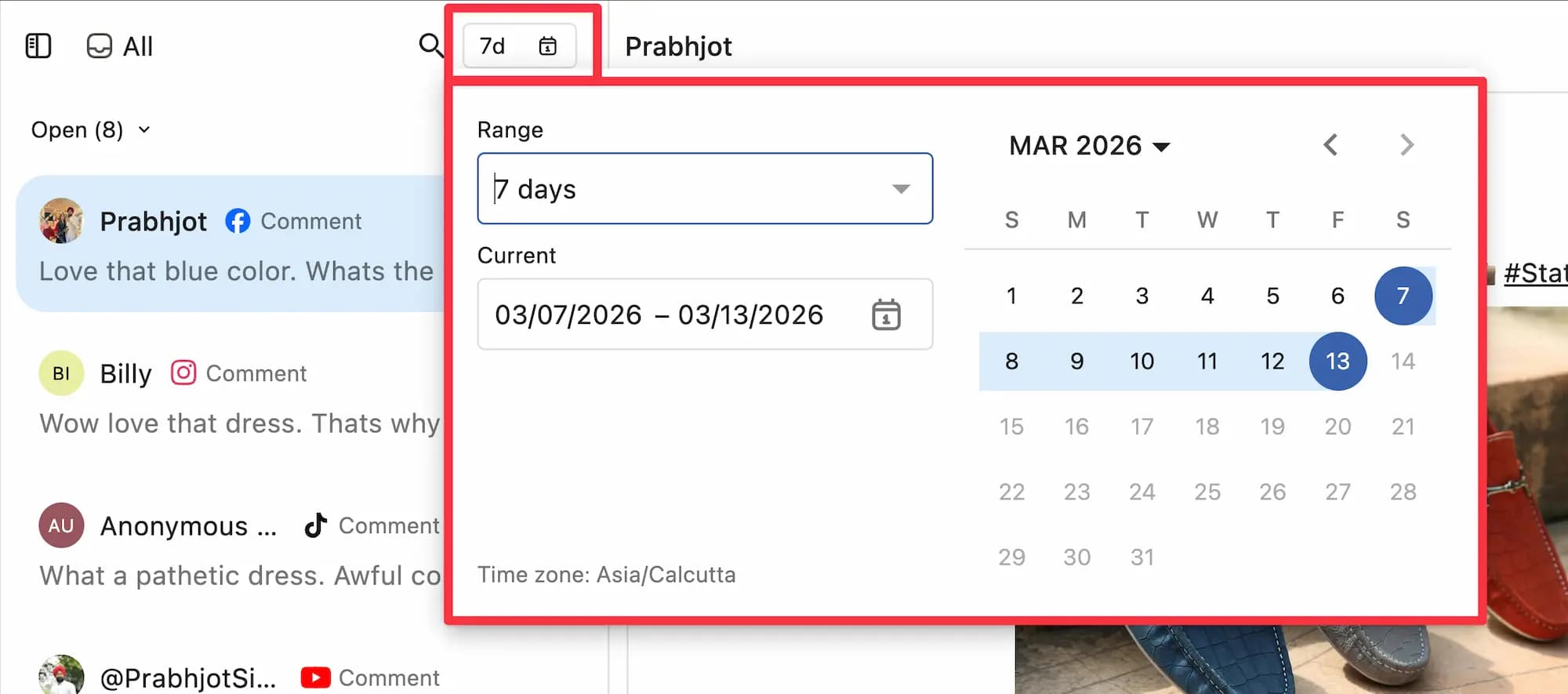
日付範囲が設定されている場合、期間外の会話は表示されません。
日付範囲フィルターをクリックします。
長い期間を選択するか、または全てを選択し、会話が表示されるか確認してください。
新チームメンバー、オンボーディングのためのクイックチェックリスト(エンゲージ)
新しいチームメンバーを追加するときは、毎回下記を確認しましょう。
✅エンゲージに関する権限(エンゲージ機能すべて、会話の監視、閲覧のみ)を追加したか?
✅会話が存在しない会話ステータスでフィルタリングされていないか?
✅日付範囲によって会話が隠されていないか?
FAQs
招待されたレギュラーユーザーは自動ですべての会話を閲覧できますか?
いいえ。招待されたユーザーはStatusbrewにログインすることができますが、それだけではプロファイルや会話へのアクセス権を得たことになりません。プライマリーオーナー、オーナー、管理者から、必要なプロファイルに関する適切な権限を付与してもらう必要があります。
プロファイルへのアクセス権なしでチームメンバーにチーム受信箱へのアクセス権を付与することはできますか?
はい。チーム受信箱へのアクセス権とプロファイルへのアクセス権は独立しています。そのため、プロファイルへのアクセス権を持たないユーザーも、チーム受信箱へのアクセス権があればそこにアクセスし、すべての会話を管理することが可能です。権を付与することができます。
複数の新チームメンバーにアクセス権を付与する簡単な方法はありますか?
ユーザーグループを作って、グループに権限を付与するのがお勧めです。それによりグループ内の全チームメンバーに一度に同じ権限を付与することが可能です。
一部の会話だけが表示されるのはなぜですか?
アクセス権を持つプロファイルの会話のみが表示され、それ以外は表示されていないことが考えられます。プライマリーオーナー、オーナー、または管理者は、 設定→ プロファイルから、必要な権限が付与されているかどうかを確認してください。
すべてのチームメンバーに共有されているビューは、新規ユーザーにも自動で表示されますか?
はい。すべてのチームメンバーに共有されているビューは、新たに追加されたユーザーにも表示されます。ビューの詳細はこちらをご確認ください。
ビューが表示されないユーザーがいます。なぜですか?
ビューは共有範囲の設定が可能です。ビューが表示されない場合、そのユーザーが共有範囲として設定されていないことが考えられます。
サイドバーでそのビューにカーソルを合わせ→をクリック→編集を選択し、アクセスを共有するのセクションをご確認ください。
あなたがそのビューへのアクセスを共有されている場合、「アクセスを共有する」であなた自身を取り除くとそのビューへのアクセス権を取り消すことが可能です。再度アクセス共有してもらうためには、そのビューの作成者または他の共有者に追加してもらう必要があります。
チーム受信箱が表示されないチームメンバーがいます。なぜですか?
チーム受信箱は、コラボレーターとして追加された人だけに表示されます。
エンゲージ→任意のチーム受信箱にカーソルを合わせ、 をクリック→ 編集をクリック→ コラボレーターの欄で、ユーザーを選択→返信可能/閲覧可能を選択してください。
管理者はコラボレーターとして追加されなくても、自動ですべてのチーム受信箱を閲覧することができます。
ビューとチーム受信箱の違いは何ですか?
ビューは会話をフィルタリングするためのもので、会話の監視や状況を俯瞰するためのスペースです。チーム受信箱は、特定のユーザーと共有し、ルールエンジンと組み合わせて、会話をアサインし、管理するための実務的なスペースです。詳細はこちらをご確認ください。機能です。
7日間という日付期間を設定したところLinkedInのコメントが表示されません。なぜですか?
下記の順番にご確認ください。
ステータスフィルター: 会話のステータスがクローズまたはスヌーズになっていないかどうか
プロファイルに対するアクセス権:LinkedInプロファイルに関するアクセス権が正しく付与されているかどうか、プライマリーオーナー、オーナー、管理者に確認してもらう
会話の同期:上記の2点を確認してもコメントが表示されない時は、Statusbrewのカスタマーサポートにチャットでご連絡ください。カスタマーサポートが会話の同期をサポートします。
エンゲージにFacebookのDMが表示されないのはなぜですか?
下記の順番にご確認ください。Check these in order:
ステータスと日付範囲: 会話のステータスがクローズまたはスヌーズになっていないかどうか。日付範囲が指定されている場合は、もう少し長期間を選択、または全てを選択する
プロファイルに対するアクセス権:Facebookページに関するアクセス権が正しく付与されているかどうか、プライマリーオーナー、オーナー、管理者に確認してもらう
Facebook権限:StatusbrewにFacebookのDMを同期するためには、Facebookページに関するフルアクセス権が必要です。Facebook Business Integrationsにアクセスし、すべての権限があることをご確認ください、その上で、FacebookページをStatusbrewで再認証してください。 設定→ プロファイル→再認証をクリック。再認証の詳細はこちら
会話の同期:上記の2点を確認してもコメントが表示されない時は、Statusbrewのカスタマーサポートにチャットでご連絡ください。カスタマーサポートが会話の同期をサポートします。
LinkedInのコメントやメンションがエンゲージに表示されないのはなぜですか?
これは多くの場合、個人のLinkedInプロファイルから投稿された場合に起こります。LinkedInでは個人プロファイルに対するコメントやメンションの同期がAPIでサポートされていません、そのためエンゲージに表示されないのです。
LinkedIn APIがコメントやメンションの同期をフルサポートしているのは、ビジネス/企業プロファイルとなります。