Google Business Profileの口コミ(レビュー)と質問を管理する
Google My Businessの口コミに返信することは、顧客との信頼関係を構築し、ブランドの信用を高めます。その結果、検索エンジンにおけるブランドの可視性も向上します。
Statusbrewでは、エンゲージの受信箱を通してGoogleビジネスの口コミに返信することが可能です。
StatusbrewでGoogle Business Profileを接続してから開始しましょう。
Googleビジネスの口コミに返信する
エンゲージにアクセスし、返信したいGoogle My Business の口コミを開きます。チーム受信箱やビューを活用すると素早くアクセスできます。
返信欄に返信を入力します。(4,096文字まで入力可能)
返信、または返信&クローズをクリックします。
返信すると、それが単独の会話スレッドとして表示されます。
返信では、下記の操作も可能です。
絵文字の入力
マクロを利用した返信テンプレートの利用
エンゲージのルールを使って、AIが返信文を生成し自動送信する
返信を削除する場合は、返信の横に表示される 削除をクリックしてください。返信を削除するとその返信に斜線が引かれ、削除された旨表示されます。削除済みの返信にカーソルを合わせると、いつ・誰によって削除されたのかを確認できます。
ビューを使ってGoogleの口コミだけを表示させる
レビュー管理はSEO(検索エンジン最適化)の向上に役立つことです。これは特にGoogleビジネスにとって重要です。なぜなら、口コミへの返信率がGoogleのビジネスランキングにおける大きな要因だからです。
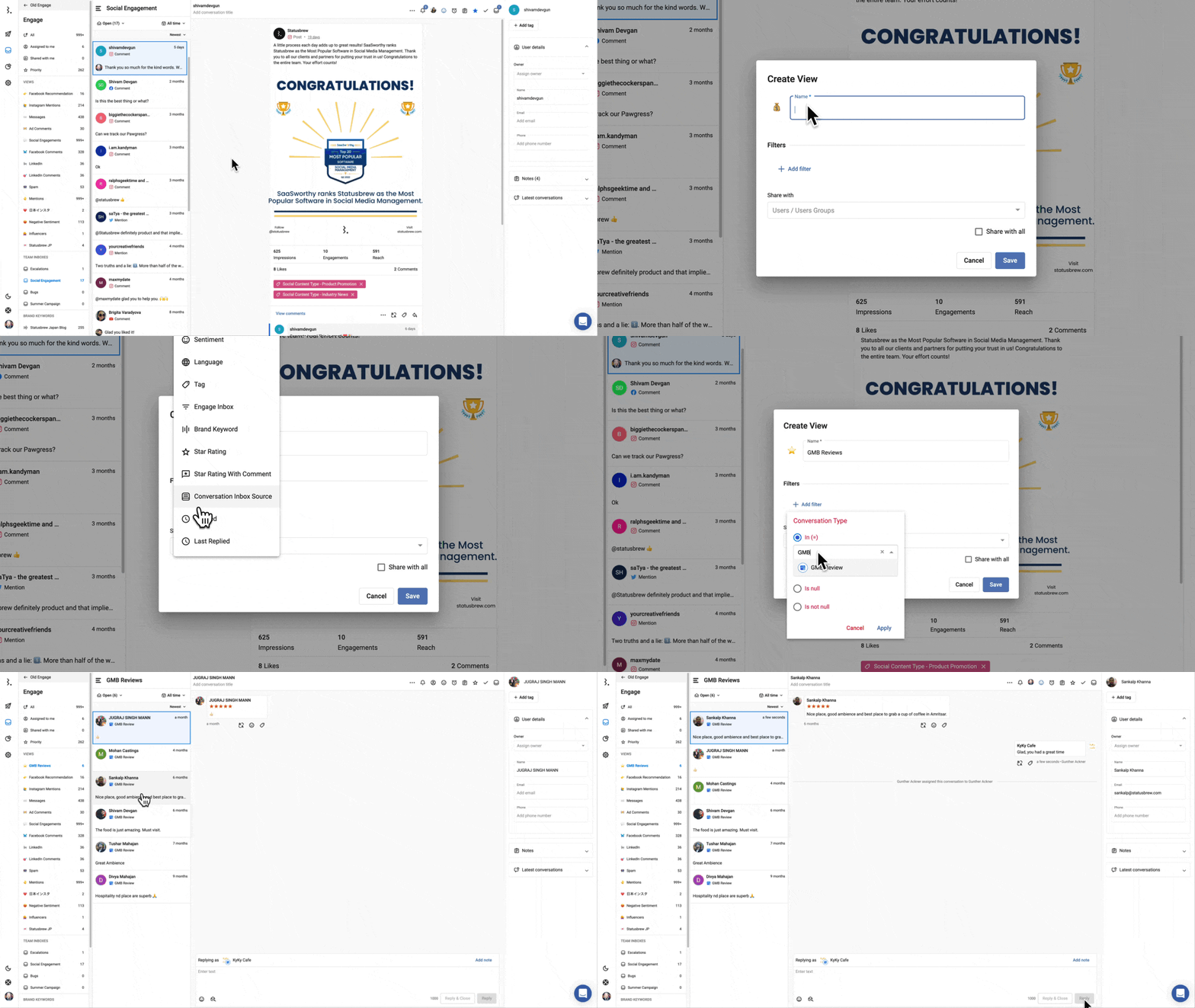
Googleの口コミへ素早く返信するためには、エンゲージのビューを活用します。
Statusbrewのホームから、エンゲージに移動します
サイドバーで、Viewsの横にある+ボタンをクリックし、フィルター会話の種類→Google Business口コミ・質問を選択します(複数選択も1つだけ選択することも可能)。
Google口コミのチケットを開き、すぐに返信をしたり、他の担当者に返信を依頼するためにアサインすることができます。
Googleの口コミを星評価でフィルタリングする
エンゲージ受信箱では、星評価に基づいて Google レビューをフィルタリングすることもできます。これにより、不満を持つ顧客の問い合わせに素早く対応することができます。
エンゲージの左サイドバーで、Views の横にある + ボタンをクリックし→フィルター会話の種類→Google Business口コミ・質問を選択。さらに、フィルターを追加し、星評価を選択します。
自分の希望に応じて星の数を設定し(例:星1つの口コミを表示する、星4以上の口コミを表示する)、完了をクリックします。
設定後、保存をクリックします。
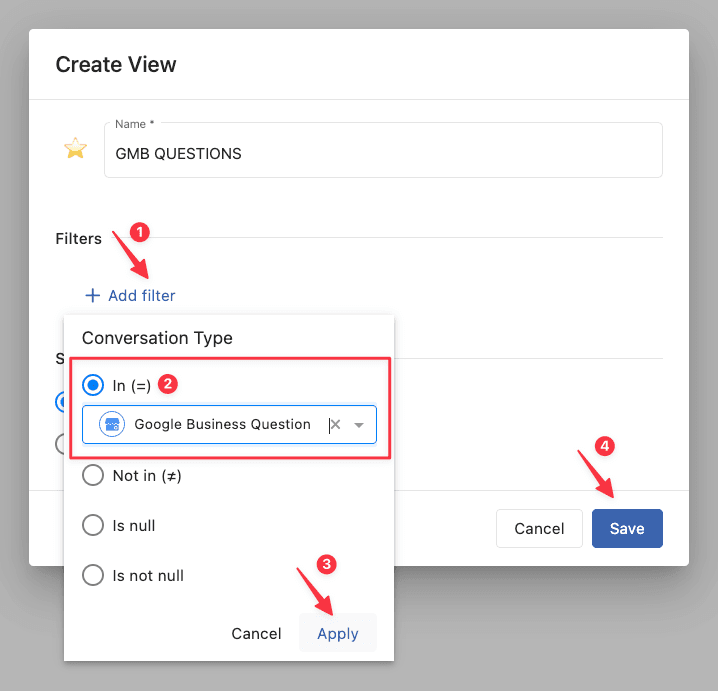
大量の拠点や店舗の口コミを1つのビューに集めたり、特定のプロファイルだけ選択して目的に合わせたビューを作ったり、またルールエンジンも活用して担当チームごとへの振り分けを完全に自動化することができます。
注意:ビジネスの名前や電話番号、住所などの編集、オーナーや管理者に関する設定、Googleマップに関する編集などはAPIの仕様からStatusbrew経由で行うことはできないため、直接Google上で行ってください。