MCP連携ガイド — Claude・ChatGPTでStatusbrewを使う
Claude、ChatGPT、またはMCP対応のAIアシスタントをStatusbrewに接続して、投稿・承認・分析などをAIとの自然な会話で管理できます。
StatusbrewのMCPは、現時点で、投稿機能、レポート機能、 エンゲージの一部(読み取り機能のみ)に対応しています。エンゲージ機能では、AIは会話を読み取り、CRMの連絡先を検索することが可能です。また、会話に社内共有ノートを追加し、チームメンバーやユーザーグループを@メンションすることもできます。ただし、会話への返信、クローズ、スヌーズ、アサイン、内部タグの付与、ルールの作成や編集はできません。これらの操作はMCPではなく、Statusbrewのエンゲージ機能で行っていただく必要があります。Statusbrewでは、MCP 機能の拡張に積極的に取り組んでいます。
MCPとは?
MCP(Model Context Protocol)は、AIアシスタントが外部ツールやサービスに直接接続するためのオープン標準です。Anthropicが開発し、現在はOpenAI・Google・Microsoftなども対応しています。
AIツールをStatusbrewにMCP経由で接続すると、AIはお客様のデータを読み取り、AIツールのチャット画面から直接Statusbrewの操作を代行します。普段お使いのAIツールをそのまま使えるので、新しいツールを覚える必要はありません。
利用できるプランは?
適用プラン:Enterpriseプラン(プランに含まれます)、Premiumプラン(アドオン)
Enterpriseプラン:MCPの料金はプラン内に含まれています。
Premiumプラン:有料アドオンでMCP機能を追加できます。1つのアドオン契約でチーム全員が利用可能です。月額20,000円、年間一括払いでは月額16,000円(一年間で192,000円)となります。
すべてのユーザーロール(プライマリーオーナー・オーナー・管理者・レギュラーユーザー)がAIツールを接続できます。AIツールがアクセスできるのは、各ユーザーが自分のStatusbrewアカウントで閲覧・管理できるプロフィールとデータに限られます。
オプトイン(申請)制のため、ご希望の場合はチャットでカスタマーサポートにお声がけいただくか、またはsales@statusbrew.com宛てに、ユーザー登録に使っているメールアドレスを添えてお問合せください。
接続後にできること

AIツールをStatusbrewに接続すると、AIとのチャットで、投稿の下書き、カレンダーコンテンツの管理、レビューの承認、エンゲージ受信箱に届く会話の読み取り、Statusbrewからのレポートデータの同期等が可能です。
コンテンツ、投稿管理:複数のソーシャルプロファイルへの投稿作成、下書き保存、一括作成を1つのチャットで実行
メディア:ファイルリンクにアクセスして、下書きに画像や動画を添付
コンテンツカレンダー: チャンネルをまたいだスケジュールの確認、カレンダーイベントの作成、空き枠の管理をAIチャット内で完結
承認ワークフロー:承認待ち投稿の確認、承認、フラグ付け
エンゲージ受信箱:コメント、DM、メンション、レビュー、リスニング結果を含む受信会話の検索と読み取り。内容、ステータス、日付、センチメント、担当者に基づくフィルタリングも可能
CRM連絡先: 会話に紐づく連絡先の検索
内部タグによる分類: 内部タグの作成、投稿やイベントへ付与してキャンペーンを整理
チームの共同作業: 投稿に対するチームの社内共有ノートの読み取りと追加、エンゲージの会話への社内共有ノートの追加。チームメンバーやユーザーグループを@メンション可能
分析、レポート:ソーシャルからデータを取得し、エンゲージ、Googleアナリティクス、競合、広告パフォーマンスなど75の指標に対応。日付、プロファイル、国、デバイス、UTM別の内訳も取得
オーディエンス:フォロワー数、実際の増加数、獲得フォロワー数、フォロー解除数
認知: インプレッション、表示数、リーチ、動画再生数
認知(オーガニック):表示回数(オーガニック)、リーチ(オーガニック)
エンゲージメント:エンゲージメント、インプレッション別エンゲージメント率、コンテンツインタラクション、リアクション/いいね、コメント、返信、シェア、保存、クリック
エンゲージメント(オーガニック): エンゲージメント、インプレッション別エンゲージメント率、リアクション/いいね、コメント、シェア/クリック
投稿別: 投稿数、投稿インプレッション、投稿再生数、投稿リーチ、投稿エンゲージメント、投稿エンゲージメント率(リーチ比/インプレッション比)、投稿総インタラクション、投稿リアクション/いいね、投稿コメント、投稿返信、投稿シェア、投稿保存、投稿クリック
カスタマーサービス: メッセージ数、会話数、クローズ数、クローズ時間、返信数、返信時間、コンタクト数、平均星評価
競合: 競合プロフィールフォロワー数、競合投稿総数、競合投稿インプレッション数、競合投稿エンゲージメント数、競合投稿いいね数、競合投稿コメント数
広告(Paid): 広告費、広告インプレッション、広告リーチ、広告クリック、広告エンゲージメント、広告コンバージョン、購入コンバージョン額、広告エンゲージメント率、CPC、リンククリック単価、エンゲージメント単価、コンバージョン単価、CPM、リーチ単価、ROAS
Googleアナリティクス: セッション数、合計ユーザー数、ページビュー数、エンゲージメント率、トランザクション、総利益、コンバージョン、イベント数
スペースやチーム管理: 組織、スペース間の移動、接続済みプロファイルの一覧、複数のクライアント対応が可能
Googleアナリティクスの指標は、そのスペースにGoogleアナリティクスのプロパティが接続されている場合にのみデータを返します。 例えば、「先月、ソーシャルメディアからのウェブサイトセッション数は?」のようにソーシャルからのトラフィックだけを追跡できます。
AIツールがStatusbrewでできる操作一覧
投稿:投稿の作成、取得、更新、フィルターの取得
メディア:投稿やカレンダーイベントに画像や動画をアップロード
承認:承認待ち投稿の取得、投稿の承認、却下
カレンダー:カレンダーの取得、カレンダーの一覧、イベントの一覧、カレンダーイベントの作成
内部タグ:内部タグの作成、一覧表示、コンテンツへの内部タグ付け
コメント:投稿、カレンダーイベント、エンゲージの会話への内部コメントの追加、その操作履歴の表示
エンゲージメント: 会話の取得、会話メッセージの取得、エンゲージメントのフィルターと値の取得、会話への内部コメントの追加
CRM: 連絡先の取得、連絡フィルターの取得
分析:レポートインサイトの取得、指標設定の取得、レポート指標の取得、利用可能なデータソースの取得
チャンネルとプロファイル:チャンネルの一覧表示、フィルター値の取得
スペースとチーム:スペースのリスト化、組織の一覧表示、組織メンバーの取得、スペースのユーザーグループの取得
アカウント:そのアカウントユーザーの詳細情報の取得
レポート:Statusbrewのレポートデータを取得し、AIツール内でカスタムレポートの概要作成や分析
AIツールでStatusbrewコネクターを設定する際は、すべてのツールを一括で許可してください。設定時に権限を制限すると、一部の操作ができなくなり、後から個別に手動で有効化する必要があります。
現時点では、Statusbrewの投稿機能、レポート機能、そしてエンゲージ機能の一部(読み取り限定)においてMCPに対応しています。現在、対応範囲の拡大に取り組んでいます。
Claude(claude.ai)との接続方法
StatusbrewのClaude MCP連携機能はPremiumプランの場合、有料アドオンとなります。
また、Claude Pro、Max、Team、またはEnterpriseプランが必要です。TeamおよびEnterpriseプランでは、オーナーが先に組織レベルでStatusbrewコネクターを追加(管理設定 → コネクター)する必要があります。Freeユーザーはカスタムコネクターを1つのみ追加できます。
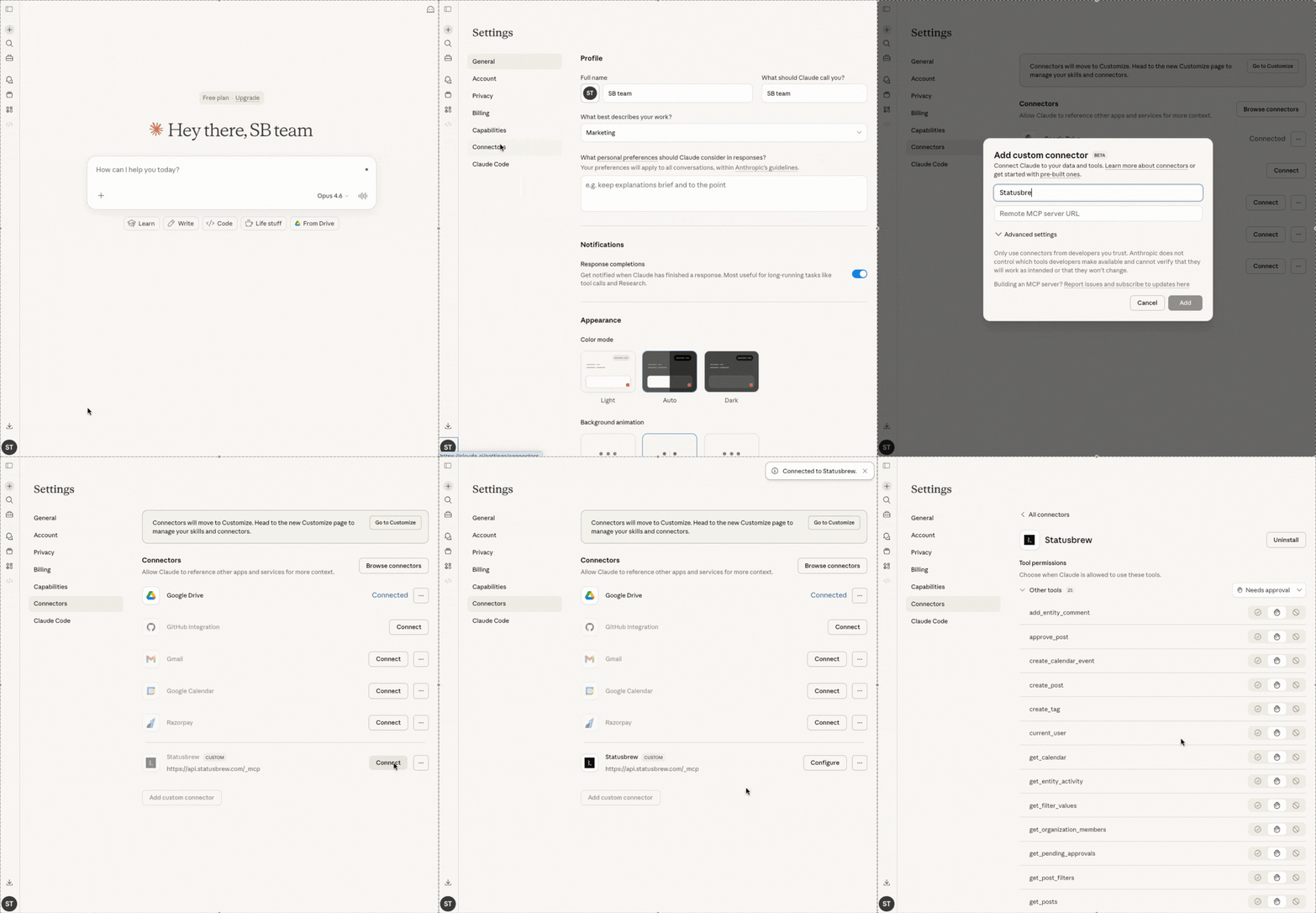
Claudeアカウントで 設定(Settings)を開く
左サイドバーから Connectorsを選択
カスタムコネクターを追加(Add custom connector) をクリック
StatusbrewのMCPサーバーURLを入力:
https://api.statusbrew.com/_mcpOAuth認証フローを完了する
接続完了後、StatusbrewがConnectorsリストに表示されます。チャットから直接Statusbrewの管理をClaudeに依頼できます。パフォーマンス向上のため、MCP対応AIツールの最新バージョンのご利用をお勧めします。
ClaudeのConnectorsセクションは新しい Customize ページに移行予定です。SettingsにConnectorsが表示されない場合は、Customizeを確認してください。
ChatGPTとの接続方法
StatusbrewのChatGPT MCP連携機能はPremiumプランの場合、有料アドオンとなります。
ChatGPT Business、またはEnterprise/Eduプランが必要です。ワークスペース管理者がDeveloper Modeを有効化する必要があります。
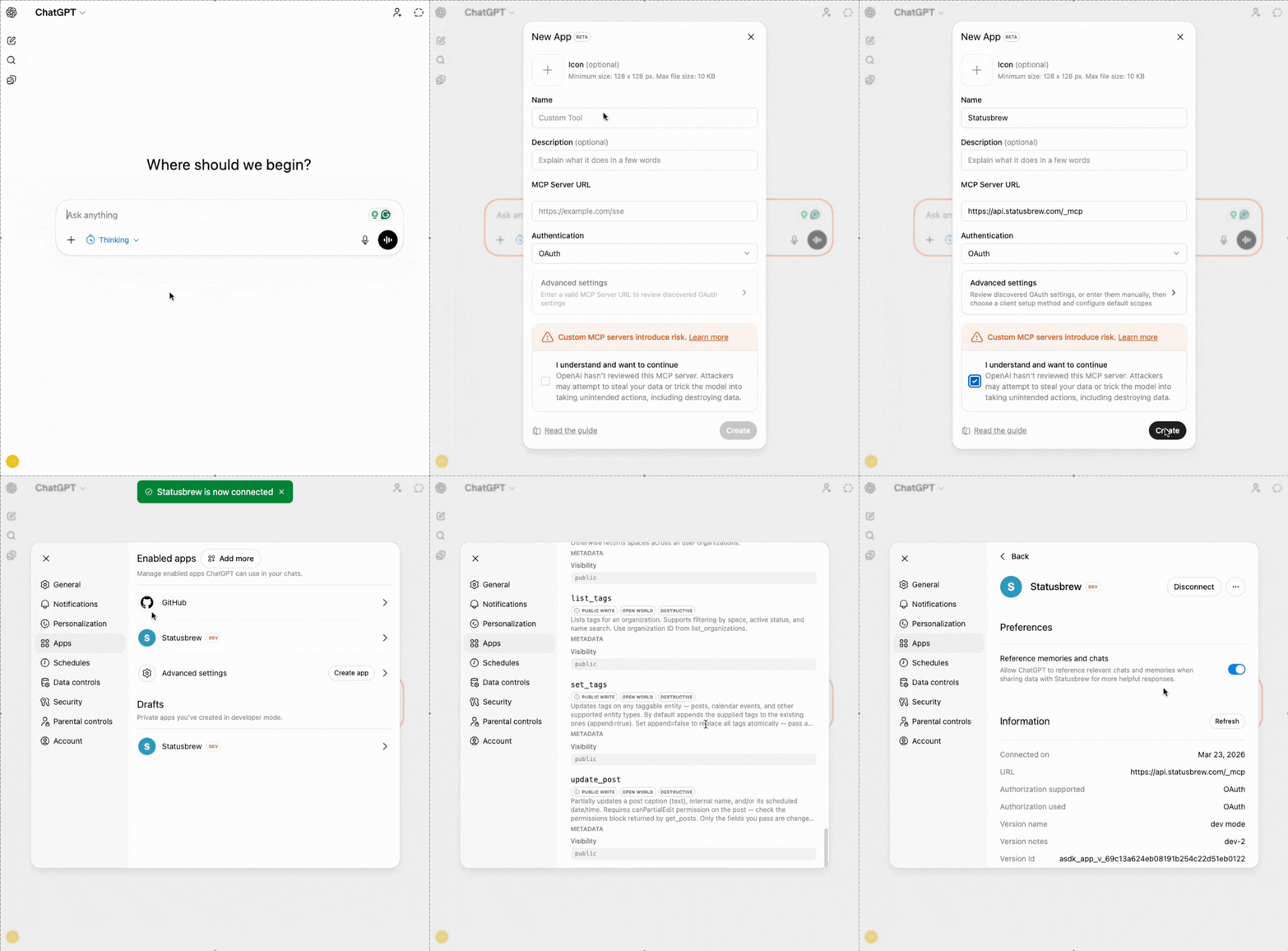
ChatGPTで 設定(Settings)を開く
Apps→ 詳細設定(Advanced settings)をクリック
Developer Modeを有効化
アプリを作成(Create App)をクリック
StatusbrewのMCPサーバーURLを入力:
https://api.statusbrew.com/_mcpOAuth認証フローを完了する
Microsoft Copilot Studio、Microsoft 365 Copilotとの接続方法
Microsoft 365 Copilotは、Copilot Studioに作成したエージェントを介してStatusbrewを利用します。そのため、まず、Copilot StudioのエージェントにStatusbrewのMCPサーバーをつなげ、次にMicrosoft 365 Copliotでそのエージェントを利用できるように設定します。
StatusbrewのCopilot MCPインテグレーションは、Premiumプランの場合、有料アドオンとなります。アドオンをご希望の場合、Statusbrewアカウントのプライマリーオーナーの方より、カスタマーサポートまでチャット、もしくはsales@statusbrew.com宛てにお問い合せください。
また、Statusbrewの料金とは別に、Microsoft Copilot Studioのサブスクリプションプランが必要です。
Step 1:Copilot StudioエージェントにStatusbrewを追加する
Copilot Studioのエージェントには標準ハーネスとGitHub Copilotハーネスの2種類があり、それぞれMCPサーバーの追加手順が異なります。
ハーネスはエージェントの作成時に選択し、あとから変更することはできません。
標準ハーネスのエージェントの場合
Copilot Studioを開き、エージェントを作成または開きます。
エージェントの設定でジェネレーティブオーケストレーションが有効になっていることを確認します。
ツールにアクセス → ツールを追加をクリック → 新しいツール → モデルコンテキストプロトコル(MCP)を選択します。
サーバーの詳細を入力します。
サーバー名: Statusbrew
サーバーの説明: MCPサーバーの動作を簡潔に入力
サーバーのURL:
https://api.statusbrew.com/_mcp
MCPサーバーの認証種類として、OAuth 2.0を選択 → 動的検出を選択 → 作成をクリックします。
追加のドロップダウンで、MCPサーバーの新しい接続を作成するを選択します。Statusbrewにサインインし、アクセスを許可します。
Copilot Studioでエージェントに追加(または追加と設定)をクリックします。
Statusbrewのツールは全てオンにしてください。一部のツールをオフにすると、後でアクション失敗の原因となる場合があります。
GitHub Copilotハーネスのエージェントの場合
GitHub Copilotハーネスのエージェントは、Microsoft側で使用量に応じた課金が発生し、Statusbrewの料金とは別に請求されます。
Copilot Studioを開き、エージェントを作成するか、既存のエージェントを開きます。
ビルドタブを選択し、右側のパネルでツールを選択します。
ツールを追加ダイアログで、検索バーの横にある追加をクリックし、モデルコンテキストプロトコル(MCP)を選択します。
MCPサーバーの詳細を入力します。
サーバー名: Statusbrew
サーバーの説明: MCPサーバーの動作を簡潔に入力
サーバーのURL:
https://api.statusbrew.com/_mcp認証: OAuth 2.0
追加をクリックします。
Statusbrewにサインインし、アクセスを許可します。
Statusbrewのツール一覧が表示されたら、すべてオンのまま保存をクリックします。一部のツールをオフにすると、後でアクションが失敗する原因になる場合があります。
プレビュータブで「Statusbrewのスペース一覧を表示して」と入力し、Statusbrewの情報が返ってくることを確認します。
Step 2: Microsoft 365 Copilotでエージェントを利用できるように設定する
この手順は、標準ハーネスとGitHub Copilotハーネスのどちらのエージェントでも共通です。
Copilot Studioでエージェントを編集用に開き、発行 → 公開を選択します。
チャンネルへ移動し、リストからTeamsとMicrosoft 365 Copilotを選択します。
Microsoft365をオンにするの欄でMicrosoft Copilotでエージェントが利用可能を選択 → チャネルを追加を選択します。
組織全体でエージェントを利用するためには、TeamsとMicrosoft Copilotの設定パネルから可変性オプションを選択します。この時、エージェントがチームメンバーに表示されていないことを確認してください(「Teamsに追加」と表示されている場合は削除してください)。次に、組織内の全員に表示するを選択→管理者の承認のために送信するを選択します。あなたのMicrosoft 365の管理者が承認すると、エージェントは Microsoft 365 エージェントストアの組織用に構築の下に表示されます。
エージェントを利用するユーザーは、初回利用時に各自のStatusbrewアカウントを接続する必要があります。エージェントが閲覧できる情報は、その人がStatusbrew内で閲覧できる情報に限られます。
その他のMCP対応ツールとの接続方法
StatusbrewのMCPサーバーはMCP標準に対応したすべてのツールで利用できます。AIツールのMCP設定で以下のURLを追加し、OAuth認証フローを完了してください:
https://api.statusbrew.com/_mcp
具体的な手順は各AIツールのドキュメントをご参照ください。
FAQs
StatusbrewのパスワードはAIツールに共有されますか
いいえ。接続にはOAuth 2.0を使用します。AIツールにはスコープ限定のアクセストークンのみが渡され、パスワードが共有されることはありません。
私の確認なしにAIが投稿を公開することはありますか?
いいえ。AIは下書きとして投稿を保存することはできますが、予約投稿することはできません。AIが保存した下書きを予約するにはStatusbrewでチームメンバーが予約する必要があります。
例外は承認です。承認待ちの投稿について、あなたがAIに承認するよう依頼すると、その投稿は指定された日時に予約されます。ほとんどのAIツールはこのような操作を行う前、あなたに確認を求めます。
どのStatusbrewプランが必要ですか?
MCP連携はEnterpriseプランに含まれています。Premiumプランをご利用中の場合、アドオンでご利用いただけます。LiteまたはStandardプランではご利用いただくことはできません。
複数のAIツールを同じStatusbrewアカウントに接続できますか?
はい。MCPはオープン標準のため、Claude・ChatGPT・Copilotなど複数のAIツールを同一アカウントに同時接続できます。
AIはすべてのソーシャルプロフィールにアクセスできますか?
AIがアクセスできるのは、各ユーザーが自分のStatusbrewアカウントで閲覧・管理を許可されているプロフィールとデータのみです。Statusbrewでアクセス権のないプロフィールには、AIもアクセスできません。各チームメンバーにおけるAIアクセスも、各アカウントと権限に紐づいています。
AIツールとStatusbrewの接続を解除するには?
AIツールの設定内でStatusbrewコネクターを削除してください。例えばClaudeの場合は、設定 → コネクタでStatusbrewを削除します。チームメンバーが退職した場合、StatusbrewのユーザーシートをアーカイブすることでMCPアクセスも即座に無効になります。
MCPでAIがアクセスできる範囲は?
AIはお客様のStatusbrewアカウントが持つ権限の範囲内でのみ操作・データ取得が可能です。あなたがStatusbrew内でアクセスできないプロファイルやスペース、レポートは、AIも同様にアクセスすることができません。MCP接続によってユーザーの権限が拡張されることはありません。AIはStatusbrew内の権限設定に従って動作します。
私のソーシャルデータはAIプロバイダーに送信されますか?
StatusbrewのデータについてAIに質問すると、そのデータはAIプロバイダーへのリクエストに含まれます。各AIプロバイダーのプライバシーポリシーをご確認ください。
代理店として複数クライアントの管理に使えますか?
はい。StatusbrewのスペースおよびOrganization構造にMCP経由でアクセスできます。AIツールはアカウントの権限に基づいて複数のクライアントワークスペースを操作できます。
StatusbrewのAI機能とMCPの違いは?
StatusbrewのネイティブAI(キャプション生成のBrew AI、EngageのAIアシスタント)はStatusbrew製品内で動作します。MCPは、普段お使いの外部AIツール(ClaudeやChatGPTなど)からStatusbrewを操作するための接続層です。
MCPの利用に追加料金はかかりますか?
MCP連携をご希望の場合、Premiumは有料アドオン、Enterpriseプランは料金に含まれています。Premiumプランの場合、月額20,000円、年間一括払いでは月額16,000円(一年間で192,000円)となります。1ヶ月の無料トライアルもございます。
MCP連携はオプトイン(申請)制のため、ご希望の場合はチャットでカスタマーサポートにご連絡いただくか、またはsales@statusbrew.com宛てに、ユーザー登録に使っているメールアドレスを添えてお問合せください。
なお、お使いのAIツールの料金体系と使用制限が別途適用されます。例えば、ClaudeやChatGPTをご利用の場合、各AIプロバイダーへの利用料のお支払いが発生します。詳細は各AIプロバイダーの料金ページをご確認ください。
接続が機能しなくなった場合は?
AIツールの設定からStatusbrewを一度切断し、再接続してOAuthトークンを更新してください。それでも解決しない場合はサポートまでお問い合わせください。
StatusbrewからClaudeやChatGPTに直接接続できますか?
いいえ。Statusbrewから直接ClaudeやChatGPT、その他AIツールに接続できるオプションはありません。接続はStatusbrewではなく、AIツール側が行います。
MCPを通して直接投稿の予約や公開はできますか?
いいえ。AIツールで作成される投稿はすべて下書きとして保存されます。例え、日時が指定されていても、予約投稿ではなく下書きです。そのため、予約投稿をするにはStatusbrew上で行う必要があります。
AIツールで下書き保存後、Statusbrewでプランナー → 下書きへアクセス
任意の投稿を選択 → 詳細画面で編集をクリック
下書きを解除をクリック → 日時を選択(確認)→ 予約投稿を行ってください。
MCPを通して投稿の承認や却下はできますか?
はい。承認待ちの投稿をAIツールに表示してもらい、承認または却下します。却下する場合はその理由も追加できるので、投稿作成者がどこを修正すればよいかがわかります。
承認できるのは、あなたが承認者となっている投稿のみです。承認済みの投稿は予約済みに移動します。予約日時を過ぎている場合、投稿は直ちに公開されます。
AIが下書きを承認申請することはできません。Statusbrewで投稿を作成する際、レビュアーを追加するか、または承認ワークフローを選択してご自身で承認申請する必要があります。
Microsoft 365 Copilotに直接Statusbrewを追加することはできますか?
いいえ。Microsoft 365 Copilotに直接MCPサーバーのURLを追加することはできません。Copilot Studioにエージェントを作成して、そこにStatusbrewのMCPを追加し、 それからエージェントをMicrosoft 365 Copilotに公開します。個人のMicrosoft CopilotアプリはMCPサーバーを一切サポートされていません。
MCPのAIツールを使って複数投稿の一括作成はできますか?
AIツールに、それぞれの日付と時刻を指定して、複数の投稿を一括で下書き保存することができます。その後、Statusbrewから下書きを解除して予約投稿します。
一度に5~7件の投稿作成がお勧めです。Statusbrewには上限がありませんが、AIツールやコンテキストの長さ、トークンの使用、1度に処理できる情報量等に応じて独自のきまりがある場合があります。より多くのコンテンツを一括作成したい場合は、数回に分けて実行してください。
AIツールでエンゲージ受信箱を読み取ることはできますか?
はい。「今週届いた未読のDMを表示して」や「私にアサインされたセンチメントがネガティブのコメントを見つけて」のようにスペース内の会話についてAIツールに指示できます。AIツールは、Statusbrewに接続しているコメント、DM、メンション、レビュー、キーワードリスニングの結果を読み取ることが可能です。
AIツールがエンゲージの会話に返信したり、クローズやアサインすることはできますか?
いいえ。MCPを通じてAIツールができることは、会話の読み取りと社内共有ノートの追加に限られます。返信やクローズ、スヌーズ、アサインといったアクションを実行することはできません。それらのアクションはStatusbrew上で行っていただく必要があります。
AIツールがエンゲージの会話に内部タグを付けることはできますか?
いいえ。MCPを通じて、AIツールが投稿やカレンダーのイベントに内部タグを付けることはできますが、エンゲージの会話に対して付けることはできません。エンゲージの会話に内部タグを付けるにはStatusbrew上で行っていただく必要があります。
MCPを通じてエンゲージのルールを作成できますか?
いいえ。エンゲージのルールはStatusbrew上で作成・管理していただく必要があります。
AIツールはCRMの連絡先を検索できますか?
はい。AIツールはスペースの連絡先を参照したり、フィルタリングすることができます。ただし、連絡先を作成・編集することはできません。
コンテンツやレポート作成時、AIツールが上手く機能しないのはなぜですか?
AIツールは、リクエスト内容が具体的な場合に最も機能します。
投稿の場合、リクエストには、スペースやプロファイル、日時、キャンペーンタグ、投稿ステータス、承認要件などの詳細を含めてください。
レポートの場合は、レポートの日付範囲、プロファイル、ネットワーク、指標、タグ、キャンペーン名、レポート化したい内容などを含めてください。例えば、投稿パフォーマンスサマリ、エンゲージメントの内訳、クロスネットワークの比較、キャンペーン別分析などをリクエストします。
より大きなタスクの場合、リクエストを小さなステップに分け、アクションを確定する前にAIの生成結果を確認するようにしてください。それにより、不足や誤ったフィルター、不完全なサポートデータサマリになってしまうのを避けることができます。
MCPの無料トライアルは可能ですか?
はい。1ヵ月の無料トライアルが可能です。MCP連携はオプトイン(申請)制のため、ご希望の場合はチャットでカスタマーサポートにご連絡いただくか、またはsales@statusbrew.com宛てに、ユーザー登録に使っているメールアドレスを添えてお問合せください。
MCPを通じて投稿に画像や動画を追加する手順を教えてください。
そのファイルへ直接アクセスするための公開リンクをAIに共有します。例えば、下記のような画像やイメージを単独で開くことができるダイレクトリンクです。
https://example.com/launch-video.mp4.
フォーマットはJPG、PNG、GIF、WEBP、MP4、1投稿につき最大10個のファイルがサポートされています。AIチャットに添付するファイルはアップロードできないため、必ずリンクを共有してください。
Google DriveやDropbox、OneDriveからの通常の共有リンクは ファイルではなくプレビューが開かれる仕組みになっているため機能しません。
Google Driveのファイルを使用する場合:
ファイルの共有範囲を「リンクを知っている人全員」にします。
共有リンクからファイルのIDをコピーします。ファイルIDは
/d/と/viewの間にある部分です。コピーしたファイルIDを下記のリンクの
FILE_IDの部分にペーストし、リンク全体をAIツールに教えます。
https://drive.google.com/uc?export=download&id=FILE_ID
画像も動画も同じ手順です。AIツールが下書きに画像や動画を追加するので、その後、ご自身でStatusbrew上で投稿を公開または予約投稿してください。
エンゲージ受信箱に999+と表示されます。どうしたら実際の会話数を確認できますか?
会話が999件を超えると受信箱やビューには「 999+」と表示されます。正確な会話件数を確認するには、StatusbrewのMCPを通じて接続しているAIツールに「 [スペース名]にはステータスがオープンの会話が何件ありますか?」と確認してください。「 [スペース名]で先月クローズされた会話の件数は?」といった聞き方でも構いません。会話のステータス(オープン、スヌーズ、クローズ、スパム)や日付範囲、未読か既読か、ネットワークやセンチメント、アサイン済みかどうかといった要素を追加し、対象を絞り込んで、実際の会話件数をAIツールに確認することができます。
Copilotの標準ハーネスとGitHub Copilotハーネスの違いは何ですか?
Copilot Studioはハーネスという実行基盤の上で動作します。標準ハーネスは、定期したルールなどに基づいて動作し、設計で挙動を管理できます。一方、GitHub Copilotハーネスは、目標を受け取って自動で推論してタスクを進めるため、複数ステップの任せる場合に向いています。
一度エージェントを作ると後からハーネスを変えることはできないため、作成前に標準ハーネスかGitHub Copilotハーネスかを選択し、各手順でCopilotを接続してください。
MCP連携ではなくStatusbrew内のAI機能があれば教えてください。
Statusbrewでは下記のAI機能を提供しています。すべてPremiumプラン、Enterpriseプランでご利用いただける機能です。
StatusbrewのAI機能を使用するとAIクレジットを消費します。詳細はこちらをご確認ください。
投稿機能
Brew AIキャプション生成、翻訳、リライトなどが可能です。
AIを使った投稿監視ルール:必要なルールをテキスト入力すると、AIが投稿監視ルールを設計します。
エンゲージ機能
AIアシスタント:返信の翻訳、リライトなどが可能です。
AIを使った監視ルールの作成:AIでコメントモデレーションのルール設定が可能です。FacebookとInstagramコメントに対するプライベートメッセージの送信、またはGoogleレビューへの公開返信のみAIによる返信文の生成も可能です。
AIによるセンチメント判別:Statusbrewのセンチメント判定にはAIを使用しています。
AIによるビューの作成:条件に合致した会話だけを集めるビューをAIを使って生成できます。
レポート機能
AIによる生成:詳しい指標名が分からなくても、確認したい内容をテキスト入力するとAIがレポートを設計します。