AIを使って投稿監視ルールを作成する
ひとつずつ投稿管理ルールを作成する代わりに、あなたが思い描いているルールを簡単な文章でAIに伝えることでAIが投稿管理ルールを作成してくれます。自動タグ付け、却下ルール、通知設定など、Statusbrewにおける投稿機能のセットアップを手早く作成できる方法です。
AIによる投稿監視ルールはベータ版です。大きな出発点ですが、誤りが発生する可能性もあります。そのためトリガータイプ、フィルター、データソース、アクションといった設定は保存前に必ずご確認ください。すべての項目は生成された後に編集することができます。
この機能を使えるユーザー
AIルールビルダーは、Premiumプラン以上でご利用いただけます。また、プライマリーオーナー、オーナー、管理者が投稿管理ルールを設定可能です。
仕組み
投稿管理ルールビルダーを開くと、画面の一番上に「表示したい内容を説明してください」という欄が表示されます。平易な言葉で説明し、生成をクリックします。
AIが説明文を読み、自動で次のことを調整します。
ルール名
トリガータイプ
フィルター(メッセージ内容、タグ、実行者、投稿タイプなど)
アクション(却下、承認に回す、タグの付け外し、ウォッチャーの追加、通知の送信)
データソース(特定のネットワーク名を説明文に入れた場合)
生成されると、「リクエストに基づきこのルールを生成しました」というバナーが表示されます。すべての項目は編集可能です。全体を確認してから保存をクリックしてください。
投稿監視ルールとAIクレジット
StatusbrewのAI機能を利用すると、AIクレジットを消費します。
AIクレジットはサブスクリプションプランに応じて、1ヵ月のクレジット数が決まっています。全て使い切ると、クレジットを追加購入、または自動チャージしない限り、AI機能をご利用いただくことはできません。
そのため、投稿監視ルールでAIを使えなくなったという場合、まずはAIクレジットの残高をご確認ください。確認できるのはプライマリーオーナーとオーナーです。
投稿監視ルールでは、「表示したい内容を説明してください」の欄に、希望のルール内容を入力し生成をクリックすることで、AIクレジットを消費します。必要なクレジットの数は、作業内容に応じて異なります。
AIクレジットの詳細はこちらをご確認ください。
利用可能なトリガータイプ
投稿監視ルールでは下記のトリガータイプが利用可能です。
投稿が作成された時
投稿が更新された時
投稿は削除された時
投稿が承認された時
投稿の一部が承認された時
投稿が却下されました
投稿がリコールされた時
投稿が公開された時
投稿が失敗した時
[[quote:blue]] 投稿を却下するアクションと投稿を承認へ回すアクションは、投稿が作成された時と投稿が更新された時にのみ適用されます。投稿が削除された時、投稿が承認された時、投稿の一部が承認された時、投稿が却下sれタ時、投稿がリコールされた時、投稿が失敗した時には機能しません。
よい説明文を入力するには
専門用語やはっきりとした項目名を使う必要はありません。チームメイトと話すときのような簡単な言葉を使って説明しましょう。
ポイントは3つあります。
トリガータイプ: どの様な投稿ステータスでルールが発動するのかを入力しましょう。投稿の作成時、更新時、公開時などを指定します。
フィルターと条件: この投稿と他の投稿を区別する者は?キャプションに含まれるキーワード、特定のタグ、作成者、投稿タイプ等を入力します。
アクション:実行させたいアクションを入力します。却下、承認へ回す、タグを付ける、誰かに知らせる、Slackで通知する等、何をしたいのかを指定します。
具体的に入力すればするほど、よりよい結果が得られます。「投稿作成時、何か実行する」という入力でもルールは生成されますが、「Instagramアカウントでキャプションに『プレゼント企画』と記載された投稿が作成されたら、承認のために送信する」という指示の方が、あなたが必要としているルールが生成されます。
例
承認ワークフロー
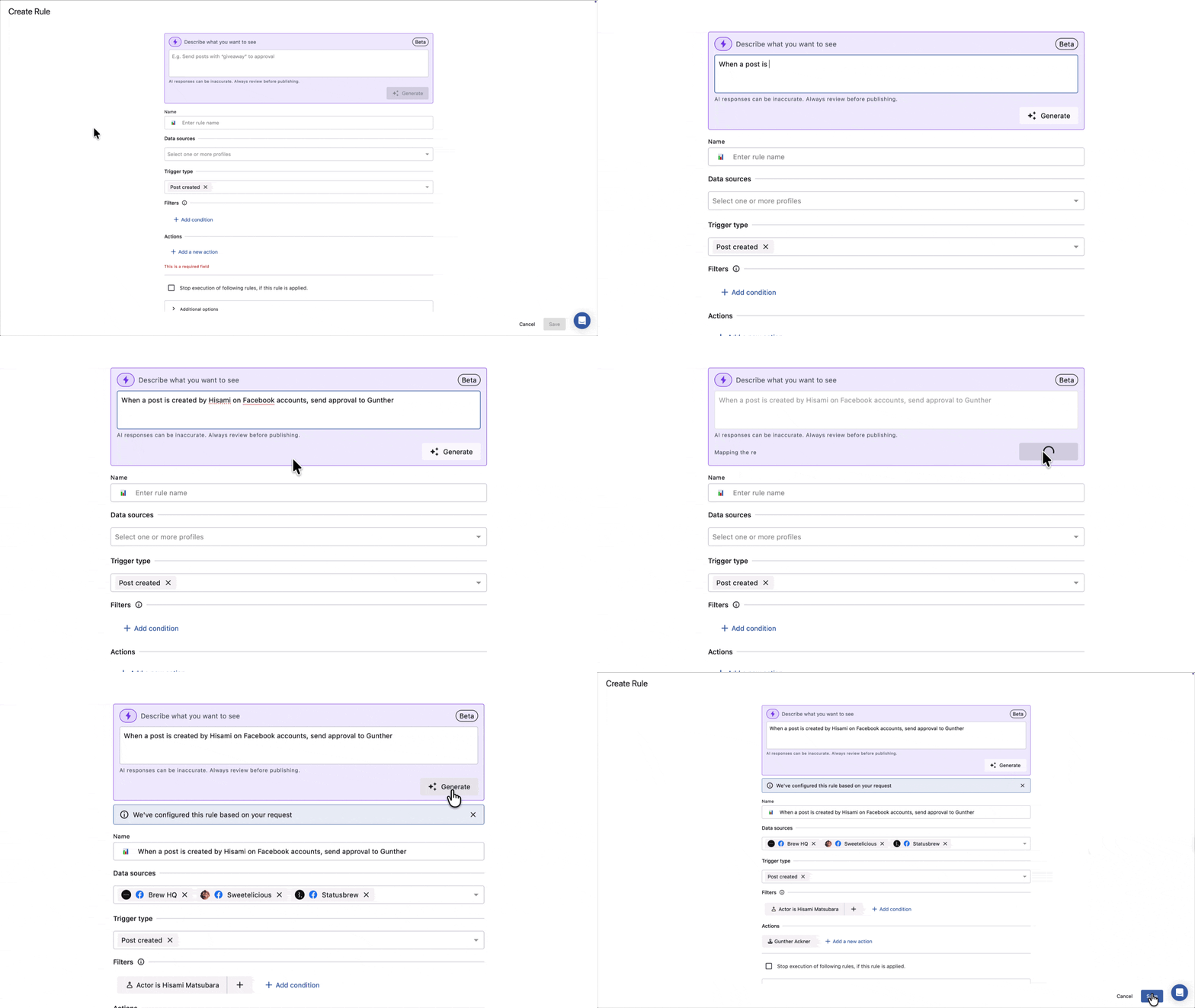
<network>において、<user name>または<user group>によって投稿が作成されたとき、承認を<select reviewer>に回すFacebookアカウントで
<tag>が付いた投稿が作成された場合、<select approval workflow>に承認を回し、<slack team name>における<slack channel>に通知を送信する
却下ルール
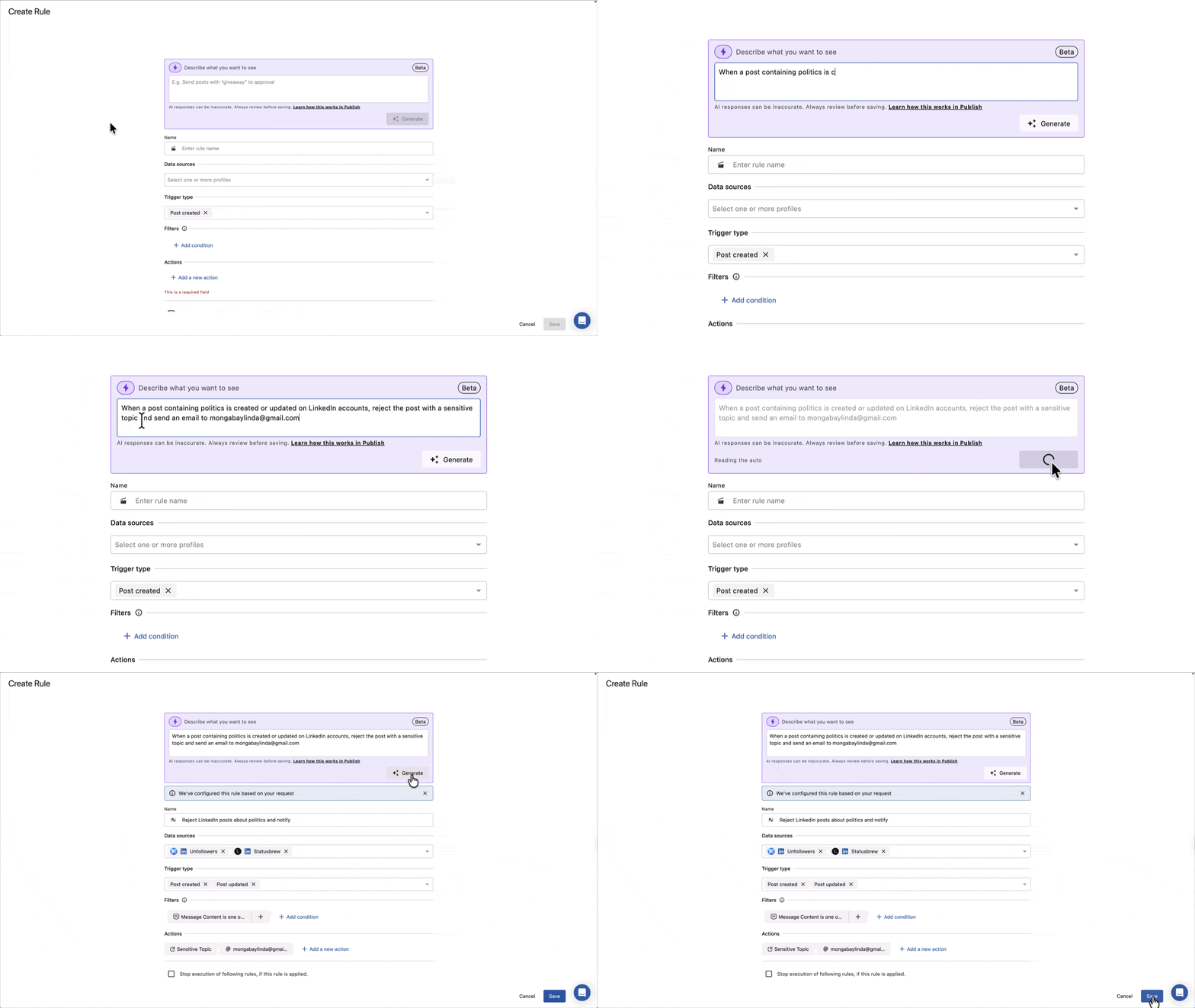
LinkedInで
<keyword>を含む投稿が作成または更新された場合<rejection reason>を添えて投稿を却下し、<user name>へメール通知するInstagramで
<keyword>をキャプションに含む投稿が作成された時、<rejection reason>を添えて却下し、<microsoft team name>に通知を送る
タグ付け
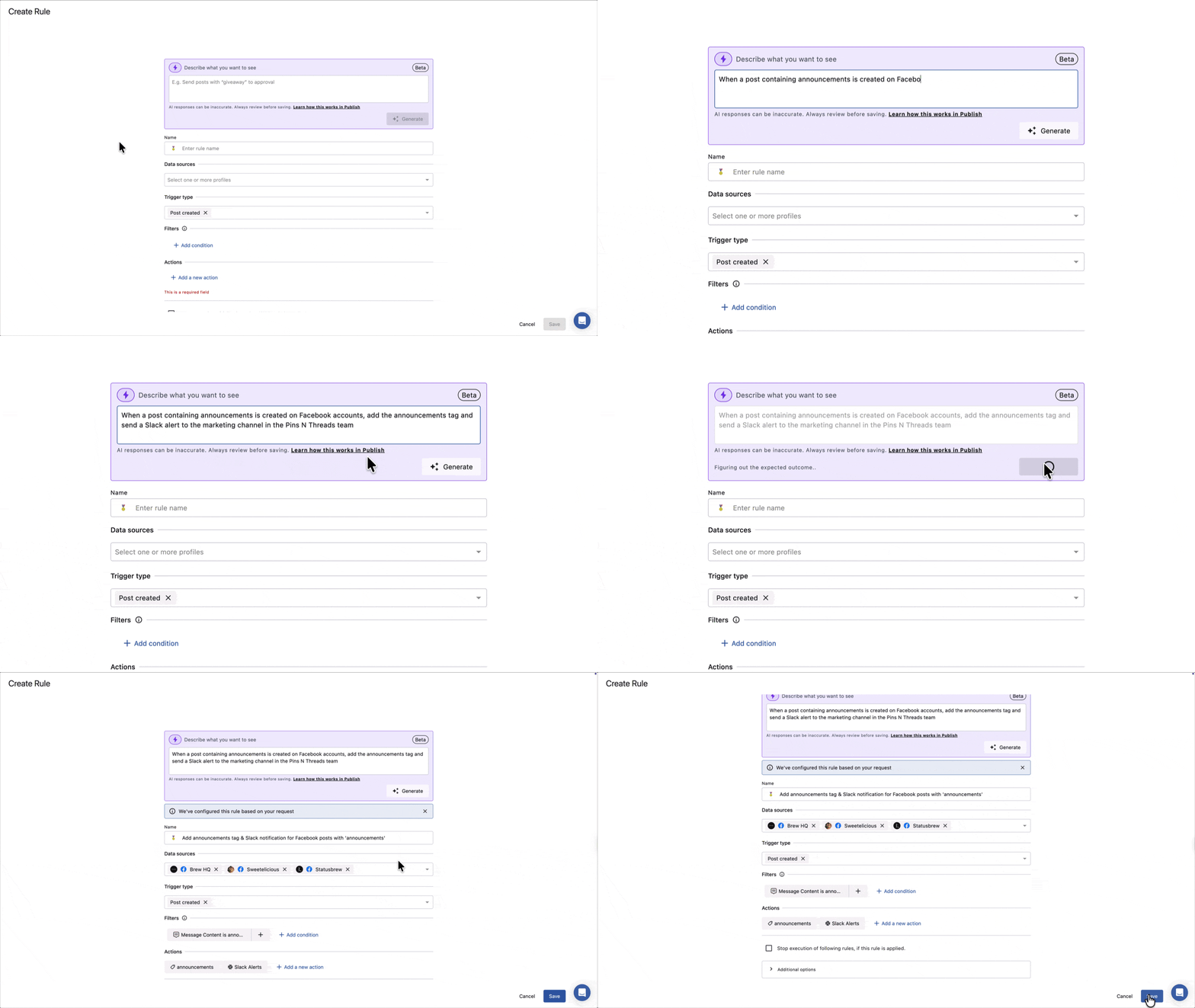
Facebookで
<keyword>を含む投稿が作成された時、<tag>を付け、<slack team name>における<slack channel>に通知するXの投稿が却下された時、
<tag>を外し、<user name>にメール通知する
ウォッチャーの追加
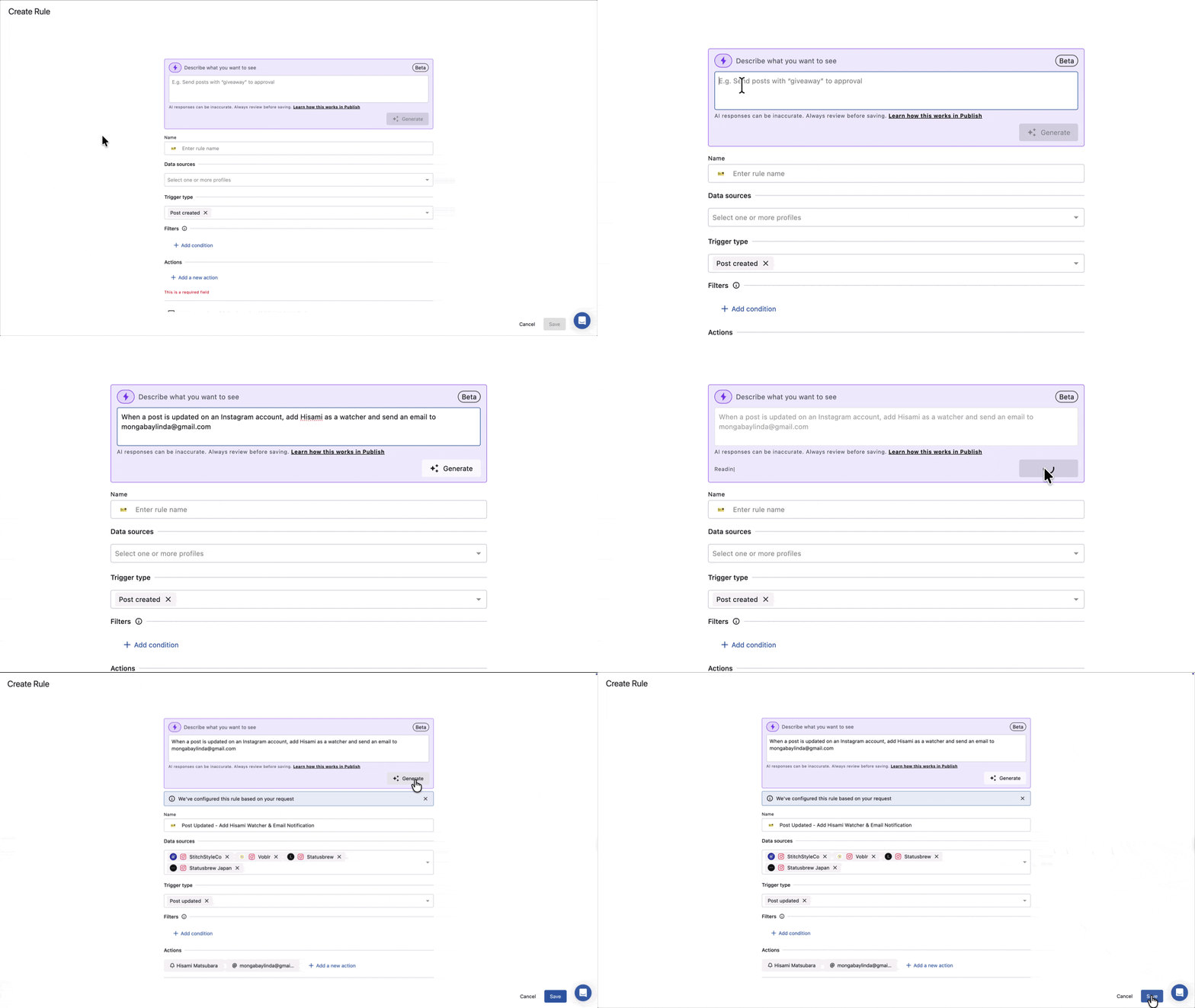
LinkedInの投稿が
<user name>によって作成された時、<user name>をウォッチャーとして追加し、<microsoft team name>に通知を送信するInstagramの投稿が更新された時、
<user name>をウォッチャーとして追加し、<user name>にメールを送る
保存する前に
AIを使って投稿監視ルールを作成した後は、すべての項目を保存前に確認することをおすすめしています。特に下記の点はしっかりとご確認ください。
データソース:正しいプロファイルが選択されていることを確認してください。説明文に特定のネットワークについて記載していない場合は、プロファイルを手動で選択してください。
トリガータイプ:トリガーが意図したものと一致していることを確認してください。
フィルター:生成されたフィルターを確認し、条件に合致していることを確認してください。
Slackアラート:アクションをクリックして、Slackチームとチャンネルを選択してください。
Microsoft Teams アラート:アクションをクリックしてコネクタを選択してください。
通知を送信する:受信者のユーザーまたはユーザーグループを選択してください。
メール送信:受信者のユーザーまたはユーザーグループを選択してください。
外部ユーザーにメールを送信する:外部ユーザーのメールアドレスを追加してください。
投稿を承認のために送信する:レビュー担当者と承認ワークフローを選択します。
投稿を拒否する:拒否理由を選択してください。
タグの追加/削除:正しいタグが選択されていることを確認してください。
その他のオプション:ルールを特定のタイムゾーンまたは曜日・時間にのみ実行したい場合は、手動で設定してください。
FAQs
一度説明文を作成しましたが、新しい説明文でルールを生成することはできますか?
はい。一度説明欄をクリアしてから、新しいプロンプトを入力し、再度、生成をクリックしてください。新しい内容でルールが生成されます。
生成後、データソースが空欄なのはなぜ?
AIは説明文で特定のネットワークが指定されている場合にのみ、ネットワークを選択します。データソースを指定したい場合は、プロンプトに「Facebookアカウント」などの一文を加えてください。
説明文のなか複数のフィルターを追加することはできますか?
はい。必要な条件はすべて入力しましょう。それに必要なフィルターすべてをAIが設定します。あなたのご希望の内容に仕上がっているか、保存する前に必ずご確認ください。
AIによる生成後も、ルールの編集はできますか?
はい。ルール名前、トリガータイプ、フィルター、データソース、アクション、スケジュールなど、すべての項目は生成後も完全に編集可能です。AIによる生成は出発点に過ぎず、最終的な設定ではありません。
AIを使った投稿監視ルールの生成はすべてのプランで利用可能ですか?
AIルールビルダーはPremiumプラン以上でご利用いただける機能となっております。