ワークスペースの削除
Statusbrewではワークスペースの削除は簡単です。ただし、一度削除してしまうと元に戻すことは出来ません。そのためこのアクションは慎重に行ってください。この記事では、Statusbrewアカウント内のワークスペースを安全に削除する方法をご紹介します。
注意: ワークスペースを削除できるのは、プライマリーオーナー、オーナーに限られます。このオプションが表示されない場合には、より高度なアクセス権を持つ管理者へ連絡してください。
ワークスペースを削除する
ステップ1:設定へ移動する
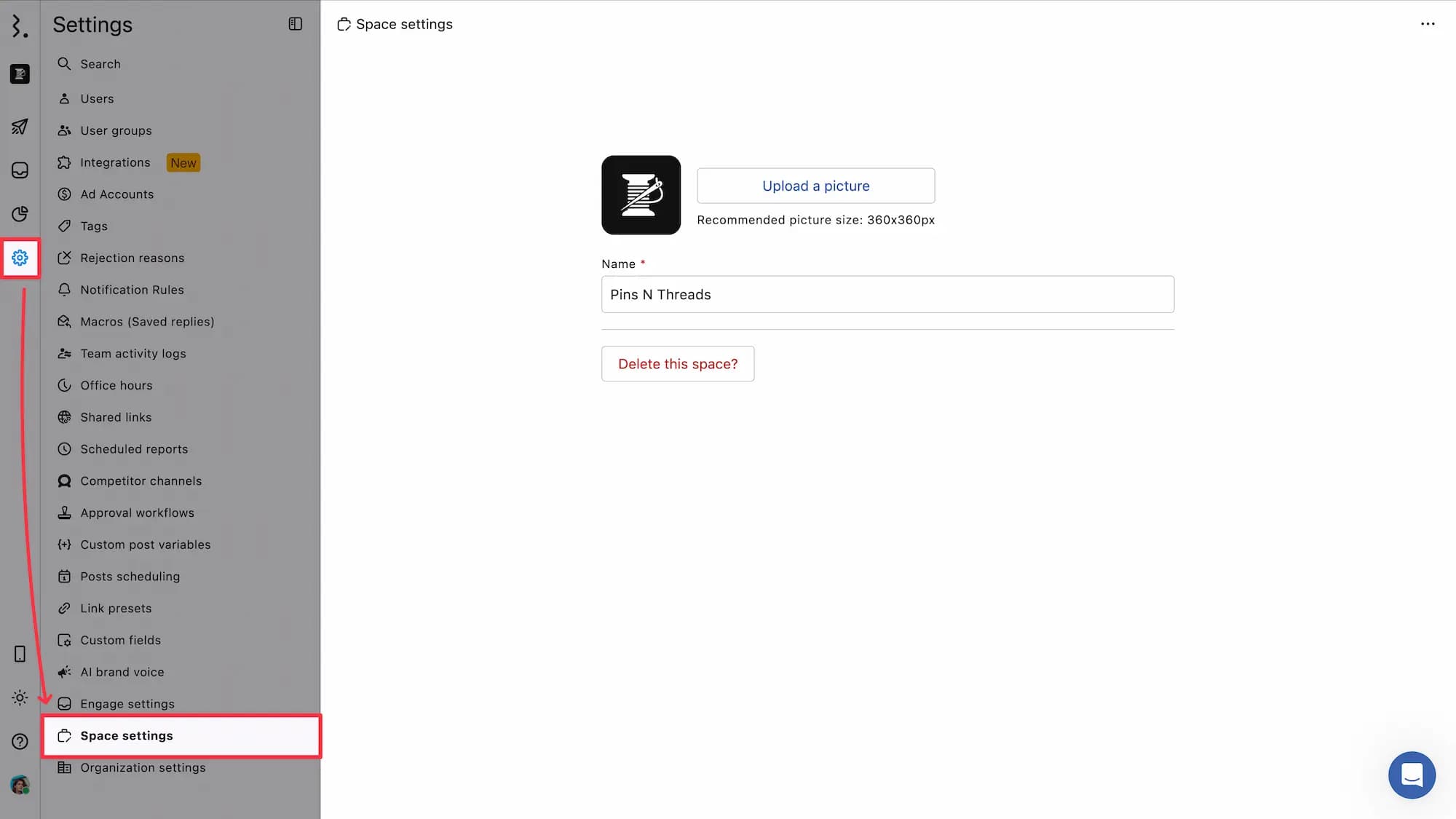
Statusbrewのダッシュボードより、設定 → スペース名を変更へアクセスします。
ステップ2:すべてのプロファイルを削除する
「こちらのスペースを削除しますか?」と赤字で表示されているボタンをクリックします。確認メッセージが表示されるので、ワークスペースを削除する前に、すべてのソーシャルプロファイルが削除済みであるか確認します。
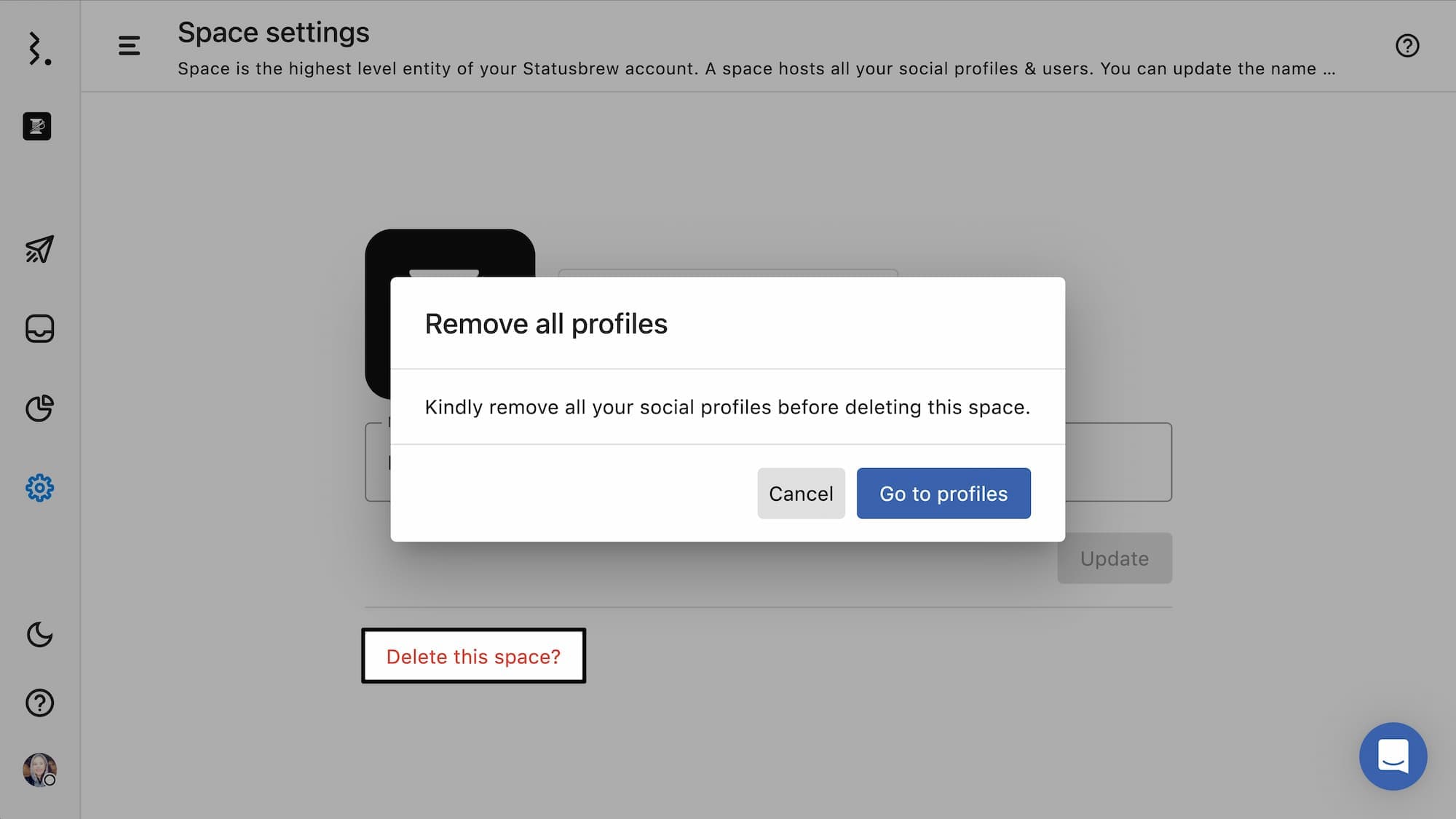
「プロフィールへ移動する」ボタンをクリックすると、あなたのプロファイルダッシュボードへリダイレクトします。
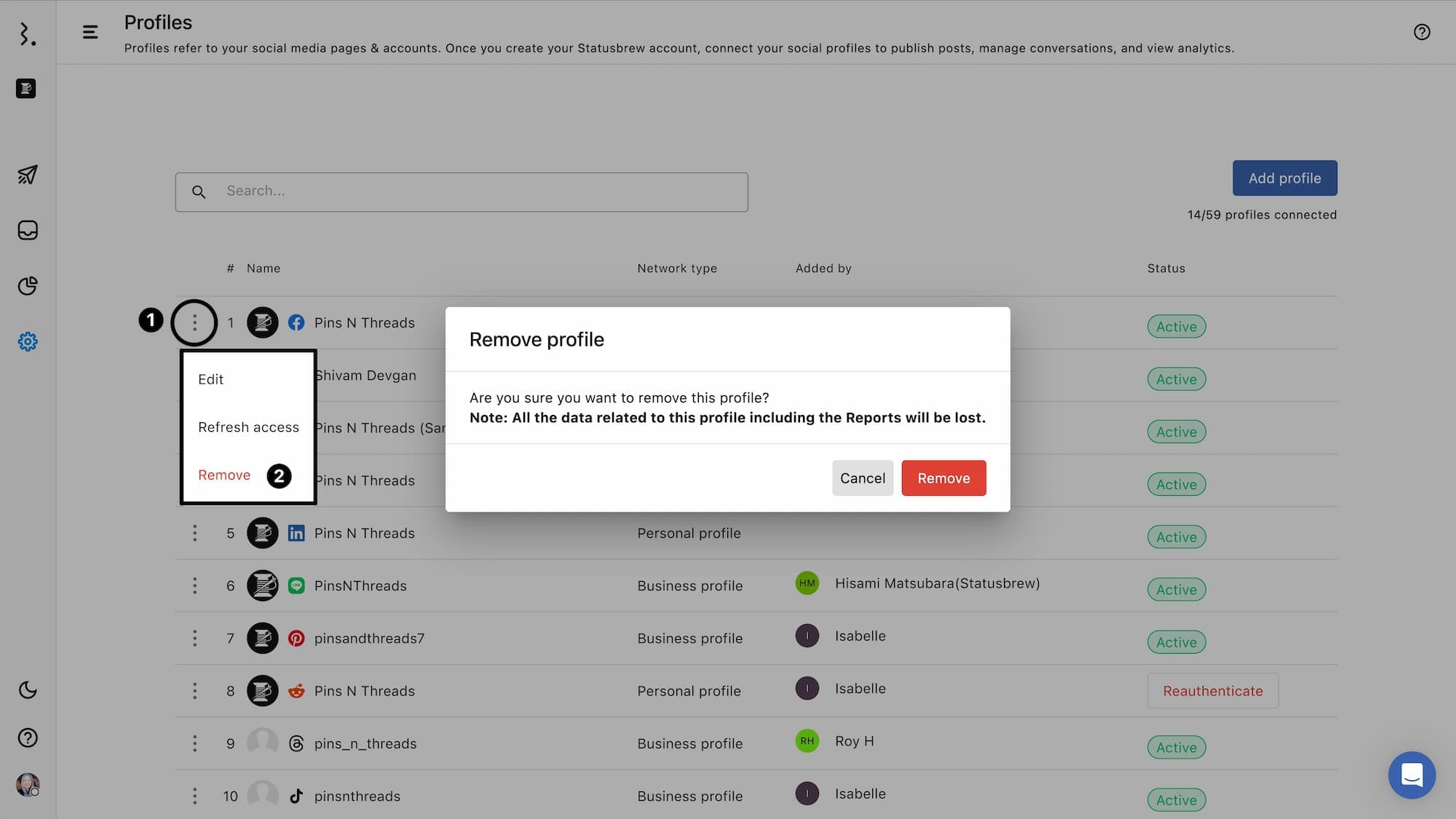
各プロフィールの横にある三点ドットメニューをクリックし、削除を選択します。
「レポートも含めプロフィールに関係するすべてのデータが削除されます。」という確認メッセージが表示されます。
注意:このオプションはプロファイルが接続されているスペースのみに適用されます。
ステップ3:ワークスペースを削除する
プロフィールを取り除いたら、設定 → スペース名を変更に戻り、「こちらのスペースを削除しますか?」をクリックします。
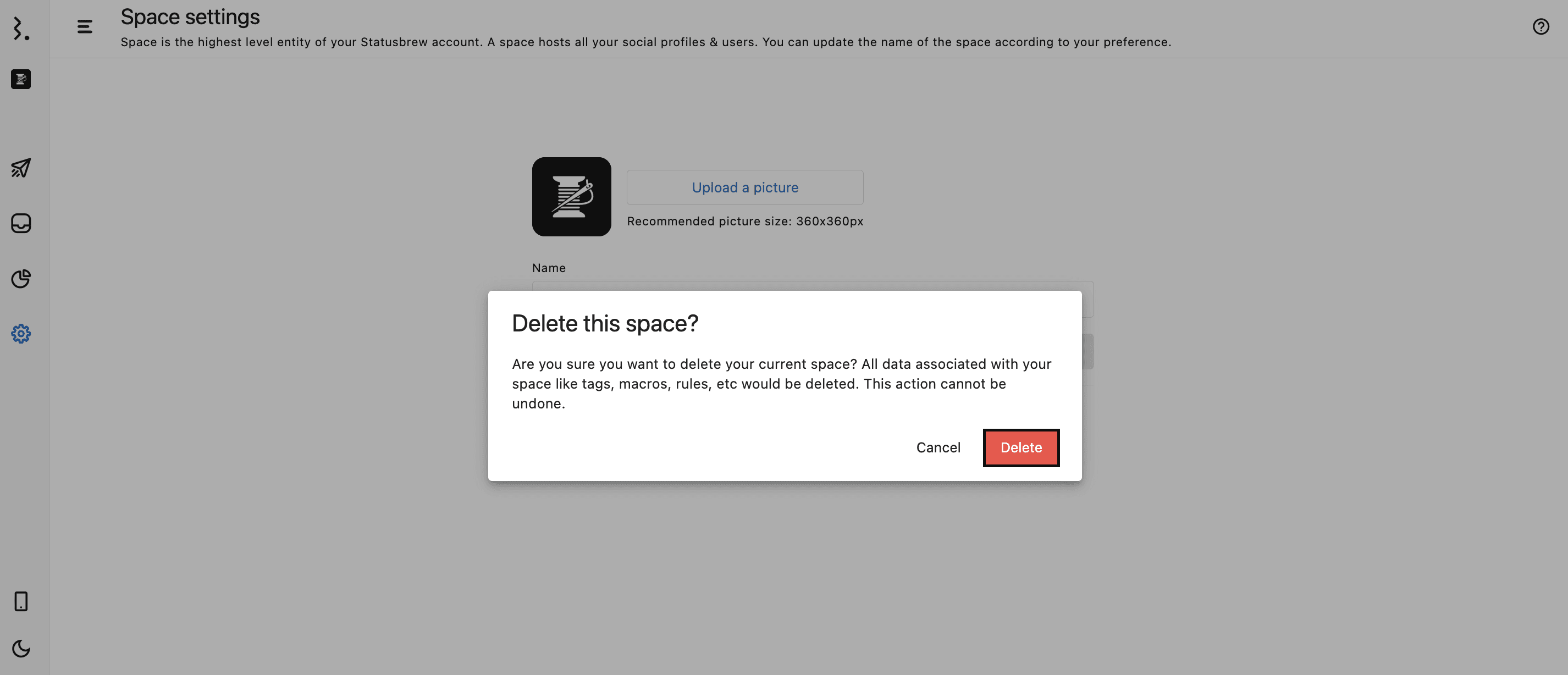
「あなたのスペースに関するタグ、マクロ、ルールなどのすべては削除されます。このアクションは元に戻すことができません」という確認メッセージが表示されます。
削除をクリックすると、あなたのStatusbrewアカウントからそのスペースは完全に削除されます。
注意:
そのワークスペースが複数のプロファイルに紐づいている、またはアクティブレポートを持っている場合には、今後のためにそれらをダウンロードすることをご検討ください。
ワークスペースを削除すると、すべてのチームメンバーに付与されていたアクセス権限は取り除かれます。
ワークスペースを削除できないときは?
プライマリーオーナーまたはオーナーのアカウントでログインしていることを確認してください。
ワークスペースを削除する前に、すべてのソーシャルプロフィールが取り除かれていることを確認してください。
その他ご不明な点がある場合には、Statusbrewのカスタマーサクセスチームへお問合せください。