AIを使って通知設定ルールを作成する
通知ルールを1つずつ構築する代わりに、必要なルールを簡単に入力するだけで、AIが通知設定のルールを生成してくれます。投稿や会話のステータスに変化があった時やチャンネル変更を知らせる通知設定が迅速に作成できます。
この機能を使えるユーザー
設定におけるAI機能は、Premiumプラン以上でご利用いただける機能です。また、プライマリーオーナー、オーナー、管理者が作成・管理することができます。
仕組み
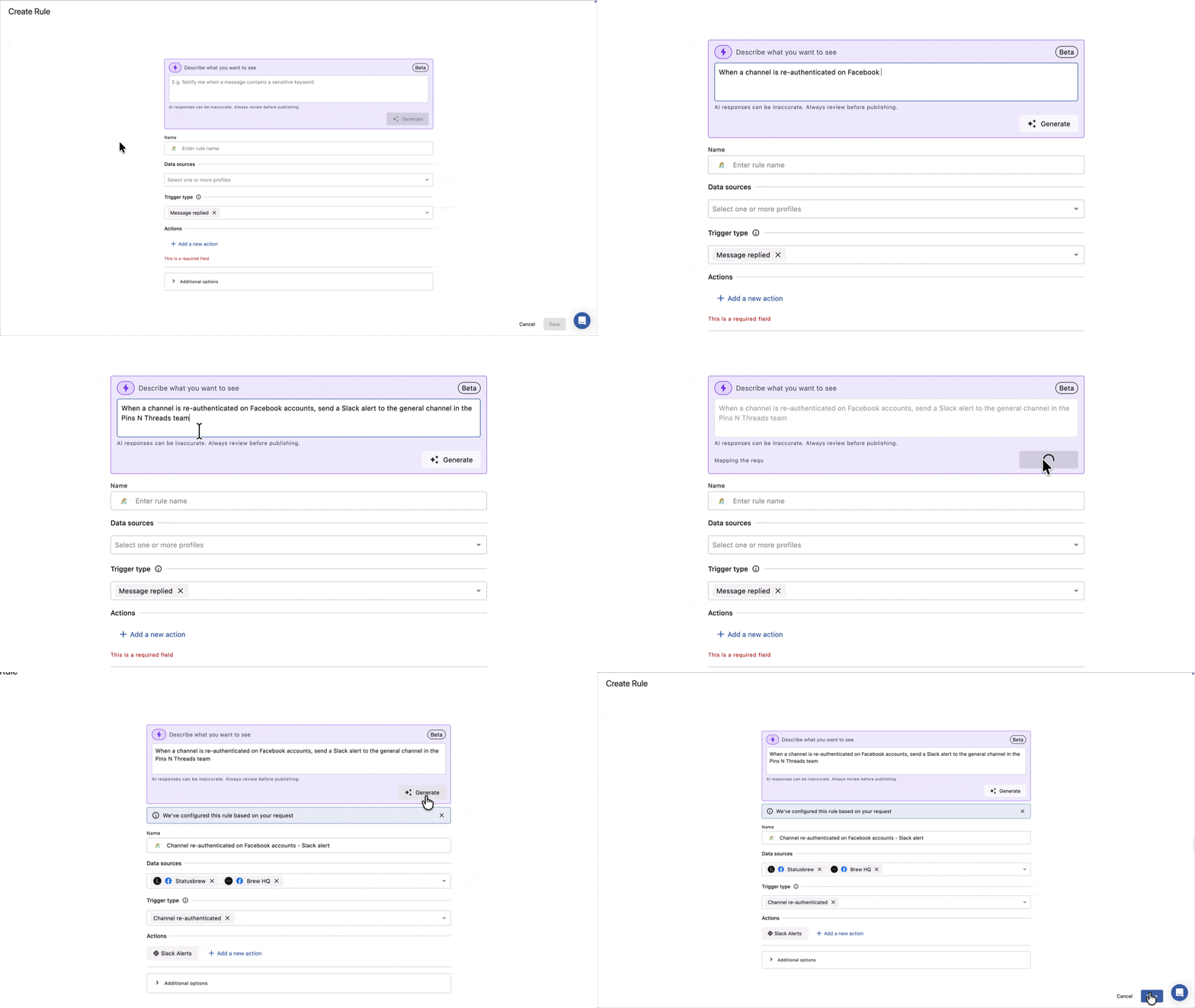
ルールエディタを開くと、上部に「表示したい内容を説明してください」というフィールドが表示されます。作成したいルールを平易な言葉で説明し、 生成をクリックしてください。
AIがあなたの説明を読み取り、自動で以下の項目を設定します。
ルール名
トリガータイプ
データソース(プロンプトに特定の名称を入力した場合)
アクションタイプ(Slack通知、Teams通知、通知の送信、Eメール送信、外部ユーザーにメール送信)
ルールが生成されると、「リクエストに基づいてこのルールを設定しました」という確認バナーが表示されます。生成後もすべての項目は編集可能です。すべてを確認し、必要に応じて調整してから保存をクリックしてください。
利用可能なトリガータイプ
通知ルールは以下のトリガータイプをサポートしています。
エンゲージ
メッセージに返信された時
会話がスヌーズされた時
会話がクローズした時
会話が再オープンした時
会話がアサインされた時
会話が受信箱に追加された時
投稿
投稿が作成された時
投稿が更新された時
投稿が削除された時
投稿が承認された時
投稿の一部が承認された時
投稿が却下された時
投稿がリコールされた時
投稿が公開した時
投稿が失敗した時
社内共有ノートが追加された時
会話にノートが追加された時
チャネル
チャネルが追加された時
チャネルが削除された時
チャネルが再認証された時
チャネルの接続が解除された時
チャネルの接続解除を警告
よい説明文のためにHow To Write A Good Description?
専門用語や明確なフィルター名を入力する必要はなく、いつも使うような平易な言葉で構いません。
大切なことは次の3点です。
トリガー:どのようなイベントで通知が発動するか。会話クローズ、投稿が失敗、チャンネルが切断されたなど。
プロファイルまたはネットワーク:Statusbrew に表示されている正確なプロファイル名、またはネットワーク名に続けて「アカウント」を付けて入力してください (例: 「Facebook アカウント」または「Instagram アカウント」)。AI がデータソースを自動的に入力します。
通知チャネル:通知を受け取りたい場所(Slack、Microsoft Teams、または社内ユーザーまたは社外ユーザーへのメール)を指定します。
具体的に指定すればするほど、より良い結果が得られます。「何かが発生したら通知する」といった漠然とした説明でもルールは作成されますが、「Facebookアカウントへの投稿が失敗した場合にSlackアラートを送信する」といった具体的な説明であれば、まさにあなたが必要とする通知ルールが得られます。
例
トリガー:エンゲージ
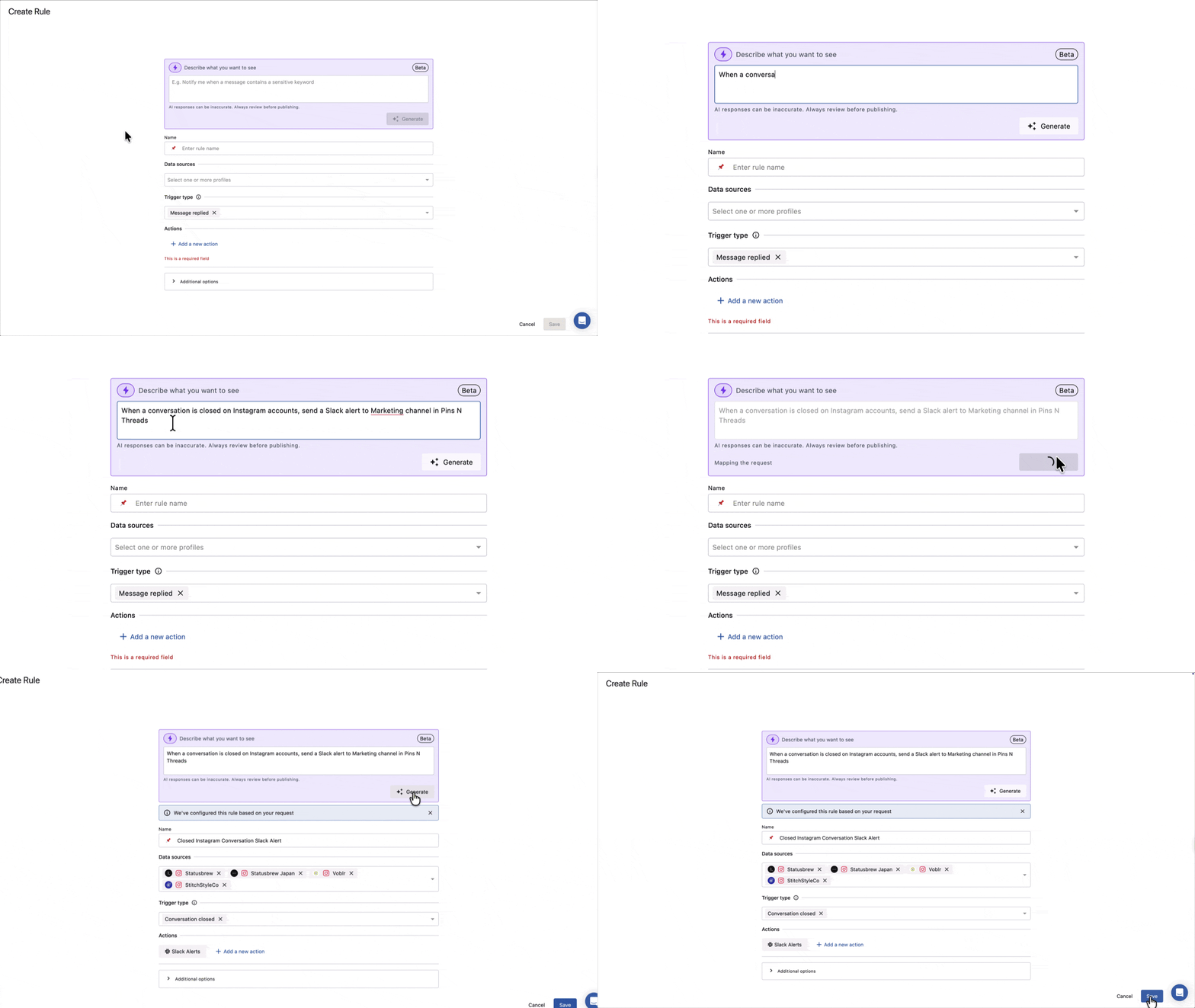
Instagramアカウントで会話がクローズされたら、
<slack team name>の<slack channel>へ通知するXアカウントで会話が再オープンされたら、
<microsoft team name>へ通知するFacebookアカウントで会話が割り当てられたら、
<user name>へ通知するLinkedInアカウントで会話がスヌーズされた場合は、
<user name>にメールを送信する
トリガー:投稿
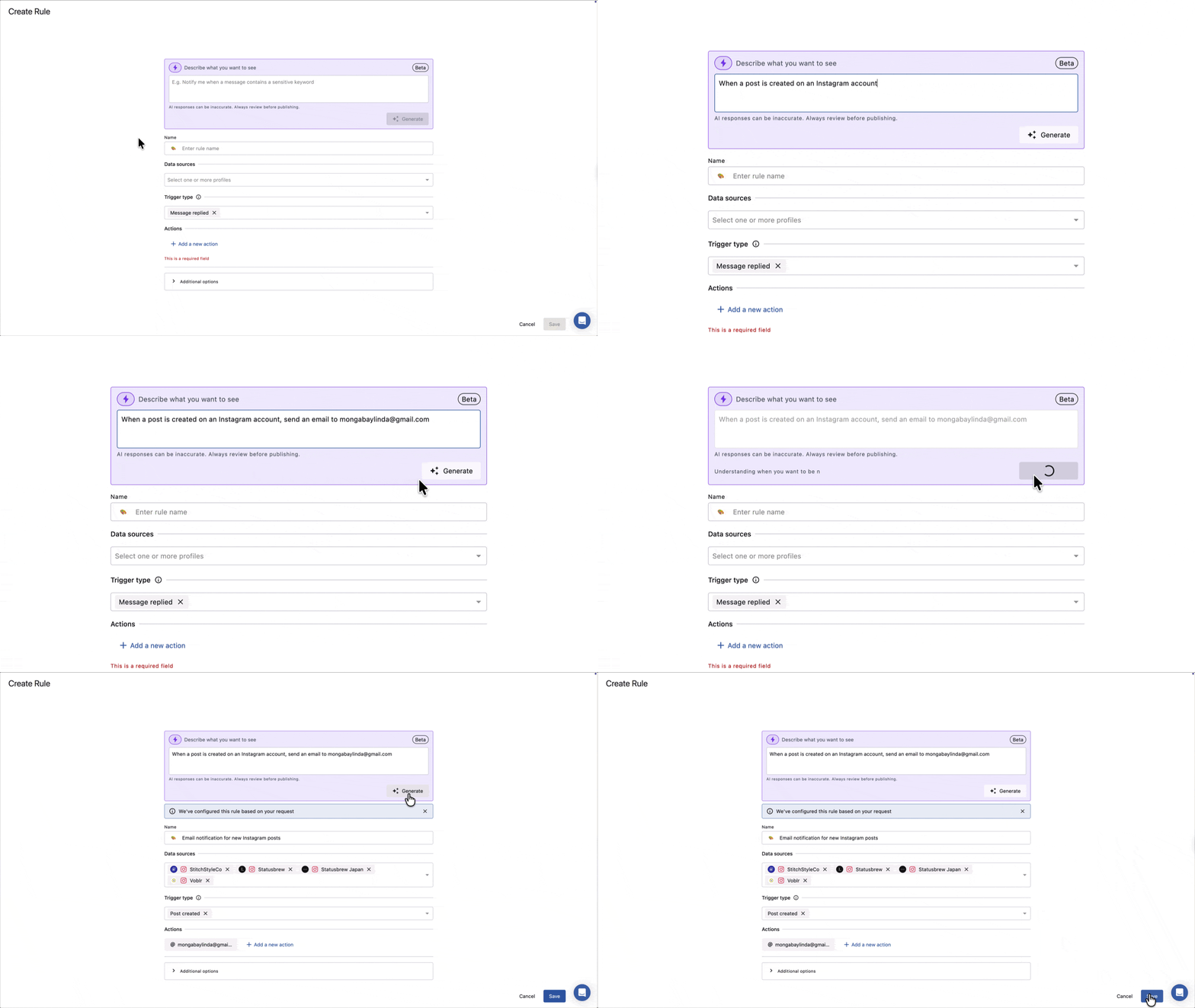
Facebookアカウントで投稿が公開されたら、
<slack team name>の<slack channel>へ通知するXアカウントで投稿が失敗した場合、
<microsoft team name>へ通知するLinkedInアカウントで投稿が却下された場合は、
<user name>へ通知するInstagramアカウントに投稿が作成されたら、
<email address>へ通知する
トリガー:チャネル
Instagram アカウントでチャンネルが切断された場合、
<microsoft team name>へ通知するFacebook アカウントでチャンネルが再認証されたら、
<slack team name>の<slack channel>へ通知する
保存前に確認すべき項目
AIが生成した通知ルーツを保存する前にご自身で確認すべき項目がいくつかあります。
データソース:正しいプロファイルが選択されていることを確認してください。説明文に特定のネットワークについて記載していない場合は、プロファイルを手動で選択してください。
トリガーの種類:トリガーが意図したものと一致していることを確認してください。
Slackアラート:アクションをクリックして、Slackチームとチャンネルを選択してください。
Microsoft Teams アラート:アクションをクリックしてコネクタを選択します。
通知を送信する:受信者のユーザーまたはユーザーグループを選択してください。
メール送信:受信者のユーザーまたはユーザーグループを選択してください。
外部ユーザーにメールを送信する:外部メールアドレスを追加してください。
その他のオプション:特定の時間帯や曜日にのみ通知を受け取りたい場合は、生成後に「追加オプション」をクリックして、ご自身で設定してください。
保存する前に、必ずデータソースを指定してください。説明文に特定のネットワーク名やプロファイル名を記載しない場合、データソースは空欄になります。送信ボタンをクリックする前にデータソースを手動で選択する必要があります 。
FAQs
異なる説明でルールを再生成することはできますか?
はい。 「表示したい内容を説明してください」の欄にテキストを再度入力して、もう一度生成をクリックすると、新しいルール内容が生成されます。
生成されたのにデータソースが空欄なのですが…
AIはあなたがプロンプトに特定のネットワーク名を入力した場合にのみ、データソースを選択します。例えば「公開が失敗した時、私に通知してください」と入力しても、特定のネットワーク名が書かれていないため、データソースは空欄となります。AIにデータソースを選択させるためには、例「Facebookアカウント」と入力するようにしてください。
AIの生成後にルールを編集することは可能ですか?
はい。トリガータイプやデータソース、アクションなどすべての項目が生成された後も編集可能です。AIは出発点に過ぎないので、必要に応じて調整しましょう。
AIルールビルダーはすべてのプランで利用可能ですか?
AIルールビルダーはPremiumプラン以上でご利用いただける機能です。