レポートでエラーが出る、データが表示されない
Statusbrewでは、高機能でカスタマイズ自在な分析レポート機能を提供しています。
レポートのデータが表示されない時や、接続しているプロファイルはアクティブなのに十分なデータが得られない場合は下記のことをご確認ください。
レポートで「このチャートを作成するためのデータが十分ではありません」という表記が出ます
どのレポートメニューを利用する際も、ウィジェットが下記のように、「このチャートを作成するためのデータが十分ではありません」という表記が出る場合がございます。
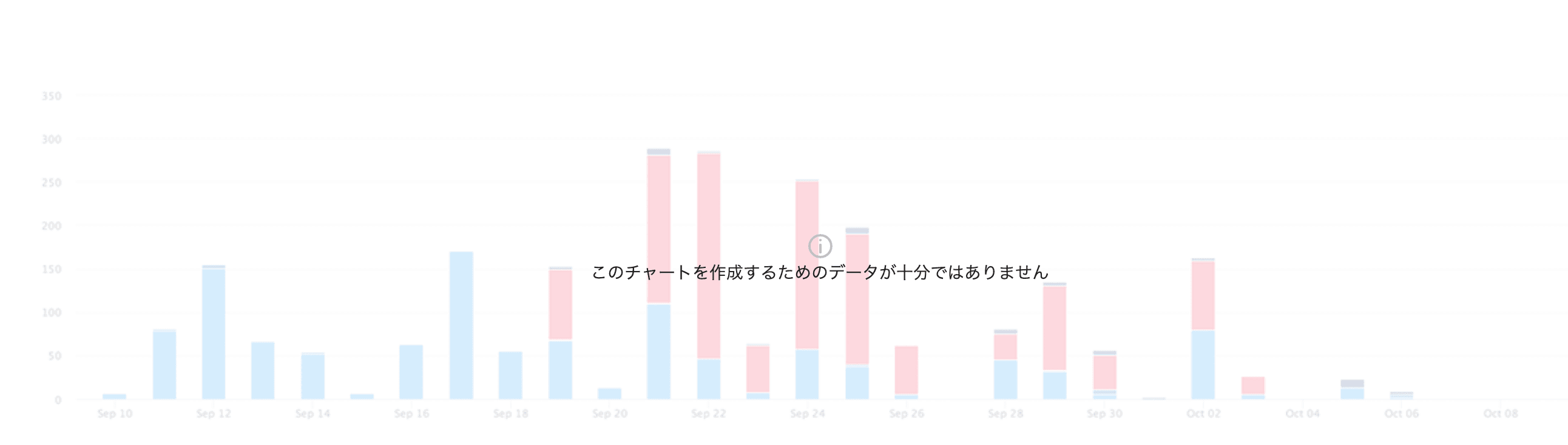
こちらは、Statusbrewにサインアップして間もないユーザー様に起こり得る事象です。
Statusbrewは、お客様がStatusbrewにサインアップしてからの運用データを取得し分析します。分析データはサインアップしてからのデータですので、数字の取得開始に時間を要します。
綺麗な数字が反映されるまで2〜4週間ほどかかります。
無料トライアル期間中に数字が取れない場合:
通常7日間のみの無料トライアルですので、分析レポートには十分な数字が反映されませんので、サンプルのレポートを配布しております。
ご希望の方はライブチャットサポートまでお声掛けください。
ご自身の過去データの取得がしたい場合:
Statusbrewにサインアップする前にデータの取得とレポート化は有料にて行なっております。
また、実際にお客様のアカウント情報をStatusbrew開発チームが拝見してからどれだけの数字が取得できるかを概算してお見積もりをお出しします。
こちらもライブチャットサポートよりお声掛けください。
プロファイルは接続されているのに、データが表示されない

フィルター: レポートを開き、レポートにフィルターが適用されていないか確認してください。フィルターを削除してデータが表示されるか確認します。
データソース:
レポート名の横にあるデータソースセレクターをクリックし、正しいプロフィールが選択されていることを確認してください。
期間:
右上のレポート期間を確認し、データを確認したい期間が正しく選択されているかを確認します。
権限:
レポートモジュールは読み込まれているのにデータが空の場合、アカウントに「レポートの作成」権限がない可能性があります。チームメンバーがレポートのコラボレーターとして追加してくれていた場合でも、この権限がなければデータは表示されないのでご注意ください。プライマリーオーナー、オーナー、または管理者に依頼して、設定 > プロフィールから該当プロフィールの横にある「その他」をクリックし、「編集」を選択して「レポート閲覧のみ」の権限を付与してもらってください。「レポート閲覧のみ」は、レポート作成が可能な権限です。
データ同期のリクエスト:
最近プロフィールを追加したにもかかわらずレポートにデータが表示されない場合は、Statusbrewのサポートチームに連絡し、新しく連携したプロフィールのデータ同期を開始するよう依頼してください。