Google Analyticsインテグレーション
StatusbrewにGoogle Analyticsをインテグレーションして、ソーシャルメディアにおける実際のインパクトを分析しましょう。このインテグレーションにより、ウェブサイトのトラフィックデータやキャンペーンデータがStatusbrewのレポートで利用可能になり、 ソーシャル上のパフォーマンスとウェブサイト上の結果を並べて確認することが可能になります。
Google Analyticsインテグレーションは、Premiumプラン、Enterpriseプランでご利用いただけます。
接続・管理できるユーザー
Google Analyticsを接続・管理できるのは、プライマリーオーナー、オーナー、管理者です。
前提条件
接続前に以下のことを確認しましょう。
あなたのウェブサイトに有効なGoogle Analyticsのプロパティが設定されていること
そのプロパティにアクセス可能なGoogleアカウントにサインインしていること
Google Analyticsのユーザー種類を問わず、Statusbrewにプロパティを接続することが可能です。Google Analytics側では特定の権限レベルは必要ありません。
このインテグレーションを有効に活用するため、ソーシャル上の投稿にはUTMパラメータをつけてください。それによって特定のソーシャルキャンペーンをウェブサイトのトラフィックに紐づけて分析できるようになります。UTMパラメータはStatusbrewのコンポーズ画面で直接追加することが可能です。
Google AnalyticsをStatusbrewに接続する
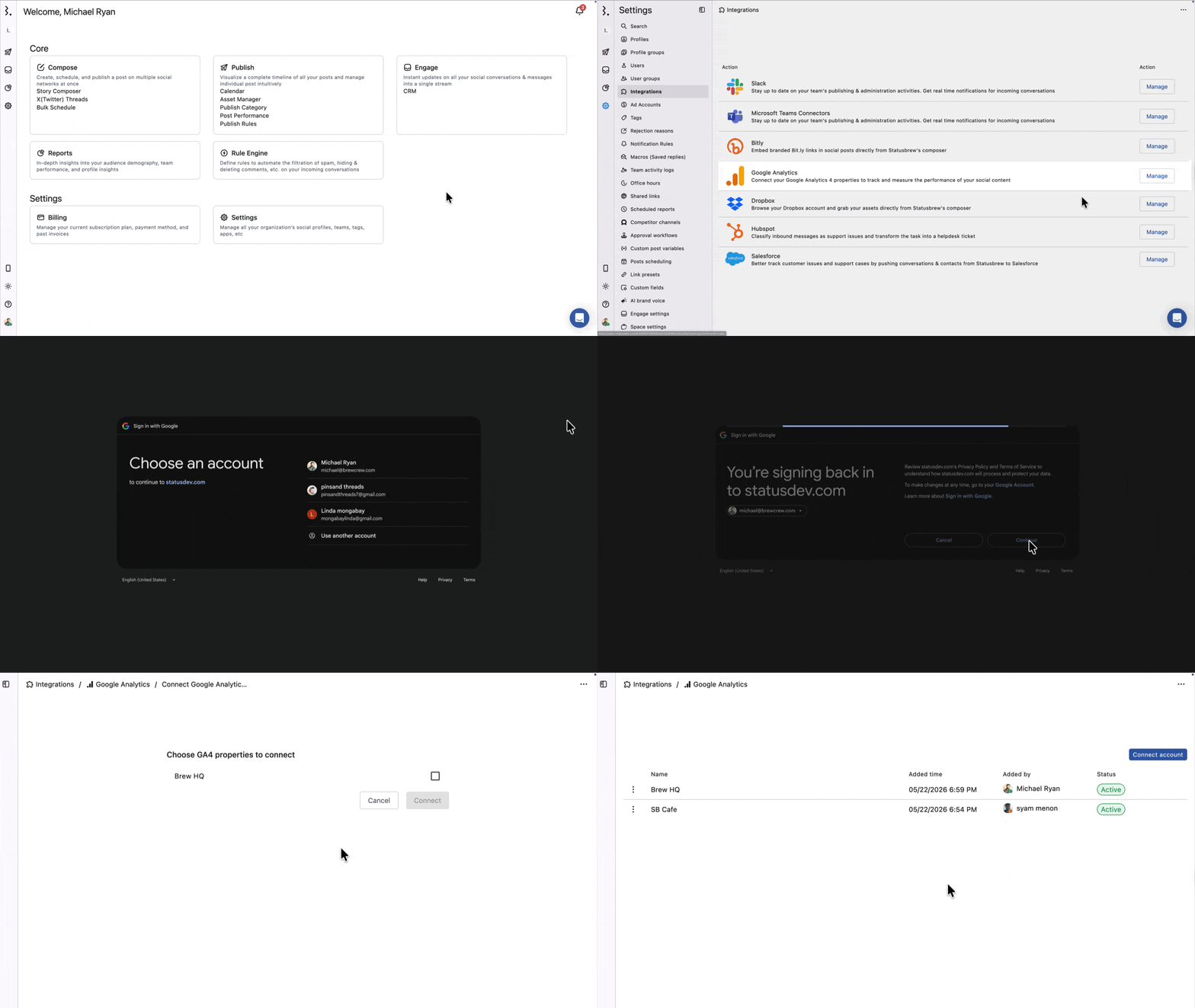
設定にアクセスします。
インテグレーション → Google Analyticsを選択します。
アカウントを接続をクリックします。
認証のためGoogleにリダイレクトします。Google AnalyticsのプロパティにアクセスできるGoogleアカウントにサインインします。
要求されている権限を確認し、承諾します。
そのGoogleアカウントからアクセス可能なGoogle Analyticsの一覧が表示されるので、接続したいpedroを選択してください。
確認をクリックして接続を完了させます。
接続したプロパティはアナリティクス一覧でアクティブとして表示されます。
他のGoogleアカウントのプロパティも含め、複数のGoogle Analyticsのプロパティを接続することが可能です。追加する場合は、上記の手順をプロパティごとに繰り返してください。
GAプロパティの接続後、左横にある → 編集をクリックすると、そのGA4プロパティにアクセスできるスペースを追加/削除することが可能です。
Google Analyticsデータをレポートで使用する
Google Analyticsを接続すると、レポートウィジェットでデータソースとして利用できるようになります。
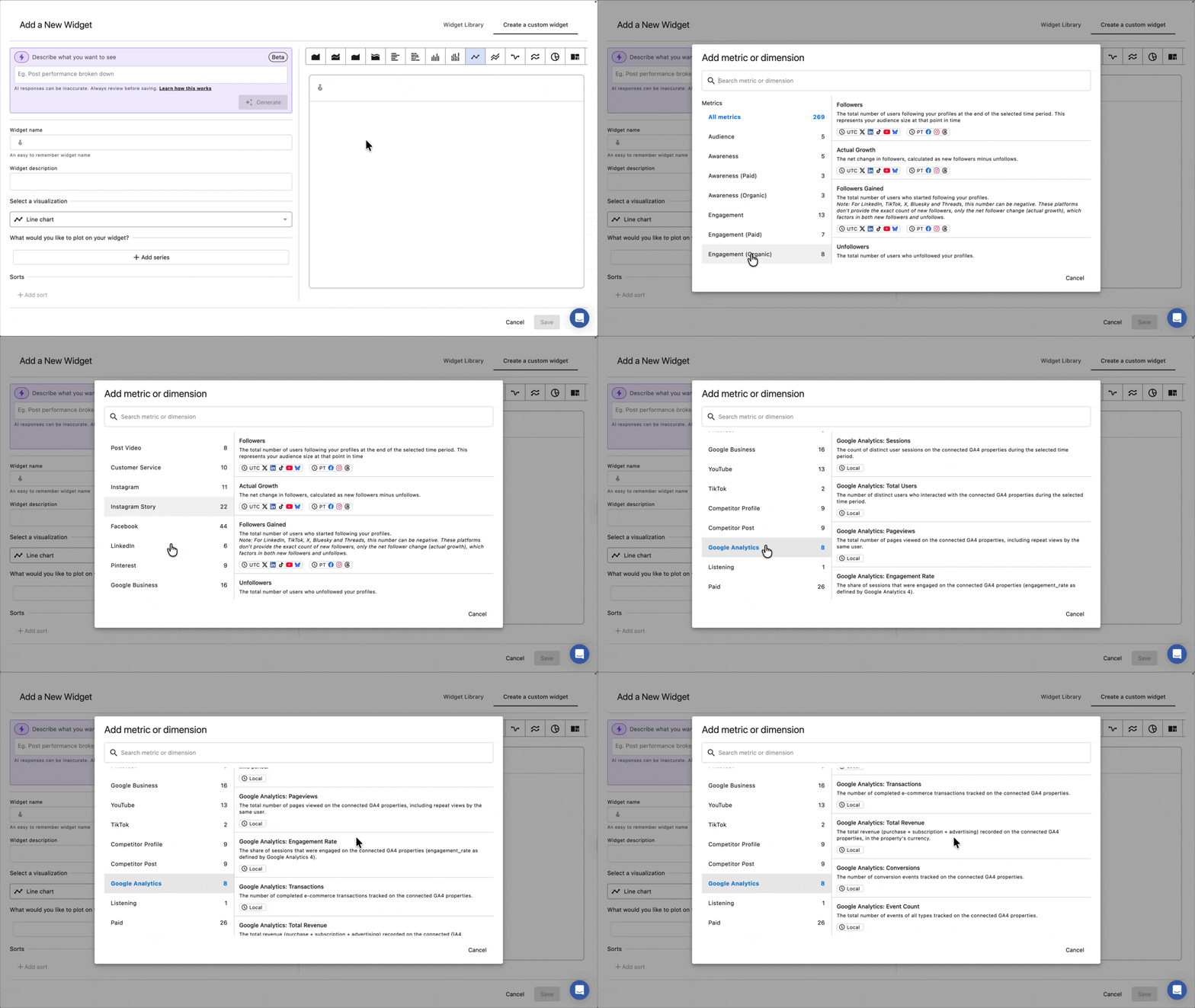
レポート にアクセスし既存のレポートを開く、または新規でレポートを作成します。
ウィジェットを追加をクリックします。
指標やディメンションのパネルで、左のカテゴリ一覧からGoogle Analyticsを選択します。
追加したい指標を選択します。
表示させたいディメンションを選択します
保存をクリックします。
Google Analyticsには下記の8つの指標があります。
セッション数: 接続しているGoogle Analyticsプロパティの選択された期間における個別のユーザーセッション数
合計ユーザー数:
接続しているGoogle Analyticsプロパティの選択された期間においてインタラクトした個別のユーザー数
ページビュー数:
ページが閲覧された合計数。 同一ユーザーが繰り返し閲覧した場合も含む
エンゲージメント率:
エンゲージメントがあったセッションの割合(GAによる定義)
トランザクション数:
接続しているGoogle Analyticsプロパティで完了した購入の数
総収益:
そのプロパティの通貨における総収益(購入+サブスクリプション+広告)
コンバージョン数:
接続しているGoogle Analyticsプロパティ計測されたコンバージョンイベントの数
イベント数: 接続しているGoogle Analyticsプロパティで計測されたすべてのタイプのイベントの総数
全てのGoogle Analyticsの指標にはユーザーが設定したタイムゾーンが適用されます。
Google Analyticsの指標では下記の23個のディメンションを利用することができます。
データソース:接続しているGoogle Analyticsプロパティの内訳
日付:特定の日付のデータ
週:週単位の内訳
月:月単位の内訳
年:年ごとのデータ内訳
年月:YYYYMM形式で年の特定の月ごとの内訳
年週:YYYYWW形式で年の特定の週ごとの内訳
曜日:曜日単位の内訳
国:オーディエンスが属する国別の内訳
都市:オーディエンスが属する都市別の内訳
デバイスタイプ:デスクトップ、モバイル等、使用されているデバイスごとの内訳
オペレーティングシステム:オペレーティングシステムごとの内訳
プラットフォーム:プラットフォーム別の内訳(WEB・モバイルアプリ)
性別:性別ごとの内訳
年齢:年齢ごとの内訳
ページパス:ページURLごとの内訳。人気コンテンツの把握に便利
イベント:イベント名ごとの内訳。特定のコンバージョンイベントのドリルダウンに
トラフィックソース:獲得チャネル別の内訳(オーガニック、有料、メール等)。
UTM Source:リンクについているUTM Source別の内訳
UTM Medium:リンクについているUTM Mediun別の内訳
UTM Campaign:リンクについているUTM Campaign別の内訳
UTM Content:リンクについているUTM Content別の内訳
投稿:特定の投稿ごとの内訳
また、ウィジェットには様々なフィルターを追加することも可能です。
GA4の指標の詳細はこちら
接続中のGoogle Analyticsを削除する
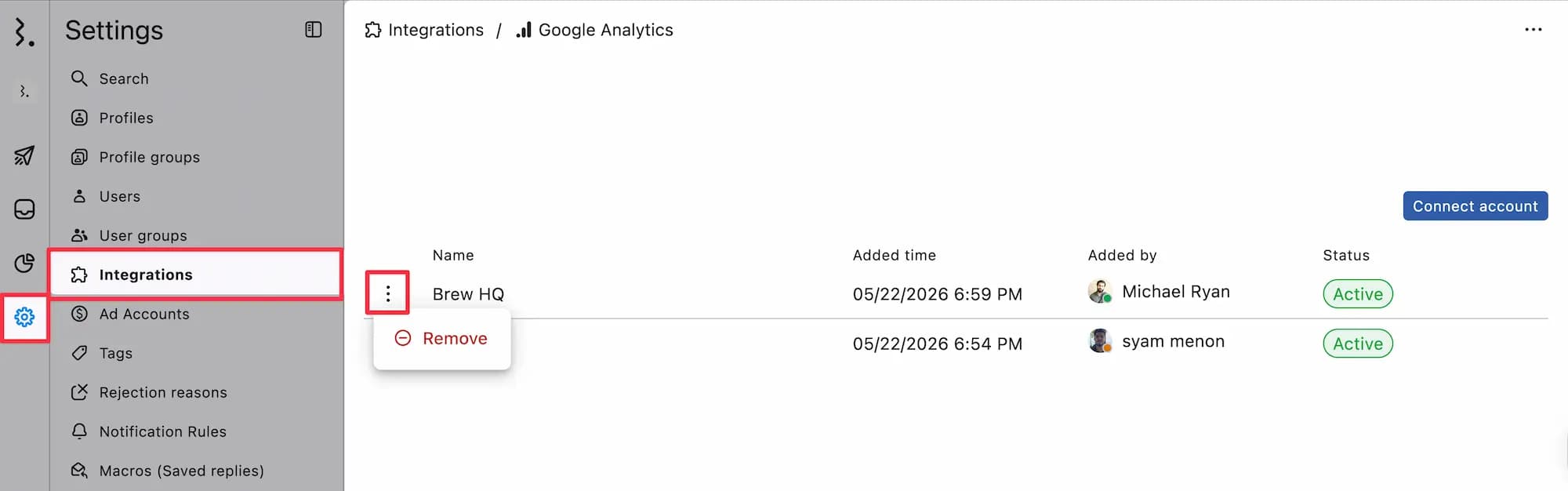
設定 → インテグレーション → Google Analyticsを選択します。
取り除きたいプロパティの横にあるをクリックします。
削除を選択します。
Google Analyticsプロパティを削除すると、そののデータはStatusbrewに取り込まれなくなくなります。そのプロパティが使われていた既存のウィジェットにはデータが表示されなくなります。
この操作は一度行うと取り消すことができません。データを復旧させたい場合は、再度プロパティを接続してください。
FAQs
複数のGoogle Analyticsアカウントとプロパティを接続することは可能ですか?
はい。複数のGoogle Analyticsアカウントとプロパティを接続いただけます。接続済みのプロパティは、設定 → インテグレーション→アナリティクスで、それが紐づいているGoogleアカウントに関係なく、個別に一覧表示されます。 プロパティを追加するときは、設定 → インテグレーション→アナリティクスからアカウント接続をクリックして追加してください。
Google Analyticsインテグレーションが含まれているプランはどれですか?
Google Analyticsインテグレーションは、Premiumプラン、Enterpriseプランでご利用いただくことができます。
このIntegrationを活用するにはUTMパラメータが必要ですか?
Google Analyticsの接続にUTMパラメータは必須ではありませんが、使用した方が格段に便利です。UTMがない場合、Google Analyticsはソーシャルチャネルからのウェブサイトトラフィックを大まかに計測することはできますが、特定の投稿やキャンペーンからの訪問数を特定できません。UTMはStatusbrewのコンポーズから適用することが可能です。UTMを付けることで、Google Analyticsは各投稿からのトラフィックをで計測できるようになります。UTMについてはこちらもご確認ください。
同じレポート内でGoogle Analyticsのデータとソーシャルの指標を表示できますか?
はい。Google Analyticsデータをデータソースとして利用できるようになると、同じダッシュボード内でソーシャルの指標とウェブサイトアナリティクスの両方を含めたレポートを作成できるようになります。
Google Analyticsデータを含むレポートを共有することは可能ですか?
はい。他のレポート同様、Google Analyticsのウィジェットが含まれるレポートも共有リンクでシェアすることが可能です。Google Analyticsのデータは、Statusbrewのアカウントを持たない外部閲覧者にも表示されます。
StatusbrewにおけるGoogle Analyticsデータの更新頻度は?
Google Analyticsデータは、レポートの閲覧時リアルタイムに必要に応じて同期されます。ソーシャルネットワークの指標とは異なり、決まったスケジュールで更新されるわけではありません。レポートを開くと、接続しているGoogle Analyticsプロパティから常に最新データが表示されます。