MCP連携ガイド — Claude・ChatGPTでStatusbrewを使う
Claude、ChatGPT、またはMCP対応のAIアシスタントをStatusbrewに接続して、投稿・承認・分析などをAIとの自然な会話で管理できます。
現時点では、StatusbrewのMCPは投稿とレポートに対応しています。エンゲージとの連携は現在未対応です。対応範囲の拡大に向けて開発を進めています。
MCPとは?
MCP(Model Context Protocol)は、AIアシスタントが外部ツールやサービスに直接接続するためのオープン標準です。Anthropicが開発し、現在はOpenAI・Google・Microsoftなども対応しています。
AIツールをStatusbrewにMCP経由で接続すると、AIはお客様のデータを読み取り、AIツールのチャット画面から直接Statusbrewの操作を代行できます。普段お使いのAIツールをそのまま使えます。新しいツールを覚える必要はありません。
利用できるプランは?
適用プラン: MCPはEnterprise以外のプラン共通で有料のアドオンとしてご利用いただけます。1つのアドオン契約でチーム全員が利用可能です。
(Enterpriseプランには、こちらのMCPアドオンが含まれます。)
すべてのユーザーロール(プライマリーオーナー・オーナー・管理者・一般ユーザー)がAIツールを接続できます。AIツールがアクセスできるのは、各ユーザーが自分のStatusbrewアカウントで閲覧・管理できるプロフィールとデータに限られます。
接続後にできること
AIツールをStatusbrewに接続すると、ソーシャルメディアの業務全体を会話で管理できます:
コンテンツ・投稿管理:複数のソーシャルプロフィールへの投稿作成・スケジュール・更新・再スケジュール・一括作成を1つの会話で実行
コンテンツカレンダー: チャンネルをまたいだスケジュールの確認、カレンダーイベントの作成、空き枠の管理をAIチャット内で完結
承認・ワークフロー:承認待ち投稿の確認・承認・フラグ付け
タグ・整理: タグの作成と投稿・カレンダーイベントへの付与
分析・レポート: エンゲージメント・リーチ・インプレッションなど59種類の指標を取得
オーディエンス:フォロワー数、実際の増加数、獲得フォロワー数、フォロー解除数
認知: インプレッション、再生数、リーチ、動画再生数
エンゲージメント:エンゲージメント、インプレッション別エンゲージメント率、コンテンツインタラクション、リアクション/いいね、コメント、返信、シェア、保存、クリック
エンゲージメント(オーガニック): エンゲージメント、インプレッション別エンゲージメント率、リアクション/いいね、コメント、シェア/クリック
投稿別: 投稿数、投稿インプレッション、投稿再生数、投稿リーチ、投稿エンゲージメント、投稿エンゲージメント率(リーチ比/インプレッション比)、投稿総インタラクション、投稿リアクション/いいね、投稿コメント、投稿返信、投稿シェア、投稿保存、投稿クリック
カスタマーサービス: メッセージ数、会話数、クローズ数、クローズ時間、返信数、返信時間、コンタクト数、平均星評価
広告/有料: 広告費、広告インプレッション、広告リーチ、広告クリック、広告エンゲージメント、広告コンバージョン、購入コンバージョン額、広告エンゲージメント率、CPC、リンククリック単価、エンゲージメント単価、コンバージョン単価、CPM、リーチ単価
スペース・チーム管理: 組織・スペース間の移動、接続済みプロフィールの一覧、マルチクライアント対応
AIツールがStatusbrewでできる操作一覧
投稿:投稿の作成・取得・更新・フィルターの取得
承認:承認待ち投稿の取得、投稿の承認
カレンダー:カレンダーの取得、カレンダーの一覧表示、イベントの一覧表示、カレンダーイベントの作成
タグ:タグの作成、一覧表示、コンテンツへのタグ付け
コメント:投稿または会話へコメントの追加、エンティティアクティビティの取得
分析:レポートインサイトの取得、レポート指標設定の取得、レポート指標の一覧表示
チャンネルとプロファイル:チャンネルの一覧表示、フィルター値の取得
スペースとチーム:スペースのリスト化、組織の一覧表示、組織メンバーの取得、スペースのユーザーグループの取得
アカウント:現在のユーザーの詳細情報の取得
レポート:AIツールでStatusbrewのレポートデータを取得し、カスタムレポートの概要作成や分析
AIツールでStatusbrewコネクターを設定する際は、すべてのツールを一括で許可してください。設定時に権限を制限すると、一部の操作ができなくなり、後から手動で個別に有効化が必要になります。
現時点では、StatusbrewのPublishおよびReportの一部機能のみMCPで対応しています。対応範囲の拡大に取り組んでいます。
Claude(claude.ai)との接続方法
StatusbrewのClaude MCP連係機能は有料アドオンとなります。ご希望の場合はカスタマーチームにお問合せください。
また、Claude Pro、Max、Team、またはEnterpriseプランが必要です。TeamおよびEnterpriseプランでは、オーナーが先に組織レベルでStatusbrewコネクターを追加(管理設定 → コネクター)する必要があります。Freeユーザーはカスタムコネクターを1つのみ追加できます。
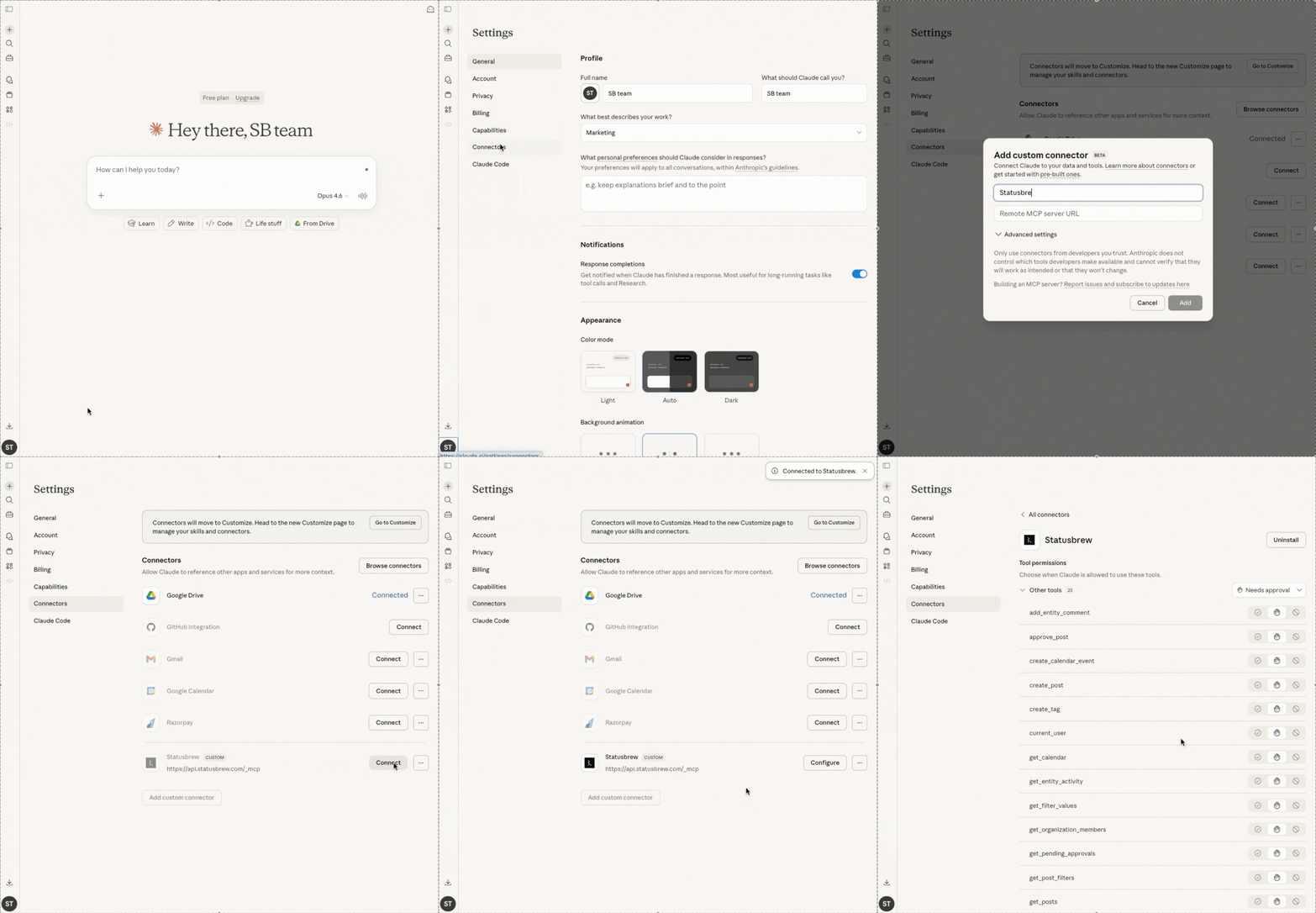
Claudeアカウントで 設定(Settings)を開く
左サイドバーから Connectorsを選択
カスタムコネクターを追加(Add custom connector) をクリック
StatusbrewのMCPサーバーURLを入力:
https://api.statusbrew.com/_mcpOAuth認証フローを完了する
接続完了後、StatusbrewがConnectorsリストに表示されます。チャットから直接Statusbrewの管理をClaudeに依頼できます。
ClaudeのConnectorsセクションは新しい Customize ページに移行予定です。SettingsにConnectorsが表示されない場合は、Customizeを確認してください。
ChatGPTとの接続方法
StatusbrewのChatGPT MCP連係機能は有料アドオンとなります。ご希望の場合はカスタマーチームにお問合せください。 ChatGPT Business、またはEnterprise/Eduプランが必要です。ワークスペース管理者がDeveloper Modeを有効化する必要があります。
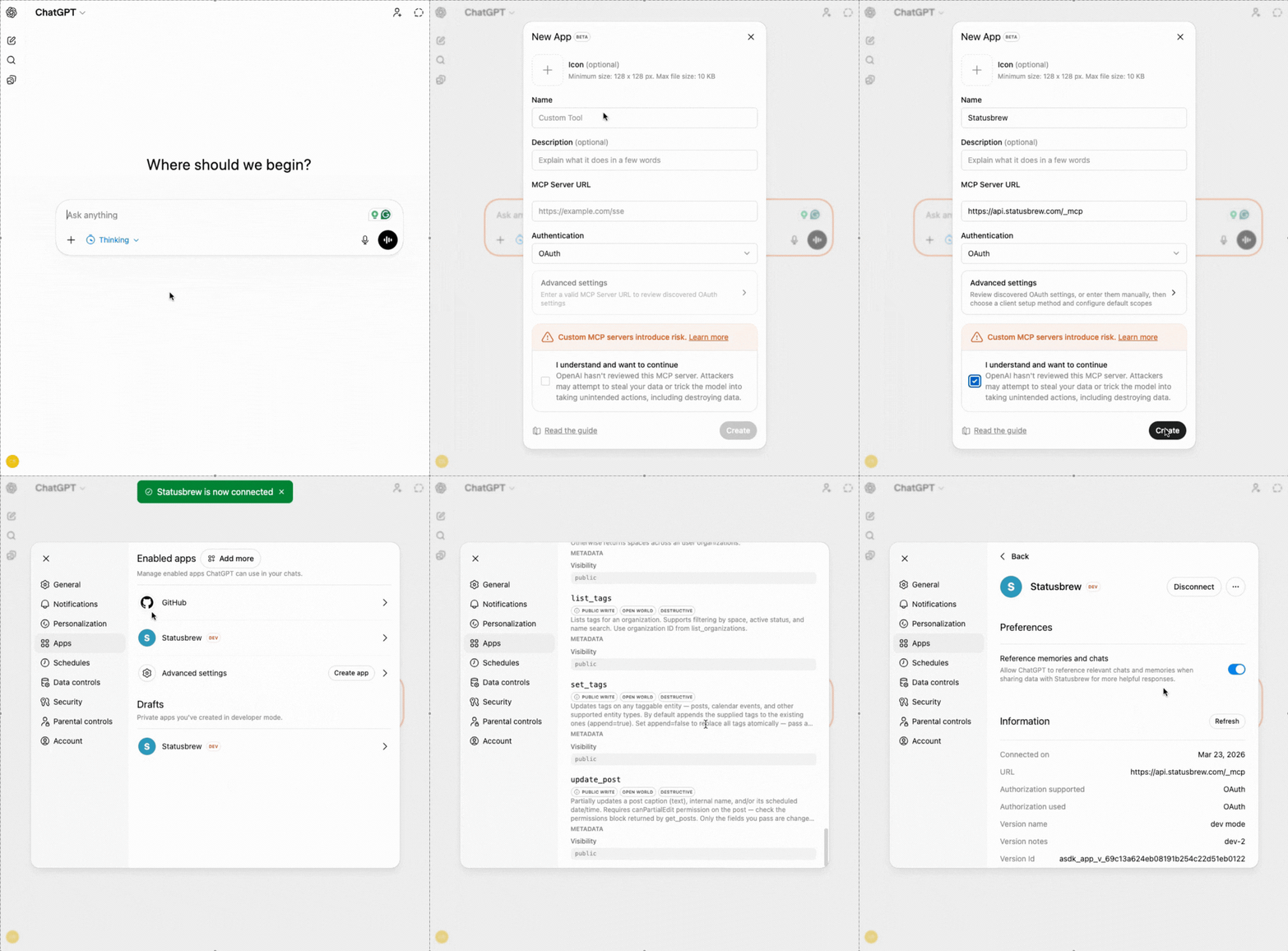
ChatGPTで 設定(Settings)を開く
Apps→ 詳細設定(Advanced settings)をクリック
Developer Modeを有効化
アプリを作成(Create App)をクリック
StatusbrewのMCPサーバーURLを入力:
https://api.statusbrew.com/_mcpOAuth認証フローを完了する
Microsoft Copilot Studioとの接続方法
StatusbrewのCopilot MCP連係機能は有料アドオンとなります。ご希望の場合はカスタマーチームにお問合せください。
Microsoft Copilot Studioのサブスクリプションが必要です。MCPを使用するにはGenerative Orchestrationを有効化する必要があります。
Copilot Studioで エージェント(Agents) を開く
Tools→ Add a toolをクリック
New tool→ Model Context Protocolを選択
サーバー名・説明・StatusbrewのMCPサーバーURL(
https://api.statusbrew.com/_mcp)を入力OAuth 2.0を選択して 作成(Create)をクリック
エージェントにツールを追加し、認証フローを完了する
その他のMCP対応ツールとの接続方法
StatusbrewのMCPサーバーはMCP標準に対応したすべてのツールで利用できます。AIツールのMCP設定で以下のURLを追加し、OAuth認証フローを完了してください:
https://api.statusbrew.com/_mcp
具体的な手順は各AIツールのドキュメントをご参照ください。
FAQs
StatusbrewのパスワードはAIツールに共有されますか
いいえ。接続にはOAuth 2.0を使用します。AIツールにはスコープ限定のアクセストークンのみが渡され、パスワードが共有されることはありません。
私の確認なしにAIが投稿を公開することはありますか?
書き込み操作はStatusbrewのアカウント権限に従います。多くのAIツールでは、投稿や予約設定といった書き込み操作の前に明示的な確認を求めます。
どのStatusbrewプランが必要ですか?
MCP連携はEnterpriseプランに含まれています。Premiumプランをご利用中の場合、アドオンでご利用いただけます。LiteまたはStandardプランではご利用いただくことはできません。
複数のAIツールを同じStatusbrewアカウントに接続できますか?
はい。MCPはオープン標準のため、Claude・ChatGPT・Copilotなど複数のAIツールを同一アカウントに同時接続できます。
AIはすべてのソーシャルプロフィールにアクセスできますか?
AIがアクセスできるのは、各ユーザーが自分のStatusbrewアカウントで閲覧・管理を許可されているプロフィールとデータのみです。Statusbrewでアクセス権のないプロフィールには、AIもアクセスできません。各チームメンバーにおけるAIアクセスも、各アカウントと権限に紐づいています。
AIツールとStatusbrewの接続を解除するには?
AIツールの設定内でStatusbrewコネクターを削除してください。例えばClaudeの場合は、設定 → コネクタでStatusbrewを削除します。チームメンバーが退職した場合、StatusbrewのユーザーシートをアーカイブすることでMCPアクセスも即座に無効になります。
MCPでAIがアクセスできる範囲は?
AIはお客様のStatusbrewアカウントが持つ権限の範囲内でのみ操作・データ取得が可能です。あなたがStatusbrew内でアクセスできないプロファイルやスペース、レポートは、AIも同様にアクセスすることができません。MCP接続によってユーザーの権限が拡張されることはありません。AIはStatusbrew内の権限設定に従って動作します。
私のソーシャルデータはAIプロバイダーに送信されますか?
StatusbrewのデータについてAIに質問すると、そのデータはAIプロバイダーへのリクエストに含まれます。各AIプロバイダーのプライバシーポリシーをご確認ください。
代理店として複数クライアントの管理に使えますか?
はい。StatusbrewのスペースおよびOrganization構造にMCP経由でアクセスできます。AIツールはアカウントの権限に基づいて複数のクライアントワークスペースを操作できます。
StatusbrewのAI機能とMCPの違いは?
StatusbrewのネイティブAI(キャプション生成のBrew AI、EngageのAIアシスタント)はStatusbrew製品内で動作します。MCPは、普段お使いの外部AIツール(ClaudeやChatGPTなど)からStatusbrewを操作するための接続層です。
MCPの利用に追加料金はかかりますか?
StatusbrewはMCPアクセスに対して料金を請求します(Premiumは有料アドオン、Enterpriseプランは料金に含まれています)。AIツールの料金体系と使用制限は、別途適用されます。例えば、ClaudeやChatGPTを利用している場合、各プロバイダーへの利用料のお支払いが発生します。詳細は各AIプロバイダーの料金ページをご確認ください。
接続が機能しなくなった場合は?
AIツールの設定からStatusbrewを一度切断し、再接続してOAuthトークンを更新してください。それでも解決しない場合はサポートまでお問い合わせください。
StatusbrewからClaudeやChatGPTに直接接続できますか?
いいえ。Statusbrewから直接ClaudeやChatGPT、その他AIツールに接続できるオプションはありません。接続はStatusbrewではなく、AIツール側が行います。
MCPのAIツールを使って一括予約投稿ができますか?
はい、MCPのAIツールを通してStatusbrewのカレンダーへの一括予約投稿をサポートしています。一度に5~7件の予約投稿がお勧めです。StatusbrewではMCPを通しての予約投稿数に上限を設けていません。実際の制限は、ClaudeやChatGPTなどAIツールにより異なり、コンテキストの長さ、トークンの使用、1度に処理できる情報量等について独自のきまりがある場合があります。より多くのコンテンツを一括予約したい場合は、数回に分けて実行してください。
StatusbrewのMCPを使って動画投稿の下書きや公開はできますか?
いいえ、StatusbrewのMCPを通じた動画投稿はまだサポートされていません。
投稿に動画を添付したり、ダウンロード可能な動画リンクを提供することにより、MCPを通じて動画を投稿することはできません。動画を投稿するには、Statusbrewで直接投稿を作成または予約投稿してください。
コンテンツやレポート作成時、AIツールが上手く機能しないのはなぜですか?
AIツールは、リクエスト内容が具体的な場合に最も機能します。
投稿の場合、リクエストには、スペースやプロファイル、日時、キャンペーンタグ、投稿ステータス、承認要件などの詳細を含めてください。
レポートの場合は、レポートの日付範囲、プロファイル、ネットワーク、指標、タグ、キャンペーン名、レポート化したい内容などを含めてください。例えば、投稿パフォーマンスサマリ、エンゲージメントの内訳、クロスネットワークの比較、キャンペーン別分析などをリクエストします。
より大きなタスクの場合、リクエストを小さなステップに分け、アクションを確定する前にAIの生成結果を確認するようにしてください。それにより、不足や誤ったフィルター、不完全なサポートデータサマリになってしまうのを避けることができます。